
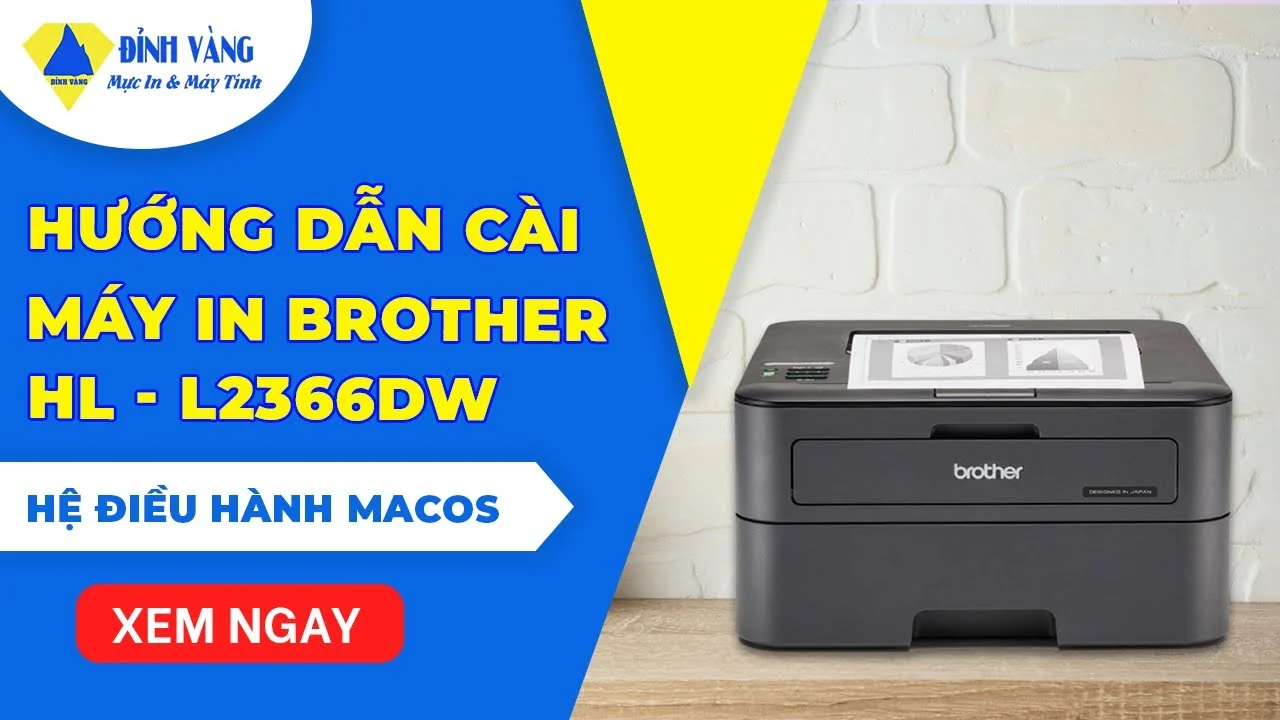
รีวิววิธีติดตั้ง Brother HL-L2366DW บน macOS แบบละเอียด
Brother HL-L2366DW เป็นเครื่องพิมพ์เลเซอร์ขาวดำยอดนิยมที่ขึ้นชื่อเรื่องความทนทานและฟังก์ชันพิมพ์สองหน้าอัตโนมัติ สำหรับผู้ใช้งาน Mac การติดตั้งไดรเวอร์ที่ถูกต้องเป็นสิ่งสำคัญมากเพื่อให้ใช้งานฟีเจอร์ต่างๆ ได้ครบถ้วน บทความนี้จะสรุปขั้นตอนการติดตั้งผ่าน Wi-Fi ที่ทำตามได้ง่ายๆ แม้ไม่ใช่สายไอที
การเลือกและดาวน์โหลดไดรเวอร์ที่แม่นยำ
การเริ่มต้นที่ถูกต้องคือการเข้าไปดาวน์โหลดไฟล์จากเว็บไซต์ทางการของ Brother โดยตรง จุดที่น่าประทับใจคือระบบรองรับ macOS ได้หลายเวอร์ชันตั้งแต่รุ่นเก่าจนถึงปัจจุบัน เมื่อดาวน์โหลดแบบ Full Software Package จะช่วยให้เราได้เครื่องมือจัดการเครื่องพิมพ์ที่ครบถ้วนกว่าการปล่อยให้ระบบค้นหาเองโดยอัตโนมัติ ซึ่งจะช่วยลดปัญหาเรื่องการพิมพ์เอกสารผิดพลาดหรือตัวอักษรเพี้ยนในระยะยาวได้เป็นอย่างดี
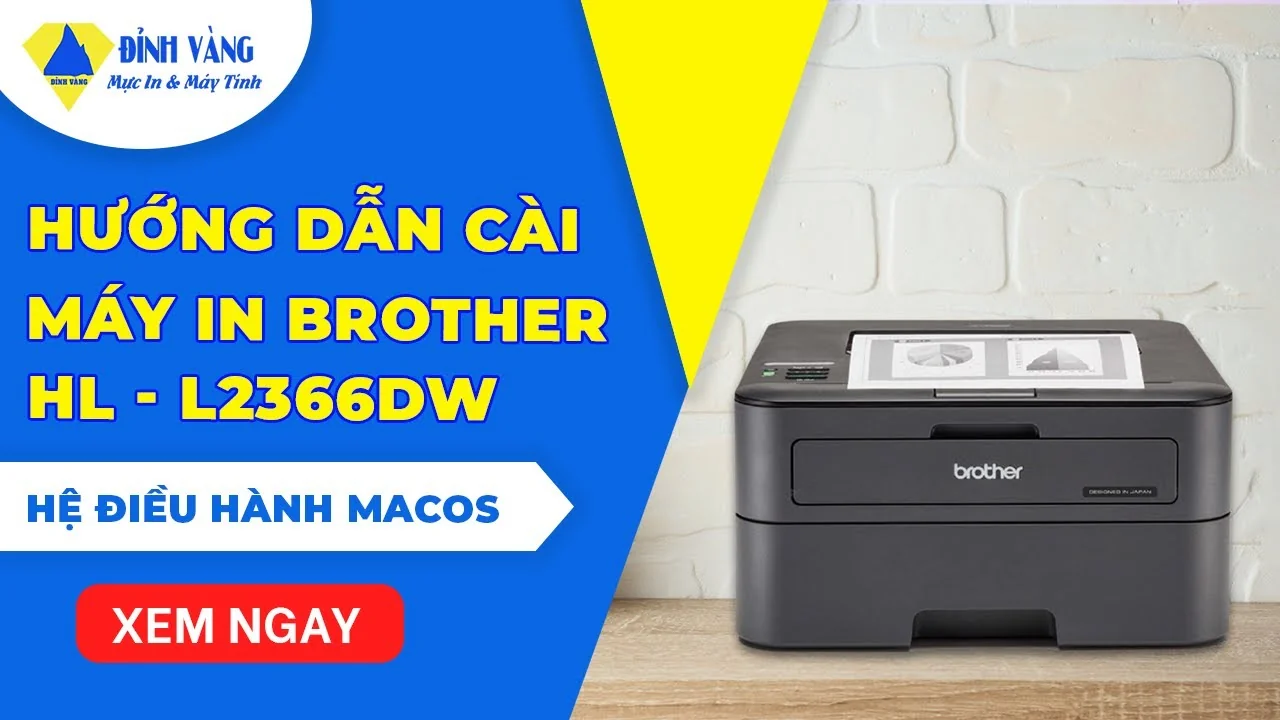
ขั้นตอนการรันไฟล์ติดตั้งซอฟต์แวร์
เมื่อเปิดไฟล์ติดตั้ง ระบบจะนำทางเราไปทีละขั้นตอนอย่างชัดเจน ข้อดีคืออินเทอร์เฟซของตัวติดตั้งถูกออกแบบมาให้เข้าใจง่าย แม้จะเป็นภาษาอังกฤษก็ไม่ซับซ้อน การเลือกการเชื่อมต่อแบบ Wireless Connection เป็นทางเลือกที่ดีที่สุดสำหรับออฟฟิศยุคใหม่ที่ต้องการความคล่องตัวในการสั่งพิมพ์จากมุมไหนก็ได้ในห้อง โดยไม่ต้องพึ่งพาสาย USB ให้เกะกะโต๊ะทำงาน
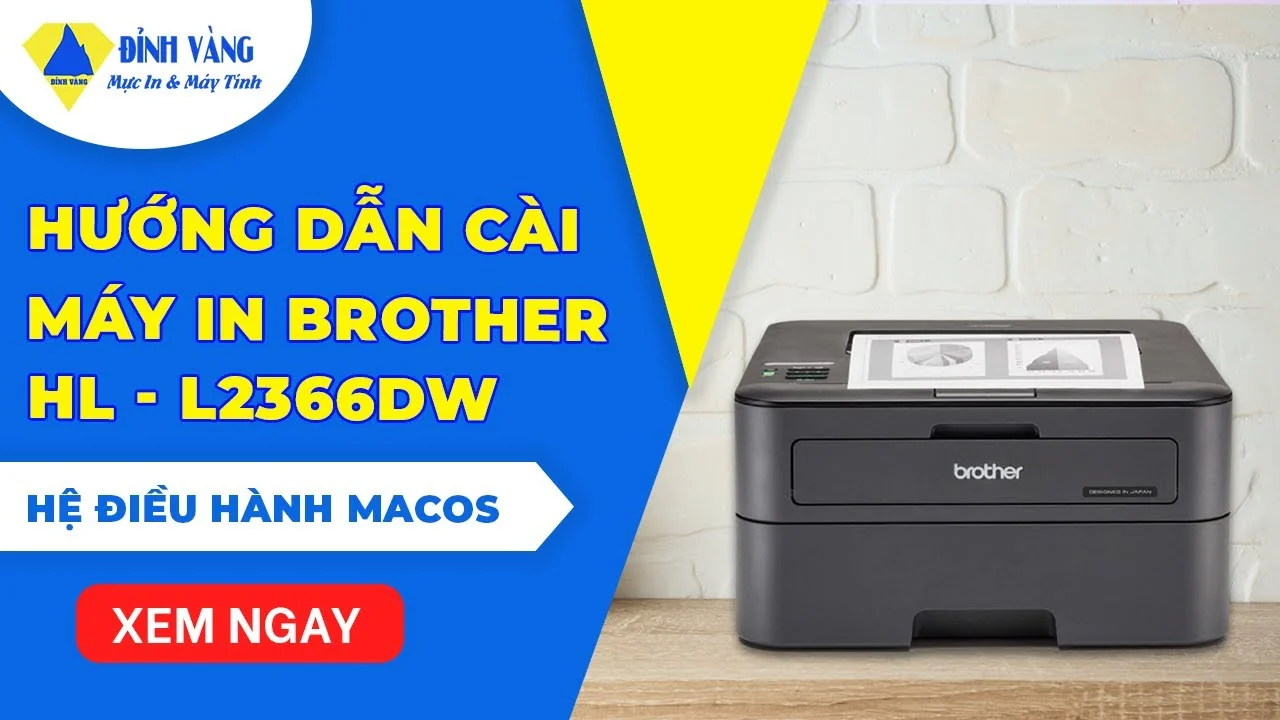
การจัดการเครือข่ายที่ตัวเครื่องพิมพ์
ความโดดเด่นของ Brother รุ่นนี้คือหน้าจอ LCD เล็กๆ บนตัวเครื่องที่ช่วยให้เราสามารถเข้าไปตั้งค่า Network ผ่าน Setup Wizard ได้โดยตรง การป้อนรหัสผ่าน Wi-Fi อาจต้องใช้ความอดทนเล็กน้อยในการกดปุ่มขึ้น-ลง แต่เมื่อเชื่อมต่อสำเร็จแล้ว เครื่องพิมพ์จะคงสถานะนี้ไว้ตลอดแม้จะปิดเครื่องไป ทำให้การใช้งานในครั้งต่อๆ ไปสะดวกมาก ไม่ต้องกลับมาตั้งค่าใหม่ให้เสียเวลา
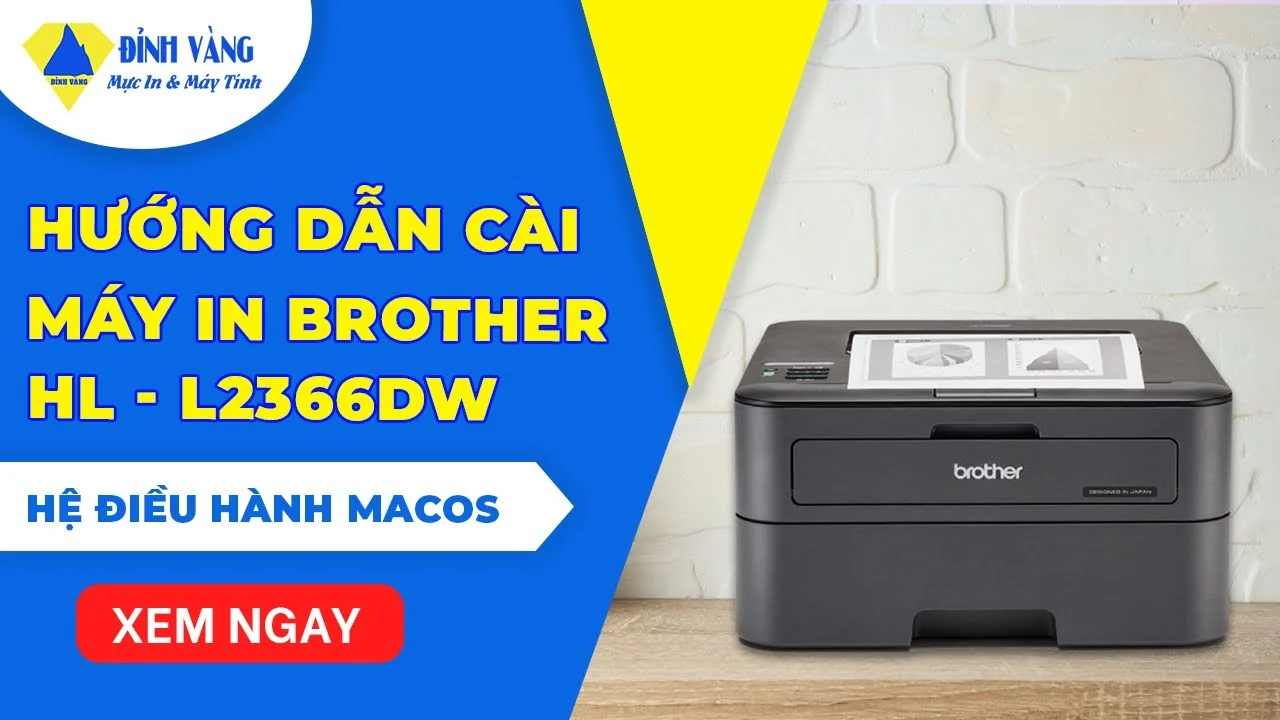
การยืนยันสถานะออนไลน์ของเครื่องพิมพ์
เมื่อเครื่องพิมพ์เชื่อมต่อกับ Router สำเร็จ เราจะเห็นชื่อเครื่องพิมพ์ปรากฏบนหน้าจอติดตั้งใน Mac ทันที นี่คือจุดที่พิสูจน์ว่าระบบเครือข่ายไร้สายของ Brother ทำงานได้เสถียรมาก การเชื่อมต่อที่รวดเร็วนี้ช่วยลดความหงุดหงิดในการรอคอย และทำให้กระบวนการติดตั้งลื่นไหลต่อเนื่องโดยไม่มีอาการหลุดหรือค้นหาเครื่องไม่เจอเหมือนแบรนด์อื่นๆ บางรุ่น
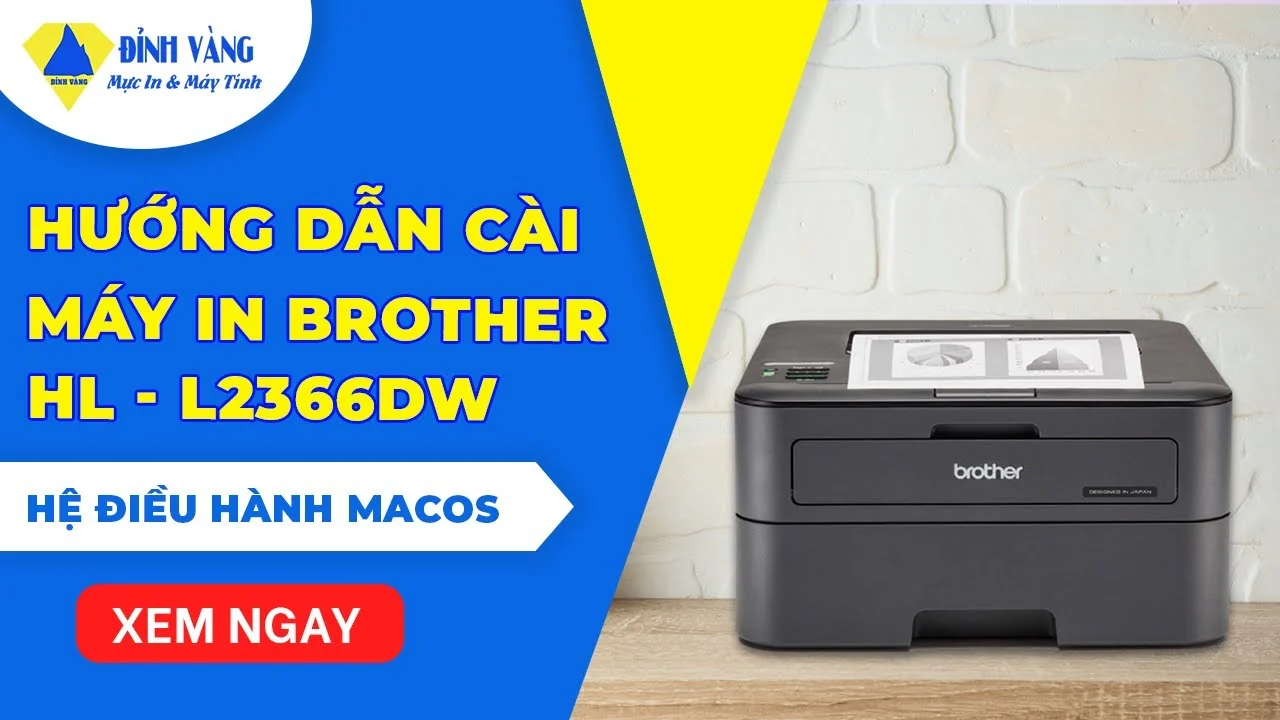
การลงทะเบียนเครื่องพิมพ์เข้ากับระบบ macOS
ในหน้า System Preferences ของ Mac การเลือก ‘Add Printer’ และระบุไดรเวอร์เป็นชื่อรุ่น Brother HL-L2366DW CUPS จะทำให้เราได้ประสิทธิภาพการพิมพ์สูงสุด การเลือกไดรเวอร์เฉพาะรุ่น (Specific Driver) ดีกว่าการใช้ AirPrint ทั่วไป เพราะจะช่วยให้เราสามารถปรับแต่งคุณภาพการพิมพ์ โหมดประหยัดหมึก และการตั้งค่ากระดาษได้ละเอียดกว่า ซึ่งเป็นจุดเด่นที่ผู้ใช้งานระดับมืออาชีพต้องการ
ทดสอบประสิทธิภาพการทำงานครั้งสุดท้าย
ขั้นตอนสุดท้ายที่ขาดไม่ได้คือการ Print Test Page เพื่อยืนยันว่าข้อมูลถูกส่งผ่าน Wi-Fi และพิมพ์ออกมาได้อย่างถูกต้อง ผลลัพธ์ที่ได้คือความเร็วในการพิมพ์แผ่นแรกที่ทำได้ดีเยี่ยมและตัวอักษรที่คมชัด การทดสอบนี้ช่วยให้มั่นใจว่าเครื่องพิมพ์พร้อมสำหรับการใช้งานหนักในชีวิตประจำวัน ไม่ว่าจะเป็นงานเอกสารทั่วไปหรืองานพิมพ์รายงานที่ต้องการความรวดเร็ว
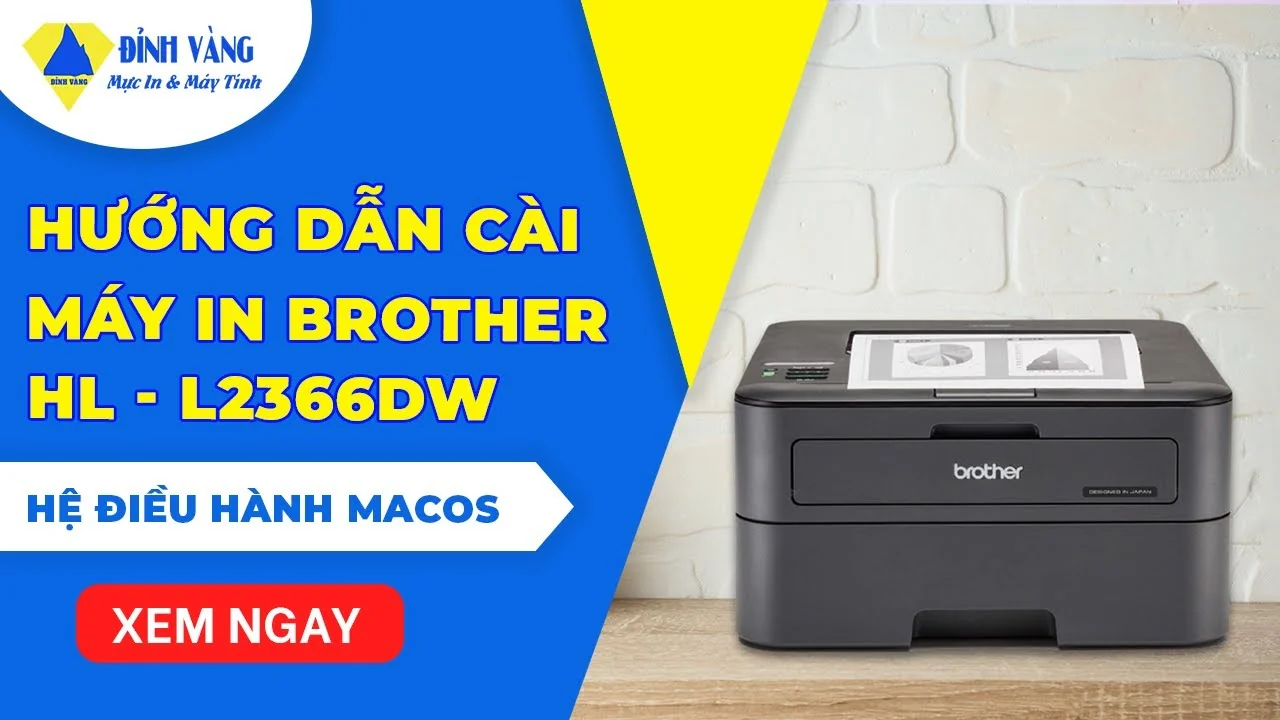
Brother HL-L2366DW เป็นเครื่องพิมพ์ที่คุ้มค่าและติดตั้งง่ายบน macOS หากคุณกำลังมองหาความทนทานและงานพิมพ์ที่รวดเร็ว รุ่นนี้คือคำตอบที่ใช่ครับ! ลองตั้งค่าตามคู่มือนี้แล้วเริ่มงานพิมพ์ของคุณได้ทันที






