

Hướng dẫn cài đặt SPSS 25 chi tiết nhất
Bài viết này hướng dẫn chi tiết cách tự cài đặt phần mềm phân tích thống kê SPSS 25 trên máy tính một cách nhanh chóng và chính xác. Sau khi hoàn thành các bước, người học và nhà nghiên cứu sẽ có ngay công cụ chuẩn để xử lý dữ liệu nghiên cứu khoa học. Hướng dẫn này hoàn toàn phù hợp cho những ai mới bắt đầu tiếp cận bộ môn phân tích dữ liệu.
Chuẩn bị hệ thống và kiểm tra phần mềm SPSS 25
- Trước tiên, người dùng cần kiểm tra lại cấu hình máy tính cá nhân để đảm bảo tính tương thích.
- Thực hiện việc đóng các ứng dụng không cần thiết nhằm giải phóng bộ nhớ RAM trước khi thao tác.
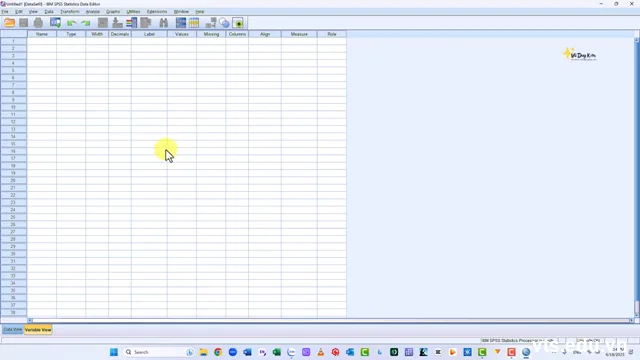
- Hãy chắc chắn rằng bạn đã tải bộ cài đặt chuẩn của “SPSS 25” về thiết bị lưu trữ.
Giải nén tệp tin cài đặt đã tải về máy
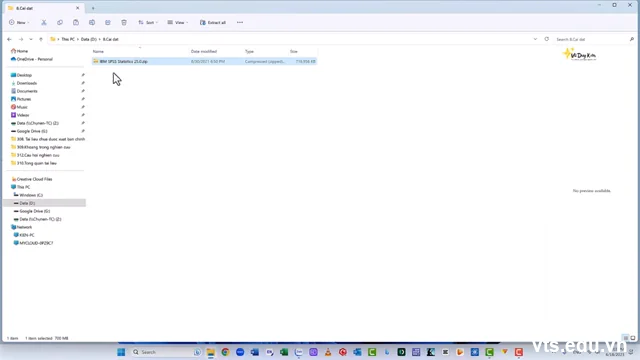
- Tiếp theo, tìm đến vị trí lưu trữ tệp tin nén của công cụ phân tích dữ liệu.
- Nhấp chuột phải vào tệp và sử dụng các công cụ chuyên dụng để “giải nén dữ liệu” ra thư mục riêng.
- Lưu ý: Kiểm tra kỹ dung lượng sau giải nén để đảm bảo không bị thiếu hụt file.
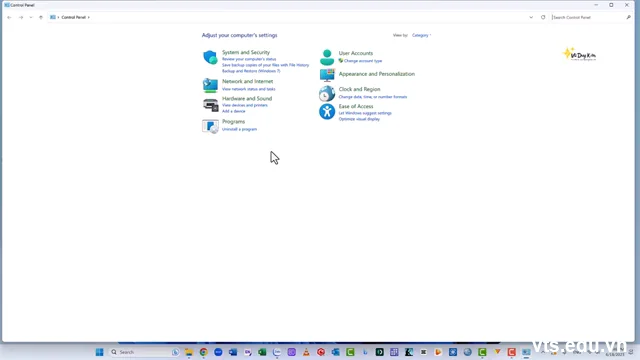
Khởi chạy file Setup với quyền quản trị viên
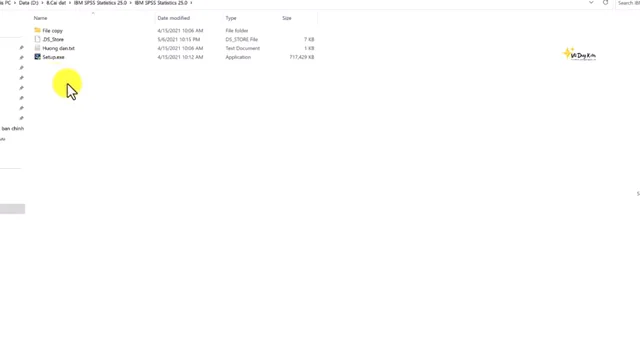
- Truy cập thẳng vào thư mục vừa được giải nén thành công trên máy tính.
- Tìm tệp tin thực thi có tên Setup và nhấn chuột phải để chọn chế độ “Run as administrator”.
- Hệ thống sẽ mở ra cửa sổ cài đặt chính thức của chương trình thống kê.
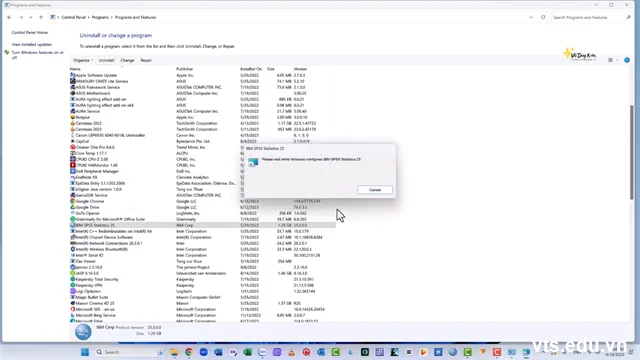
Chấp nhận các điều khoản bản quyền quy định
- Trình cài đặt sẽ hiển thị văn bản thỏa thuận bản quyền người dùng từ nhà phát triển.
- Người thao tác cần bấm vào tùy chọn đồng ý với các “điều khoản sử dụng” bắt buộc.
- Nhấn nút Next để chuyển dịch sang phần cấu hình thông tin chi tiết tiếp theo.

Thiết lập đường dẫn lưu trữ thư mục cài đặt
- Giao diện máy tính xuất hiện hộp thoại lựa chọn nơi lưu trữ mã nguồn ứng dụng.
- Khuyên dùng giữ nguyên “đường dẫn mặc định” tại ổ đĩa C hệ thống để tránh lỗi đường truyền.
- Bấm nút Next để xác định vị trí cài đặt cố định cho công cụ phân tích.
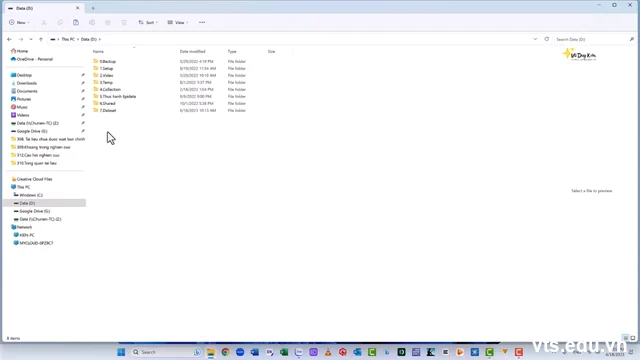
Cấu hình tùy chọn các thành phần mở rộng
- Hệ thống tiếp tục hỏi về việc tích hợp thêm các module bổ trợ lập trình như Python.
- Người sử dụng có thể lựa chọn cài đặt thêm hoặc bỏ qua tùy theo “mục đích nghiên cứu”.
- Nhấn nút tiếp tục để chuyển sang giai đoạn chuẩn bị sao chép dữ liệu chính thức.
Kích hoạt tiến trình cài đặt phần mềm tự động
- Rà soát lại một lần cuối các thông số thiết lập hiển thị trên màn hình tổng hợp.
- Nhấn lệnh “Install” để kích hoạt hệ thống tự động sao chép toàn bộ mã nguồn vào máy.
- Giữ máy tính hoạt động ổn định trong suốt khoảng thời gian tiến trình này diễn ra.
Hoàn tất cài đặt sơ bộ và đóng trình cài đặt
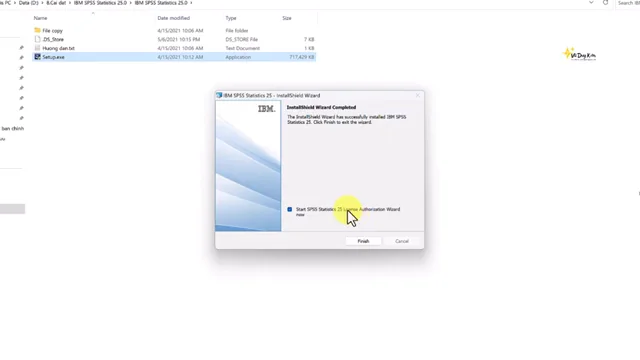
- Đợi cho đến khi thanh trạng thái báo cáo hoàn thành đạt mức tối đa 100%.
- Lưu ý quan trọng: Phải bỏ chọn mục khởi chạy ứng dụng tự động tại cửa sổ thông báo.
- Nhấn nút “Finish” để đóng hoàn toàn giao diện thiết lập ban đầu.
Sao chép tệp tin kích hoạt bản quyền hệ thống
- Mở lại thư mục giải nén lúc đầu để tìm phân đoạn tệp tin bản quyền đặc biệt.
- Thực hiện lệnh “Copy” đối với file được chỉ định trong thư mục kích hoạt bản quyền.
- Chuẩn bị chuyển dữ liệu này sang khu vực cài đặt gốc của hệ thống máy tính.
Tìm vị trí thư mục gốc cài đặt trên ổ C
- Di chuyển nhanh theo đường dẫn Program Files trực thuộc ổ đĩa hệ thống C.
- Tìm chính xác thư mục mang tên IBM và phiên bản ứng dụng phân tích tương ứng.
- Đây là “thư mục gốc” chứa toàn bộ các file vận hành của phần mềm.

Dán đè file bản quyền hoàn tất cấu hình
- Thực hiện lệnh dán trực tiếp tệp tin bản quyền vừa sao chép vào không gian thư mục gốc.
- Chọn lệnh chấp nhận “Replace the file” khi hệ điều hành đưa ra cảnh báo trùng lặp.
- Xác nhận quyền quản trị cao nhất để máy ghi đè dữ liệu bản quyền thành công.

Khởi chạy ứng dụng và nghiệm thu kết quả
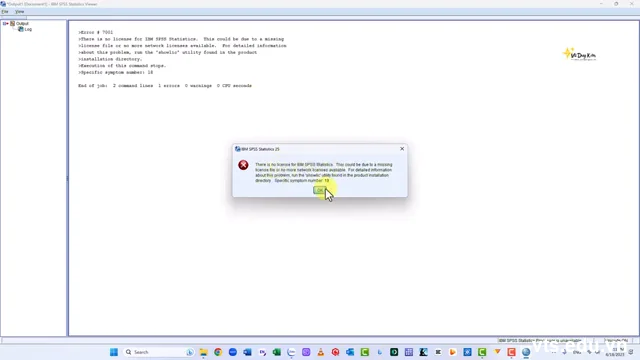
- Cuối cùng, tiến hành bật biểu tượng phần mềm ngoài màn hình làm việc chính.
- Quan sát quá trình load tính năng xem phần mềm có hoạt động ổn định hay không.
- Kiểm tra thanh menu để chắc chắn “quy trình cài đặt” đã hoàn thành trọn vẹn.
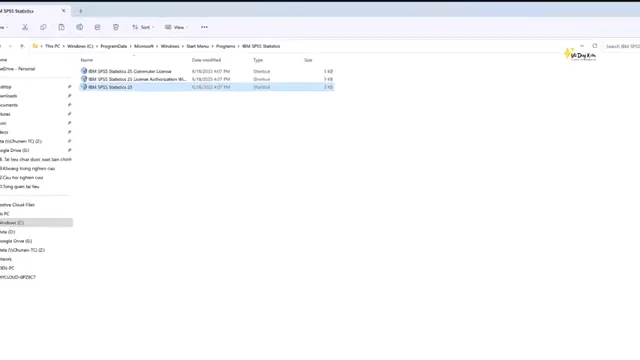
Việc tự cài đặt phần mềm phân tích dữ liệu SPSS 25 hoàn toàn đơn giản nếu bạn thực hiện đúng theo trình tự các bước hướng dẫn trên. Để có cái nhìn trực quan sinh động và đảm bảo thao tác chính xác không lỗi, hãy theo dõi toàn bộ video hướng dẫn thực tế từ TS.BS.Vũ Duy Kiên.
| Tóm tắt & tiêu đề | Nội dung chính |
|---|---|
| Chuẩn bị hệ thống và kiểm tra phần mềm SPSS 25 | Bước chính: Kiểm tra cấu hình và chuẩn bị file cài đặt Lưu ý: Đóng ứng dụng nền để tránh xung đột hệ thống |
| Giải nén tệp tin cài đặt đã tải về máy | Bước chính: Giải nén file cài đặt SPSS Lưu ý: Sử dụng phần mềm WinRAR phiên bản mới nhất |
| Khởi chạy file Setup với quyền quản trị viên | Bước chính: Chạy file Setup hệ thống Lưu ý: Bắt buộc chạy với quyền quản trị tối cao |
| Chấp nhận các điều khoản bản quyền quy định | Bước chính: Xác nhận điều khoản phần mềm Lưu ý: Phải tích chọn đồng ý mới có thể tiếp tục |
| Thiết lập đường dẫn lưu trữ thư mục cài đặt | Bước chính: Chọn phân vùng cài đặt Lưu ý: Nên để mặc định tại Program Files ổ C |
| Cấu hình tùy chọn các thành phần mở rộng | Bước chính: Tùy chọn tiện ích mở rộng Lưu ý: Không bắt buộc đối với nhu cầu cơ bản |
| Kích hoạt tiến trình cài đặt phần mềm tự động | Bước chính: Chạy tiến trình sao chép file Lưu ý: Không tắt máy tính khi đang cài đặt |
| Hoàn tất cài đặt sơ bộ và đóng trình cài đặt | Bước chính: Đóng hộp thoại hoàn thành Lưu ý: Tuyệt đối chưa mở phần mềm ở bước này |
| Sao chép tệp tin kích hoạt bản quyền hệ thống | Bước chính: Copy file kích hoạt bản quyền Lưu ý: Chọn đúng file cấu hình bản quyền chuẩn |
| Tìm vị trí thư mục gốc cài đặt trên ổ C | Bước chính: Định vị thư mục cài đặt gốc Lưu ý: Tìm đúng thư mục phiên bản số 25 |
| Dán đè file bản quyền hoàn tất cấu hình | Bước chính: Ghi đè file kích hoạt bản quyền Lưu ý: Phải chọn ghi đè thay vì lưu song song |
| Khởi chạy ứng dụng và nghiệm thu kết quả | Bước chính: Mở kiểm tra phần mềm thực tế Lưu ý: Đảm bảo các menu phân tích mở bình thường |
Câu hỏi thường gặp (FAQ)
Cần chuẩn bị gì trước khi bắt đầu?
Bạn cần chuẩn bị một máy tính chạy hệ điều hành Windows ổn định, tải sẵn bộ cài đặt SPSS 25 chuẩn và phần mềm giải nén WinRAR. Đảm bảo tắt tạm thời các trình quét virus nếu chúng nhận nhầm file kích hoạt.
Bước nào quan trọng nhất?
Bước sao chép và dán đè file kích hoạt vào chính xác thư mục gốc cài đặt trên ổ C là quan trọng nhất. Nếu làm sai bước này, phần mềm sẽ báo lỗi hết hạn bản quyền và không thể sử dụng.
Mất bao lâu để hoàn thành?
Toàn bộ quy trình cài đặt diễn ra hoàn toàn tự động và chỉ mất khoảng 5 đến 10 phút để hoàn thành. Thời gian cụ thể phụ thuộc vào tốc độ xử lý và cấu hình phần cứng máy tính của bạn.






