
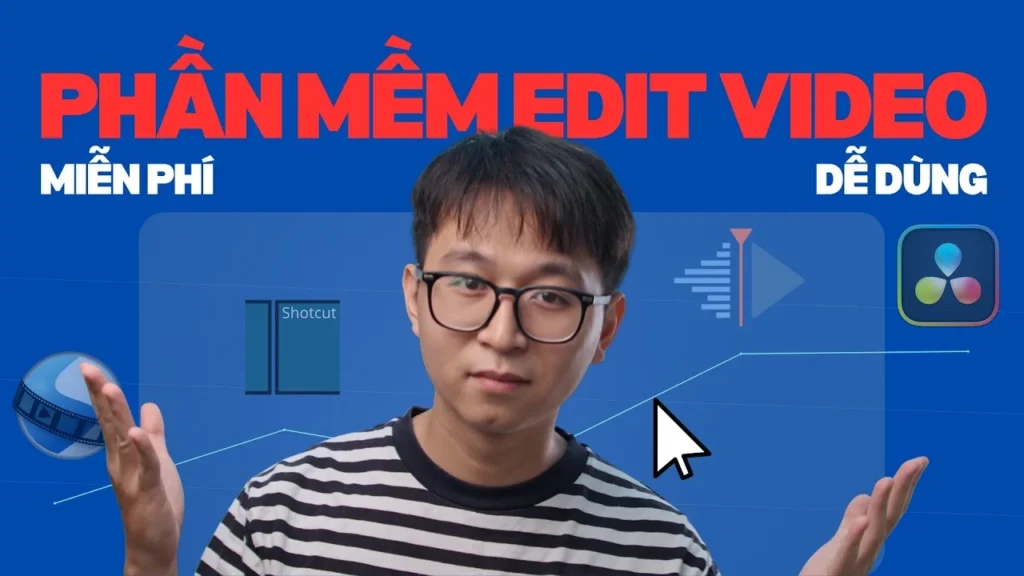
Hướng dẫn tải phần mềm chỉnh sửa video miễn phí 2026
Bài hướng dẫn này sẽ giúp bạn dễ dàng lựa chọn và cài đặt các phần mềm chỉnh sửa video miễn phí tốt nhất cho máy tính. Sau khi hoàn thành các bước, bạn có thể tự tay tạo ra những video chất lượng cao mà không tốn chi phí. Đây là lựa chọn hoàn hảo cho người mới bắt đầu học dựng phim.
Tổng quan các phần mềm chỉnh sửa video miễn phí
- Trước tiên, bạn cần tìm hiểu các tiêu chí lựa chọn công cụ edit video nhẹ và dễ sử dụng.
- Nhấp chọn phần mềm phù hợp với nhu cầu sáng tạo nội dung của bản thân.
- Lưu ý: Nhấn vào “Trang chủ chính thức” để đảm bảo tải đúng phiên bản an toàn.

Tải và cài đặt phần mềm chỉnh sửa video
- Truy cập trình duyệt web và gõ tên phần mềm cần cài đặt.
- Tiếp theo, bấm vào nút “Download Free” trên giao diện chính của website.
- Mở tệp vừa tải về, chọn “Run as Administrator” để bắt đầu quá trình cài đặt nhanh chóng.

Khởi tạo dự án mới và tải tài nguyên
- Mở ứng dụng vừa cài đặt lên và chọn mục “New Project”.
- Thiết lập tỷ lệ khung hình chuẩn “16:9” cho nền tảng YouTube.
- Kéo thả các tệp hình ảnh, âm thanh từ máy tính vào ô “Import Media”.

Thực hiện cắt ghép clip trên Timeline
- Kéo các tệp video đã import xuống thanh “Timeline” phía dưới.
- Di chuyển đầu đọc đến vị trí cần cắt và nhấn biểu tượng “Cái kéo”.
- Chọn đoạn video thừa rồi nhấn nút “Delete” để xóa bỏ hoàn toàn.

Thêm hiệu ứng chuyển cảnh và chữ
- Mở thẻ “Transitions” để chọn hiệu ứng chuyển cảnh mượt mà.
- Chèn hiệu ứng vào vị trí tiếp giáp giữa hai đoạn clip trên thanh làm việc.
- Tiếp theo, chọn mục “Text”, gõ nội dung và chỉnh “Font chữ” cho bắt mắt.

Trải nghiệm phần mềm biên tập thay thế
- Mở công cụ làm video nhẹ hơn dành riêng cho máy có cấu hình trung bình.
- Quan sát bảng điều khiển và nhấp vào mục “Create Video”.
- Lưu ý: Hãy lưu lại cấu hình cài đặt bằng cách chọn “Save Preference”.

Chỉnh sửa màu sắc và hiệu ứng âm thanh
- Nhấp vào thanh video và chọn tab “Color Adjustment”.
- Kéo thanh trượt để điều chỉnh “Độ sáng” và độ tương phản của hình ảnh.
- Chuyển sang thanh âm thanh, tăng mốc “Audio Volume” lên mức vừa nghe.

Khám phá công cụ dựng phim nâng cao
- Tìm hiểu phần mềm edit chuyên nghiệp hơn với nhiều tính năng độc đáo.
- Bấm vào menu “Effects Library” để khám phá kho tài nguyên sẵn có.
- Kéo hiệu ứng yêu thích trực tiếp vào khung hiển thị “Preview Panel”.

Xuất video thành phẩm chất lượng cao
- Cuối cùng, nhấn vào nút “Export” nằm ở góc trên bên phải màn hình.
- Định dạng file chọn “MP4”, độ phân giải thiết lập mức “1080p”.
- Chọn đường dẫn lưu file trên máy tính và bấm “Start Export” để hoàn tất.

Bằng cách thực hiện theo các bước chi tiết trên, bạn đã có thể tự tin tải và làm chủ các phần mềm chỉnh sửa video miễn phí tốt nhất. Hãy bắt đầu tạo ra những sản phẩm đầu tay ngay hôm nay!
| Tóm tắt & tiêu đề | Nội dung chính |
|---|---|
| Tổng quan các phần mềm chỉnh sửa video miễn phí | Bước chính: Tìm hiểu tính năng phần mềm Lưu ý: Chọn công cụ phù hợp với cấu hình máy |
| Tải và cài đặt phần mềm chỉnh sửa video | Bước chính: Tải tệp cài đặt từ trang chủ Thao tác: Mở tệp và chọn Run as Administrator |
| Khởi tạo dự án mới và tải tài nguyên | Bước chính: Tạo dự án mới Thiết lập: Chọn khung hình 16:9 và import file |
| Thực hiện cắt ghép clip trên Timeline | Bước chính: Cắt bỏ phân cảnh thừa Công cụ: Sử dụng biểu tượng Cái kéo |
| Thêm hiệu ứng chuyển cảnh và chữ | Bước chính: Thêm Transition và Text Tùy chỉnh: Thay đổi Font chữ phù hợp |
| Trải nghiệm phần mềm biên tập thay thế | Bước chính: Tạo giao diện làm việc mới Lưu ý: Chọn Save Preference để lưu |
| Chỉnh sửa màu sắc và hiệu ứng âm thanh | Bước chính: Chỉnh màu và âm lượng Thông số: Tăng Audio Volume và độ sáng |
| Khám phá công cụ dựng phim nâng cao | Bước chính: Áp dụng hiệu ứng nâng cao Thao tác: Kéo thả từ Effects Library |
| Xuất video thành phẩm chất lượng cao | Bước chính: Xuất file chất lượng cao Định dạng: Chọn MP4 chuẩn 1080p |
Câu hỏi thường gặp (FAQ)
Cần chuẩn bị gì trước khi bắt đầu?
Bạn chỉ cần chuẩn bị một chiếc máy tính có kết nối internet và sẵn các tệp hình ảnh hoặc video quay sẵn để bắt đầu thực hành.
Bước nào quan trọng nhất?
Bước cắt ghép và sắp xếp nội dung trên thanh thời gian là quan trọng nhất vì nó quyết định mạch cảm xúc và cấu trúc của toàn bộ video.
Mất bao lâu để hoàn thành?
Bạn chỉ mất khoảng 10 đến 15 phút để thao tác tải về, cài đặt và hoàn thành một video đơn giản.