
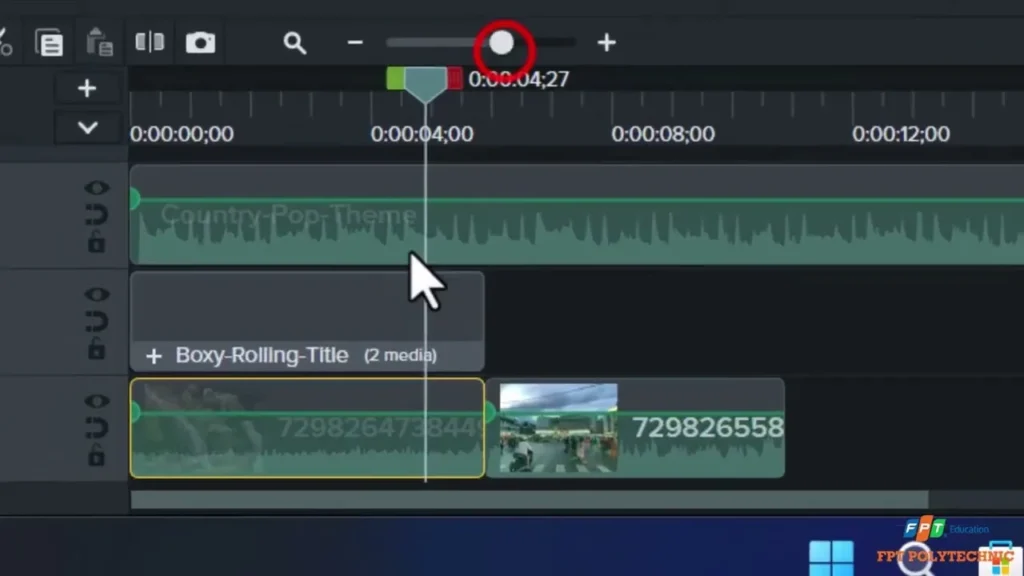
Hướng dẫn cài đặt Camtasia Pro và sử dụng cơ bản
Bài viết này sẽ hướng dẫn bạn từng bước chi tiết để thiết lập thành công phần mềm làm phim Camtasia Pro phiên bản trọn đời trên máy tính. Sau khi hoàn thành, bạn có thể tự tin làm chủ giao diện và thực hiện các thao tác dựng video cơ bản. Cẩm nang này hoàn toàn phù hợp cho người mới bắt đầu học edit hoặc các bạn học sinh, sinh viên đang làm bài tập lớn.
1. Chuẩn bị và làm quen giao diện Camtasia
- Trước tiên, bạn cần khởi động máy tính và dọn dẹp các phiên bản Camtasia cũ nếu có.
- Tiến hành kiểm tra cấu hình máy để đảm bảo đáp ứng được yêu cầu của hệ thống.
- Hãy nhấn đúp vào biểu tượng phần mềm để kiểm tra trạng thái khởi động ban đầu trước khi can thiệp chuyên sâu.
- Lưu ý: Phải tắt toàn bộ các chương trình diệt virus tạm thời để tránh xung đột hệ thống.

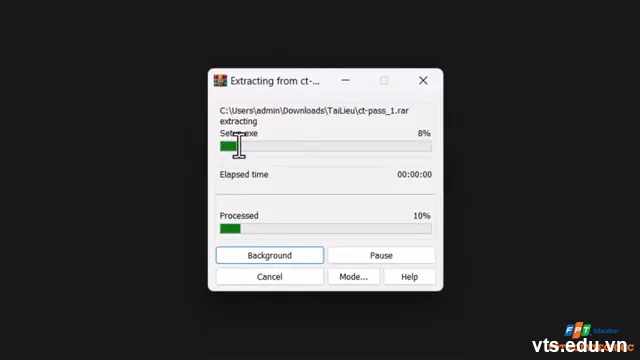
2. Tải và giải nén thư mục bộ cài
- Tiếp theo, bạn truy cập vào đường link tải bộ cài đặt Camtasia Pro chính thức.
- Nhấp chuột phải vào file đã tải về và chọn mục “Extract Here” để tiến hành giải nén dữ liệu.
- Kiểm tra kỹ các file xuất hiện trong thư mục sau khi giải nén hoàn tất.
- Hãy chắc chắn rằng bạn nhìn thấy file cài đặt chính thức có định dạng đuôi .exe.
3. Khởi chạy file Setup hệ thống
- Trước tiên, nhấp chuột phải vào file setup và chọn quyền điều hành cao nhất “Run as administrator”.
- Hệ thống sẽ hiển thị một cửa sổ thông báo yêu cầu xác nhận cài đặt phần mềm.
- Bạn chỉ cần bấm vào nút “Next” để tiếp tục chuyển sang các bước cấu hình sâu hơn.
- Lưu ý: Không được ngắt kết nối nguồn điện của máy tính trong suốt quá trình này.

4. Thiết lập ngôn ngữ và tùy chọn nâng cao
- Tiếp theo, tại bảng chọn ngôn ngữ hiện ra, bạn giữ nguyên lựa chọn là tiếng Anh.
- Nhấp vào mục “Options” để thay đổi thư mục lưu trữ mặc định nếu ổ đĩa C của bạn bị đầy.
- Nhấn tích chọn vào ô đồng ý với các điều khoản sử dụng của nhà phát hành phần mềm.
- Cuối cùng, nhấp chuột vào nút “Install” để hệ thống tự động copy file vào máy.
5. Kích hoạt tính năng bản quyền Pro vĩnh viễn
- Trước tiên, hãy chắc chắn rằng bạn đã đóng hoàn toàn ứng dụng Camtasia vừa cài đặt.
- Truy cập vào thư mục kích hoạt bản quyền nằm trong tệp giải nén ban đầu.
- Copy toàn bộ các tệp tin trong thư mục này và dán đè vào đường dẫn cài đặt của Camtasia.
- Chọn mục “Replace the files in the destination” để hoàn tất việc bẻ khóa tính năng Pro.
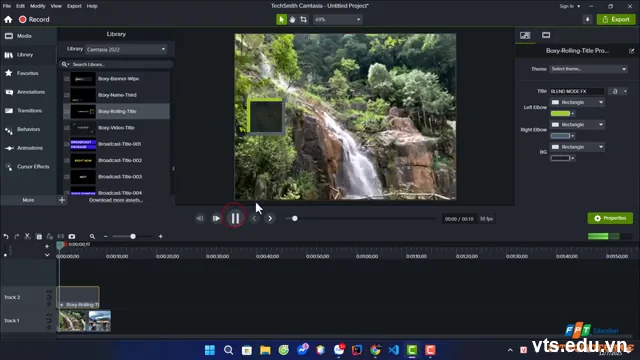
6. Khởi động và kiểm tra giao diện làm việc
- Tiếp theo, bạn mở lại ứng dụng bằng cách click đúp vào icon ngoài màn hình Desktop.
- Chờ đợi vài giây để hệ thống thiết lập không gian làm việc mới cho bạn.
- Nhấp chuột chọn mục “New Project” để tạo một dự án làm phim hoàn toàn mới.
- Hãy quan sát xem thanh công cụ đã hiển thị đầy đủ các tính năng nâng cao hay chưa.
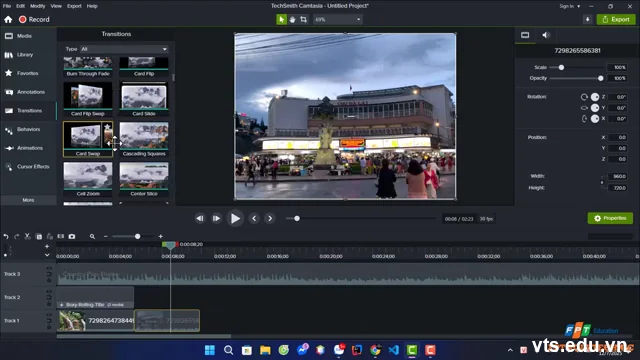
7. Nhập dữ liệu media vào phần mềm
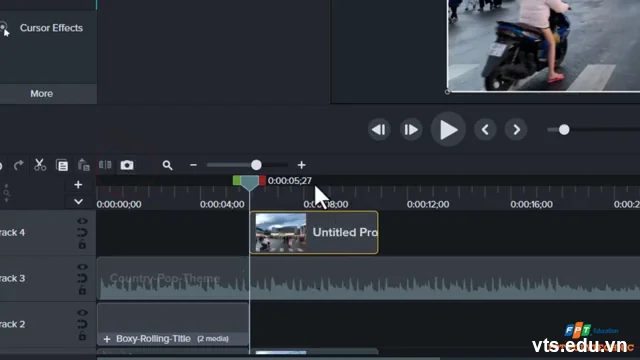
- Trước tiên, bạn nhấp vào nút “Import Media” màu xanh ở góc trái màn hình.
- Chọn các tệp video, hình ảnh hoặc nhạc nền từ máy tính mà bạn muốn chỉnh sửa.
- Tiếp theo, kéo thả các tệp vừa nhập từ kho lưu trữ xuống thanh dòng thời gian phía dưới.
- Lưu ý: Bạn nên phân loại rõ ràng các thư mục để tránh bị rối khi dựng bài.
8. Cắt ghép và biên tập video cơ bản
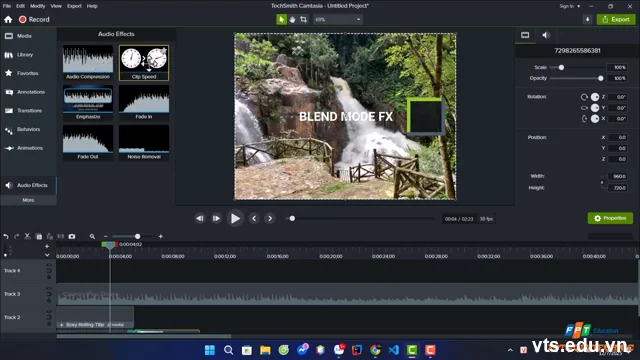
- Trước tiên, bạn di chuyển thanh trỏ chuột đến vị trí video cần thực hiện chỉnh sửa.
- Sử dụng công cụ có biểu tượng hình chiếc kéo hoặc phím tắt để chia nhỏ phân đoạn.
- Chọn đoạn video thừa cần xóa bỏ rồi nhấn nút “Delete” trên bàn phím máy tính.
- Cuối cùng, ghép các đoạn video lại sát nhau để đảm bảo mạch truyện không bị ngắt quãng.
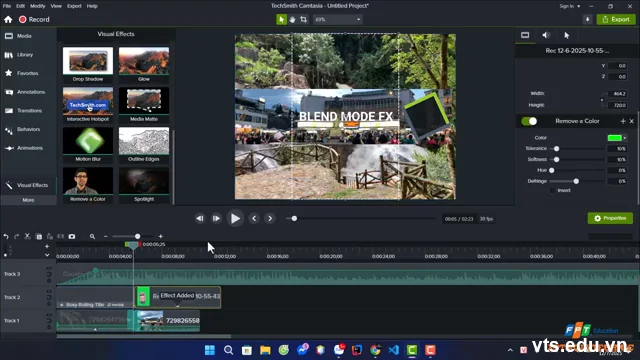
Như vậy là bạn đã nắm vững toàn bộ quy trình các bước để cài đặt thành công Camtasia Pro vĩnh viễn và thao tác biên tập cơ bản. Để có cái nhìn trực quan và dễ hiểu hơn, hãy xem video đầy đủ tại URL: [https://www.youtube.com/watch?v=Ln6mPNtBAXk](https://www.youtube.com/watch?v=Ln6mPNtBAXk) nhé!
| Tóm tắt & tiêu đề | Nội dung chính |
|---|---|
| 1. Chuẩn bị và làm quen giao diện Camtasia | Bước chính: Kiểm tra hệ thống và tắt phần mềm diệt virus Lưu ý: Đảm bảo máy tính trống ít nhất 2GB dung lượng ổ đĩa |
| 2. Tải và giải nén thư mục bộ cài | Bước chính: Giải nén file tải về bằng phần mềm WinRAR Lưu ý: Nhập đúng mật khẩu giải nén nếu hệ thống yêu cầu |
| 3. Khởi chạy file Setup hệ thống | Bước chính: Chạy file setup với quyền quản trị viên cao nhất Lưu ý: Đợi hệ thống load hoàn toàn thanh trạng thái ban đầu |
| 4. Thiết lập ngôn ngữ và tùy chọn nâng cao | Bước chính: Thiết lập ngôn ngữ và thư mục lưu trữ đích Lưu ý: Nên để thư mục mặc định nếu ổ C còn nhiều chỗ |
| 5. Kích hoạt tính năng bản quyền Pro vĩnh viễn | Bước chính: Sao chép đè file kích hoạt vào thư mục gốc Lưu ý: Phải tắt hẳn ứng dụng chạy ngầm trước khi dán |
| 6. Khởi động và kiểm tra giao diện làm việc | Bước chính: Tạo New Project để kiểm tra tính năng bản quyền Lưu ý: Giao diện không báo lỗi dùng thử là đã thành công |
| 7. Nhập dữ liệu media vào phần mềm | Bước chính: Đưa các tệp tin đa phương tiện vào Timeline Lưu ý: Hỗ trợ tốt nhất các định dạng MP4, MP3, PNG |
| 8. Cắt ghép và biên tập video cơ bản | Bước chính: Sử dụng công cụ cắt và xóa phân đoạn thừa Lưu ý: Kiểm tra kỹ các khoảng trống đen giữa hai clip |
Câu hỏi thường gặp (FAQ)
Cần chuẩn bị gì trước khi bắt đầu?
Bạn cần chuẩn bị một máy tính chạy hệ điều hành Windows ổn định, bộ nhớ trống tối thiểu 2GB và bộ cài đặt Camtasia đã được tải về sẵn.
Bước nào quan trọng nhất?
Bước quan trọng nhất là copy đè file kích hoạt vào chính xác thư mục gốc của ứng dụng. Nếu làm sai bước này, phần mềm sẽ giữ nguyên chế độ dùng thử và bị dính logo khi xuất video.
Mất bao lâu để hoàn thành?
Toàn bộ quá trình từ lúc giải nén, cài đặt cho đến khi thực hiện cắt ghép video cơ bản chỉ mất khoảng từ 5 đến 10 phút thực hành.






