
Cách cài driver Canon LBP 2900 cho Windows mới nhất
Máy in Canon LBP 2900 là ‘huyền thoại’ trong văn phòng nhưng không phải ai cũng biết cách cài đặt đúng chuẩn trên các hệ điều hành mới. Video này từ Đỉnh Vàng Computer sẽ giúp bạn làm chủ quá trình cài đặt chỉ trong vài phút, đảm bảo máy in hoạt động mượt mà ngay lập tức.
Giới thiệu giải pháp cài đặt driver Canon LBP 2900
Chào mừng bạn đến với hướng dẫn chuyên sâu về cách kết nối và thiết lập phần mềm cho dòng máy in quốc dân Canon 2900. Nội dung tập trung vào việc xử lý các bước cài đặt trên môi trường Windows hiện đại, giúp bạn tự khắc phục lỗi không nhận diện máy in tại nhà hoặc văn phòng. Hình ảnh thực tế từ Đỉnh Vàng Computer sẽ giúp bạn dễ dàng hình dung quy trình từ lúc mở máy đến khi in thành công.
Tìm kiếm driver chính xác trên Google
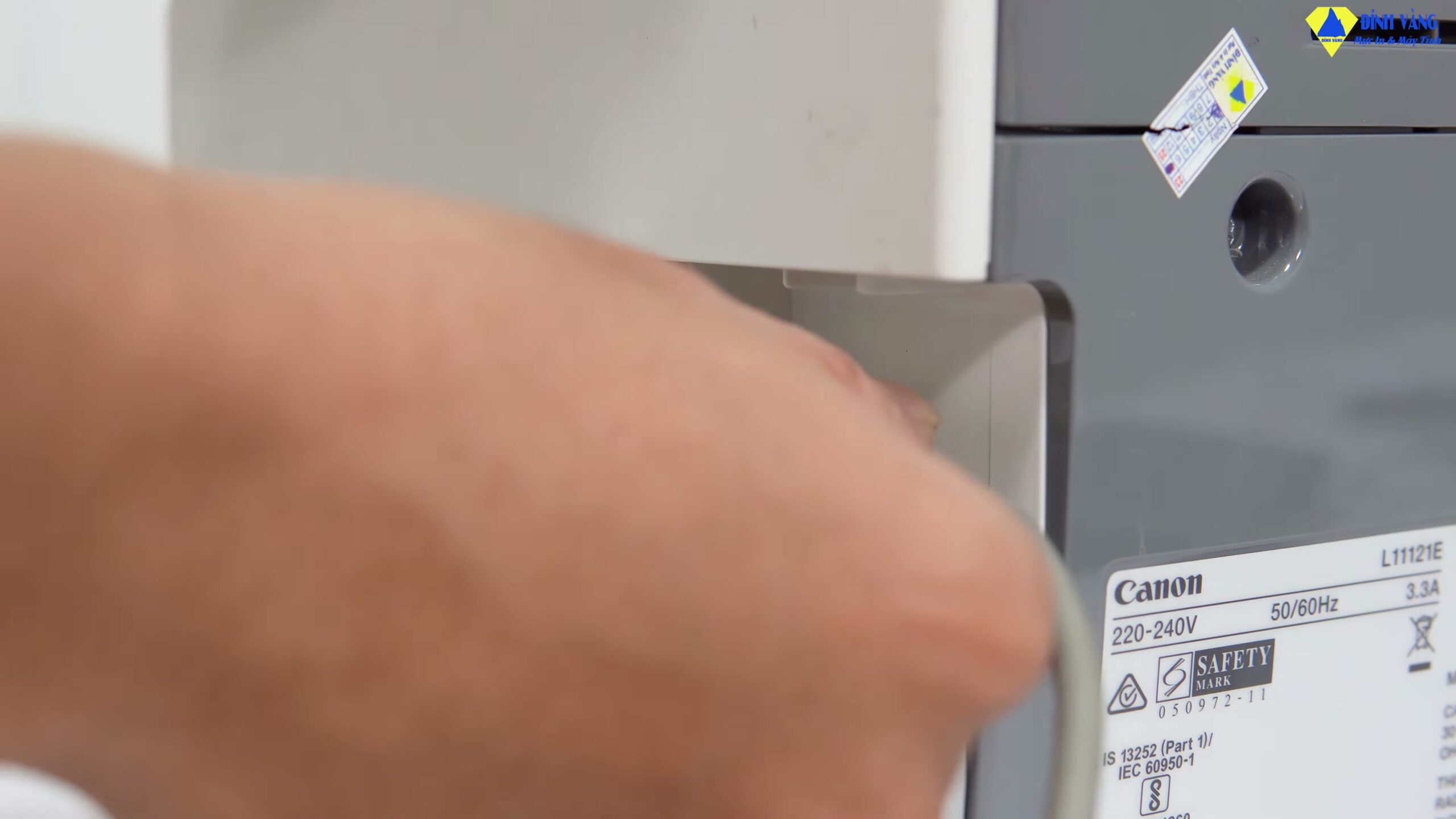
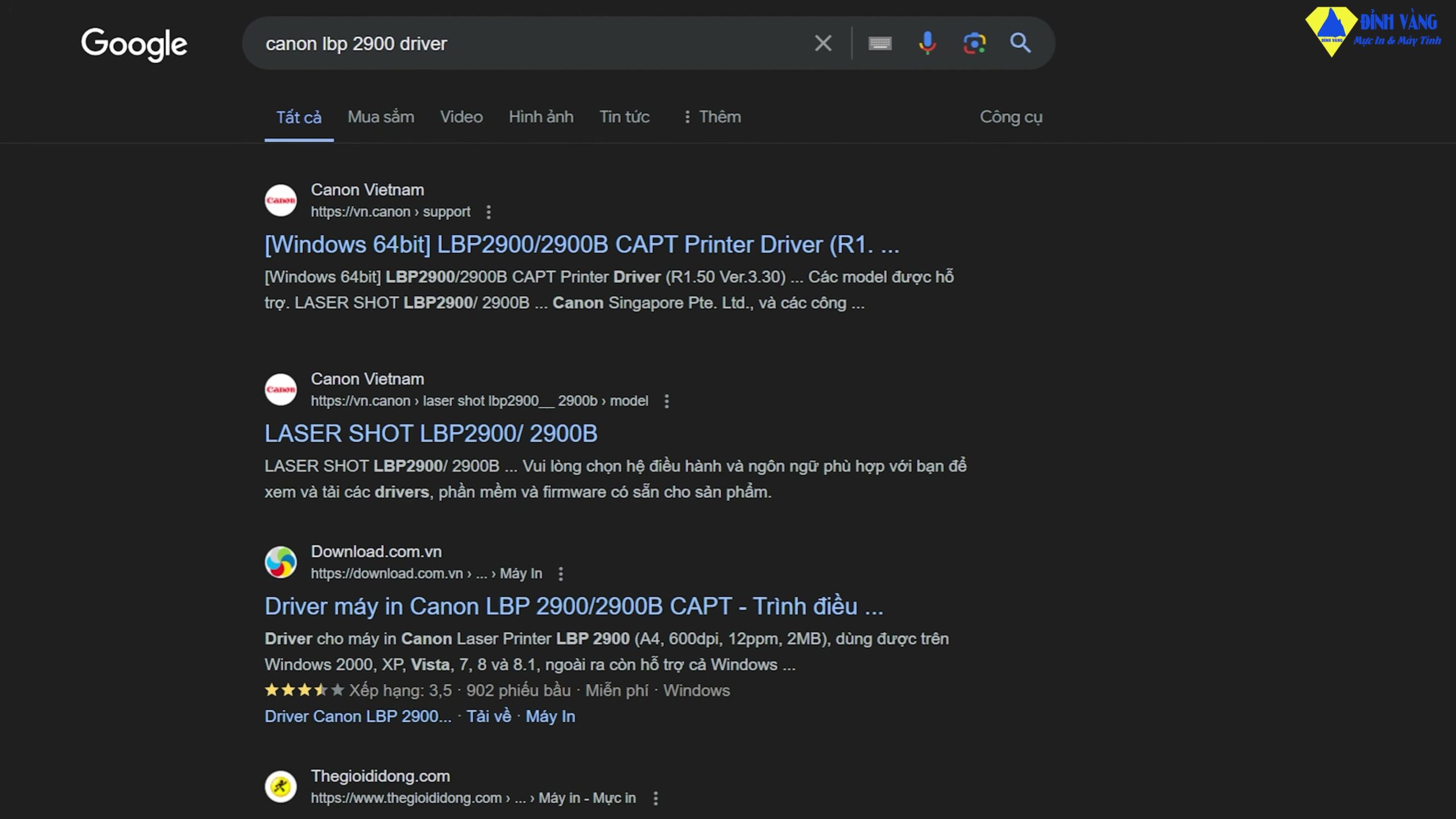
Trước khi bắt đầu, hãy đảm bảo sợi cáp USB đã được kết nối chắc chắn giữa máy in và máy tính của bạn. Bạn mở trình duyệt web bất kỳ và nhập chính xác từ khóa ‘Canon LBP 2900 driver’. Việc chuẩn bị kết nối vật lý trước khi tìm kiếm phần mềm là vô cùng quan trọng để hệ thống có thể nhận diện thiết bị ngay sau khi quá trình cài đặt phần mềm hoàn tất.
Truy cập trang chủ hỗ trợ Canon Việt Nam
Hãy lựa chọn kết dẫn đến trang web chính thức của Canon Việt Nam để đảm bảo an toàn cho máy tính và có được bản driver ổn định nhất. Tại giao diện hỗ trợ, bạn sẽ thấy một danh sách các tệp tin điều khiển dành riêng cho model LBP 2900. Đây là nguồn dữ liệu chuẩn nhất giúp máy in hoạt động đầy đủ tính năng và tránh được các lỗi xung đột phần mềm không đáng có.
Kiểm tra phiên bản Windows đang sử dụng
Một bước cực kỳ quan trọng là xác định máy tính của bạn đang chạy Win 10 hay Win 11, cũng như thuộc bản 32-bit hay 64-bit. Bạn chỉ cần nhấn chuột phải vào biểu tượng This PC (hoặc My Computer) và chọn Properties. Thông số hệ điều hành hiện ra sẽ quyết định việc bạn tải bản driver nào, vì nếu chọn sai kiến trúc bit, trình cài đặt sẽ báo lỗi ngay lập tức.
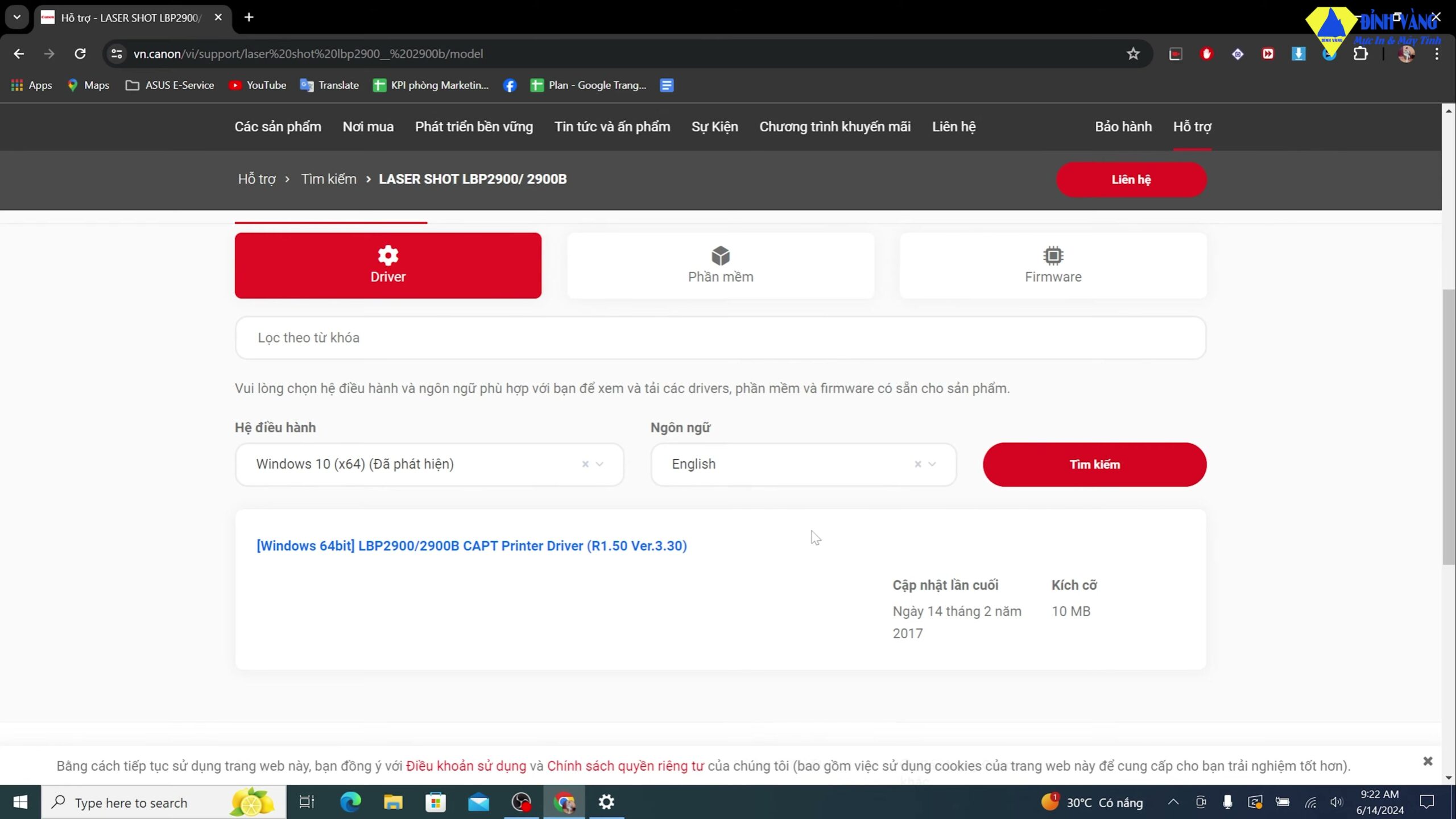
Tải xuống bản driver cập nhật mới nhất
Sau khi đã biết chính xác thông số hệ điều hành, bạn nhấn vào nút Download tương ứng trên trang Canon. Hãy chọn thư mục lưu trữ dễ tìm như Desktop hoặc Downloads để thuận tiện cho bước tiếp theo. Bản driver mới nhất không chỉ giúp sửa các lỗi vặt mà còn tối ưu hóa tốc độ truyền dữ liệu từ máy tính sang máy in, giúp việc in ấn tài liệu diễn ra nhanh hơn.
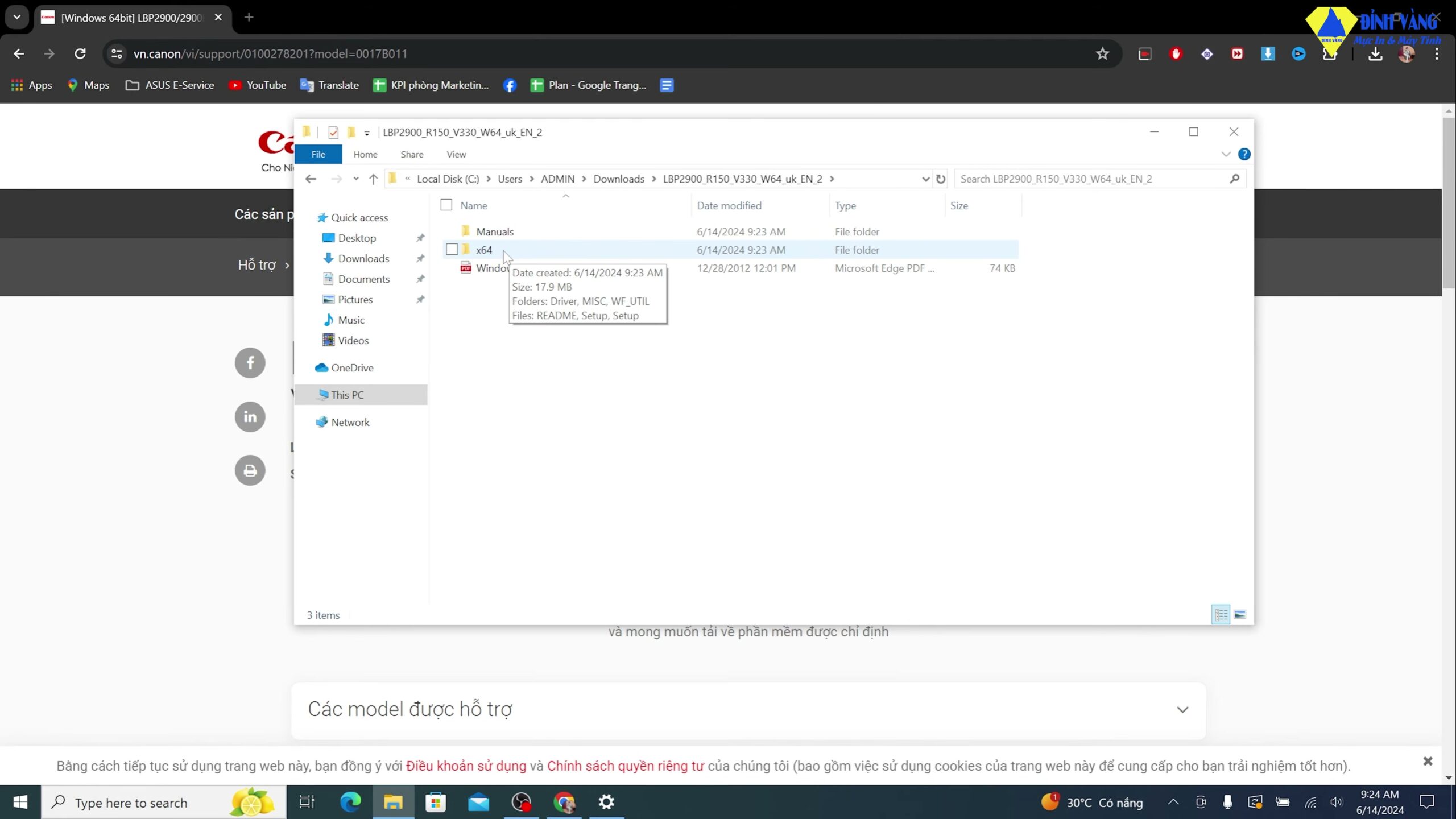
Giải nén và chạy file cài đặt với quyền Admin
Khi tệp tin đã tải về hoàn tất, bạn tiến hành giải nén để xuất hiện thư mục chứa file setup. Lưu ý quan trọng là bạn nên nhấn chuột phải vào file Setup.exe và chọn ‘Run as administrator’. Việc chạy dưới quyền quản trị giúp quá trình trích xuất các tệp tin hệ thống vào Windows diễn ra suôn sẻ, tránh bị tường lửa hoặc các thiết lập bảo mật ngăn chặn.
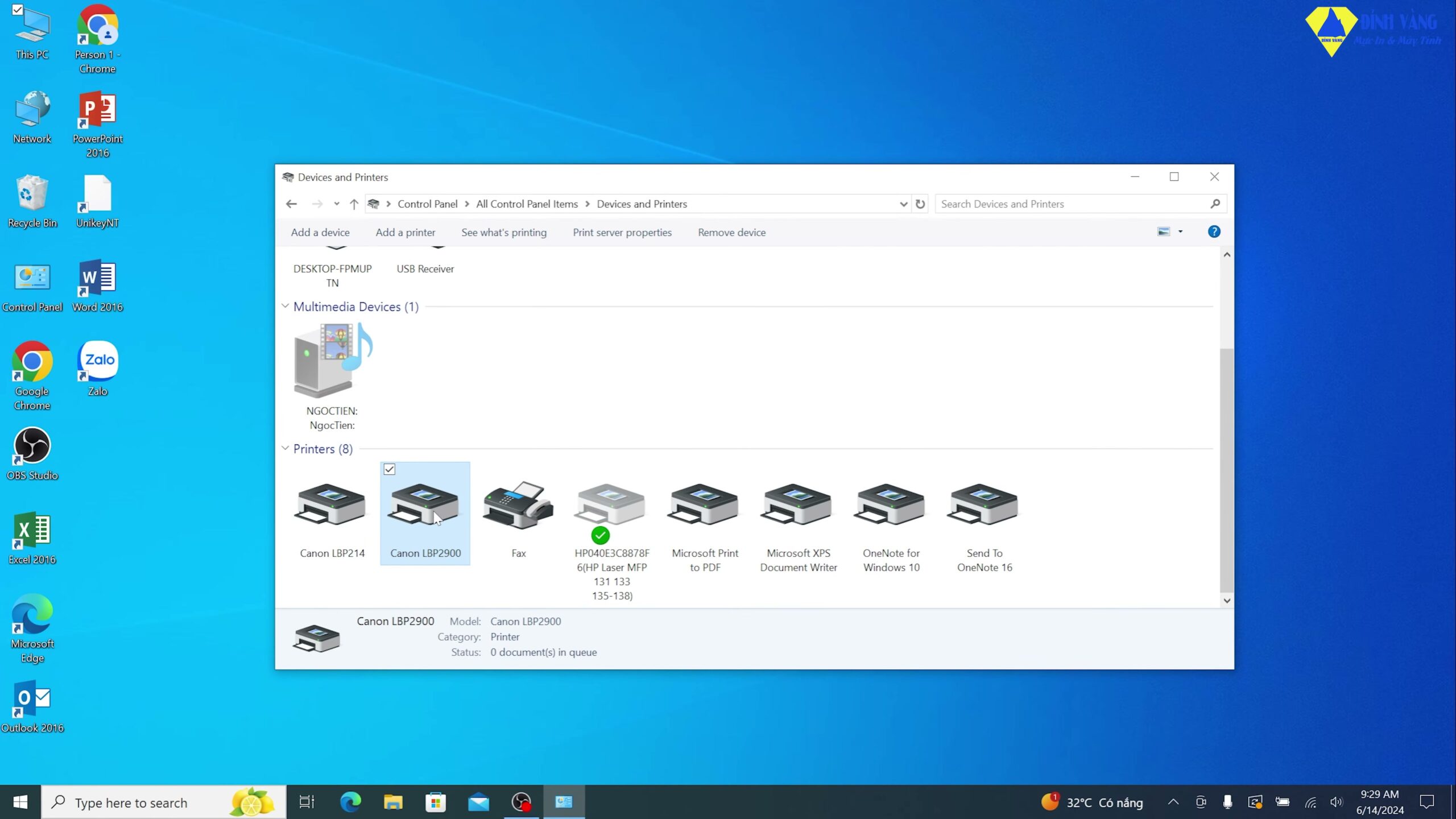
Hoàn tất tiến trình cài đặt qua cổng USB
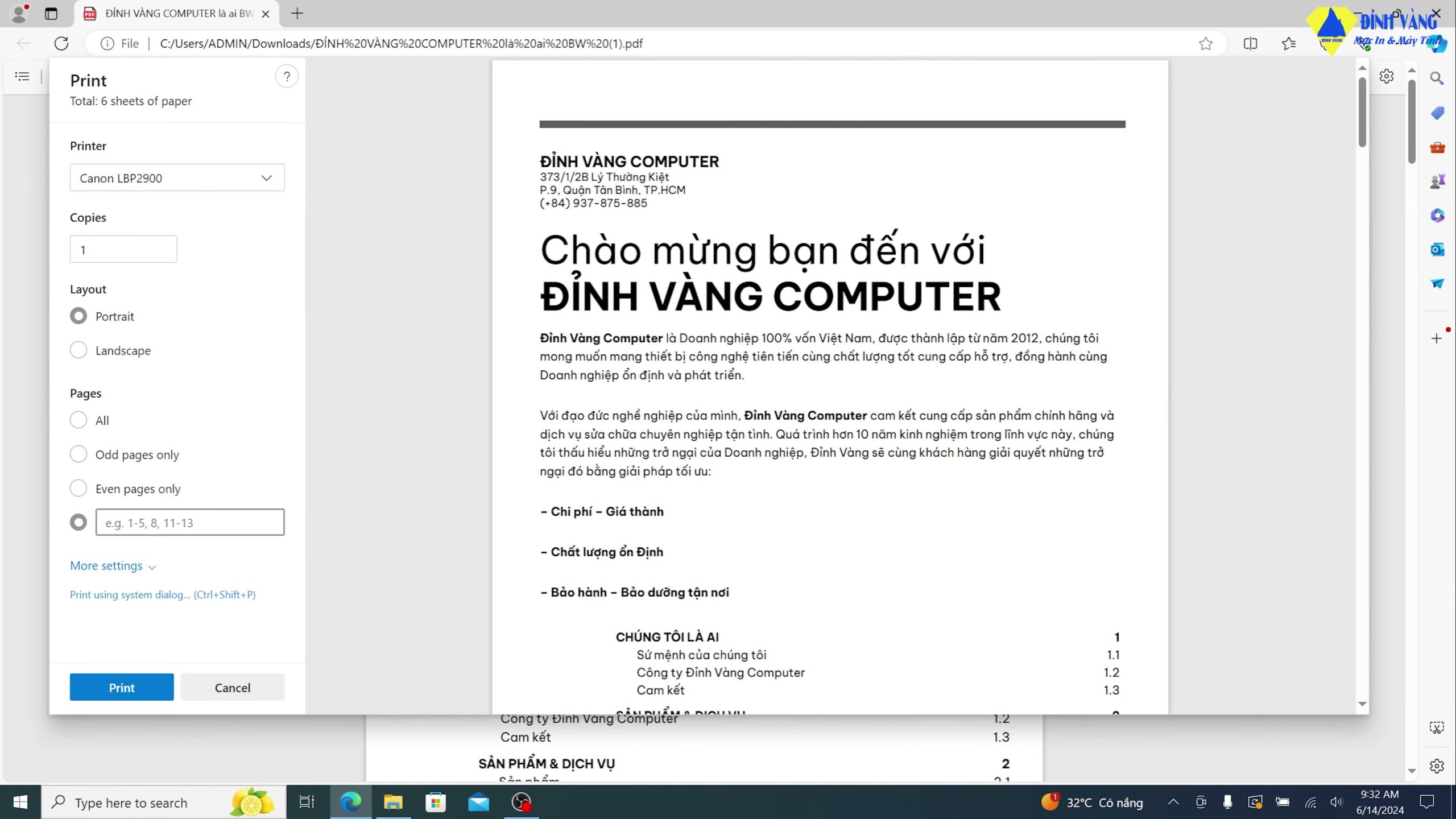
Cửa sổ Canon LBP2900 Setup sẽ hiện ra, bạn chỉ cần nhấn Next và chọn ‘Yes’ để đồng ý với các điều khoản sử dụng. Trong danh sách tùy chọn, hãy tích vào chế độ cài đặt qua cổng USB (Install with USB Connection). Lúc này, hệ thống sẽ tự động sao chép các file cần thiết. Bạn chỉ việc đợi thanh tiến trình chạy hết và nhận thông báo thành công để bắt đầu in bản test đầu tiên.
FAQ – Câu hỏi thường gặp
Q: Tại sao tôi đã cài driver nhưng máy in vẫn không hoạt động?
A: Hãy kiểm tra lại cáp USB hoặc thử cắm sang cổng khác trên máy tính, đồng thời đảm bảo bạn đã chọn đúng bản driver 32-bit hoặc 64-bit phù hợp với Windows.
Q: Driver Canon 2900 có hỗ trợ Windows 11 không?
A: Có, bạn hoàn toàn có thể sử dụng bản driver 64-bit từ trang chủ Canon để cài đặt và sử dụng bình thường trên Windows 11.
Q: Làm sao để biết máy tính của tôi là 32-bit hay 64-bit?
A: Bạn nhấn chuột phải vào This PC, chọn Properties và xem thông tin tại dòng ‘System type’ để biết chính xác phiên bản.
Việc cài đặt driver Canon LBP 2900 hoàn toàn đơn giản nếu bạn thực hiện đúng trình tự kiểm tra hệ điều hành và tải đúng nguồn. Hãy xem chi tiết từng thao tác trong video của Đỉnh Vàng Computer để thực hiện thành công ngay lần đầu nhé!
Xem video đầy đủ: Hướng dẫn cài đặt driver máy in Canon LBP 2900 cho Windows mới nhất!






