
Đăng bởi
Do Huy
15/05/2026
Hướng dẫn cài đặt Photoshop 2024 Full chi tiết nhất
Bài viết này sẽ hướng dẫn bạn chi tiết quy trình cài đặt phần mềm đồ họa chuyên nghiệp Photoshop 2024. Sau khi hoàn thành, bạn sẽ sở hữu bộ công cụ mạnh mẽ với các tính năng AI đột phá, phù hợp cho cả người mới bắt đầu và nhà thiết kế lâu năm.
Chuẩn bị và giải nén bộ cài
- Trước tiên, bạn cần đảm bảo đã tải về bộ cài đặt Photoshop 2024 từ nguồn uy tín.
- Click chuột phải vào file đã tải và chọn “Extract Files” để giải nén dữ liệu.
- Lưu ý: Bạn nên tắt tạm thời các chương trình diệt virus để quá trình giải nén không bị gián đoạn.
- Việc chuẩn bị kỹ lưỡng file gốc sẽ giúp các bước tiếp theo diễn ra thuận lợi mà không gặp lỗi “File Corrupted” thường thấy.

Tiến hành chạy trình cài đặt Setup
- Tiếp theo, bạn tìm đến thư mục vừa giải nén và kích hoạt tệp tin “Setup.exe”.
- Hãy chắc chắn rằng bạn chọn “Run as administrator” để cấp quyền cao nhất cho trình cài đặt.
- Một cửa sổ hiện ra yêu cầu bạn chọn khu vực và ngôn ngữ, thông thường chúng ta sẽ để mặc định là “English”.
- Nhấn nút “Continue” để hệ thống bắt đầu quy trình nạp dữ liệu vào ổ đĩa hệ thống của bạn.
Cấu hình tùy chọn và hoàn tất cài đặt
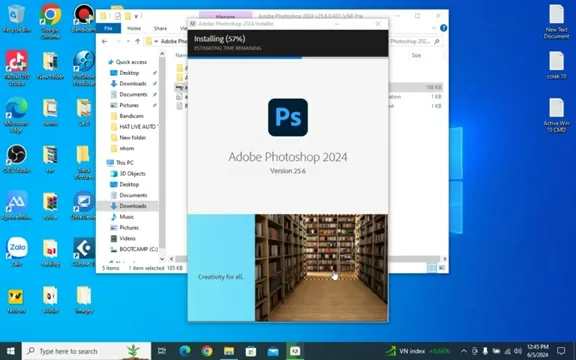
- Trong bước này, bạn có thể thay đổi đường dẫn cài đặt tại mục “Location” nếu ổ C của bạn đã đầy.
- Sau khi nhấn tiếp tục, thanh trạng thái “Installing” sẽ xuất hiện; hãy đợi trong vài phút tùy thuộc vào tốc độ ổ cứng của bạn.
- Khi thông báo “Install Successful” hiện lên, hãy nhấn “Close” để đóng trình cài đặt.
- Cuối cùng, bạn đã đi được 90% chặng đường để trải nghiệm phiên bản Photoshop mới nhất hiện nay.
Trải nghiệm tính năng Generative Fill AI
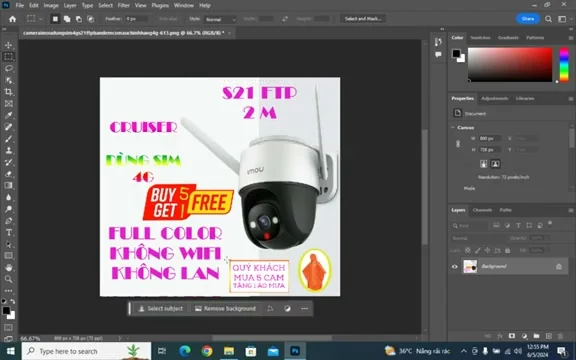
- Điểm đáng giá nhất trên phiên bản 2024 chính là công cụ “Generative Fill”.
- Bạn có thể sử dụng công cụ này để “Xóa đối tượng” hoặc “Mở rộng khung hình” một cách tự động thông qua trí tuệ nhân tạo.
- Chỉ cần khoanh vùng đối tượng và nhập câu lệnh mô tả, AI sẽ thực hiện phần còn lại cho bạn.
- Lưu ý: Để tính năng này hoạt động tốt nhất, bạn cần có một kết nối mạng ổn định và đăng nhập tài khoản hợp lệ.
Tối ưu hóa thanh tác vụ và công cụ xóa
- Phiên bản này đã thực hiện “Thuần hóa thanh tác vụ” giúp giao diện trở nên gọn gàng và trực quan hơn.
- Công cụ “Remove Tool” cũng được nâng cấp mạnh mẽ giúp bạn xử lý các chi tiết thừa chỉ trong một nốt nhạc.
- Hãy thử nghiệm việc “Cắt xén sáng tạo” để thấy được sự khác biệt vượt trội so với các phiên bản cũ.
- Việc làm quen với các phím tắt mới sẽ giúp hiệu suất làm việc của bạn tăng lên đáng kể sau khi cài đặt thành công.
Hy vọng bài viết này đã giúp bạn cài đặt thành công Photoshop 2024 với đầy đủ các tính năng AI mới nhất. Để nắm rõ từng thao tác chuột, hãy dành thời gian xem video hướng dẫn đầy đủ nhé!






