
Đăng bởi
Do Huy
13/05/2026
Cách cài đặt driver Brother HL-L2366DW trên MacOS chi tiết
Bài viết này hướng dẫn bạn quy trình cài đặt driver cho máy in Brother HL-L2366DW trên hệ điều hành MacOS một cách nhanh chóng và chính xác nhất. Sau khi hoàn thành, bạn có thể dễ dàng thực hiện các lệnh in ấn không dây hoặc qua cáp USB với hiệu suất tối ưu.
Chuẩn bị kết nối máy in và Macbook
- Trước tiên, bạn cần đảm bảo máy in Brother HL-L2366DW đã được khởi động và ở trạng thái sẵn sàng.
- Kiểm tra xem máy in và Macbook có đang dùng chung một mạng “kết nối Wi-Fi” hay không, hoặc sử dụng “cáp USB chất lượng tốt” để kết nối trực tiếp.
- Lưu ý: Nếu kết nối mạng không ổn định, quá trình tìm kiếm driver trên MacOS có thể gặp gián đoạn hoặc không tìm thấy thiết bị.
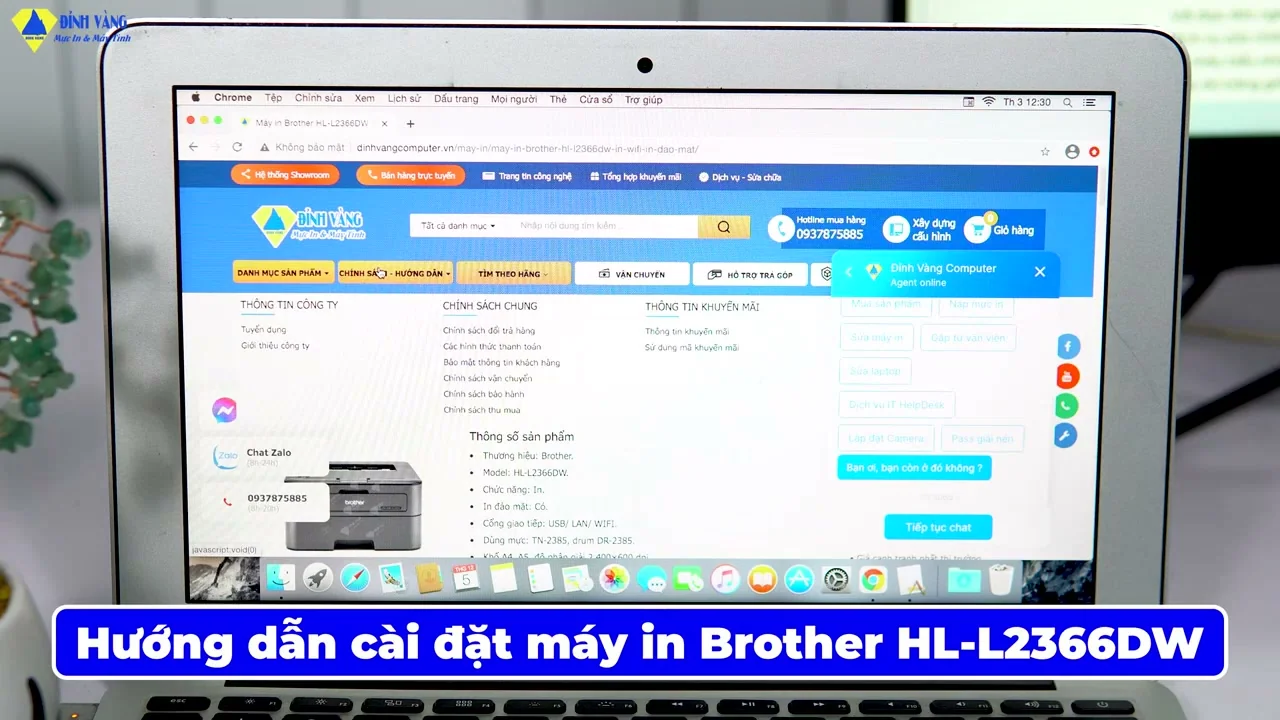
Truy cập thiết lập hệ thống MacOS
- Tiếp theo, bạn di chuyển chuột lên thanh menu Apple và chọn mục “System Settings” (hoặc System Preferences tùy phiên bản MacOS).
- Tìm đến biểu tượng hình máy in có nhãn “Printers & Scanners” để bắt đầu trình quản lý thiết bị in.
- Việc truy cập đúng mục này giúp bạn quản lý được toàn bộ các máy in đang hoạt động và dễ dàng thêm mới thiết bị.
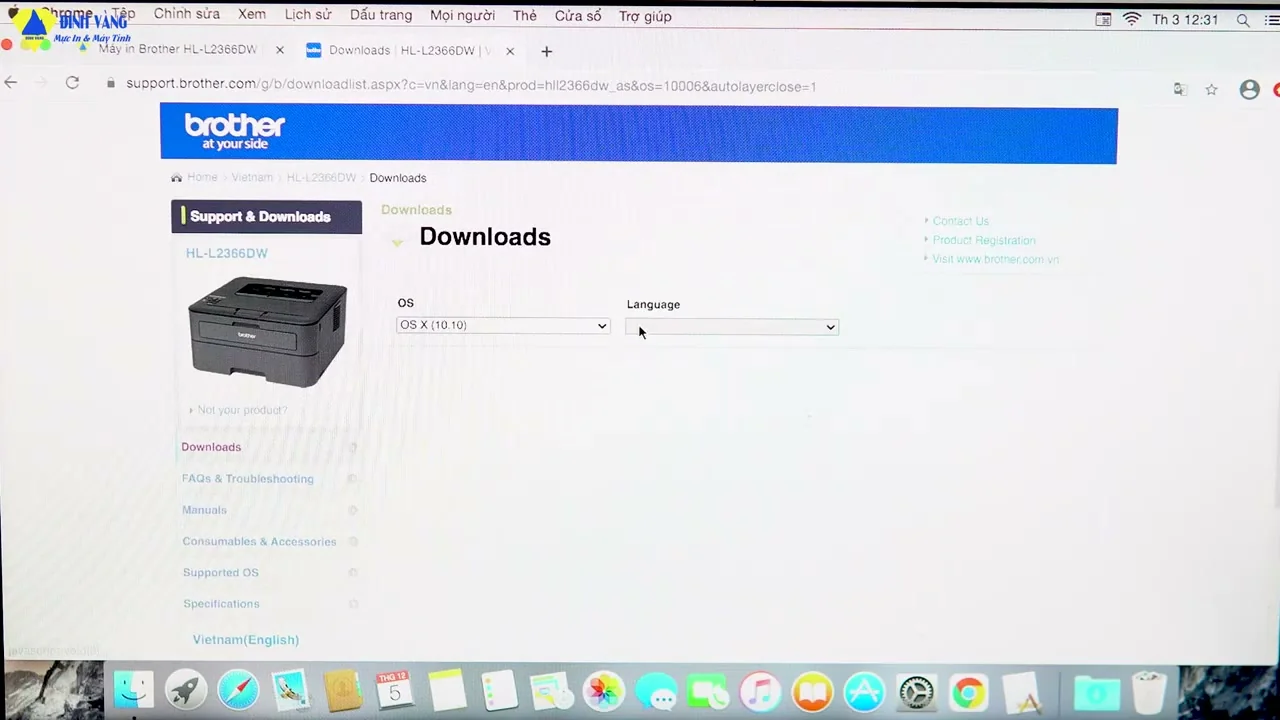
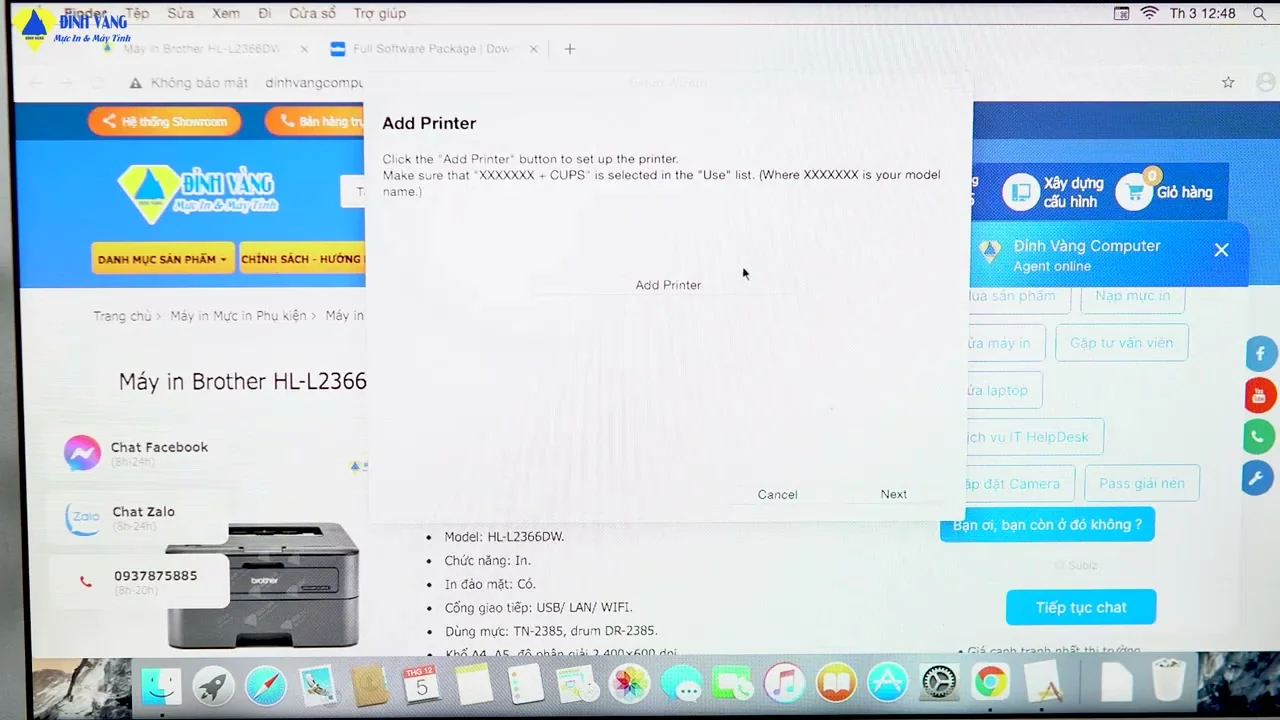
Kích hoạt trình thêm máy in mới
- Tại cửa sổ hiện ra, hãy nhấn vào nút “Add Printer, Scanner, or Fax” thường nằm ở phía dưới danh sách thiết bị.
- Hệ thống MacOS sẽ bắt đầu quét các thiết bị trong phạm vi kết nối, hãy đợi trong giây lát để tên máy in xuất hiện.
- Đảm bảo rằng không có phần mềm diệt virus nào chặn “quyền truy cập mạng” của máy in trong lúc này.
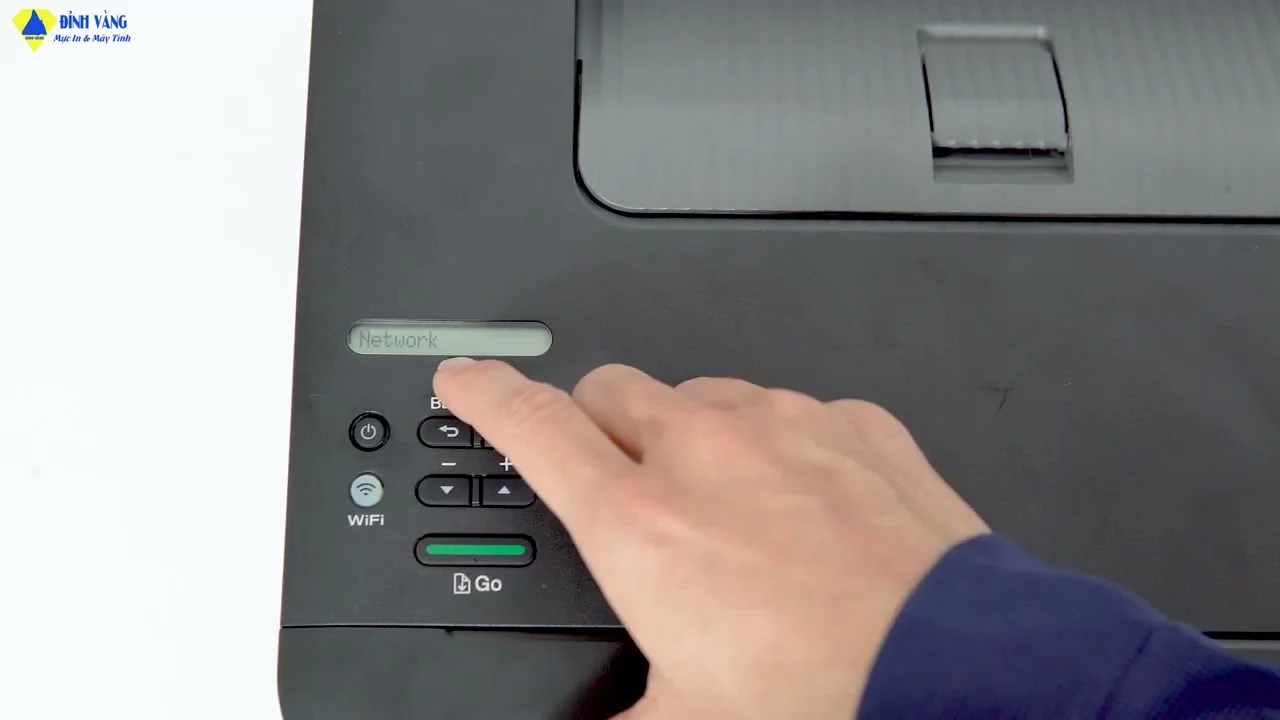
Xác nhận model Brother HL-L2366DW
- Khi danh sách hiện ra, bạn cần click chọn đúng tên máy in “Brother HL-L2366DW” để hệ thống xác định đúng dòng máy.
- MacOS thường rất thông minh trong việc nhận diện phần cứng, tuy nhiên bạn vẫn nên kiểm tra kỹ tên model để tránh cài nhầm driver.
- Nếu tên máy không xuất hiện, hãy thử nhấn nút “Refresh” hoặc kiểm tra lại dây cáp kết nối một lần nữa.
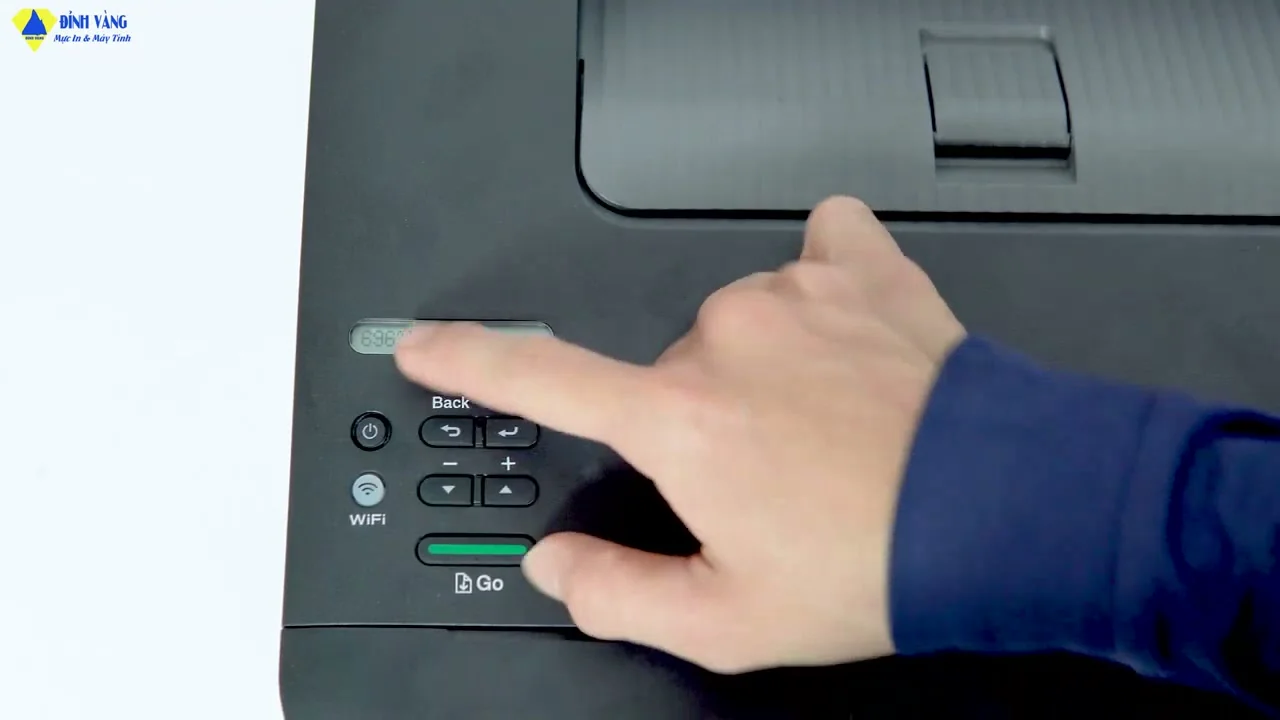
Lựa chọn phần mềm điều khiển (Driver)
- Ở dòng “Use”, bạn có hai lựa chọn phổ biến: sử dụng tính năng “AirPrint” tích hợp sẵn của Apple hoặc chọn phần mềm của nhà sản xuất.
- Chúng tôi khuyên bạn nên chọn driver chính thức để có thể tùy chỉnh các thông số in ấn như “độ phân giải” và “in hai mặt” tốt hơn.
- Nhấn vào nút “Add” để MacOS tự động tải xuống và cấu hình driver vào hệ thống của bạn.
Kiểm tra kết quả và hoàn tất cài đặt
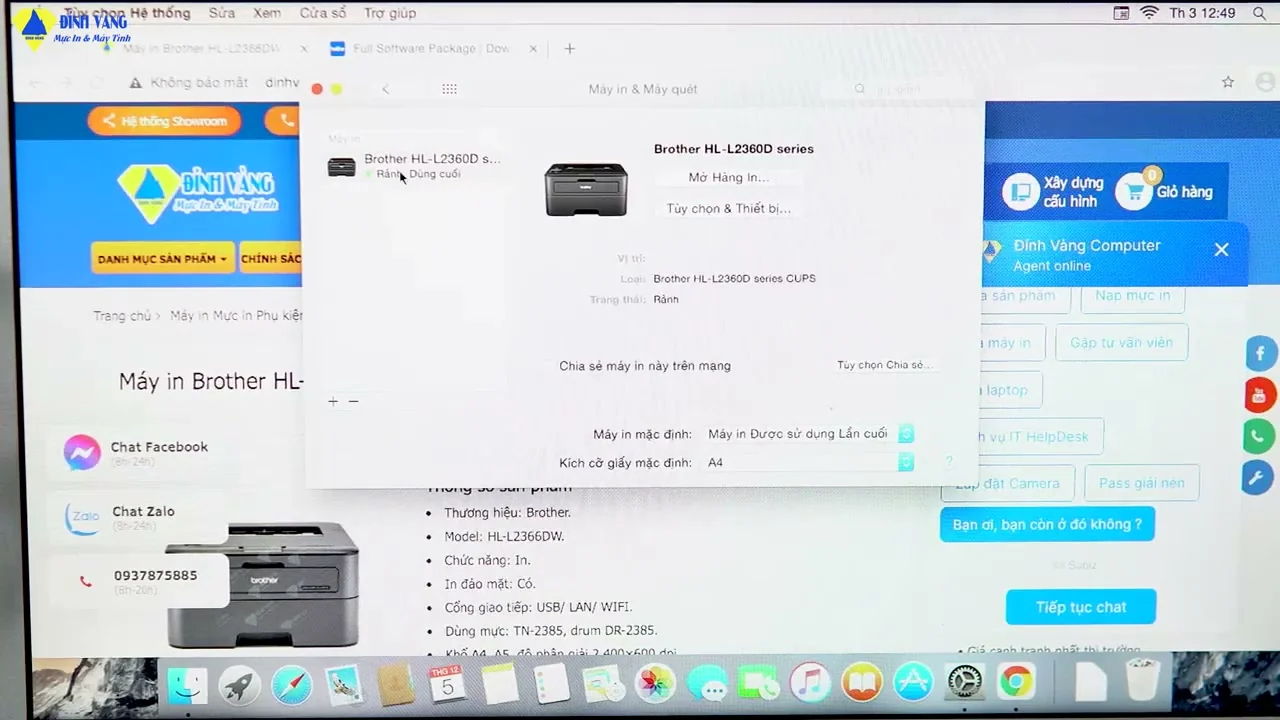
- Cuối cùng, khi máy in xuất hiện trạng thái “Idle” màu xanh, bạn hãy thử mở một file PDF hoặc Word để in thử.
- Thao tác này nhằm chắc chắn rằng dữ liệu đã được truyền tải thành công từ Macbook tới máy in mà không bị lỗi font hay ngắt quãng.
- Chúc mừng bạn đã hoàn thành việc cài đặt “máy in Brother” trên thiết bị MacOS của mình một cách chuyên nghiệp.
Trên đây là toàn bộ quy trình các bước giúp bạn làm chủ việc cài đặt máy in Brother trên hệ điều hành Mac. Để có cái nhìn trực quan nhất, mời bạn xem ngay video hướng dẫn đầy đủ tại link YouTube phía trên.






