
Hướng dẫn cài đặt AnyDesk trên Macbook mới nhất 2025
AnyDesk từ lâu đã là một trong những phần mềm điều khiển máy tính từ xa phổ biến nhất nhờ sự nhỏ gọn và tốc độ kết nối ấn tượng. Phiên bản mới nhất năm 2025 mang đến những cải tiến vượt trội về hiệu năng lẫn độ tương thích sâu với hệ điều hành macOS. Bài viết này phù hợp cho những ai đang sở hữu Macbook và tìm kiếm một giải pháp làm việc từ xa an toàn, mượt mà và tối ưu nhất.
Đánh giá giao diện AnyDesk trực quan trên macOS
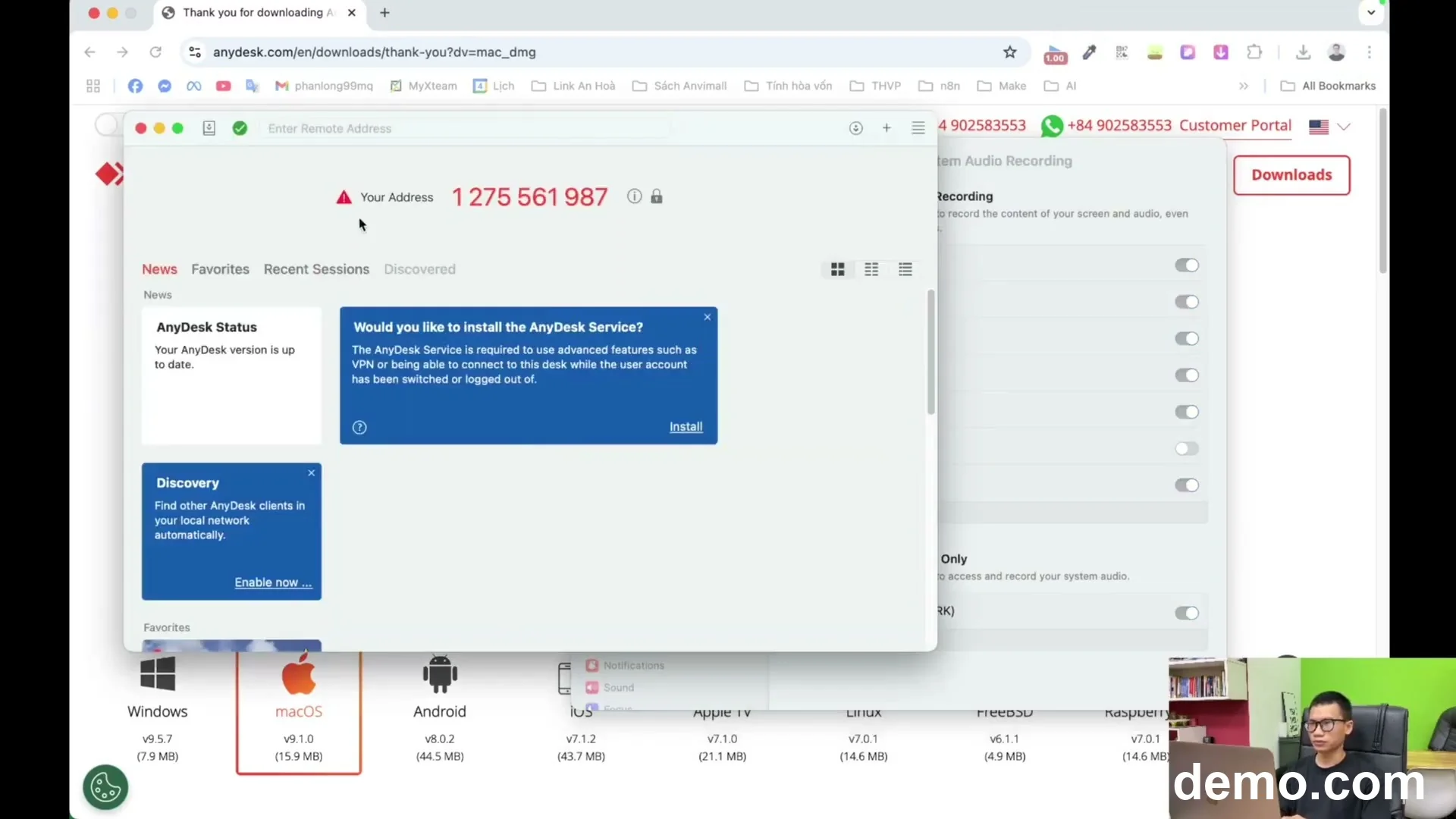
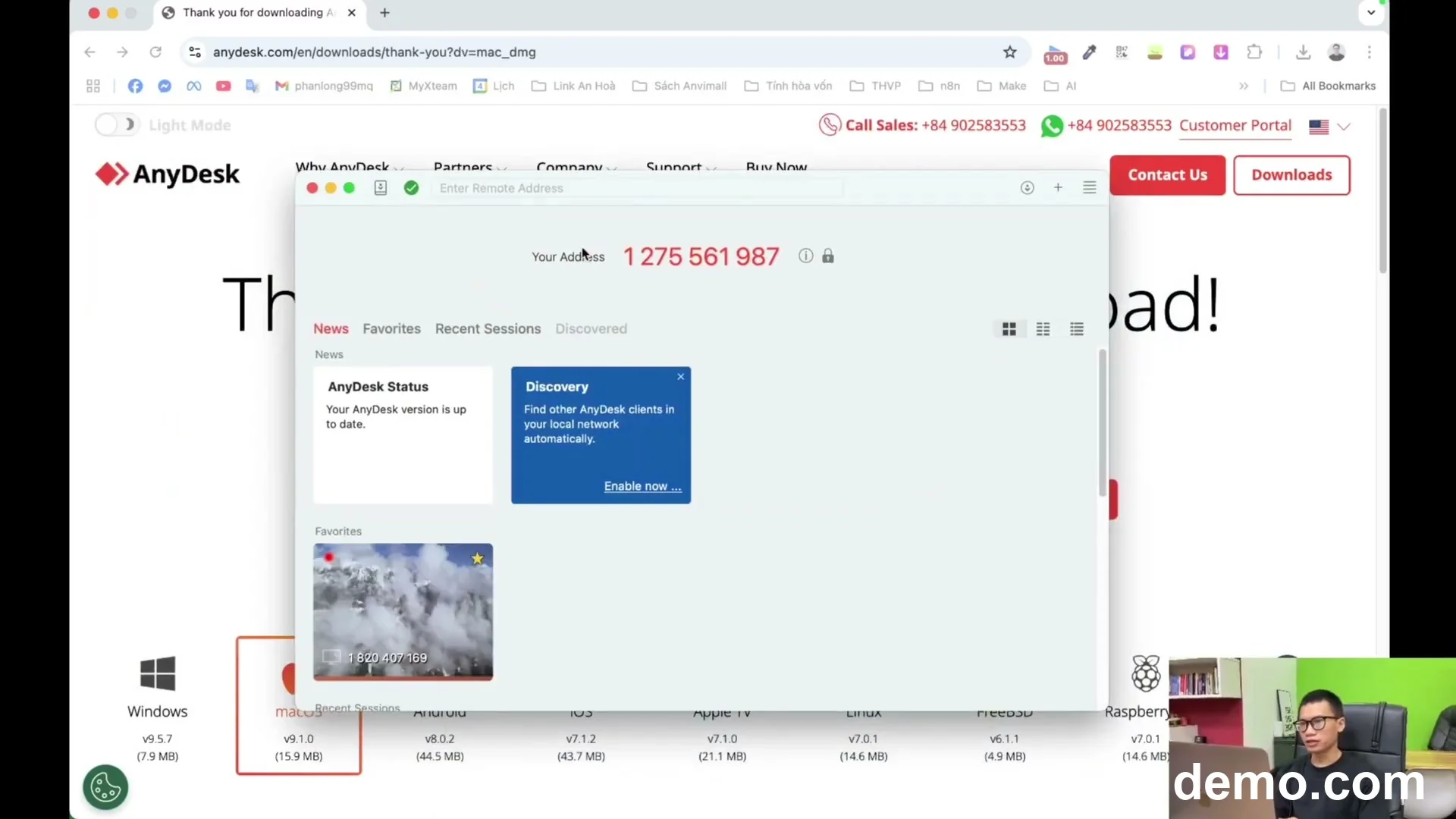
Giao diện AnyDesk trên hệ điều hành macOS sở hữu phong cách thiết kế tối giản, hiện đại và vô cùng trực quan. Người dùng có thể ngay lập tức nhìn thấy mã số kết nối của mình cũng như ô nhập địa chỉ điều khiển máy từ xa một cách rõ ràng. Tốc độ khởi chạy ứng dụng cực kỳ ấn tượng, gần như không có độ trễ trên các dòng Macbook đời mới. Điểm nổi bật là bố cục tính năng được sắp xếp khoa học, giúp người mới bắt đầu cũng không bị ngợp.

Đánh giá quy trình tải bộ cài đặt AnyDesk chuẩn
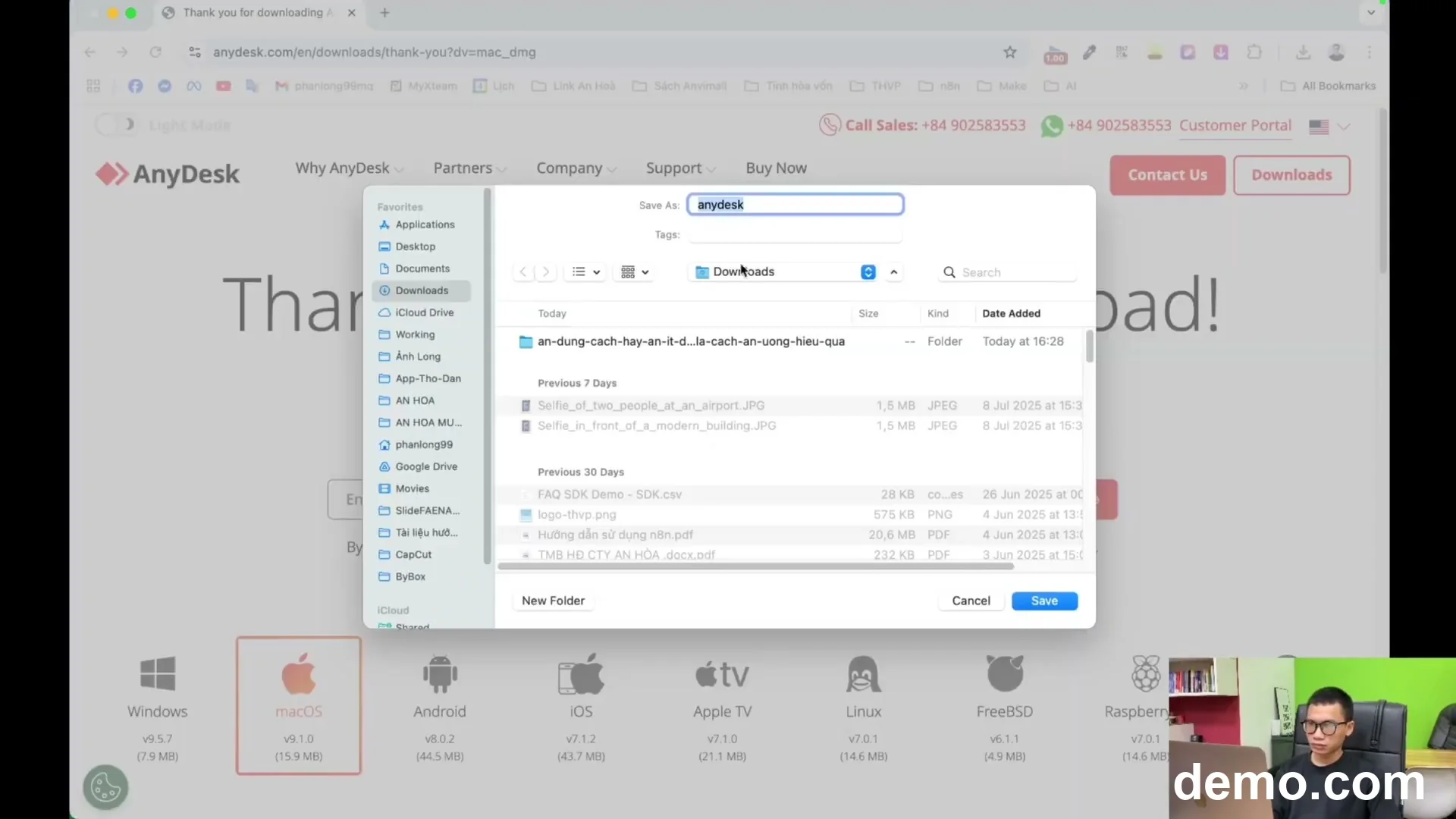
Việc tải bộ cài đặt AnyDesk cho Macbook diễn ra vô cùng thuận tiện trực tiếp từ trang chủ của nhà phát hành. Dung lượng file cài đặt siêu nhẹ là một ưu điểm lớn, giúp tiết kiệm bộ nhớ và thời gian tải xuống tối đa. Phiên bản mới này được tối ưu hóa rất tốt cho cả dòng chip Intel lẫn Apple Silicon. Tuy nhiên, một điểm trừ nhỏ là người dùng phải chú ý chọn đúng tệp có định dạng đuôi .dmg dành riêng cho hệ điều hành macOS để tránh việc cài đặt lỗi.
Trải nghiệm cài đặt kéo thả siêu tốc trên Macbook
Quy trình cài đặt phần mềm trên macOS luôn nổi tiếng nhờ sự tiện lợi và AnyDesk cũng không ngoại lệ. Bạn chỉ cần thực hiện một thao tác kéo và thả biểu tượng ứng dụng vào thư mục Applications là xong. Quá trình này diễn ra hoàn toàn tự động chỉ trong vòng vài giây ngắn ngủi. So với việc phải click từng bước cài đặt phức tạp như trên Windows, trải nghiệm trên Macbook mang lại sự tinh gọn và dễ chịu hơn rất nhiều cho người sử dụng.
Thiết lập quyền Trợ năng (Accessibility) an toàn
Hệ thống bảo mật nghiêm ngặt của macOS yêu cầu cấp quyền Accessibility thì mới có thể điều khiển chuột và bàn phím từ xa. Các bước thiết lập trong phần Cài đặt hệ thống được hiển thị chi tiết, rõ ràng và có tính bảo mật cực cao. Bạn sẽ cần mở khóa bằng Touch ID hoặc mật khẩu máy để xác nhận thay đổi này. Việc này đảm bảo rằng không một ai có thể tự ý chiếm quyền kiểm soát Macbook của bạn khi chưa được phép.
Cấu hình quyền Ghi màn hình (Screen Recording) nâng cao
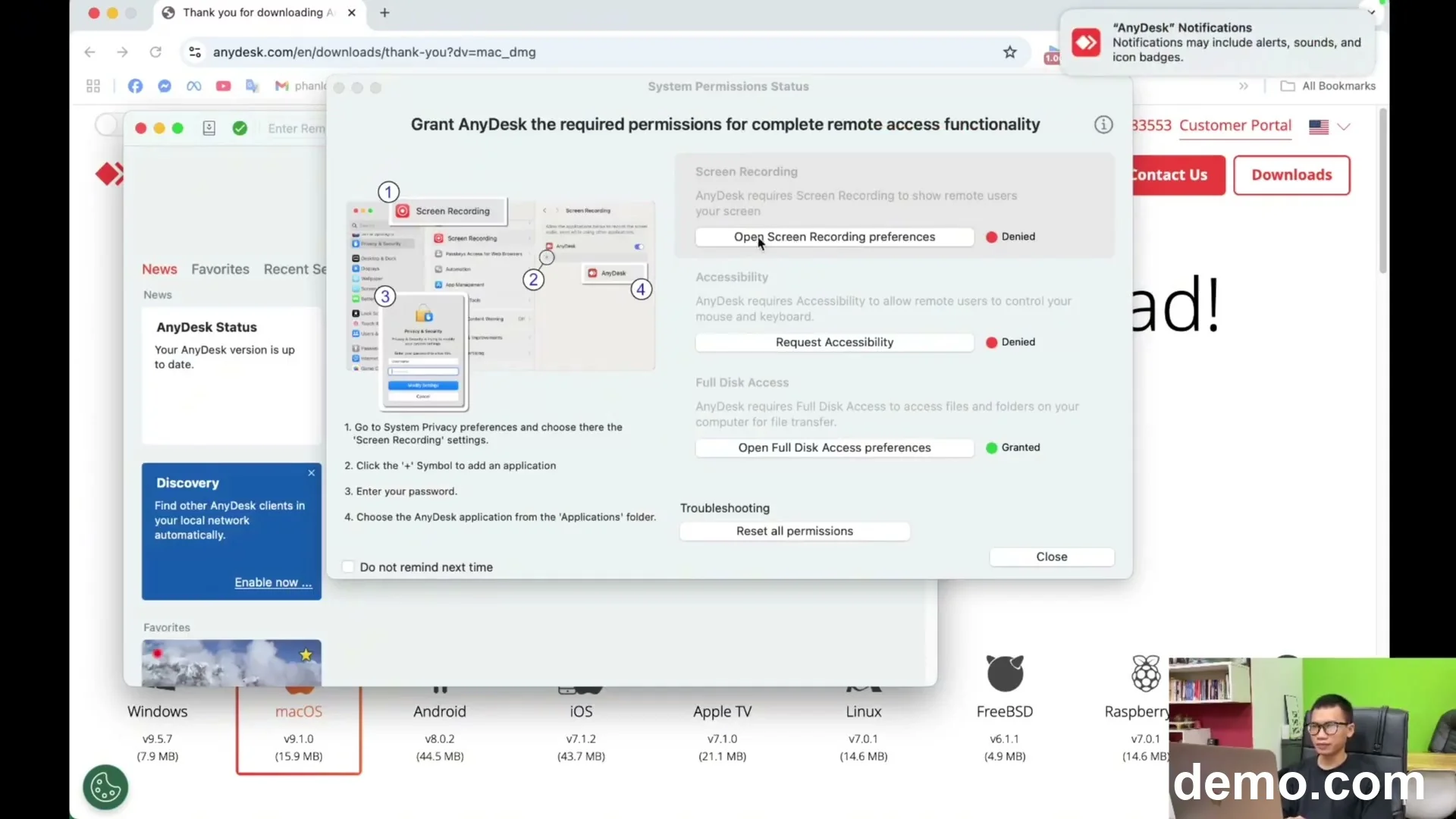
Bên cạnh quyền trợ năng, quyền Screen Recording là yếu tố bắt buộc thứ hai để đối tác có thể nhìn thấy toàn bộ thao tác màn hình của bạn. Quá trình kích hoạt tính năng này diễn ra nhanh chóng thông qua menu Quyền riêng tư & Bảo mật của Macbook. Một điểm lưu ý quan trọng là sau khi tích chọn AnyDesk, bạn buộc phải tắt hẳn và khởi động lại phần mềm để thay đổi có hiệu lực. Điều này có thể hơi mất thời gian một chút nhưng hoàn toàn xứng đáng cho sự an toàn.
Đánh giá hiệu năng và độ ổn định khi kết nối thực tế
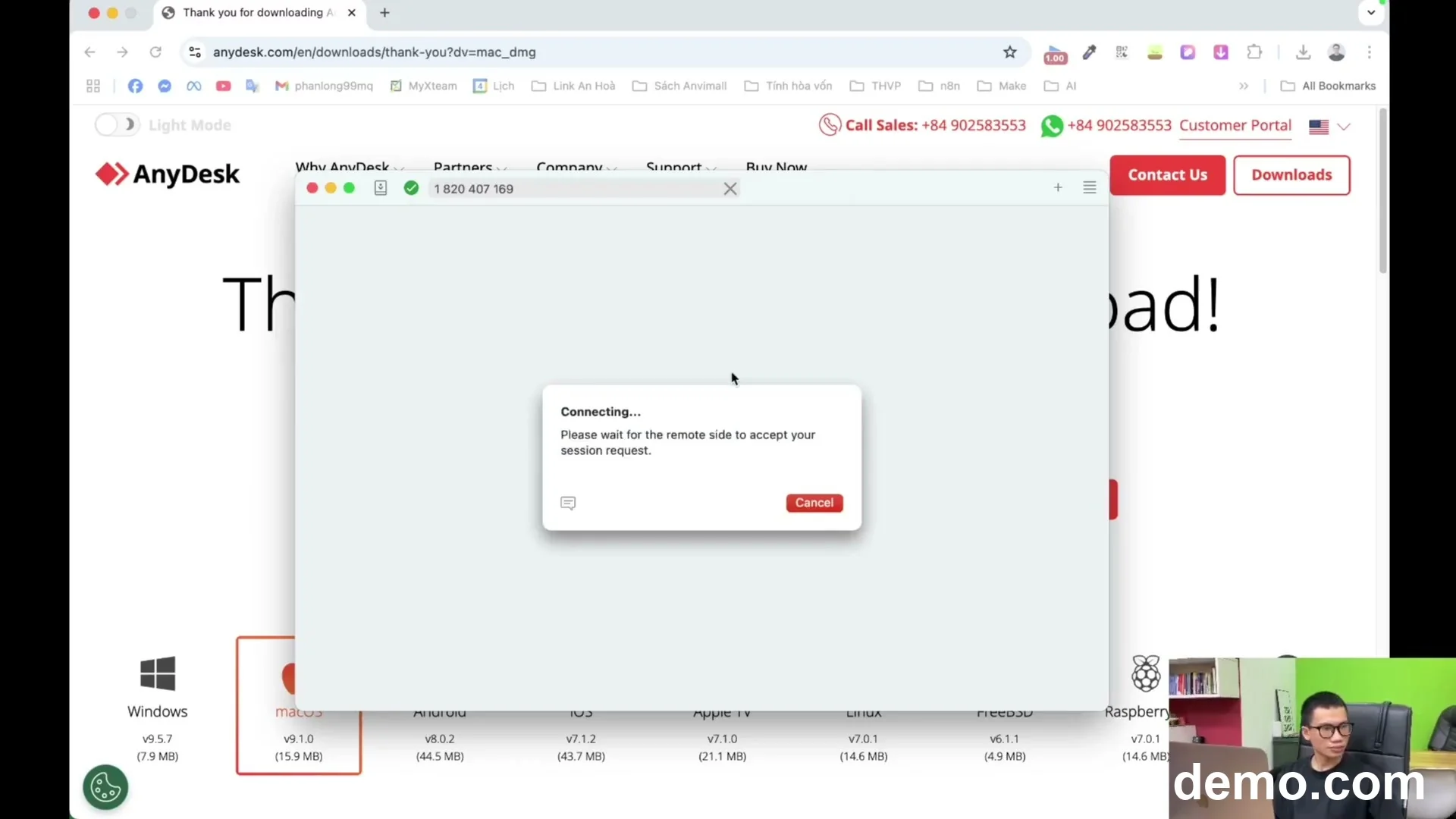
Trải nghiệm kết nối thực tế trên phiên bản AnyDesk mới nhất 2025 cho kết quả vô cùng ấn tượng. Tốc độ truyền tải hình ảnh mượt mà, các thao tác click chuột và nhập liệu từ bàn phím có độ trễ cực thấp, gần như biến mất. Khả năng truyền file qua lại giữa các máy diễn ra nhanh chóng, ổn định mà không bị ngắt kết nối giữa chừng. So với các đối thủ cùng phân khúc, AnyDesk vẫn giữ vững vị thế là giải pháp điều khiển từ xa nhẹ và mượt hàng đầu.
AnyDesk trên Macbook là công cụ điều khiển từ xa xuất sắc nhờ tốc độ mượt mà, cài đặt gọn nhẹ và tính bảo mật cực cao, dù quy trình cấp quyền trên macOS có phần hơi nghiêm ngặt. Hãy tải và cài đặt ngay AnyDesk để tối ưu hóa hiệu suất làm việc từ xa của bạn từ hôm nay!
| Tóm tắt & tiêu đề | Nội dung chính |
|---|---|
| Đánh giá giao diện AnyDesk trực quan trên macOS | Điểm chính: Thiết kế tối giản, trực quan và hiện đại Tốc độ: Khởi động siêu nhanh, mượt mà |
| Đánh giá quy trình tải bộ cài đặt AnyDesk chuẩn | Ưu điểm: Dung lượng siêu nhẹ, tối ưu cho mọi dòng chip Apple Nhược điểm: Cần chọn đúng định dạng file .dmg tránh xung đột |
| Trải nghiệm cài đặt kéo thả siêu tốc trên Macbook | Điểm chính: Thao tác kéo thả Applications cực kỳ nhanh chóng Độ phức tạp: Không cần cấu hình, phù hợp với mọi người dùng |
| Thiết lập quyền Trợ năng (Accessibility) an toàn | Điểm chính: Bảo mật tối đa, yêu cầu xác thực chính chủ Tính năng: Cấp quyền điều khiển chuột và bàn phím từ xa |
| Cấu hình quyền Ghi màn hình (Screen Recording) nâng cao | Ưu điểm: Cơ chế bảo vệ thông tin hiển thị tối ưu của Apple Nhược điểm: Bắt buộc phải khởi động lại ứng dụng mới áp dụng được |
| Đánh giá hiệu năng và độ ổn định khi kết nối thực tế | Độ mượt: Độ trễ cực thấp, phản hồi chuột gần như lập tức Độ ổn định: Truyền dữ liệu và duy trì kết nối cực tốt |
Câu hỏi thường gặp (FAQ)
Sản phẩm này có đáng mua và sử dụng không?
Hoàn toàn xứng đáng, đặc biệt khi AnyDesk cung cấp phiên bản miễn phí cho người dùng cá nhân với đầy đủ các tính năng kết nối cơ bản. Đây là giải pháp cứu cánh tuyệt vời khi bạn cần hỗ trợ kỹ thuật hoặc làm việc từ xa.
Ưu điểm nổi bật nhất của AnyDesk trên Macbook là gì?
Ưu điểm lớn nhất là dung lượng phần mềm siêu nhẹ, tốc độ kết nối cực nhanh và tối ưu hóa hoàn hảo cho hệ điều hành macOS. Cơ chế bảo mật hai lớp thông qua hệ thống của Apple cũng mang lại sự an tâm tuyệt đối.
Ai nên mua và cài đặt sản phẩm này?
Sản phẩm cực kỳ phù hợp cho dân văn phòng làm việc từ xa, các kỹ thuật viên IT cần hỗ trợ khách hàng, hoặc bất kỳ người dùng Macbook nào muốn kết nối và chia sẻ màn hình một cách nhanh chóng, an toàn.






