
Hướng dẫn cài đặt AnyDesk trên Macbook mới nhất 2025
AnyDesk từ lâu đã là công cụ điều khiển máy tính từ xa hàng đầu nhờ sự gọn nhẹ và tốc độ truyền tải ấn tượng. Đối với người dùng Macbook, việc tối ưu hóa cài đặt phần mềm này trên hệ điều hành macOS luôn là mối quan tâm lớn để đảm bảo công việc không bị gián đoạn. Bài viết này sẽ mang đến cái nhìn chi tiết nhất về hiệu năng, độ mượt mà cũng như các bước thiết lập bảo mật chuẩn xác cho phiên bản mới nhất.
Đánh giá giao diện download AnyDesk cho macOS
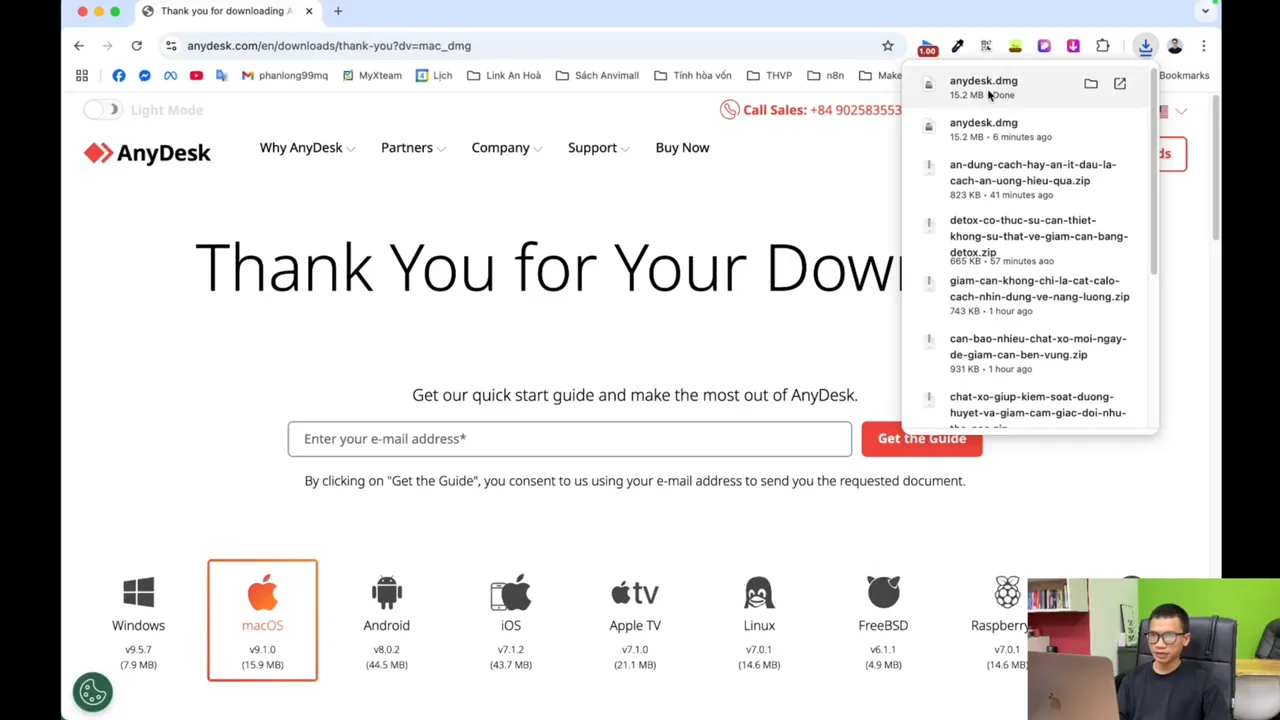
Trải nghiệm đầu tiên khi truy cập trang tải AnyDesk cho macOS là sự tối giản và thông minh. Hệ thống tự động nhận diện thiết bị là Macbook để gợi ý phiên bản cài đặt phù hợp nhất mà không cần người dùng phải tìm kiếm thủ công. Tốc độ tải file định dạng .dmg diễn ra vô cùng chớp nhoáng nhờ máy chủ tối ưu tốt. Điểm nổi bật là trang web không hề chèn các popup quảng cáo rác, mang lại cảm giác an tâm tuyệt đối về an toàn bảo mật ngay từ bước khởi đầu.
Trải nghiệm mở file .dmg và kéo thả cài đặt
Quá trình cài đặt AnyDesk tuân thủ hoàn toàn theo cơ chế kéo thả kinh điển của hệ sinh thái Apple, giúp người dùng làm quen ngay lập tức. Sau khi nhấn đúp vào file .dmg, bạn chỉ cần kéo biểu tượng phần mềm vào thư mục Applications là xong. Dung lượng phần mềm cực kỳ tối ưu nên việc copy dữ liệu diễn ra chưa đầy 3 giây. So với các đối thủ nặng nề khác, giải pháp này giúp tiết kiệm bộ nhớ lưu trữ đáng kể cho chiếc Macbook của bạn.
Thiết lập quyền Accessibility (Trợ năng)
Cấp quyền Trợ năng (Accessibility) là bước đi tiên quyết để người khác có thể tương tác, click chuột và điều khiển chiếc Macbook của bạn từ xa. Do cơ chế bảo mật nghiêm ngặt của macOS, người dùng phải vào System Preferences, mở khóa hệ thống bằng mật khẩu máy rồi mới tiến hành tích chọn AnyDesk. Giao diện phần mềm cung cấp các chỉ dẫn bằng hình ảnh rất trực quan, giúp các thao tác chuẩn xác ngay từ lần đầu tiên. Một điểm trừ nhỏ là thao tác này hơi rườm rà với những ai lần đầu sử dụng Mac.
Kích hoạt tính năng Screen Recording (Ghi màn hình)
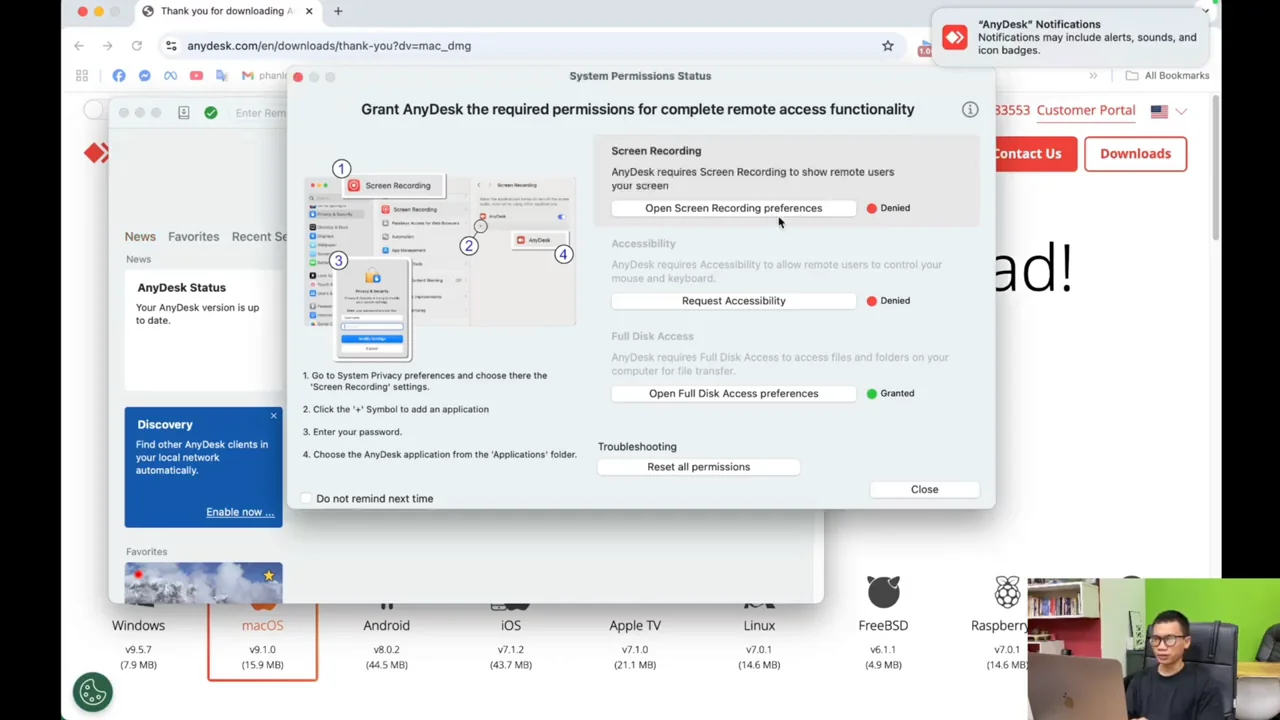
Nếu thiếu quyền Ghi màn hình (Screen Recording), kết nối từ xa sẽ chỉ hiển thị một màn hình đen xì và không thể làm việc được. AnyDesk xử lý việc yêu cầu quyền này rất thông minh bằng cách hiển thị thông báo nhắc nhở ngay khi vừa khởi chạy. Việc kích hoạt giúp hệ thống mã hóa và truyền tải hình ảnh hiển thị đi một cách an toàn. Tính năng này hoạt động cực kỳ mượt mà, không gây ra hiện tượng giật lag hay ngốn tài nguyên phần cứng của CPU.
Cấu hình quyền Full Disk Access (Truy cập ổ đĩa đầy đủ)
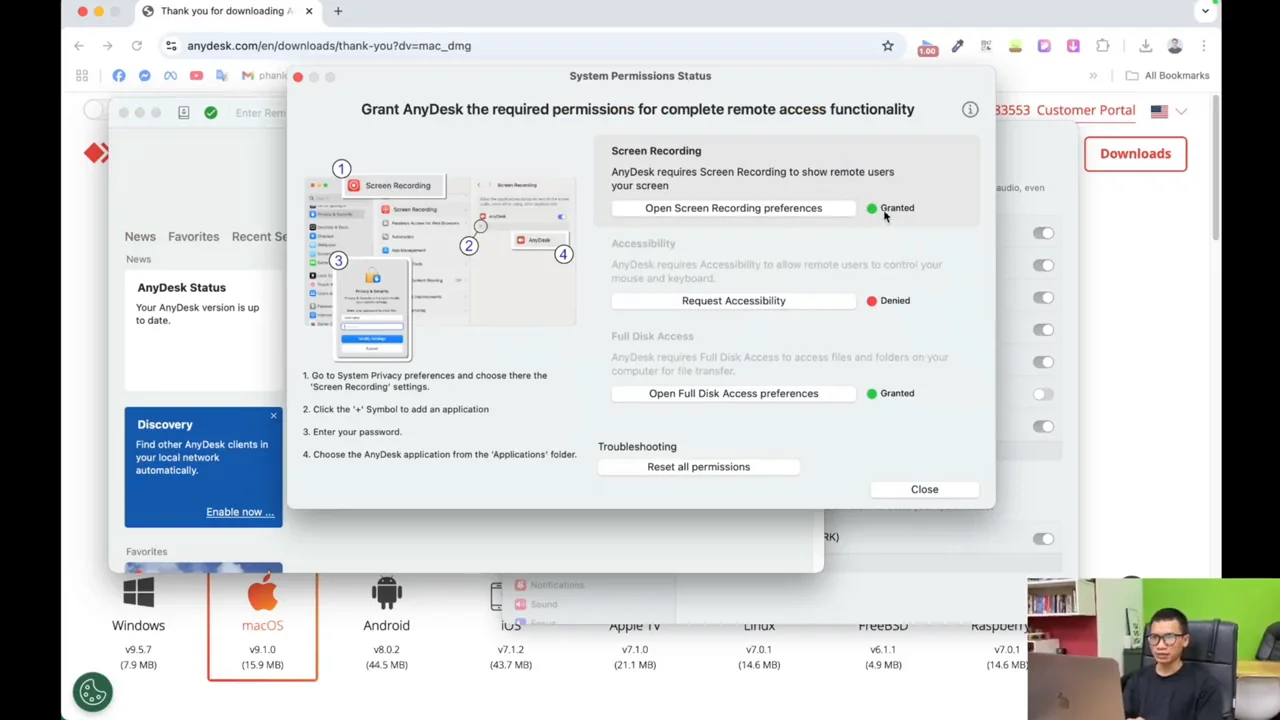
Quyền Truy cập ổ đĩa đầy đủ giúp tối ưu hóa tính năng gửi và nhận file trực tiếp giữa hai máy tính thông qua AnyDesk. Việc thiết lập quyền này loại bỏ hoàn toàn các lỗi chặn file phiền toái thường gặp trên các hệ điều hành bảo mật cao. Sau khi kích hoạt thành công, tốc độ truyền tải file tài liệu, hình ảnh hay video qua lại đạt tốc độ tối đa của đường truyền mạng. Đây là một điểm cộng rất lớn so với việc phải upload file lên các driver trung gian.
Test kết nối thực tế và quản lý ID/Password
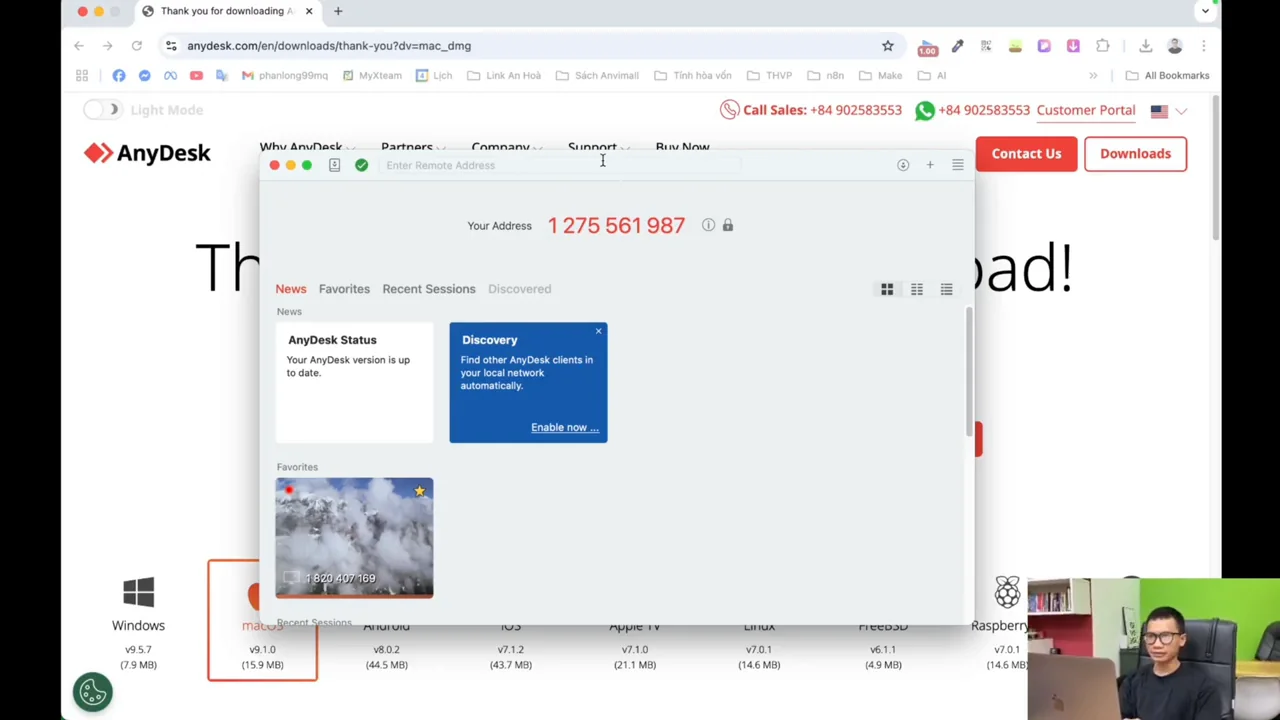
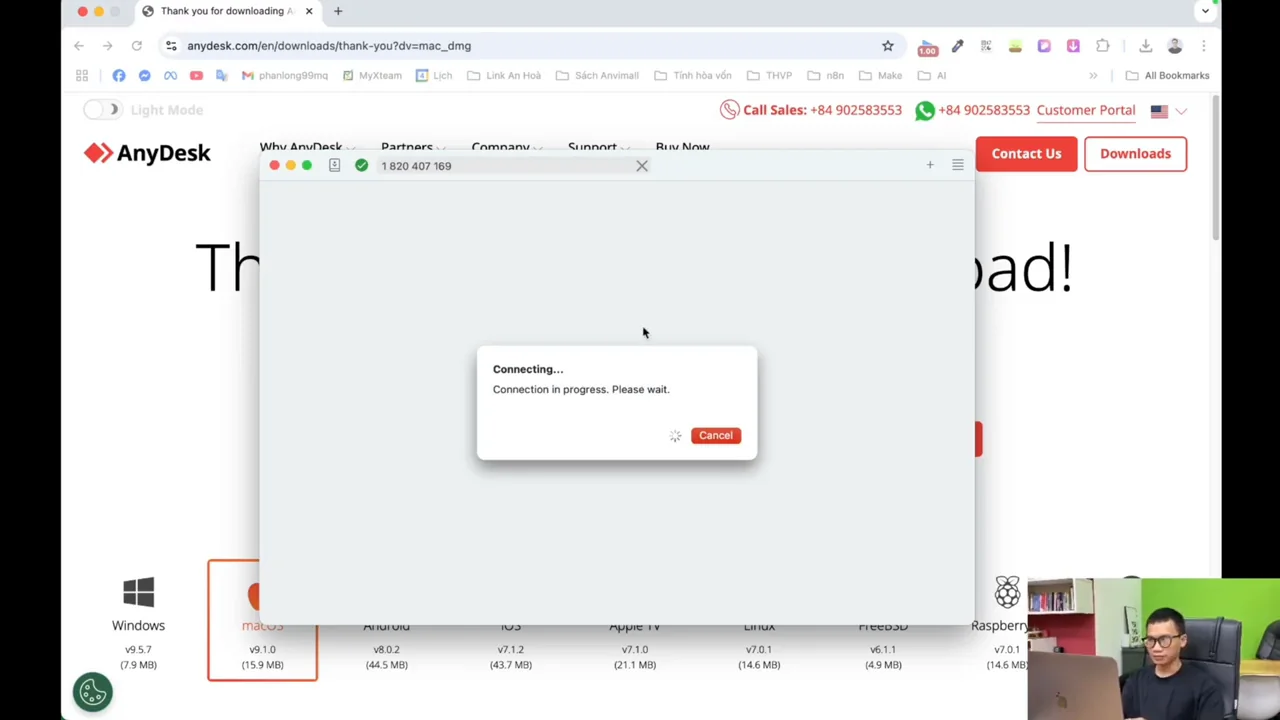
Khi mọi cài đặt phân quyền hoàn tất, việc kết nối thử nghiệm cho thấy sự ổn định đáng kinh ngạc của AnyDesk. Dãy ID gồm 9 chữ số được hiển thị to rõ ràng tại màn hình chính, rất dễ đọc cho đối tác. Khả năng thiết lập mật khẩu cố định (Unattended Access) hoạt động vô cùng xuất sắc, cho phép bạn tự điều khiển Macbook cá nhân khi đi ra ngoài mà không cần ai ngồi trực bấm đồng ý. Độ trễ điều khiển chuột gần như bằng không, mang lại trải nghiệm làm việc từ xa vô cùng hoàn hảo.
AnyDesk trên Macbook là một giải pháp điều khiển từ xa cực kỳ xuất sắc với ưu điểm nhẹ, mượt và bảo mật cao dù các bước phân quyền trên macOS có phần hơi phức tạp. Hãy tải ngay AnyDesk để trải nghiệm làm việc từ xa không giới hạn và tối ưu hóa hiệu suất công việc của bạn ngay hôm nay!






