
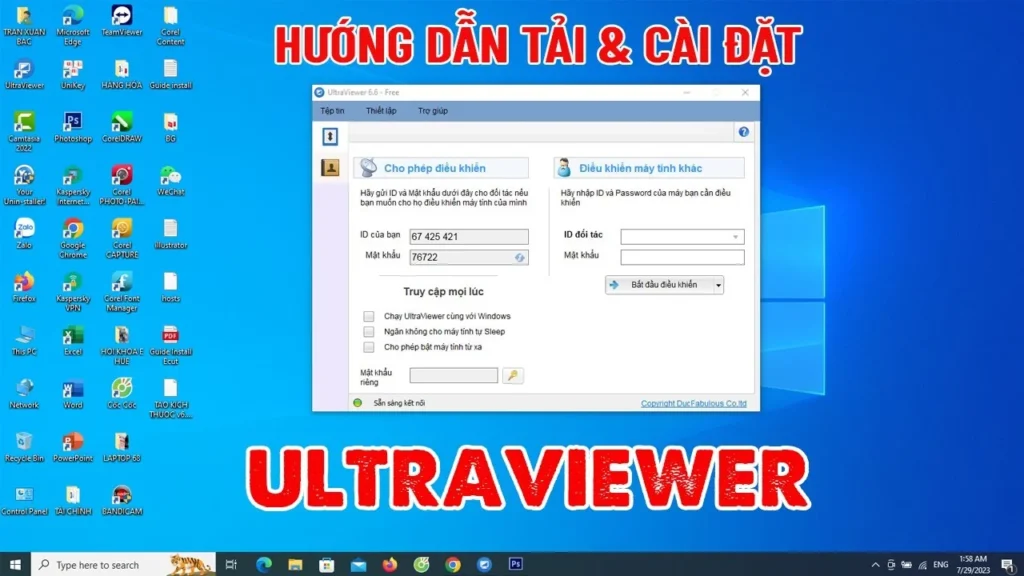
วิธีดาวน์โหลด ติดตั้ง และใช้งาน UltraViewer ใน 5 นาที
บทความนี้จะแนะนำวิธีดาวน์โหลด ติดตั้ง และเปิดใช้งานโปรแกรม UltraViewer อย่างละเอียด ซึ่งเป็นเครื่องมือควบคุมคอมพิวเตอร์ระยะไกลที่ใช้งานง่ายและปลอดภัย เหมาะสำหรับผู้ที่ต้องการความช่วยเหลือทางเทคนิคหรือทำงานจากที่บ้าน
ทำความรู้จักโปรแกรม UltraViewer เบื้องต้น
- โปรแกรมนี้เป็นเครื่องมือสำหรับ “เชื่อมต่อคอมพิวเตอร์ระยะไกล” ที่ได้รับความนิยมอย่างมาก
- ช่วยให้คุณสามารถเข้าถึงหน้าจอคอมพิวเตอร์อีกเครื่องหนึ่งผ่านระบบอินเทอร์เน็ตได้อย่างสะดวกรวดเร็ว
- เหมาะอย่างยิ่งสำหรับการ “สนับสนุนทางเทคนิค” หรือการแก้ไขปัญหาคอมพิวเตอร์จากระยะไกลโดยไม่ต้องเดินทางไปสถานที่จริง
- “ข้อดีที่สำคัญ” คือโปรแกรมนี้ใช้งานได้ฟรีและมีความปลอดภัยสูงในการรับส่งข้อมูล

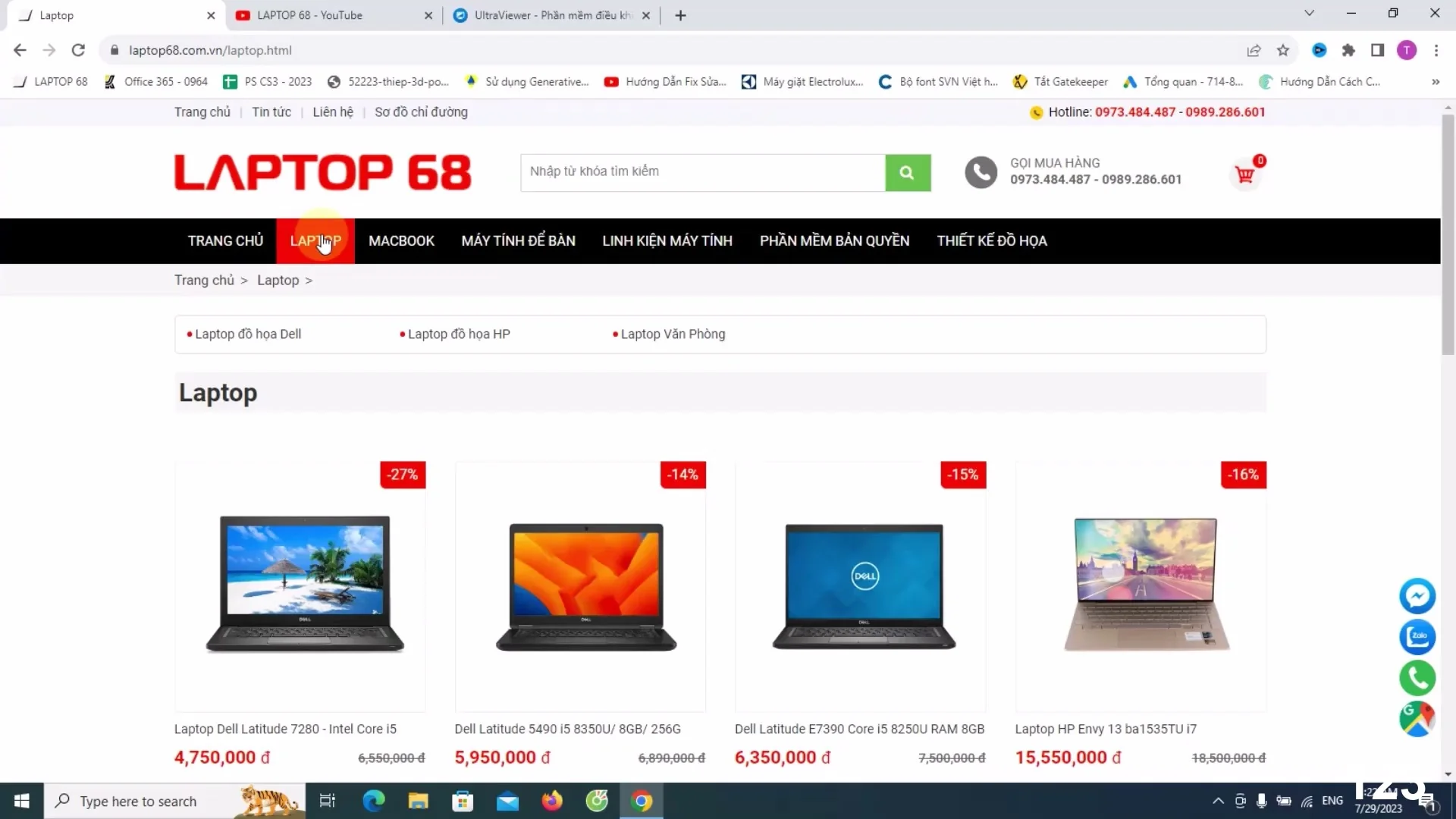
ขั้นตอนการค้นหาและดาวน์โหลดไฟล์ติดตั้ง
- ก่อนอื่นให้เปิดโปรแกรม “เว็บเบราว์เซอร์” เช่น Google Chrome บนคอมพิวเตอร์ของคุณ
- พิมพ์คำค้นหาว่า “UltraViewer” ในช่องค้นหาแล้วกดปุ่มเอนเตอร์เพื่อเข้าสู่เว็บไซต์ทางการ
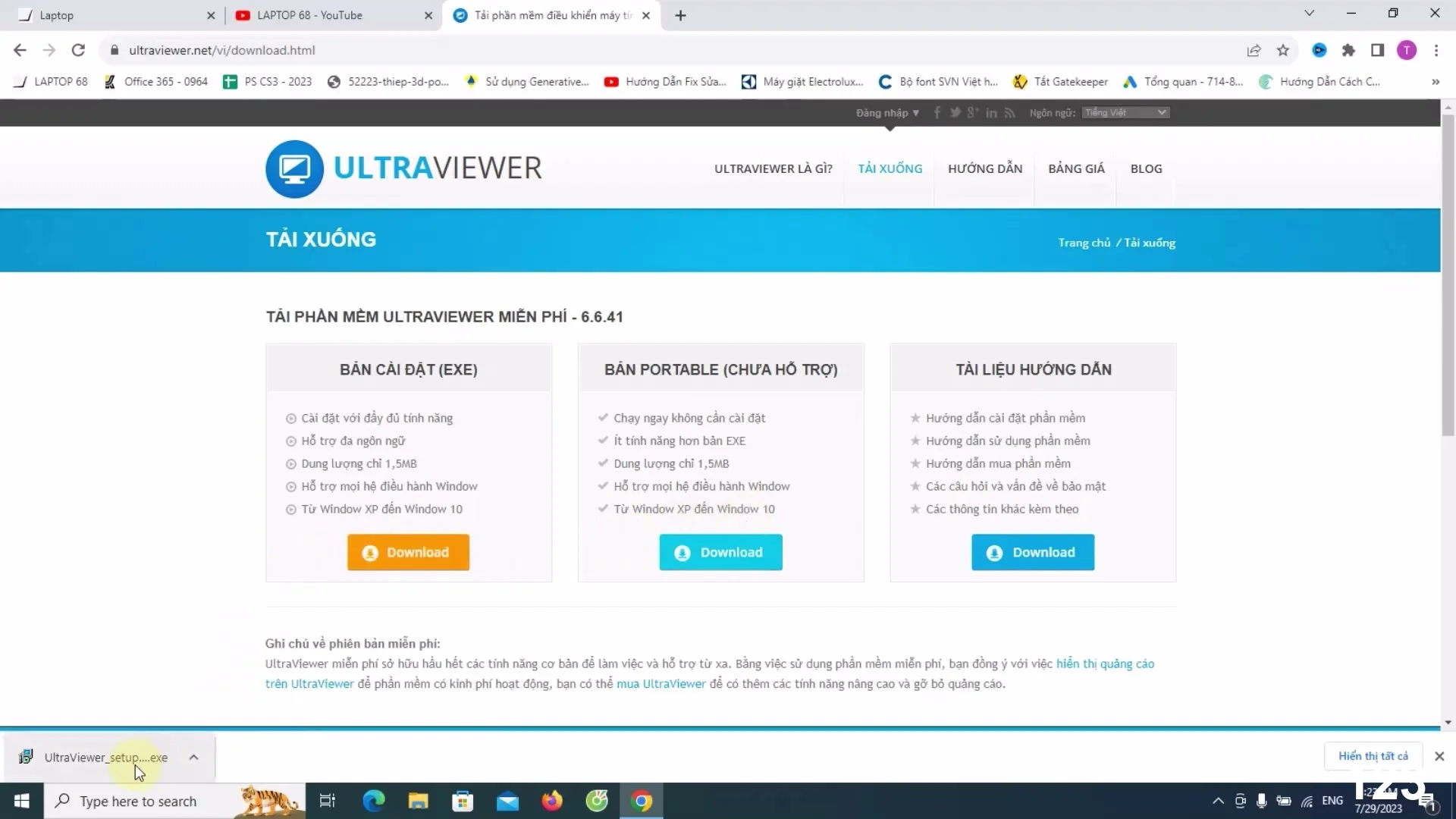
- คลิกที่ปุ่ม “Download” เพื่อเลือกดาวน์โหลดเวอร์ชันล่าสุดที่เหมาะสมกับระบบปฏิบัติการของคุณ
- “ข้อควรระวัง” ควรดาวน์โหลดจากเว็บไซต์หลักโดยตรงเพื่อป้องกันไฟล์แปลกปลอมหรือไวรัส
วิธีเริ่มการติดตั้งและเลือกตำแหน่งจัดเก็บ
- หลังจากดาวน์โหลดเสร็จแล้วให้ “ดับเบิลคลิก” ที่ไฟล์ติดตั้งที่ได้มาเพื่อเริ่มขั้นตอน
- หน้าต่างระบบจะแสดงขึ้นมา ให้เรากดยอมรับเงื่อนไขและคลิกปุ่ม “Next” เพื่อไปขั้นตอนต่อไป
- คุณสามารถเลือก “โฟลเดอร์ปลายทาง” ที่ต้องการจัดเก็บไฟล์โปรแกรมในเครื่องคอมพิวเตอร์ได้ตามใจชอบ
- แนะนำให้เลือกค่าเริ่มต้นที่ระบบกำหนดไว้เพื่อป้องกันปัญหาในการเรียกใช้งานภายหลัง
การสร้างไอคอนทางลัดบนหน้าจอเดสก์ท็อป
- ในขั้นตอนนี้ระบบจะถามความต้องการในการสร้าง “Shortcut Icon” บนหน้าจอของคุณ
- แนะนำให้ทำเครื่องหมายถูกที่ช่อง “Create a desktop shortcut” เพื่อความสะดวก
- การสร้างทางลัดจะช่วยให้คุณสามารถ “เปิดใช้งานโปรแกรม” ได้อย่างรวดเร็วในอนาคตโดยไม่ต้องค้นหาในโฟลเดอร์ลึกๆ
- เมื่อเลือกเสร็จเรียบร้อยแล้วให้คลิกปุ่ม “Next” เพื่อเตรียมเข้าสู่ขั้นตอนสุดท้ายของการติดตั้ง
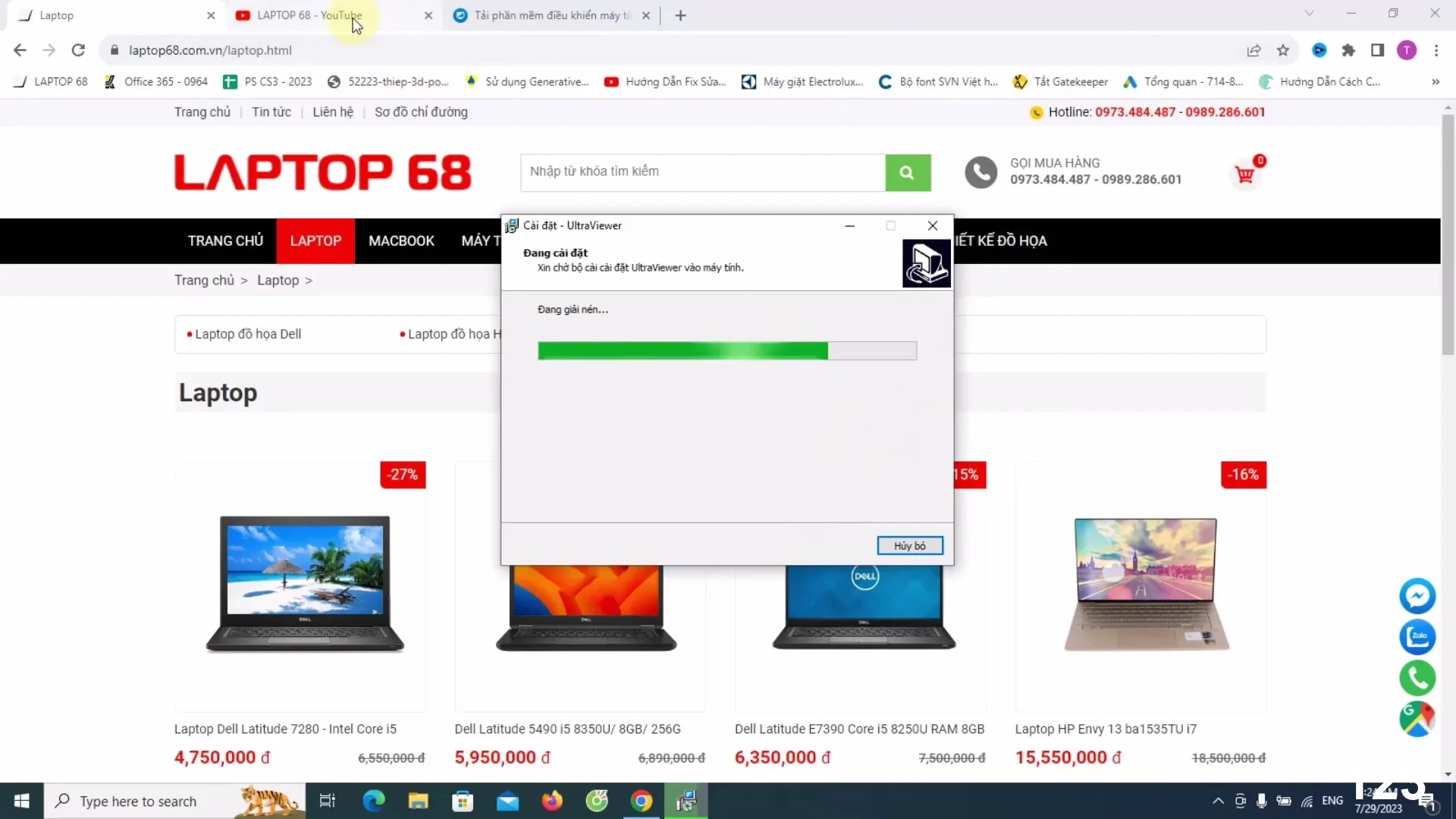
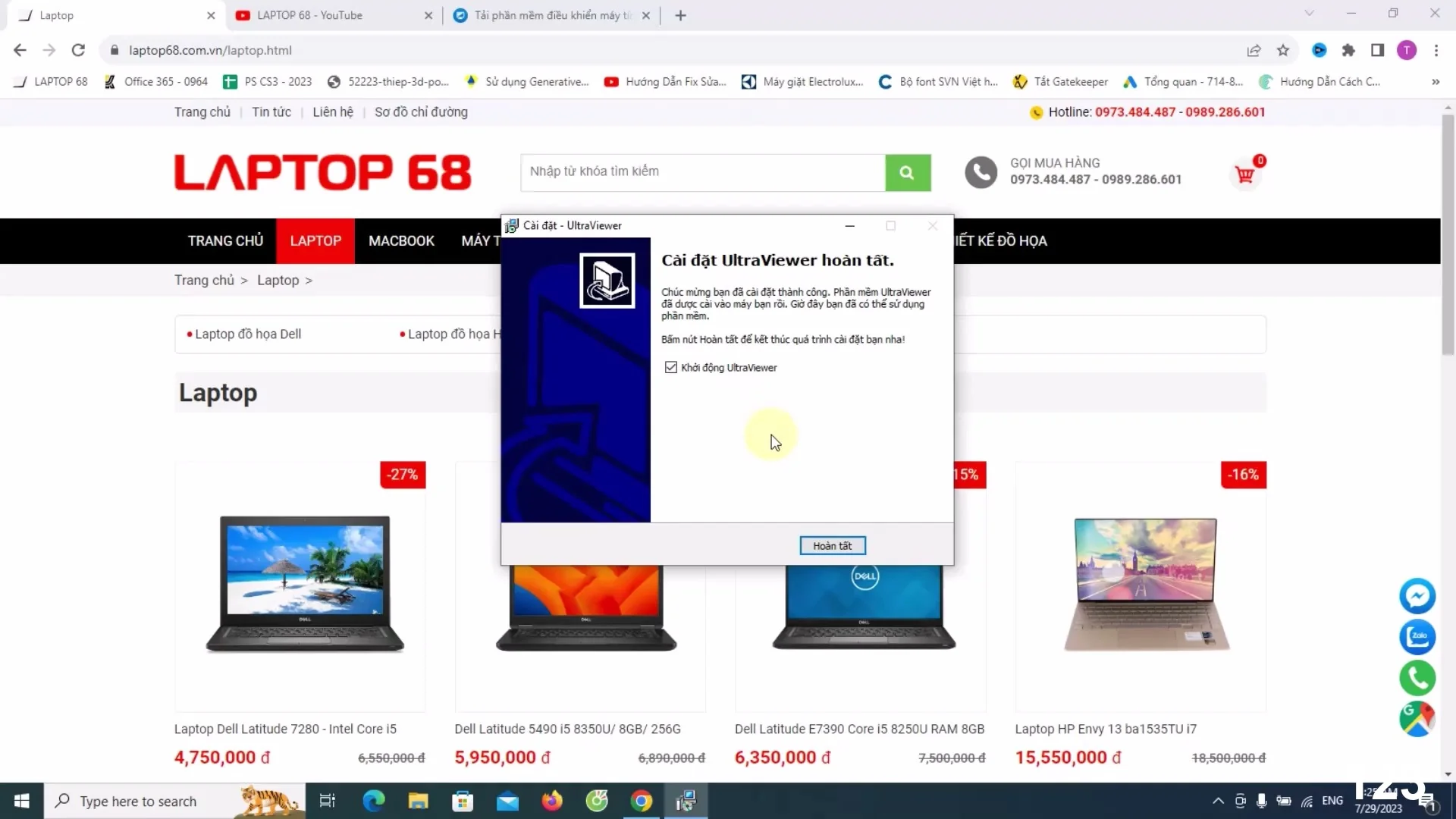
เสร็จสิ้นขั้นตอนการติดตั้งและเริ่มเปิดระบบ
- คลิกปุ่ม “Install” แล้วรอให้ระบบทำการคัดลอกไฟล์ลงเครื่องคอมพิวเตอร์สักครู่
- เมื่อแถบสถานะวิ่งเต็มแล้ว ให้คลิกปุ่ม “Finish” เพื่อสิ้นสุดกระบวนการติดตั้งทั้งหมด
- โปรแกรมจะทำการ “เปิดหน้าต่างหลัก” ขึ้นมาโดยอัตโนมัติพร้อมใช้งานทันที
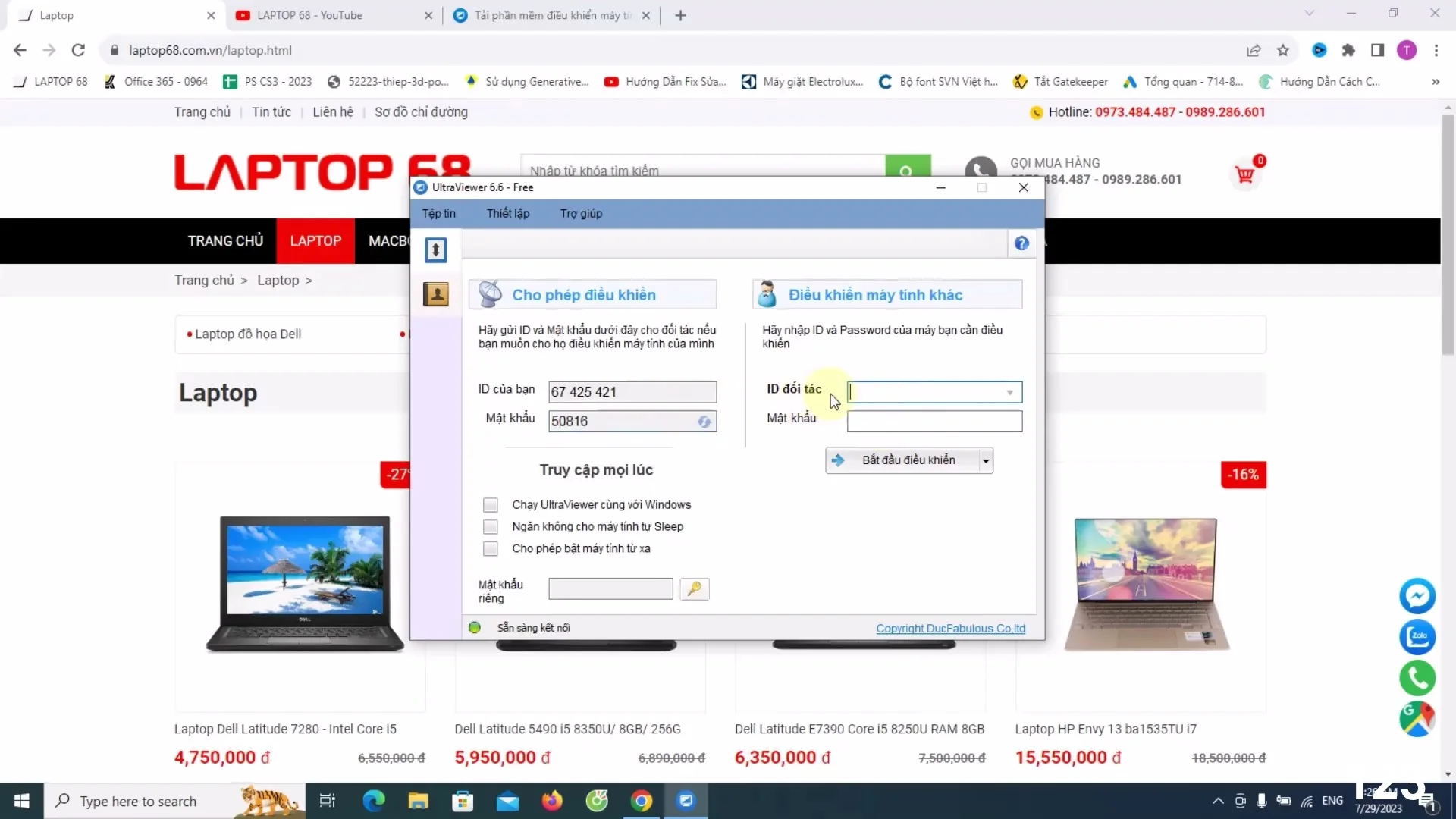
- ตรวจสอบให้แน่ใจว่าสถานะด้านล่างของโปรแกรมขึ้นไฟสีเขียวซึ่งแสดงว่าพร้อมเชื่อมต่อแล้ว
วิธีดูรหัส ID และ Password เพื่อเริ่มการเชื่อมต่อ
- เมื่อเปิดโปรแกรมคุณจะเห็นช่อง “Your ID” และ “Password” ของเครื่องคอมพิวเตอร์คุณ
- หากต้องการให้อื่นเข้ามาควบคุมเครื่องของคุณ ให้ส่งรหัสทั้งสองชุดนี้ไปให้ “ปลายทาง”
- ในทางกลับกัน หากคุณต้องการไปควบคุมเครื่องอื่น ให้รวบรวม ID ของเขามาใส่ในช่อง “Partner ID” แล้วกดเชื่อมต่อ
- อย่าลืมรักษาความลับของรหัสผ่าน และปิดโปรแกรมทุกครั้งหลังเสร็จสิ้นการใช้งานเพื่อ “ความปลอดภัย”
สรุปแล้วการติดตั้งและใช้งาน UltraViewer นั้นง่ายมากและช่วยเพิ่มความสะดวกในการทำงานยุคนี้ได้อย่างดีเยี่ยม อย่าลืมรับชมวิดีโอตัวเต็มเพื่อดูตัวอย่างการกดและทำตามไปพร้อมๆ กันเพื่อความเข้าใจที่ชัดเจนยิ่งขึ้น!
| สรุปและหัวข้อ | เนื้อหาหลัก |
|---|---|
| ทำความรู้จักโปรแกรม UltraViewer เบื้องต้น | ฟังก์ชันหลัก: ควบคุมและเข้าถึงคอมพิวเตอร์ระยะไกล จุดเด่น: ปลอดภัย ใช้งานง่าย และฟรี |
| ขั้นตอนการค้นหาและดาวน์โหลดไฟล์ติดตั้ง | แหล่งดาวน์โหลด: เว็บไซต์ทางการของ UltraViewer สิ่งที่ต้องเตรียม: การเชื่อมต่ออินเทอร์เน็ตที่เสถียร |
| วิธีเริ่มการติดตั้งและเลือกตำแหน่งจัดเก็บ | การเปิดไฟล์: ดับเบิลคลิกไฟล์ Setup ตำแหน่งจัดเก็บ: ใช้ค่าเริ่มต้นของระบบ (Drive C) |
| การสร้างไอคอนทางลัดบนหน้าจอเดสก์ท็อป | สร้าง Shortcut: มีไอคอนบนหน้าจอเดสก์ท็อปทันที ประโยชน์: เข้าถึงโปรแกรมได้ง่ายและรวดเร็ว |
| เสร็จสิ้นขั้นตอนการติดตั้งและเริ่มเปิดระบบ | ปุ่มปิดท้าย: คลิก Finish เพื่อเปิดใช้งาน สถานะระบบ: สัญญาณเชื่อมต่อพร้อมทำงาน |
| วิธีดูรหัส ID และ Password เพื่อเริ่มการเชื่อมต่อ | Your ID / Password: ส่งให้ผู้อื่นเมื่อต้องการให้เขามาควบคุมเครื่องเรา Partner ID: ใส่รหัสเครื่องปลายทางเมื่อเราต้องการไปควบคุมเขา |
คำถามที่พบบ่อย (FAQ)
Cần chuẩn bị gì trước khi bắt đầu? (ต้องเตรียมอะไรบ้างก่อนเริ่มต้น?)
คุณต้องเตรียมคอมพิวเตอร์ที่เชื่อมต่อระบบอินเทอร์เน็ตความเร็วที่เสถียร และพื้นที่ว่างในฮาร์ดดิสก์เพียงเล็กน้อยสำหรับติดตั้งโปรแกรม
Bước nào quan trọng nhất? (ขั้นตอนไหนสำคัญที่สุด?)
ขั้นตอนการตรวจสอบและส่งรหัส ID และ Password ถือว่าสำคัญที่สุด เพราะเป็นจุดที่ใช้ควบคุมการเข้าถึงและความปลอดภัยของคอมพิวเตอร์
Mất bao lâu để hoàn thành? (ใช้เวลานานไหมกว่าจะเสร็จ?)
กระบวนการทั้งหมดตั้งแต่ดาวน์โหลด ติดตั้ง จนถึงพร้อมใช้งาน ใช้เวลาโดยรวมไม่เกิน 3-5 นาทีเท่านั้น






