
Cách cài đặt driver Brother HL-L2366DW trên macOS chi tiết
Bài viết này sẽ hướng dẫn bạn quy trình cài đặt driver cho máy in Brother HL-L2366DW trên hệ điều hành macOS một cách nhanh chóng và chính xác nhất. Sau khi hoàn thành, bạn có thể tự tin sử dụng đầy đủ các tính năng in ấn qua mạng Wi-Fi hoặc cáp USB trực tiếp từ Macbook của mình.
Kết nối phần cứng và chuẩn bị thiết bị
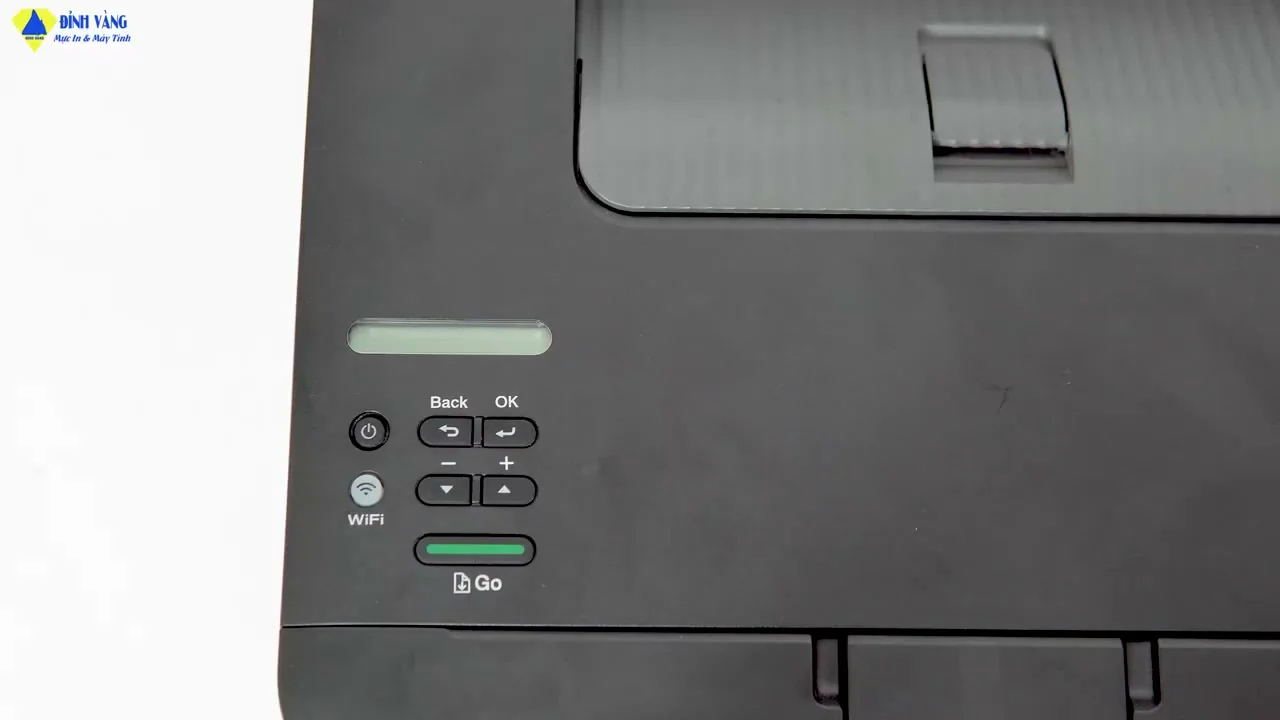
Trước tiên, bạn cần kết nối máy in Brother HL-L2366DW với nguồn điện và bật máy lên. Sử dụng cáp USB đi kèm để kết nối trực tiếp máy in vào cổng kết nối trên Macbook của bạn. Lưu ý nếu Macbook của bạn chỉ có cổng USB-C, hãy chuẩn bị thêm một cổng chuyển đổi phù hợp. Việc kết nối vật lý ổn định là bước đệm quan trọng giúp hệ điều hành nhận diện thiết bị nhanh hơn trong các bước phần mềm tiếp theo.
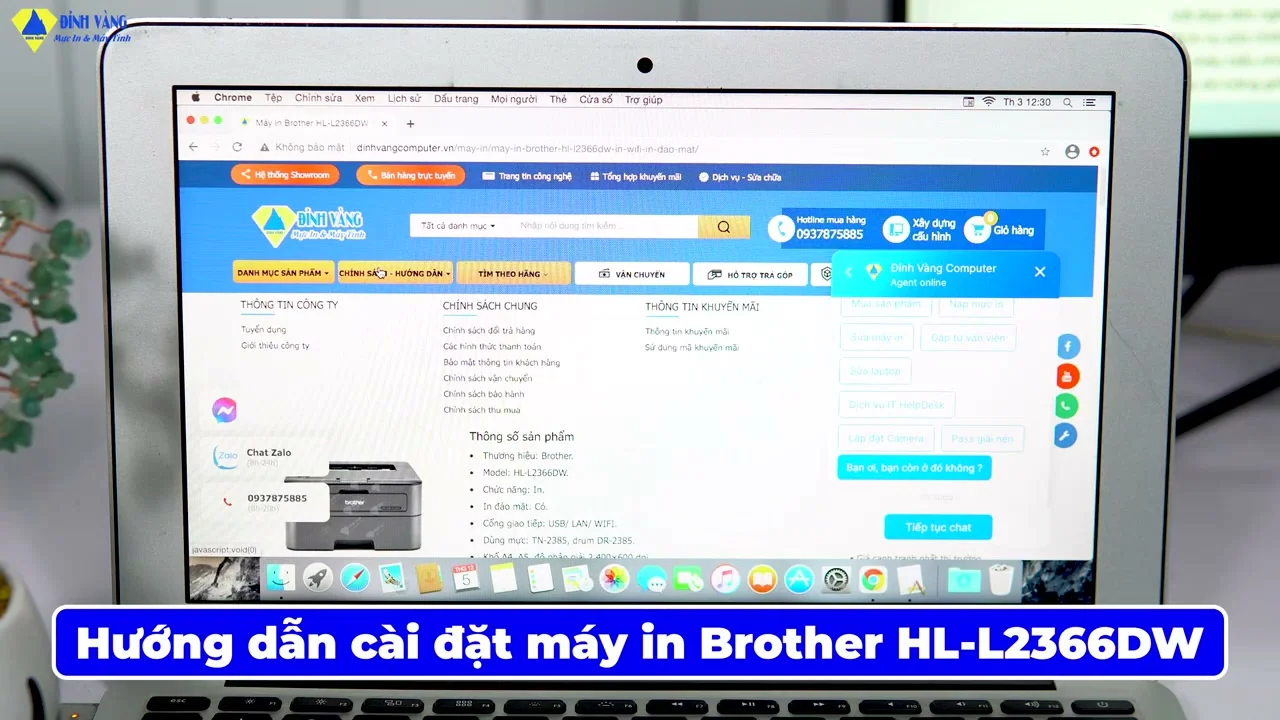
Tìm kiếm bộ cài driver chính hãng
Tiếp theo, hãy mở trình duyệt Safari hoặc Chrome và truy cập vào trang web hỗ trợ khách hàng của Brother. Tại thanh tìm kiếm, bạn nhập chính xác mã sản phẩm là HL-L2366DW. Việc tải driver từ nguồn chính thống giúp đảm bảo an toàn cho máy tính và giúp máy in hoạt động với hiệu suất tối ưu nhất. Hệ thống của Brother rất thông minh khi có khả năng tự nhận diện hệ điều hành bạn đang dùng để đưa ra gợi ý phù hợp.
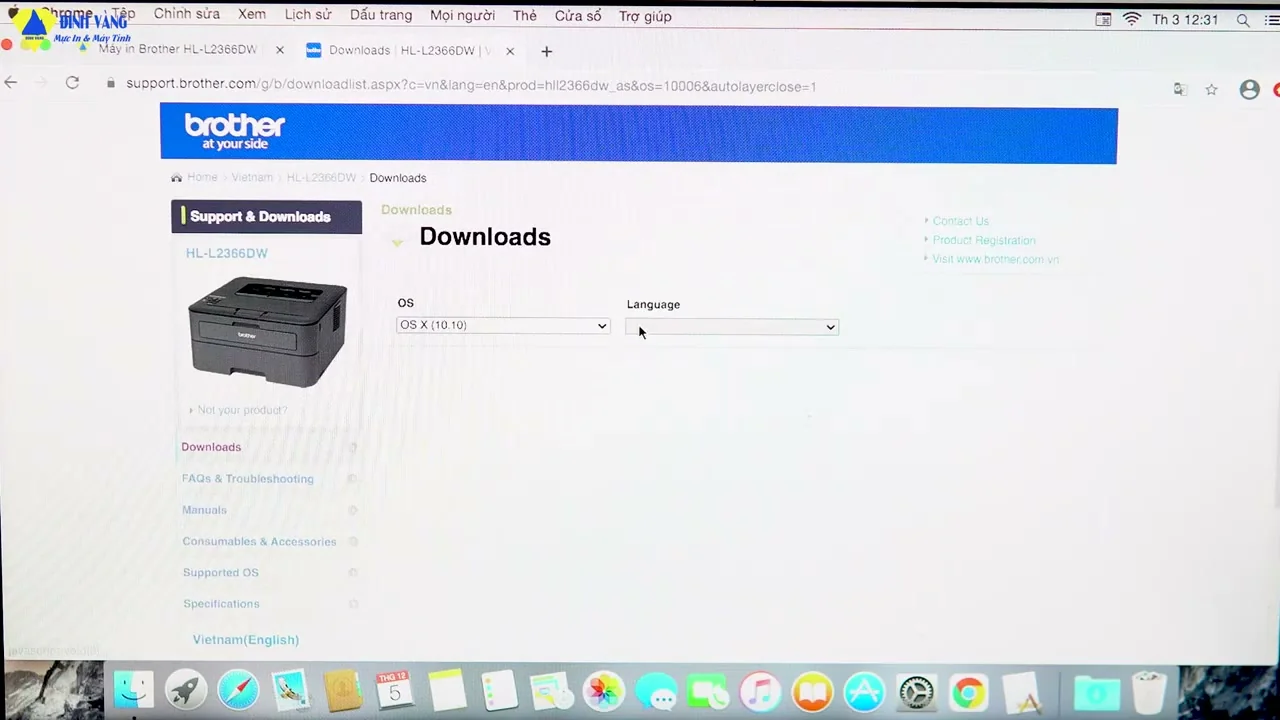
Tải xuống gói phần mềm đầy đủ
Sau khi chọn đúng phiên bản hệ điều hành macOS đang sử dụng, bạn hãy tìm đến mục ‘Full Software Package’. Đây là gói cài đặt bao gồm cả driver in ấn và các tiện ích hỗ trợ quản lý máy in đi kèm. Nhấn vào nút ‘Agree to EULA and Download’ để bắt đầu quá trình tải xuống tệp tin định dạng .dmg. Hãy đảm bảo đường truyền internet ổn định để tệp tin không bị lỗi trong quá trình tải về máy.
Thực hiện quy trình cài đặt trên macOS
Mở tệp tin .dmg vừa tải về, sau đó nhấp đúp vào biểu tượng ‘Start Here OSX’ để khởi chạy trình cài đặt. Một loạt các bảng thông báo sẽ hiện ra, bạn chỉ cần nhấn ‘Continue’ hoặc ‘Next’ để đi qua các điều khoản bảo mật và sử dụng phần mềm. Quá trình này diễn ra khá nhanh chóng, phần mềm sẽ tự động giải nén và sao chép các tệp tin cần thiết vào hệ thống thư viện của macOS để chuẩn bị cho việc kết nối.
Thiết lập kiểu kết nối mạng hoặc USB
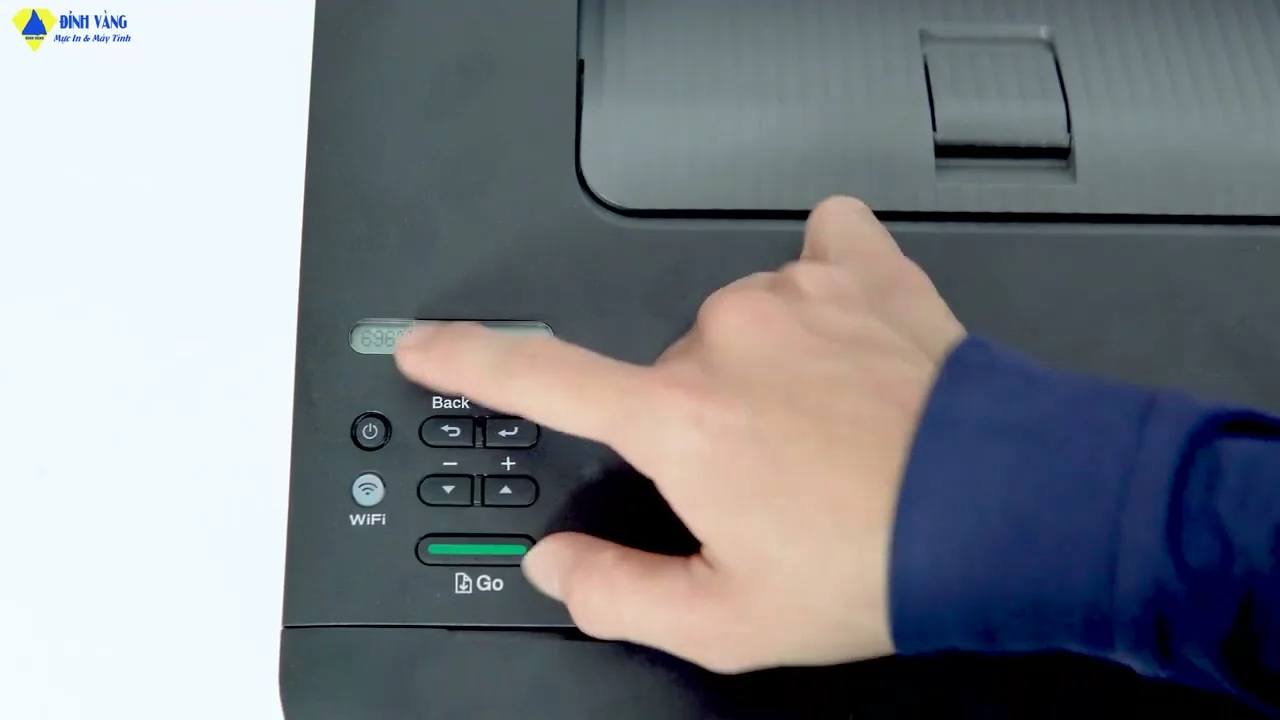
Trong giao diện cài đặt, bạn sẽ được lựa chọn giữa kết nối Wireless (không dây) hoặc Local Connection (USB). Nếu bạn muốn in ấn linh hoạt từ xa, hãy chọn Wireless và làm theo hướng dẫn để kết nối máy in vào mạng Wi-Fi của văn phòng. Nếu ưu tiên sự ổn định tuyệt đối và in nhanh tại chỗ, kết nối qua cáp USB là lựa chọn tối ưu. Lưu ý phải đảm bảo máy in và Macbook cùng kết nối vào một lớp mạng nếu dùng Wi-Fi.
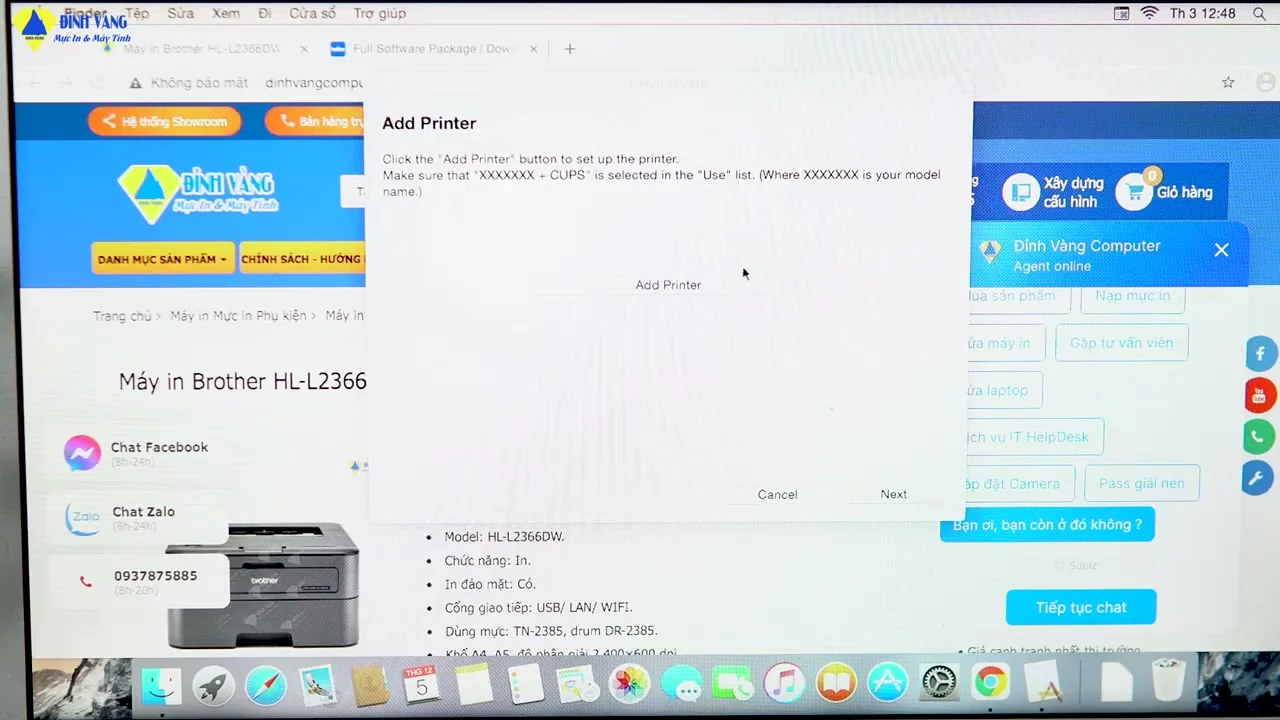
Kích hoạt máy in trong System Preferences
Sau khi cài đặt phần mềm xong, bạn cần vào menu Apple, chọn ‘System Preferences’ và tìm đến mục ‘Printers & Scanners’. Nhấn vào nút dấu cộng (+) ở góc dưới bên trái để thêm máy in mới. Danh sách các thiết bị khả dụng sẽ hiện ra, bạn chọn đúng tên Brother HL-L2366DW. Ở dòng ‘Use’, hãy đảm bảo đã chọn driver tương ứng vừa cài thay vì chọn AirPrint để có thể sử dụng đầy đủ các tùy chỉnh in nâng cao.
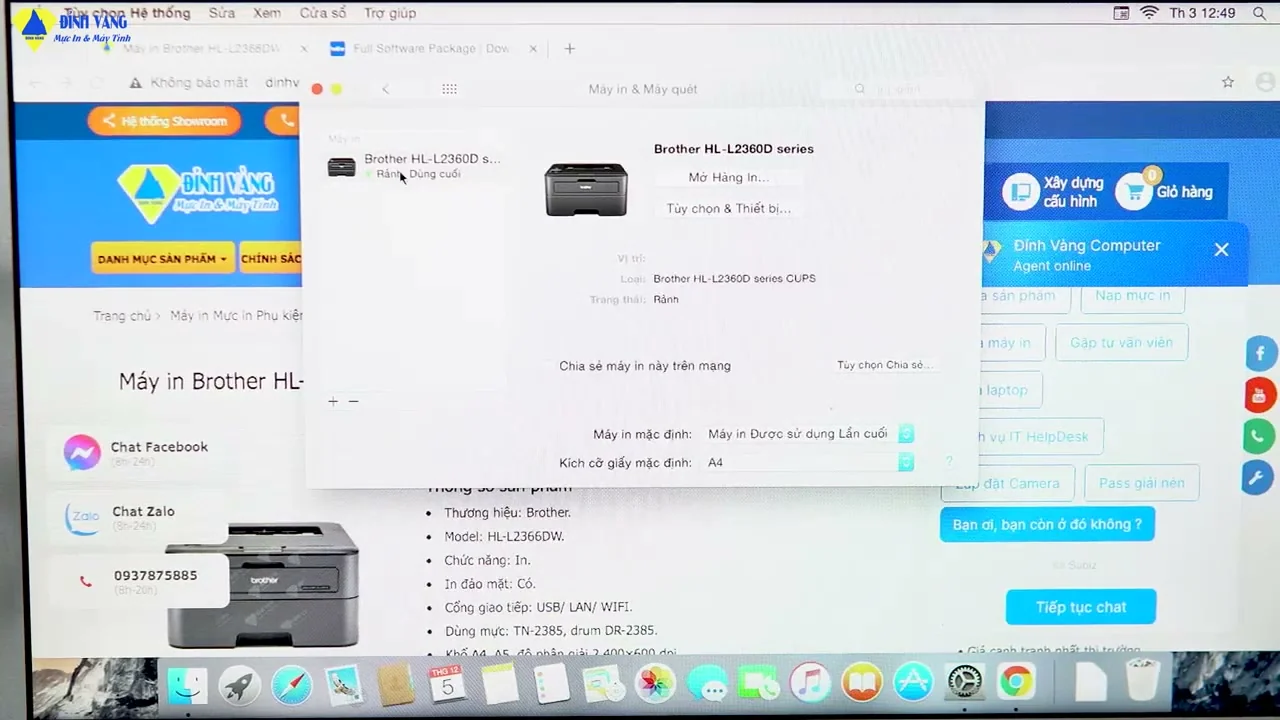
Hoàn tất và kiểm tra bản in đầu tiên
Cuối cùng, sau khi máy in đã xuất hiện trong danh sách thiết bị sẵn sàng (Idle), hãy mở một tài liệu bất kỳ và thực hiện lệnh in (Command + P). Kiểm tra xem các tùy chọn như in hai mặt tự động có hoạt động chính xác không. Nếu máy in xuất bản in mượt mà và không báo lỗi, bạn đã hoàn thành việc cài đặt thành công. Đừng quên giữ lại file cài đặt để sử dụng cho các lần nâng cấp hệ điều hành sau này.
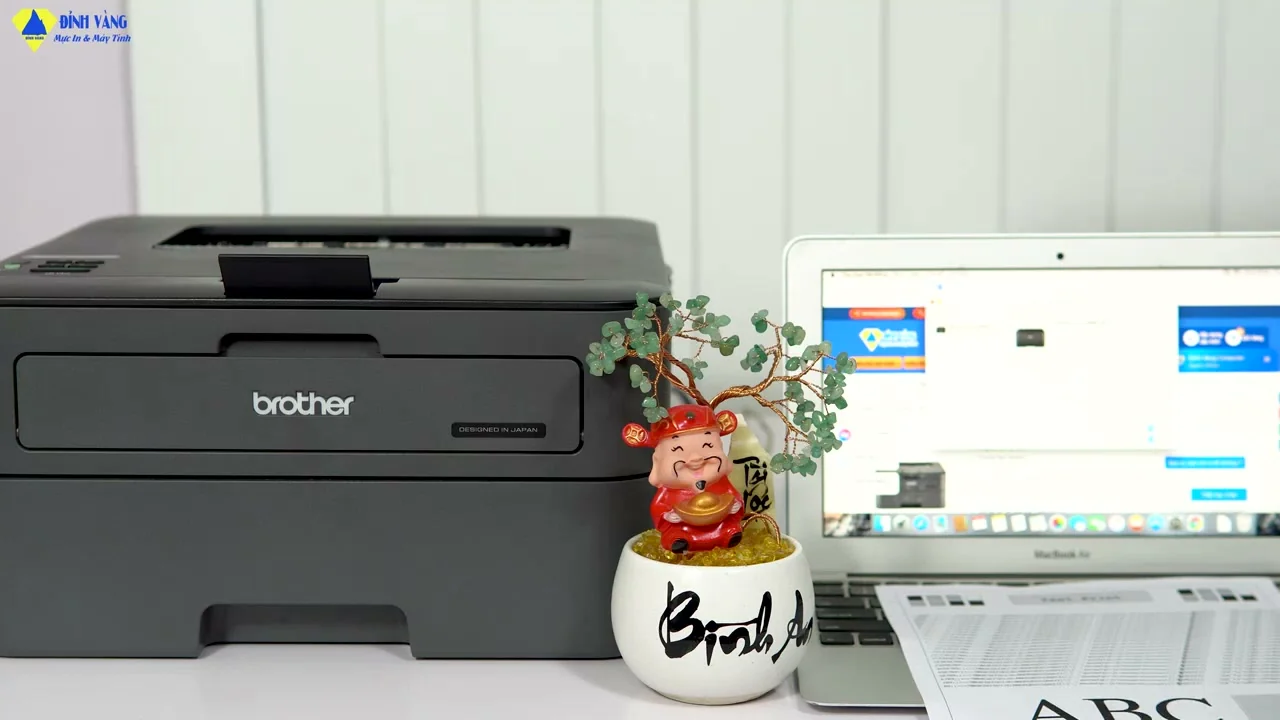
Hy vọng qua hướng dẫn này, bạn đã biết cách cài đặt driver Brother HL-L2366DW trên macOS một cách dễ dàng. Để xem trực quan các thao tác trên màn hình, hãy xem ngay video hướng dẫn đầy đủ nhé!






