
Đăng bởi
Do Huy
15/05/2026
Cách tải và cài đặt Internet Download Manager (IDM) mới nhất
Bài viết này sẽ hướng dẫn bạn quy trình chi tiết để cài đặt phần mềm hỗ trợ tải xuống hàng đầu thế giới – Internet Download Manager (IDM). Sau khi hoàn thành, bạn sẽ sở hữu một công cụ mạnh mẽ giúp tăng tốc độ tải file lên gấp nhiều lần, cực kỳ phù hợp cho người thường xuyên tải phim, tài liệu hay phần mềm nặng.
Bước 1: Tải bộ cài đặt và giải nén
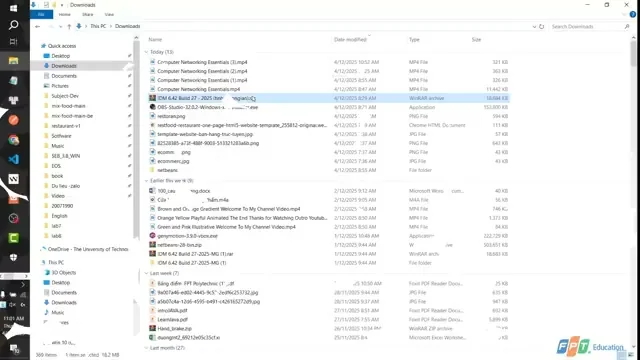
- Trước tiên, bạn cần truy cập vào đường link cung cấp trong mô tả và nhấn nút “Tải xuống” để nhận file cài đặt.
- Sau khi tải xong, hãy tìm đến tệp tin trong thư mục máy tính, nhấn chuột phải và chọn “Extract Here”.
- Lưu ý: Bạn cần nhập đúng mật khẩu giải nén là “tinhocdongian” để có thể truy xuất các tệp tin bên trong.
- Tiếp theo, hãy đảm bảo rằng bạn đã tắt các phần mềm diệt virus tạm thời để quá trình diễn ra suôn sẻ.

Bước 2: Tiến hành cài đặt phần mềm
- Bạn thực hiện mở thư mục vừa giải nén và nhấn đúp chuột vào tệp tin “setup.exe” để bắt đầu.
- Tại cửa sổ hiện ra, bạn liên tục nhấn nút “Next” và đồng ý với các điều khoản sử dụng của nhà phát triển.
- Cuối cùng, nhấn “Finish” để kết thúc quá trình cài đặt cơ bản vào hệ điều hành.
- Lưu ý: Nếu phần mềm tự động mở lên, hãy tạm thời tắt nó đi để thực hiện bước kích hoạt tiếp theo.
Bước 3: Kích hoạt bản quyền IDM
- Để sử dụng lâu dài không bị giới hạn 30 ngày, bạn cần thực hiện bước “Kích hoạt” phần mềm.
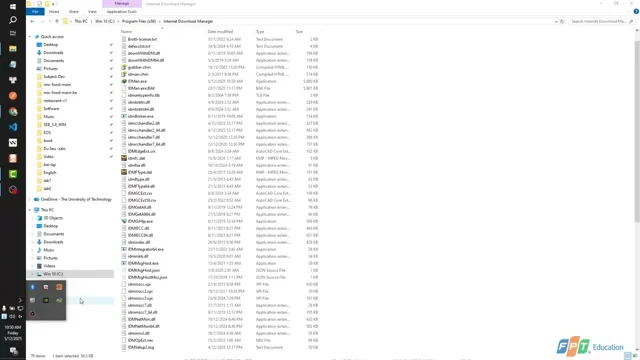
- Mở thư mục chứa công cụ hỗ trợ kèm theo, chạy tệp tin kích hoạt với quyền “Run as administrator”.
- Nhấn vào nút “Activate” hoặc làm theo các chỉ dẫn xuất hiện trên màn hình công cụ.
- Sau khi hoàn tất, phần mềm sẽ hiển thị trạng thái đã đăng ký thành công với tên người dùng bất kỳ.
Bước 4: Tích hợp IDM vào trình duyệt
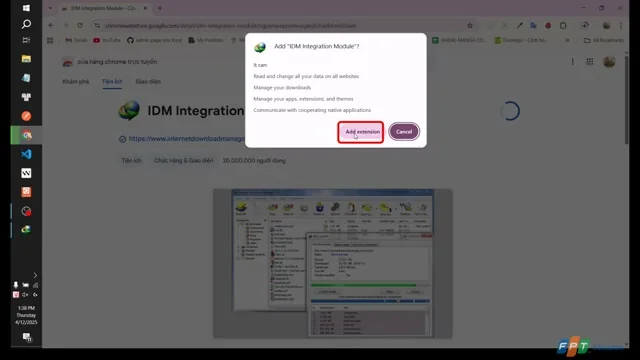
- Bước này cực kỳ quan trọng để trình duyệt như Chrome hay Edge có thể “Bắt link tự động”.
- Truy cập vào cửa hàng tiện ích và chọn “Thêm vào Chrome” cho tiện ích IDM Integration Module.
- Tiếp theo, hãy vào phần quản lý tiện ích và gạt nút “Cho phép ở chế độ ẩn danh” nếu bạn cần.
- Cuối cùng, hãy khởi động lại trình duyệt để các thay đổi được áp dụng chính xác.
Bước 5: Thiết lập tối ưu tốc độ tải
- Mở giao diện chính của IDM, vào mục “Downloads” và chọn “Options” để cấu hình.
- Tại thẻ “Connection”, bạn hãy chuyển đổi tùy chọn kết nối sang “High speed” để đạt băng thông tối đa.
- Thay đổi số lượng kết nối tối đa lên mức “16” hoặc “32” tùy theo cấu hình mạng của bạn.
- Nhấn “OK” để lưu lại các cài đặt tối ưu này giúp việc tải file nhanh hơn đáng kể.
Bước 6: Kiểm tra kết quả thực tế
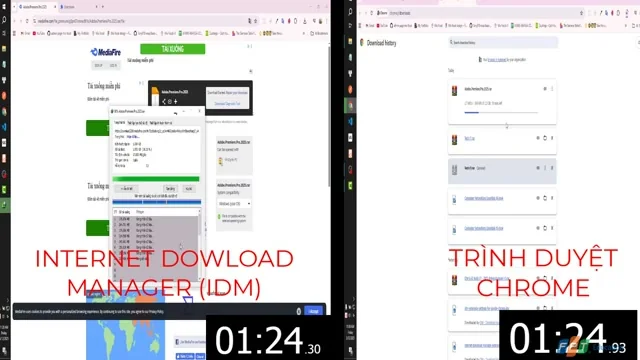
- Bây giờ, bạn hãy thử mở một video trên YouTube hoặc một trang tải phim bất kỳ.
- Một thanh thông báo màu xanh “Download this video” sẽ xuất hiện ngay phía trên trình phát.
- Nhấn thử vào đó để kiểm tra xem tốc độ tải và các định dạng file có hiển thị đầy đủ hay không.
- Nếu mọi thứ hoạt động trơn tru, bạn đã hoàn thành việc cài đặt IDM thành công.
Hy vọng qua hướng dẫn này, bạn đã biết cách cài đặt và tối ưu phần mềm IDM cho máy tính của mình. Để nắm rõ từng thao tác chuột và tránh lỗi phát sinh, hãy xem ngay video hướng dẫn đầy đủ tại link YouTube phía trên nhé!






