
Cách cài Windows 11 trực tiếp từ ổ cứng không cần USB
Bạn đang muốn nâng cấp lên Windows 11 nhưng lại không có sẵn USB boot? Đừng lo lắng, video này sẽ hướng dẫn bạn cách cài đặt hệ điều hành mới nhất của Microsoft trực tiếp từ ổ cứng, giúp tiết kiệm thời gian và cực kỳ tiện lợi cho bất kỳ ai.
Giải pháp cài Windows 11 không cần USB
Phương pháp cài đặt Windows 11 trực tiếp từ ổ cứng là giải pháp cứu cánh hoàn hảo cho những máy tính không có sẵn USB hoặc người dùng muốn tối ưu hóa thời gian thực hiện. Thay vì phải tạo bộ cài rườm rà lên thiết bị ngoại vi, chúng ta sẽ tận dụng chính không gian lưu trữ hiện có để khởi chạy trình cài đặt. Cách làm này không chỉ nhanh mà còn giảm thiểu các lỗi thường gặp do chất lượng USB kém hoặc cổng kết nối lỏng lẻo.
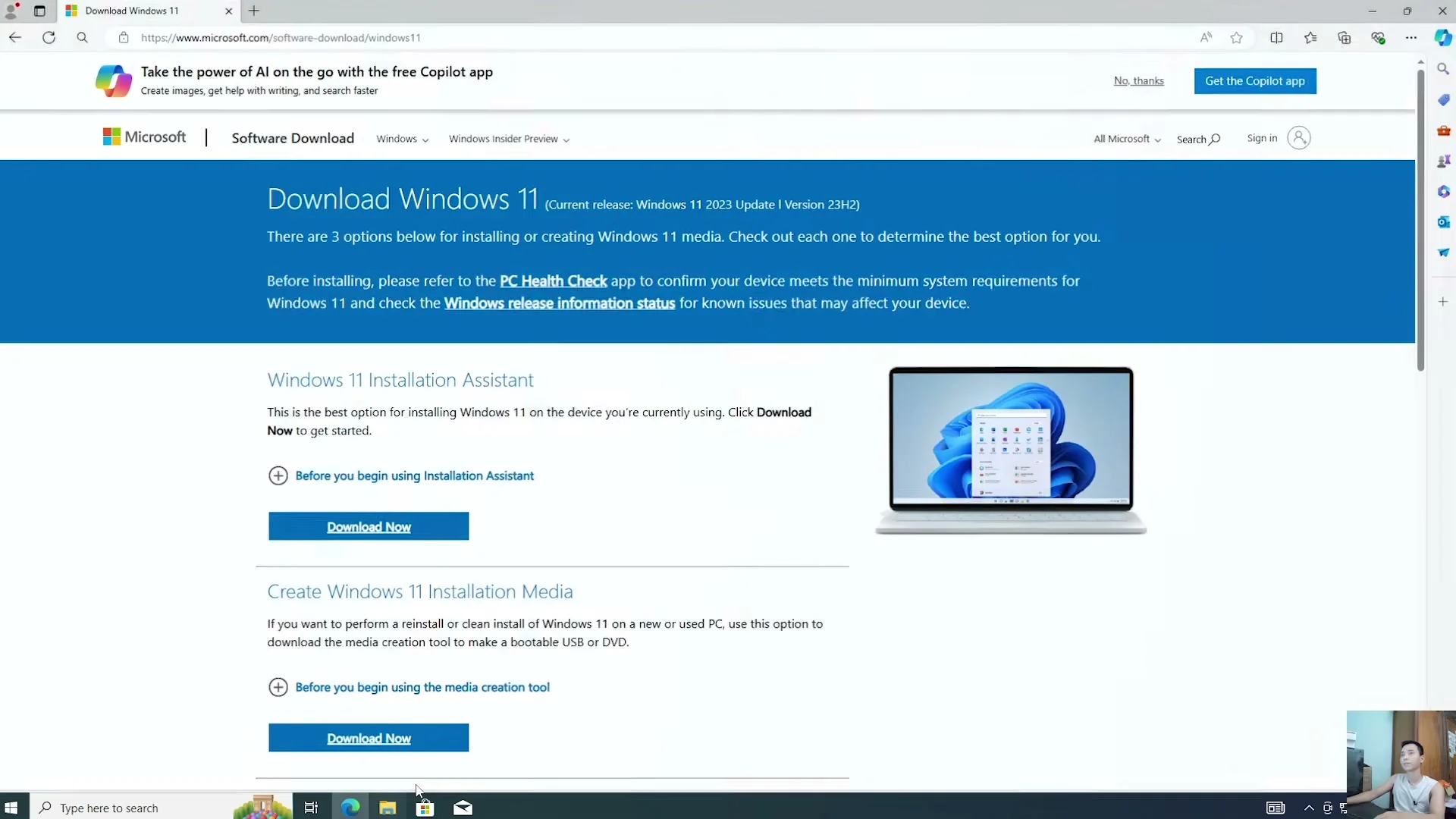
Tải tệp ISO Windows 11 từ Microsoft
Để bắt đầu, bạn cần truy cập vào trang chủ chính thức của Microsoft để tải xuống tệp tin ISO Windows 11 nguyên bản. Hãy chú ý chọn đúng phiên bản Multi-edition, thiết lập ngôn ngữ là English và chọn bản 64-bit để đảm bảo tính tương thích. Tệp tin này nên được lưu vào thư mục Download mặc định trên máy tính trước khi chúng ta tiến hành các bước xử lý dữ liệu chuyên sâu hơn ở phần sau.
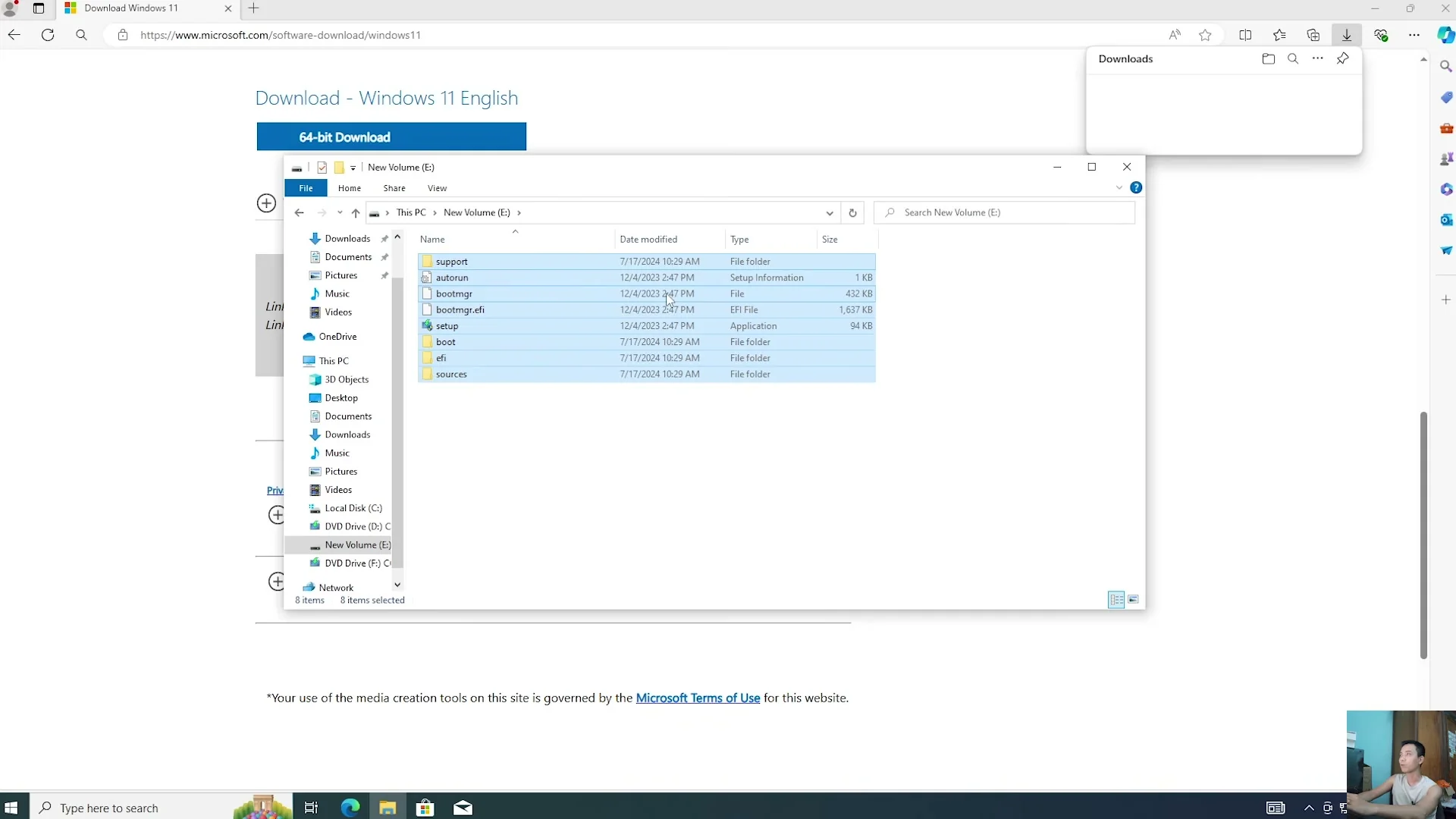
Sao chép dữ liệu cài đặt sang phân vùng khác
Một bước cực kỳ quan trọng là bạn phải giải nén hoặc sao chép toàn bộ dữ liệu từ file ISO vừa tải về sang một phân vùng ổ đĩa khác ổ hệ điều hành, ví dụ như ổ D hoặc ổ E. Tuyệt đối không được để bộ cài ở ổ C vì chúng ta sẽ tiến hành format phân vùng này trong quá trình cài đặt. Việc chuyển dữ liệu sang ổ đĩa khác đảm bảo rằng trình cài đặt vẫn tồn tại và hoạt động ổn định khi hệ thống cũ bị xóa sạch.
Truy cập chế độ Recovery và Advanced Startup
Bạn vào mục Settings, tìm đến Update & Security và chọn phần Recovery để kích hoạt chế độ Advanced Startup. Sau khi nhấn Restart Now, máy tính sẽ khởi động lại vào môi trường phục hồi đặc biệt của Windows. Đây là bước đệm cần thiết để chúng ta có thể can thiệp vào hệ thống thông qua dòng lệnh mà không bị ràng buộc bởi các tệp tin đang chạy trong phiên làm việc hiện tại của Windows.
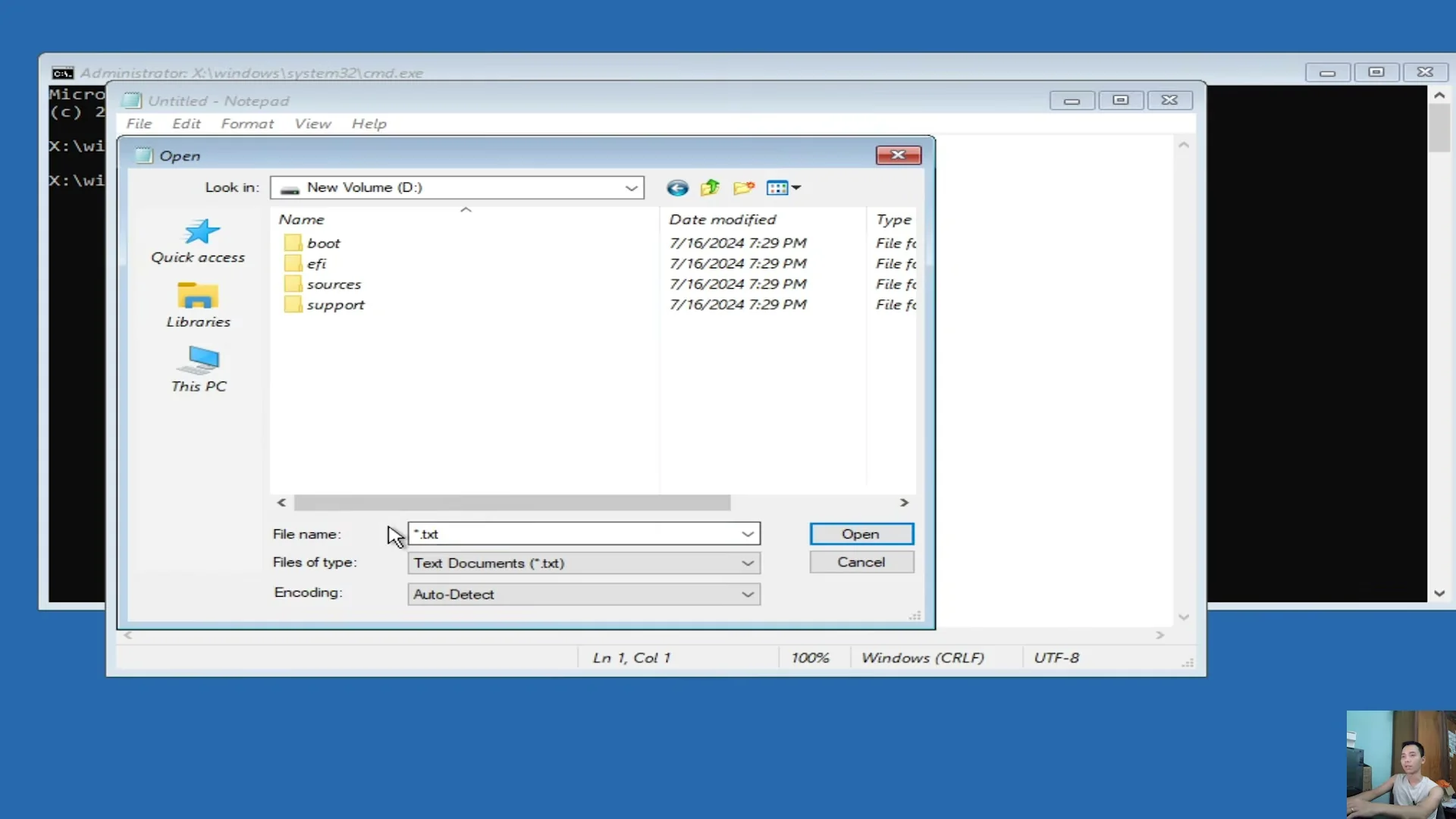
Khởi chạy bộ cài thông qua Command Prompt
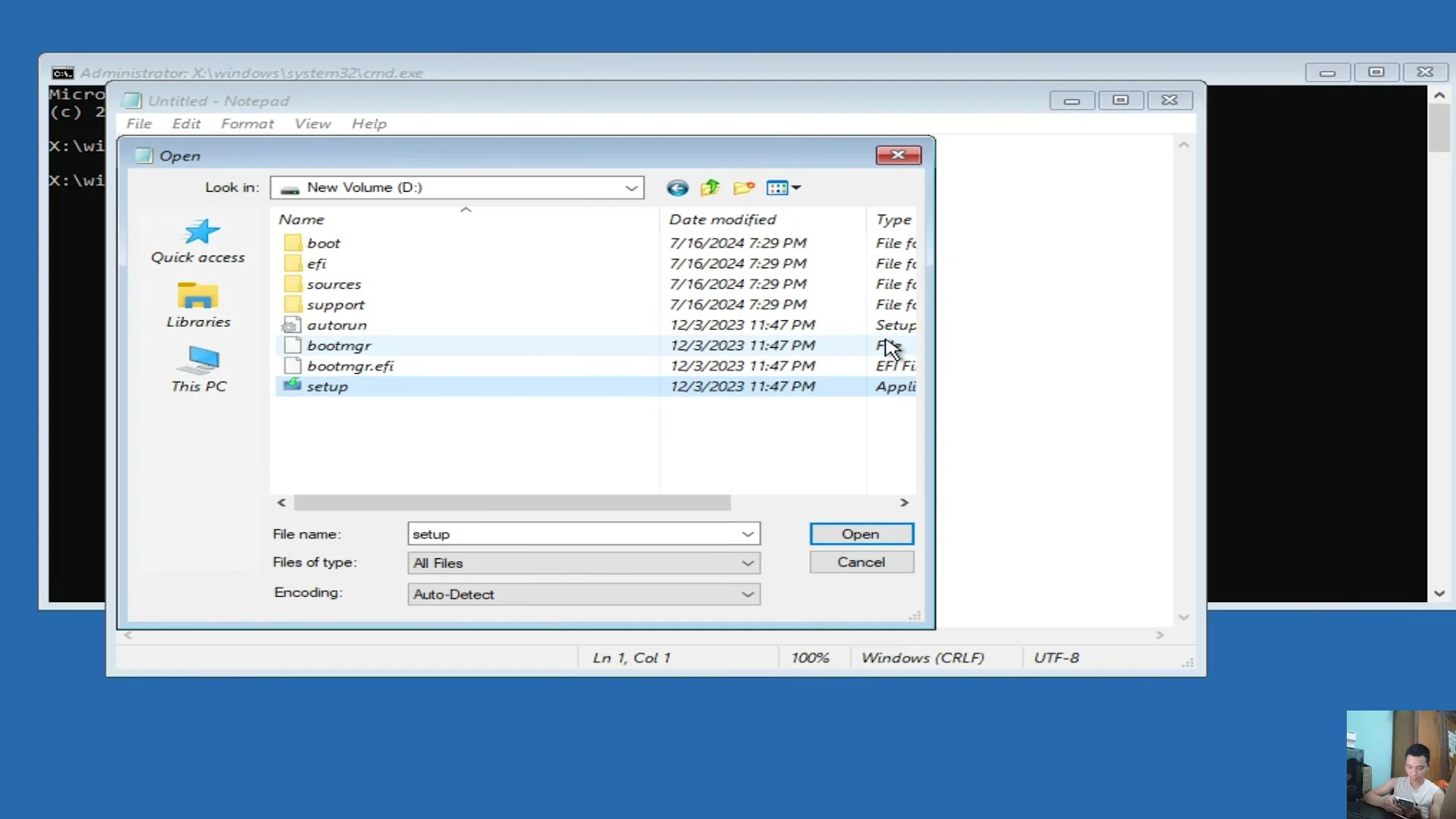
Khi màn hình xanh Choose an option hiện ra, bạn hãy truy cập vào Command Prompt. Một mẹo nhỏ nhưng cực kỳ hữu ích là gõ lệnh ‘notepad’ để mở cửa sổ ghi chú, sau đó sử dụng tính năng Open File như một trình quản lý tệp mini. Cách này giúp bạn dễ dàng tìm đến ổ đĩa chứa bộ cài và khởi chạy file setup.exe một cách trực quan mà không cần phải ghi nhớ những đường dẫn lệnh phức tạp trong môi trường DOS.
Bắt đầu tiến trình cài đặt Windows 11
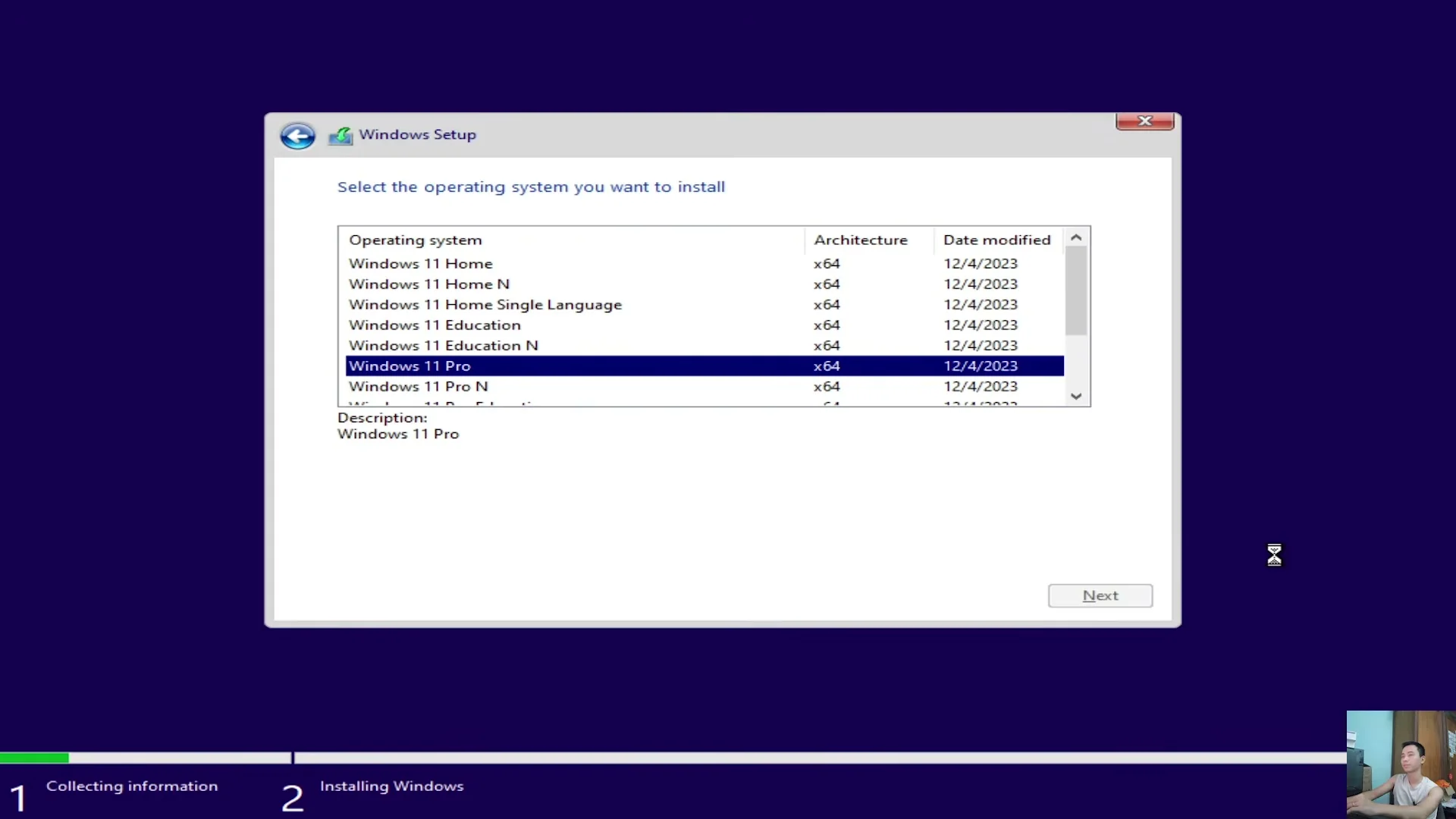
Cửa sổ cài đặt Windows 11 quen thuộc sẽ xuất hiện ngay sau đó. Bạn chỉ cần nhấn ‘Install now’, chọn phiên bản Windows 11 Pro để trải nghiệm đầy đủ các tính năng cao cấp và tích chọn đồng ý với các điều khoản sử dụng từ Microsoft. Tại giai đoạn này, trình cài đặt đã được nạp hoàn toàn vào bộ nhớ đệm, sẵn sàng cho việc ghi đè dữ liệu mới lên phân vùng hệ thống của bạn.
Xác định và Format phân vùng ổ đĩa
Việc xác định chính xác ổ C dựa vào dung lượng thực tế là cực kỳ quan trọng để tránh xóa nhầm dữ liệu ở các ổ đĩa khác. Sau khi đã chắc chắn, bạn hãy chọn phân vùng hệ điều hành cũ và nhấn Format. Thao tác này sẽ làm sạch hoàn toàn ổ đĩa, tạo ra một không gian trống hoàn hảo để Windows 11 được cài đặt mới một cách mượt mà nhất, tránh các lỗi xung đột tệp tin cũ.
Quá trình sao chép tệp tin hệ thống
Sau khi nhấn Next, hệ thống sẽ tự động thực hiện việc sao chép và giải nén các tệp tin hệ thống vào ổ cứng. Bạn chỉ cần kiên nhẫn đợi tiến trình này chạy đến 100%. Máy tính sẽ tự động khởi động lại một vài lần trong quá trình này. Đây là lúc máy chuẩn bị bước vào giai đoạn thiết lập người dùng (OOBE), đánh dấu việc cài đặt phần lõi của Windows 11 đã hoàn tất thành công.
Thiết lập vùng và cá nhân hóa người dùng
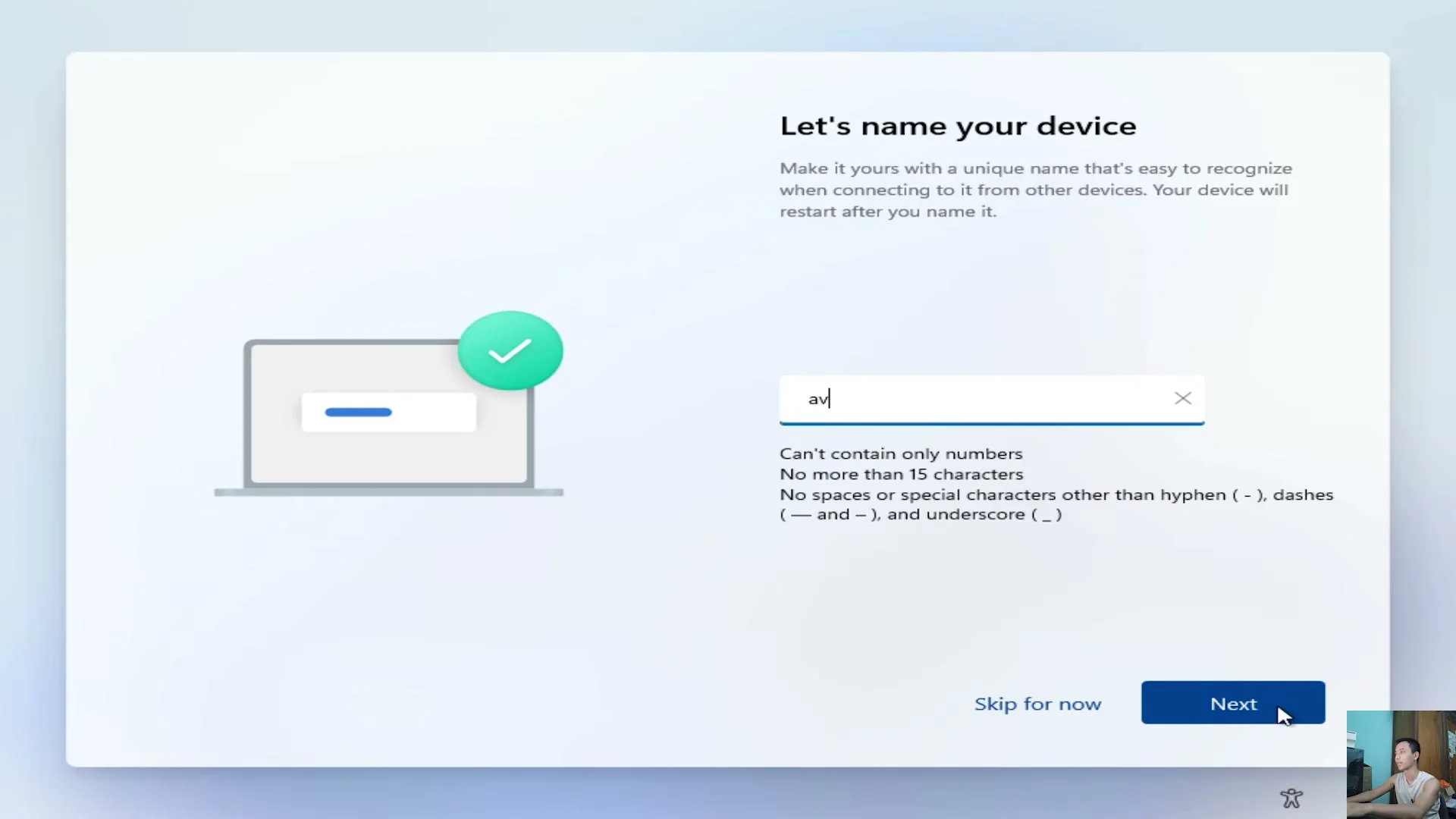
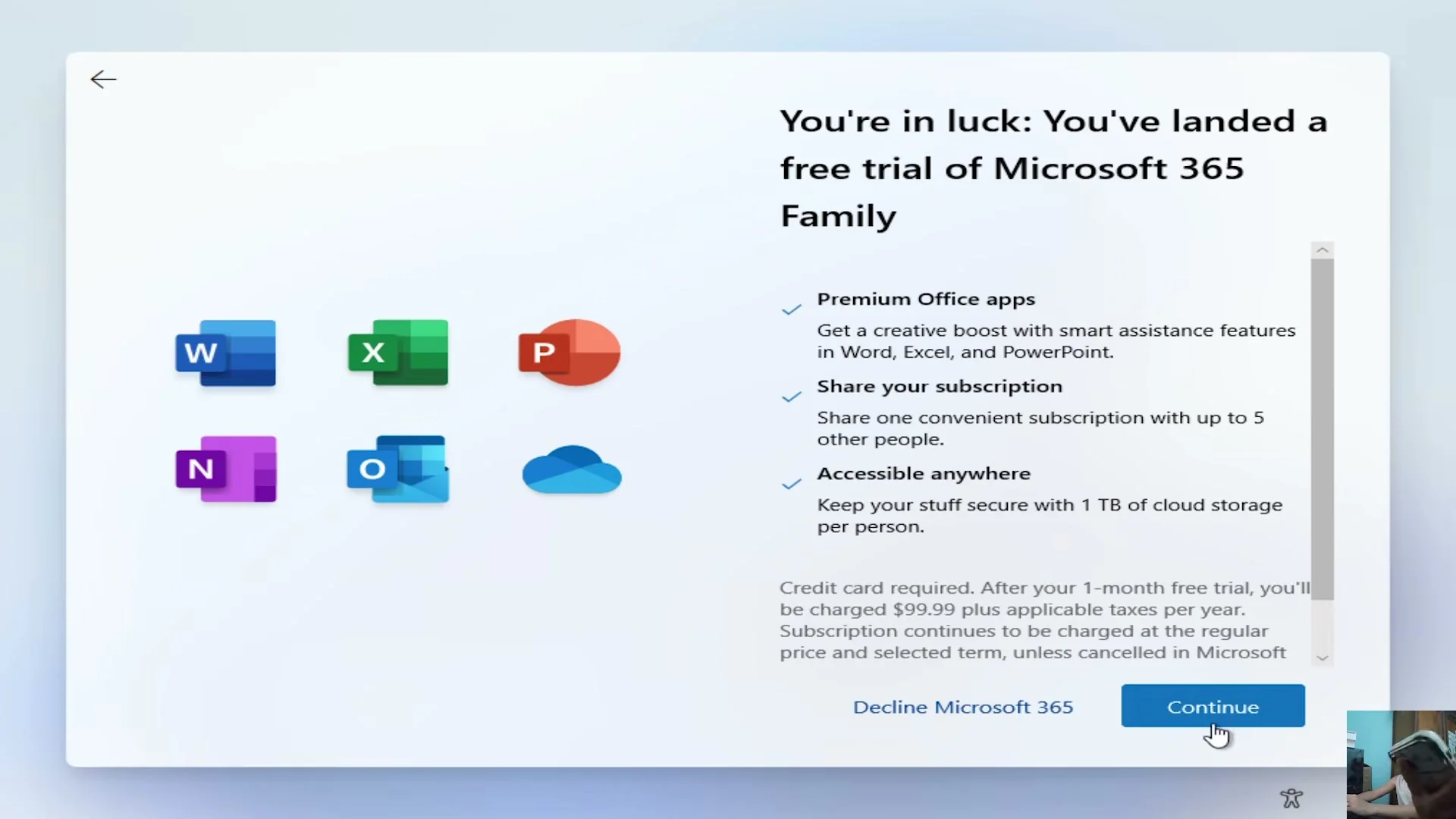
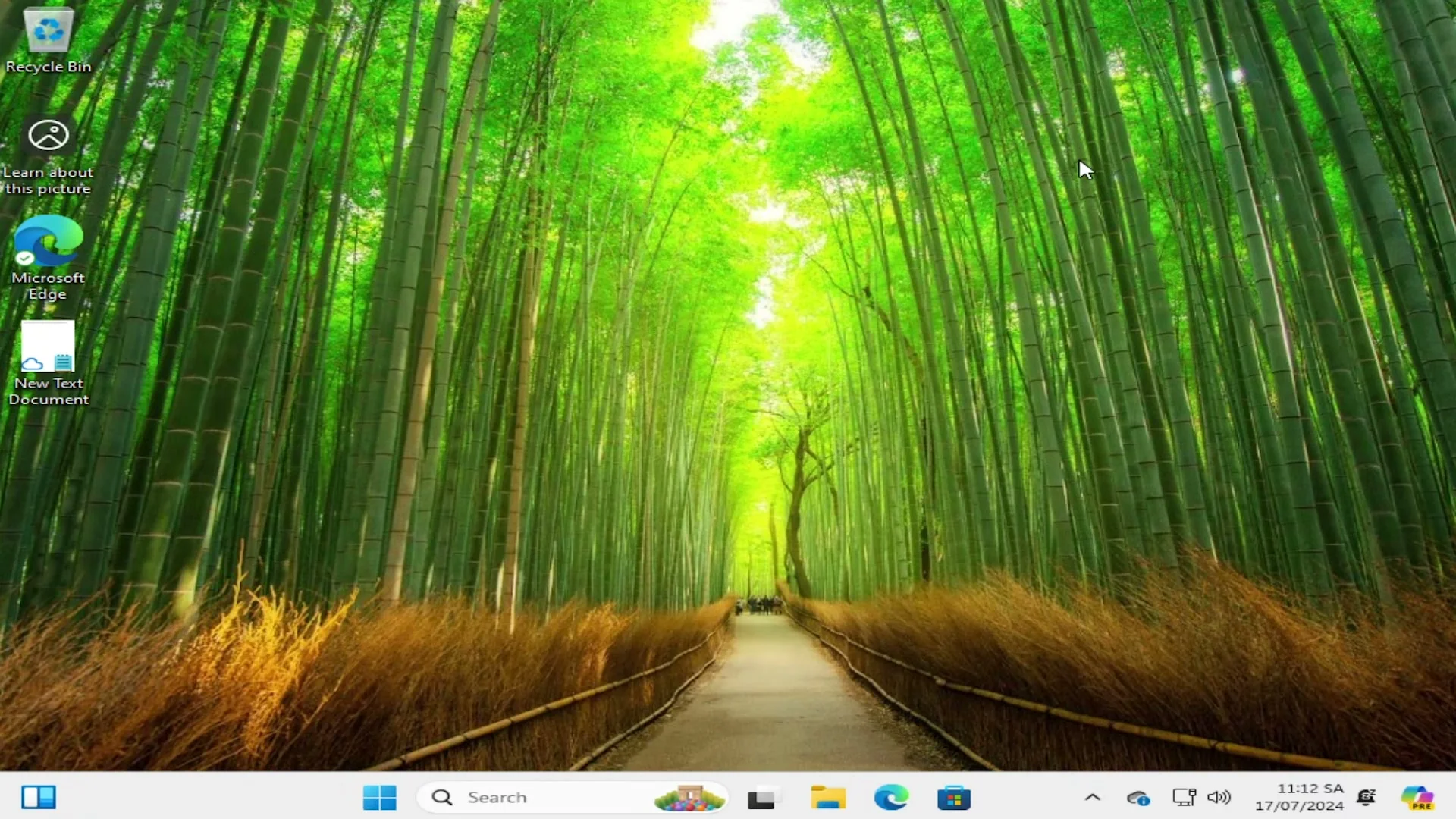
Cuối cùng, giao diện hiện đại của Windows 11 sẽ hiện ra yêu cầu bạn chọn quốc gia, vùng lãnh thổ và kiểu bàn phím phù hợp. Bạn sẽ tiến hành đặt tên máy tính, kết nối mạng Wi-Fi và đăng nhập tài khoản Microsoft để hoàn tất các bước cá nhân hóa. Sau vài phút cấu hình tự động, bạn sẽ chính thức được trải nghiệm không gian làm việc mới mẻ và mượt mà của Windows 11 trên chiếc máy tính của mình.
Cài đặt Windows 11 không cần USB thực tế đơn giản hơn bạn nghĩ rất nhiều nếu làm đúng theo các bước trên. Hãy xem chi tiết video của Nguyễn Ngọc Việt để thao tác chuẩn xác nhất nhé!






