

Cách cài AnyDesk trên Macbook mới nhất 2025
Bài viết này hướng dẫn chi tiết các bước cài đặt và cấu hình phần mềm AnyDesk trên hệ điều hành macOS phiên bản mới nhất. Sau khi hoàn thành, bạn có thể dễ dàng chia sẻ và điều khiển máy tính từ xa một cách an toàn và nhanh chóng. Đây là cẩm nang bỏ túi hoàn hảo cho người dùng Macbook mới bắt đầu sử dụng công cụ này.
Bước 1: Truy cập trang chủ AnyDesk
- Trước tiên, người dùng cần khởi động trình duyệt web Safari hoặc Google Chrome trên máy tính.
- Nhập chính xác địa chỉ trang chủ chính thức của AnyDesk vào thanh tìm kiếm để tránh tải nhầm các tệp tin độc hại.
- Bạn cần nhấn vào mục “Downloads” trên thanh menu để chuyển sang giao diện tải phần mềm chuyên biệt dành cho các dòng máy Mac.

Bước 2: Tải file cài đặt cho macOS
- Hệ thống sẽ tự động nhận diện hệ điều hành của bạn là macOS.
- Hãy click chuột vào nút “Download Now” màu đỏ nổi bật giữa màn hình để hệ thống bắt đầu xử lý tệp tin.
- File cài đặt có định dạng đuôi “.dmg” sẽ được tải tự động về thư mục lưu trữ mặc định trên thiết bị của bạn chỉ trong vài giây.
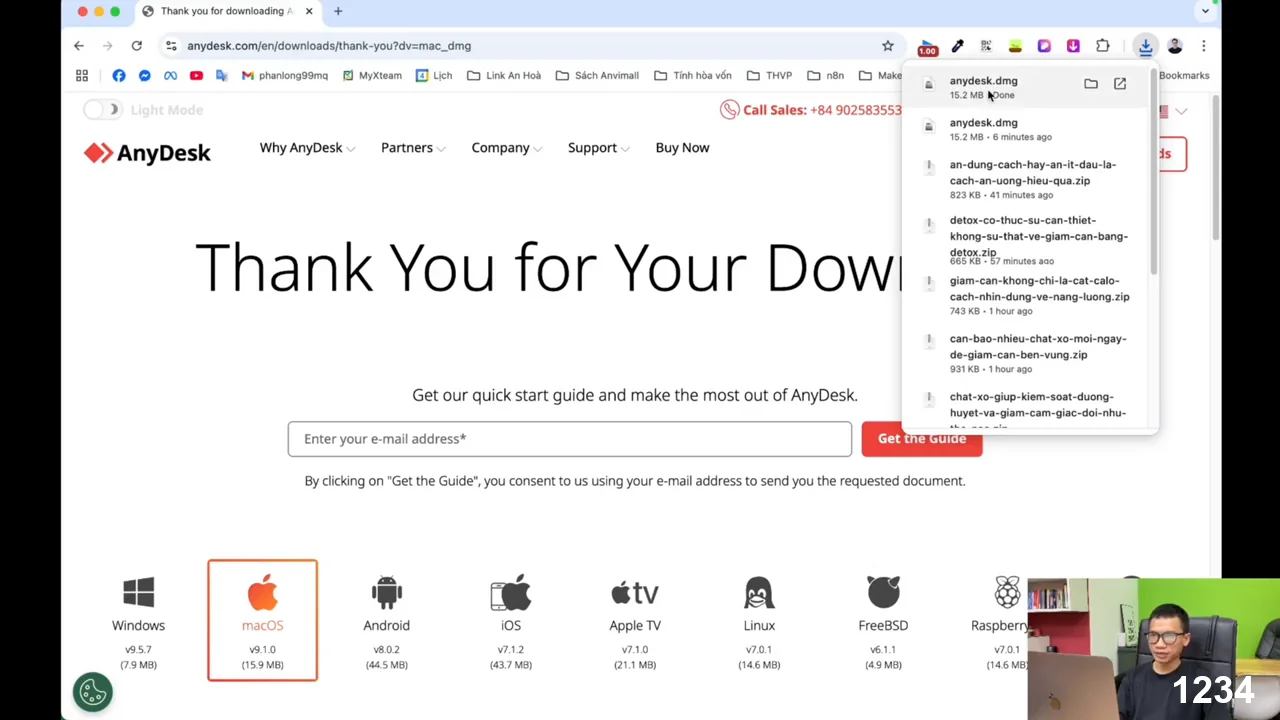
Bước 3: Mở file DMG và kéo vào Applications
- Tiếp theo, bạn mở thư mục chứa tệp vừa tải và nhấn đúp chuột vào file cài đặt.
- Một cửa sổ pop-up mới sẽ xuất hiện hiển thị biểu tượng ứng dụng bên cạnh thư mục ứng dụng của máy Mac.
- Bạn dùng chuột kéo biểu tượng AnyDesk và thả trực tiếp vào mục “Applications” để hoàn tất tiến trình cài đặt cơ bản vào bộ nhớ máy.
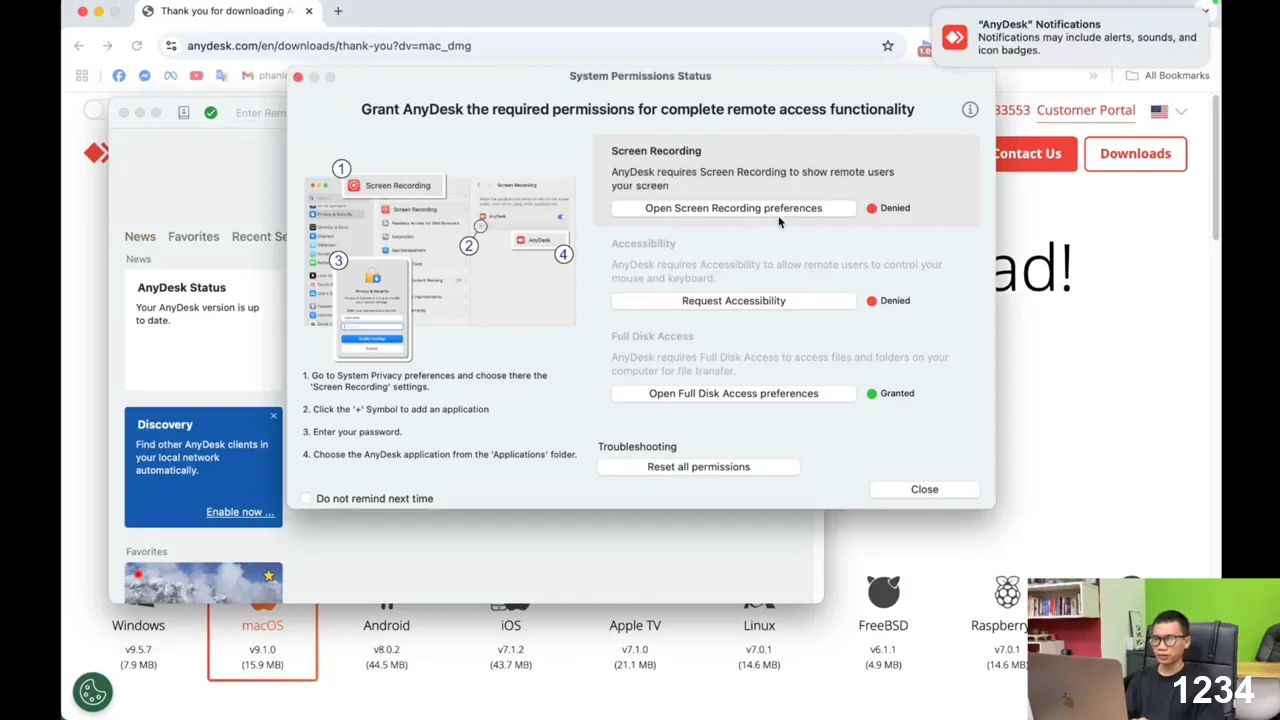
Bước 4: Khởi chạy ứng dụng lần đầu
- Người dùng tiến hành truy cập vào Launchpad hoặc thư mục Applications để tìm kiếm ứng dụng.
- Nhấp đúp vào biểu tượng phần mềm để bắt đầu quá trình khởi chạy đầu tiên trên thiết bị.
- Khi hệ thống hiển thị hộp thoại cảnh báo an toàn từ nhà phát triển, bạn chọn nút “Open” để xác nhận độ tin cậy của phần mềm này.
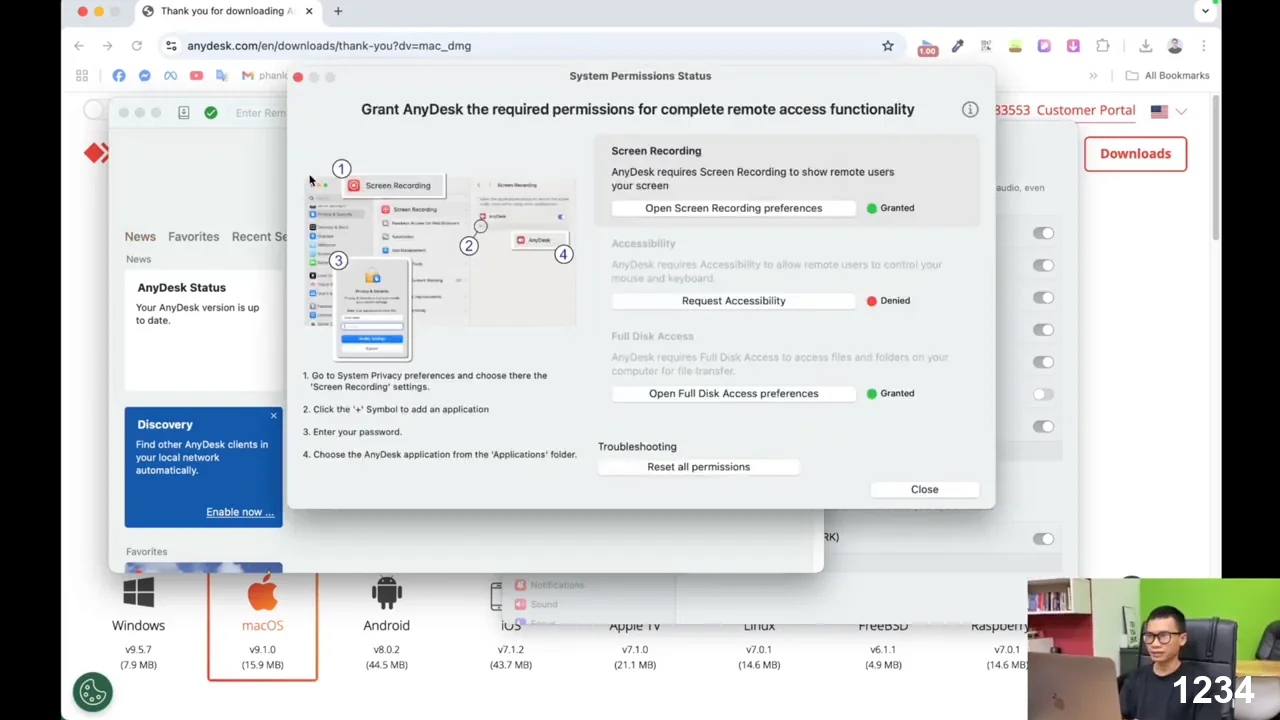
Bước 5: Cấp quyền trợ năng Accessibility
- Để máy tính khác có thể điều khiển được chuột, bạn bắt buộc phải cấp quyền hệ thống.
- Hãy click chọn “Open System Settings” từ bảng thông báo nhắc nhở của phần mềm điều khiển từ xa này.
- Tại mục Trợ năng, hãy gạt thanh công tắc sang màu xanh để kích hoạt quyền “Accessibility” dành cho phần mềm một cách chính xác.
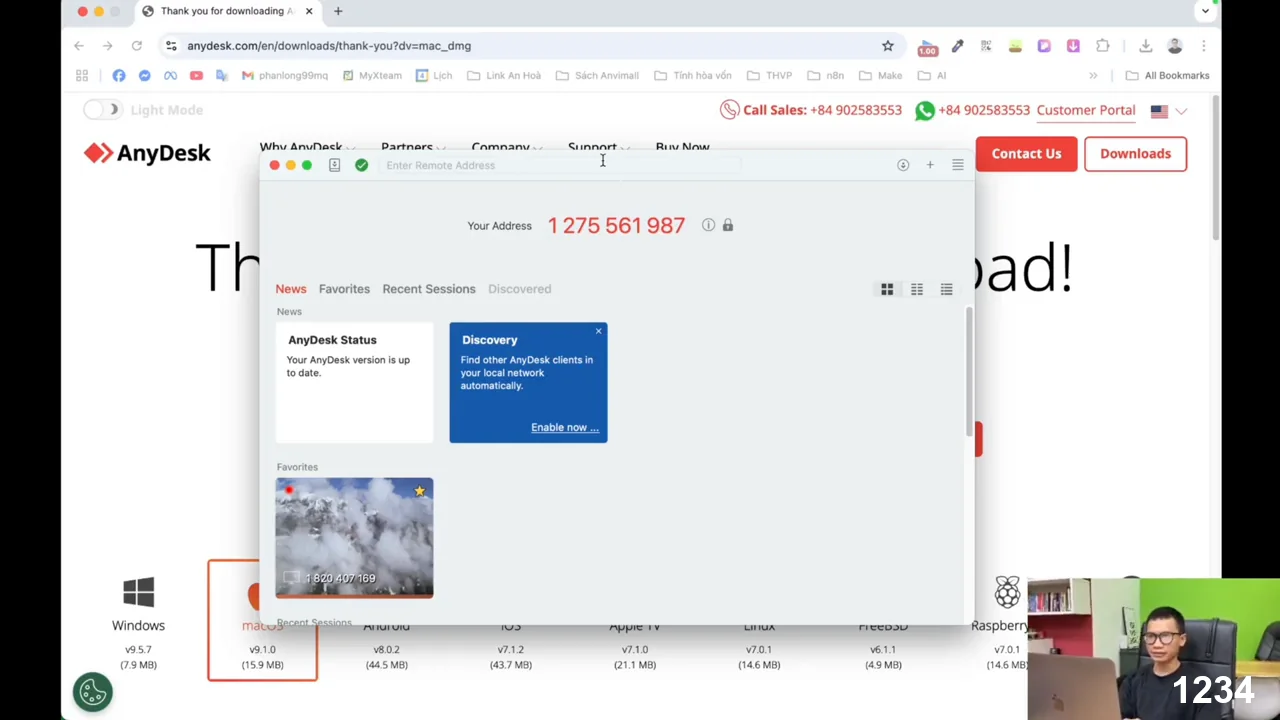
Bước 6: Cấp quyền ghi màn hình Screen Recording
- Cuối cùng, bạn cần cấp thêm quyền ghi màn hình để đối tác có thể nhìn thấy giao diện làm việc.
- Tìm đến mục “Screen & System Audio Recording” nằm trong phần bảo mật của cấu hình máy Mac.
- Tiến hành bật quyền tương tự và lựa chọn “Quit & Reopen” nhằm khởi động lại phần mềm để toàn bộ cấu hình mới chính thức có hiệu lực.
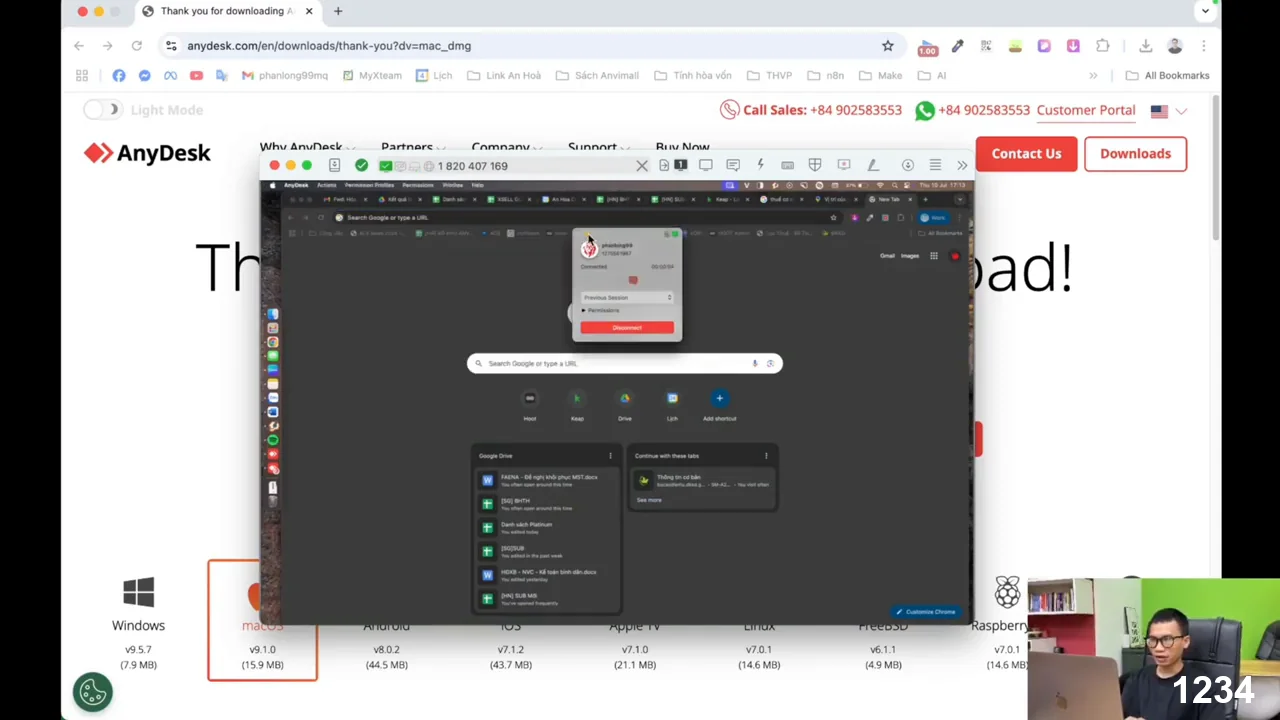
Việc cài đặt AnyDesk trên Macbook vô cùng đơn giản nếu bạn thực hiện đúng các bước cấp quyền bảo mật cho hệ điều hành macOS. Hãy theo dõi video hướng dẫn đầy đủ để trực quan hóa từng thao tác click chuột một cách chuẩn xác nhất!
| Tóm tắt & tiêu đề | Nội dung chính |
|---|---|
| Bước 1: Truy cập trang chủ AnyDesk | Bước chính: Mở trình duyệt và truy cập trang chủ Lưu ý: Chỉ sử dụng trang web chính thức để bảo mật thông tin |
| Bước 2: Tải file cài đặt cho macOS | Bước chính: Tải file định dạng .dmg Lưu ý: Đảm bảo kết nối mạng ổn định trong suốt quá trình tải |
| Bước 3: Mở file DMG và kéo vào Applications | Bước chính: Kéo thả ứng dụng vào thư mục Applications Lưu ý: Không chạy trực tiếp ứng dụng từ file cài đặt DMG |
| Bước 4: Khởi chạy ứng dụng lần đầu | Bước chính: Mở phần mềm và xác nhận mở từ hộp thoại Lưu ý: Cần xác nhận quyền mở đối với ứng dụng tải từ internet |
| Bước 5: Cấp quyền trợ năng Accessibility | Bước chính: Bật tính năng Accessibility trong Cài đặt Lưu ý: Nhập mật khẩu máy Mac nếu hệ thống yêu cầu xác thực |
| Bước 6: Cấp quyền ghi màn hình Screen Recording | Bước chính: Kích hoạt Screen Recording và khởi động lại Lưu ý: Phải khởi động lại ứng dụng thì quyền mới được áp dụng |
Câu hỏi thường gặp (FAQ)
Cần chuẩn bị gì trước khi bắt đầu?
Bạn cần chuẩn bị một chiếc Macbook có kết nối mạng internet ổn định và tài khoản máy có quyền quản trị (Administrator) để nhập mật khẩu khi cấp quyền hệ thống.
Bước nào quan trọng nhất?
Bước cấp quyền trợ năng (Accessibility) và ghi màn hình (Screen Recording) là quan trọng nhất. Nếu không cấp đủ hai quyền này, người khác sẽ không thể xem hoặc điều khiển được máy Mac của bạn.
Mất bao lâu để hoàn thành?
Toàn bộ quá trình từ lúc tải xuống cho đến khi thiết lập hoàn chỉnh chỉ mất khoảng từ 3 đến 5 phút thực hiện.






