Cách tự động click chuột trên máy tính dễ nhất
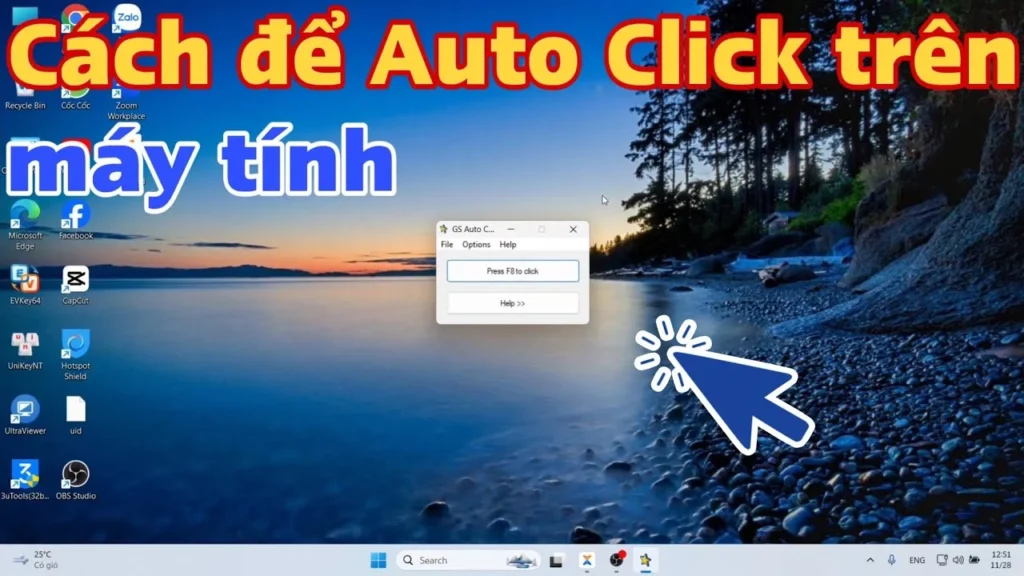
Bài viết này hướng dẫn bạn từng bước thiết lập công cụ tự động click chuột trên máy tính một cách chi tiết và dễ hiểu nhất. Sau khi hoàn thành, bạn sẽ sở hữu một hệ thống click chuột tự động hoàn toàn, giúp tiết kiệm thời gian và công sức khi chơi game hoặc làm việc. Đây là giải pháp hoàn hảo cho những ai cần thực hiện các thao tác nhấp chuột lặp đi lặp lại liên tục.
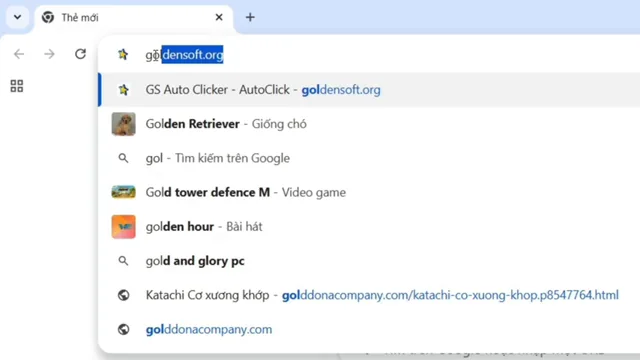
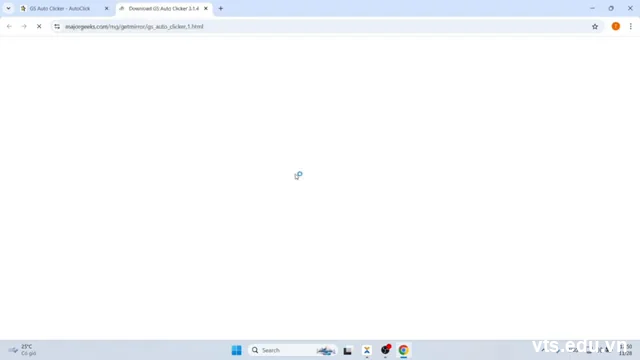
Bước 1: Tải và chuẩn bị file Auto Click
- Trước tiên, bạn cần truy cập vào đường link tải phần mềm Auto Click uy tín về máy tính của mình.
- Tiếp theo, kiểm tra thư mục lưu trữ để đảm bảo tệp tin đã được tải xuống hoàn chỉnh và không bị lỗi.
- Lưu ý: File tải về thường có định dạng đuôi thực thi và không yêu cầu các bước cài đặt hệ thống rườm rà.
- Hãy chắc chắn rằng bạn đã lưu tệp ở một vị trí dễ tìm kiếm như “Desktop” hoặc thư mục “Downloads”.
Bước 2: Khởi chạy phần mềm trên máy tính
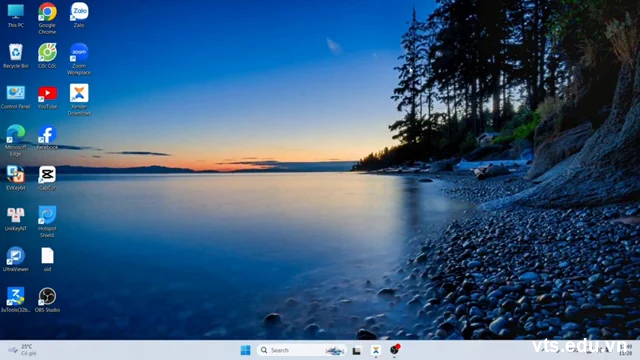
- Trước tiên, bạn nhấn đúp chuột vào biểu tượng file vừa tải về để mở giao diện điều khiển lên.
- Tiếp theo, quan sát toàn bộ các danh mục chức năng hiển thị trên bảng điều khiển nhỏ gọn này.
- Lưu ý: Nếu hệ thống yêu cầu cấp quyền, hãy chọn “Run” hoặc “Allow” để phần mềm hoạt động bình thường.
- Giao diện trực quan sẽ giúp bạn dễ dàng thực hiện các bước tùy chỉnh thông số ở giai đoạn sau.
Bước 3: Điều chỉnh khoảng thời gian giãn cách click
- Trước tiên, bạn tìm đến khu vực có tên là “Click Interval” trên bảng điều khiển của phần mềm.
- Tiếp theo, nhập thông số thời gian mong muốn vào các ô tương ứng như giờ, phút, giây hoặc mili giây.
- Lưu ý: Để tốc độ click đạt mức nhanh nhất, bạn nên thiết lập thông số ở ô “milliseconds” về mức nhỏ.
- Việc chỉnh thời gian này quyết định tần suất nhấp chuột diễn ra nhanh hay chậm theo đúng nhu cầu.
Bước 4: Tùy chọn nút chuột và kiểu nhấp
- Trước tiên, bạn click vào mục “Mouse button” để chọn thao tác cho chuột trái, chuột phải hoặc chuột giữa.
- Tiếp theo, tại ô “Click type”, hãy chọn kiểu bấm là một lần click đơn hay bấm đúp hai lần liên tiếp.
- Lưu ý: Phần lớn các tác vụ thông thường và chơi game sẽ ưu tiên sử dụng tùy chọn “Left” và “Single”.
- Việc thiết lập đúng loại chuột sẽ giúp thao tác tự động ăn khớp hoàn toàn với kịch bản công việc.
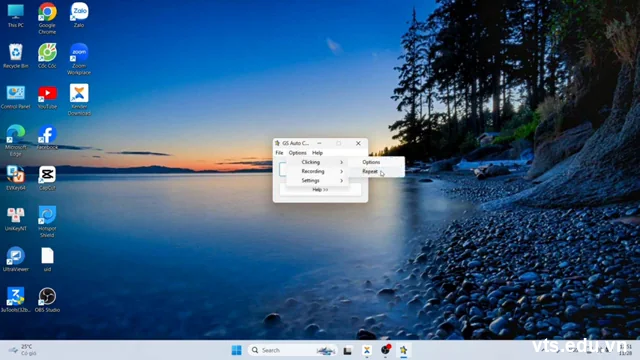
Bước 5: Thiết lập số lượng vòng lặp click
- Trước tiên, bạn di chuyển ánh nhìn xuống khu vực cấu hình mang tên “Click repeat” trên giao diện.
- Tiếp theo, bạn tích chọn vào mục “Repeat until stopped” nếu muốn chuột tự động bấm liên tục không dừng.
- Ngoài ra, bạn có thể chọn ô phía trên và điền số lần cụ thể nếu chỉ muốn lặp lại một số lượng nhất định.
- Lưu ý: Chế độ lặp lại liên tục vô hạn là tùy chọn phổ biến nhất để treo máy làm việc tự động.
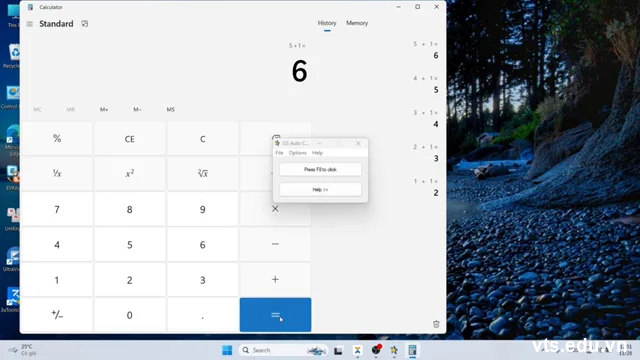
Bước 6: Sử dụng phím tắt để vận hành hệ thống
- Trước tiên, bạn cần ghi nhớ nút phím tắt mặc định dùng để kích hoạt phần mềm thường là nút “F6”.
- Tiếp theo, di chuyển con trỏ chuột đến vị trí chính xác trên màn hình nơi bạn muốn thực hiện click tự động.
- Cuối cùng, nhấn phím tắt để hệ thống bắt đầu chạy và nhấn lại chính phím đó một lần nữa khi muốn dừng.
- Lưu ý: Bạn hoàn toàn có thể thay đổi phím kích hoạt này trong phần cài đặt “Hotkey Setting”.
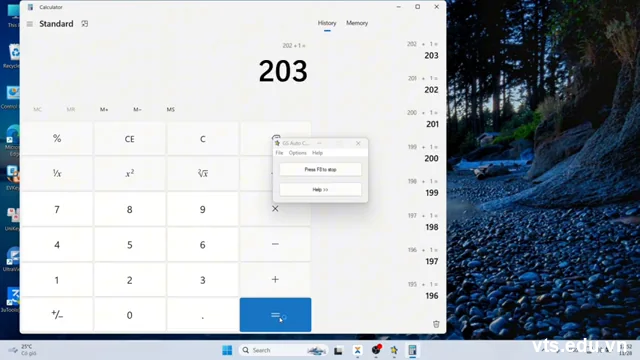
Như vậy là bạn đã nắm rõ các bước cài đặt và cấu hình công cụ tự động click chuột trên máy tính một cách nhanh chóng. Để xem toàn bộ thao tác trực quan và các mẹo sử dụng nâng cao, hãy xem video đầy đủ nhé!
| Tóm tắt & tiêu đề | Nội dung chính |
|---|---|
| Bước 1: Tải và chuẩn bị file Auto Click | Bước chính: Tải tệp cài đặt Lưu ý: Chọn nguồn tải uy tín |
| Bước 2: Khởi chạy phần mềm trên máy tính | Bước chính: Mở giao diện ứng dụng Lưu ý: Cấp quyền khởi chạy nếu có |
| Bước 3: Điều chỉnh khoảng thời gian giãn cách click | Bước chính: Thiết lập Click Interval Lưu ý: Đơn vị tính bằng mili giây |
| Bước 4: Tùy chọn nút chuột và kiểu nhấp | Bước chính: Cấu hình Mouse Button và Click Type Lưu ý: Mặc định thường là chuột trái |
| Bước 5: Thiết lập số lượng vòng lặp click | Bước chính: Cài đặt Click Repeat Lưu ý: Cẩn thận khi chọn lặp vô hạn |
| Bước 6: Sử dụng phím tắt để vận hành hệ thống | Bước chính: Sử dụng Hotkey điều khiển Lưu ý: Phím tắt mặc định là F6 |
Câu hỏi thường gặp (FAQ)
Cần chuẩn bị gì trước khi bắt đầu?
Bạn chỉ cần một chiếc máy tính chạy hệ điều hành Windows và kết nối mạng Internet để tải file phần mềm Auto Click về máy. Không cần chuẩn bị thêm bất kỳ linh kiện phần cứng phức tạp nào khác.
Bước nào quan trọng nhất?
Bước thiết lập khoảng thời gian click (Click Interval) và cấu hình phím tắt là quan trọng nhất. Cài đặt đúng các thông số này giúp phần mềm click đúng tốc độ bạn cần và kiểm soát bật/tắt dễ dàng.
Mất bao lâu để hoàn thành?
Bạn chỉ mất khoảng 2 đến 3 phút để hoàn thành toàn bộ quá trình từ tải về cho đến thiết lập thông số. Phần mềm rất nhẹ và cực kỳ dễ sử dụng ngay từ lần đầu tiên.