
Review Cài Driver Brother HL-L2366DW trên MacOS Chi Tiết
Brother HL-L2366DW là mẫu máy in laser đen trắng quốc dân được giới văn phòng và cá nhân cực kỳ ưa chuộng nhờ tính bền bỉ và khả năng in hai mặt tự động. Bài viết này sẽ review chi tiết quy trình cài đặt Driver trên MacOS để giúp bạn khai thác tối đa sức mạnh của thiết bị này một cách ổn định nhất.
Tổng quan về máy in Brother HL-L2366DW
Brother HL-L2366DW gây ấn tượng mạnh với thiết kế vuông vức, chuyên nghiệp và kích thước đủ nhỏ gọn để đặt trên bàn làm việc. Điểm nổi bật nhất của sản phẩm chính là sự bền bỉ và chi phí mực in cực kỳ tiết kiệm, phù hợp cho nhu cầu in ấn tài liệu cường độ cao. Khi sử dụng trên hệ điều hành MacOS, việc cài đặt Driver đúng cách đóng vai trò sống còn để máy vận hành trơn tru. So với các đối thủ cùng phân khúc, dòng Brother này cho cảm giác chắc chắn và linh kiện dễ thay thế hơn hẳn, là lựa chọn hàng đầu cho những ai đề cao tính hiệu quả lâu dài.
Chuẩn bị kết nối mạng cho in ấn không dây
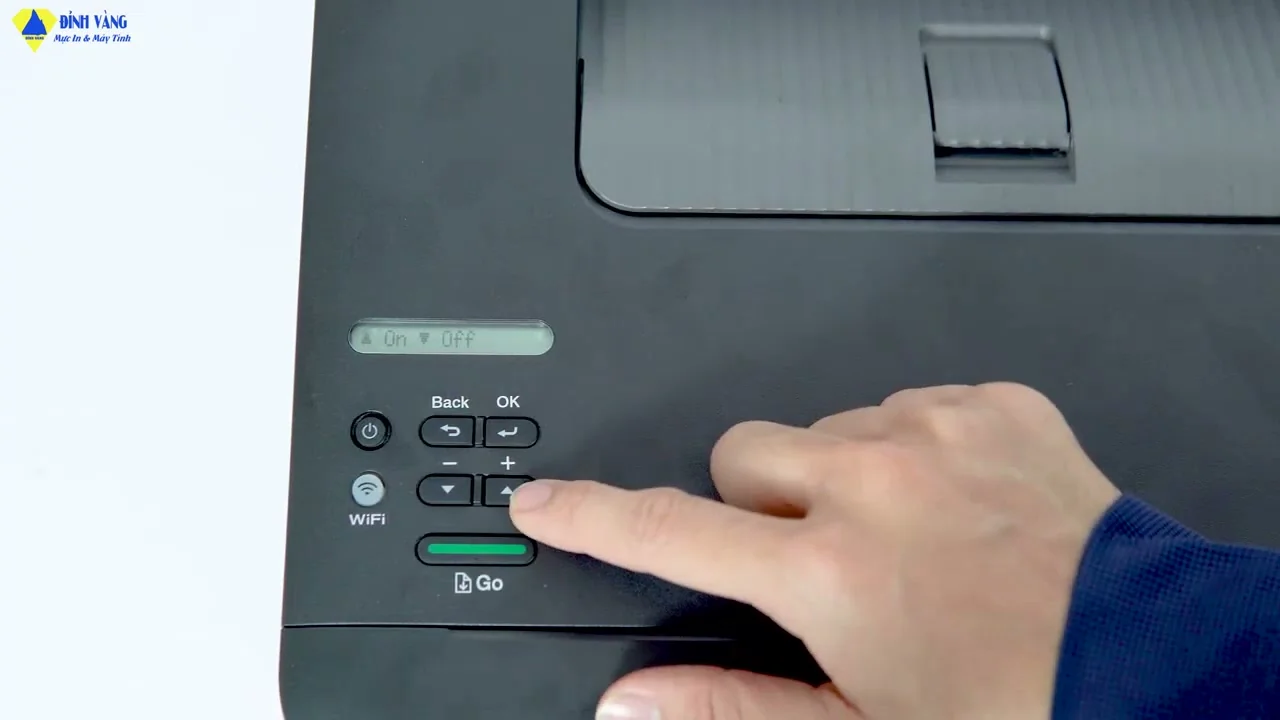
Một trong những tính năng đáng tiền nhất của HL-L2366DW là in ấn qua Wi-Fi. Trước khi bắt đầu cài đặt phần mềm, bạn cần đảm bảo máy in và Macbook đang ở trong cùng một dải mạng. Việc kiểm tra địa chỉ IP trực tiếp trên màn hình nhỏ của máy in giúp chúng ta xác nhận trạng thái kết nối một cách chính xác nhất. Một điểm cộng nhỏ là máy hỗ trợ kết nối khá nhạy, ít khi xảy ra hiện tượng rớt mạng hay không tìm thấy thiết bị trong mạng nội bộ, giúp quy trình thiết lập sau đó trở nên vô cùng thuận tiện và nhanh chóng.
Tải Driver chính hãng từ trang hỗ trợ
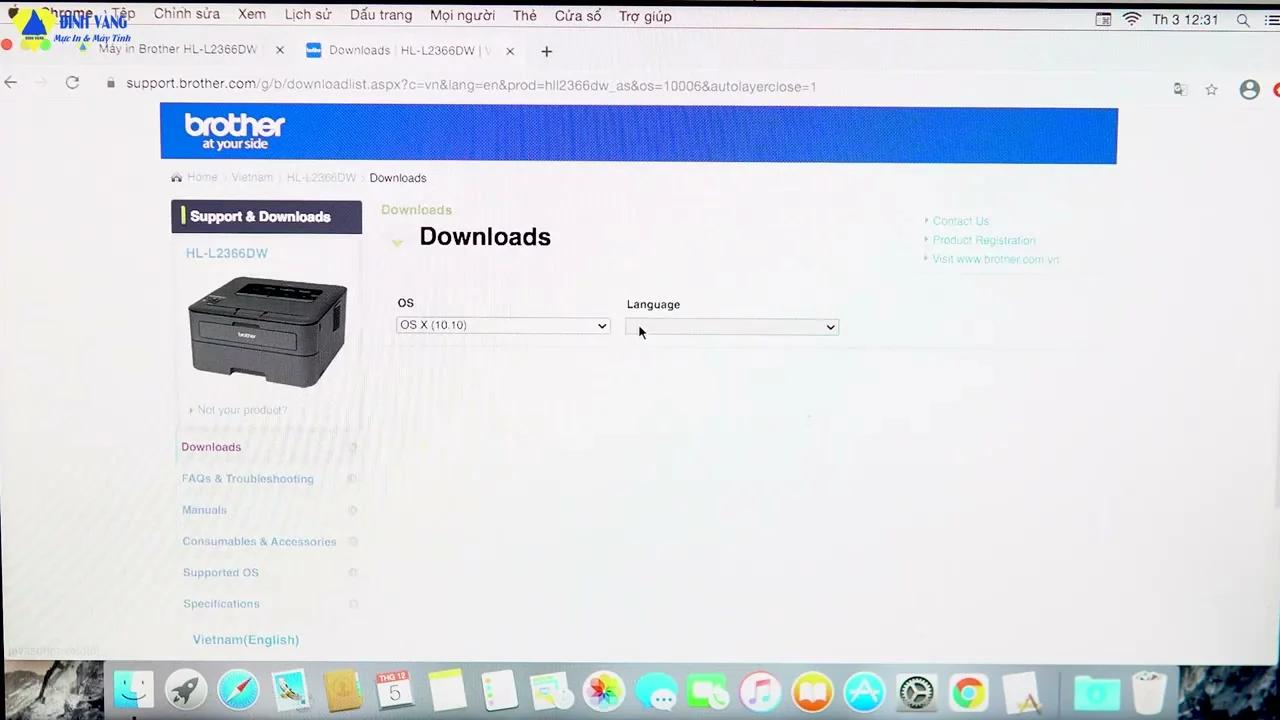
Việc tải Driver trực tiếp từ trang chủ Brother là bước cực kỳ quan trọng mà người dùng MacOS không nên bỏ qua. Thay vì chỉ sử dụng tính năng tự nhận diện của Mac, việc cài Driver chính thức giúp máy in hiểu sâu hơn các lệnh điều khiển từ hệ điều hành. Website của Brother cung cấp bộ lọc phiên bản hệ điều hành rất thông minh, giúp bạn nhanh chóng tìm được bản Driver phù hợp với đời Mac đang dùng. Một điểm trừ nhỏ là giao diện web có phần hơi cổ điển, nhưng bù lại tốc độ tải file rất nhanh và dung lượng bộ cài nhẹ, không chiếm nhiều tài nguyên máy.
Trải nghiệm cài đặt trên giao diện MacOS
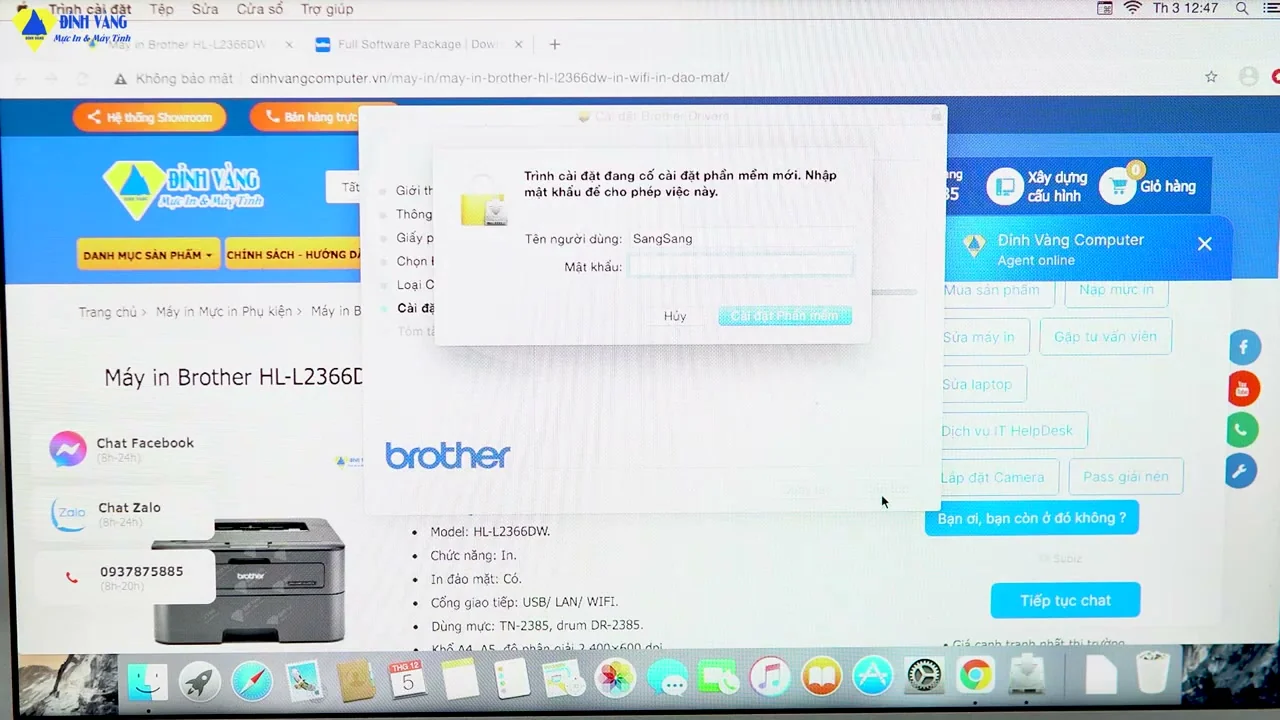
Quy trình cài đặt Driver trên MacOS diễn ra rất mượt mà theo phong cách ‘Next-Next’ quen thuộc. Trình cài đặt được tối ưu hóa tốt, hướng dẫn chi tiết từng bước bằng tiếng Việt nên dù bạn không phải là người rành công nghệ vẫn có thể hoàn thành trong chưa đầy 5 phút. Điểm nổi bật là sự tương thích tuyệt vời giữa phần mềm của Brother và cơ chế bảo mật của Apple; bạn chỉ cần cấp quyền truy cập một lần duy nhất là máy có thể hoạt động bền bỉ về sau. So với các dòng máy in cũ hơn, bộ cài này đã lược bỏ được nhiều thành phần rườm rà, tập trung vào tính năng cốt lõi.
Thiết lập CUPS để tối ưu tính năng in ấn
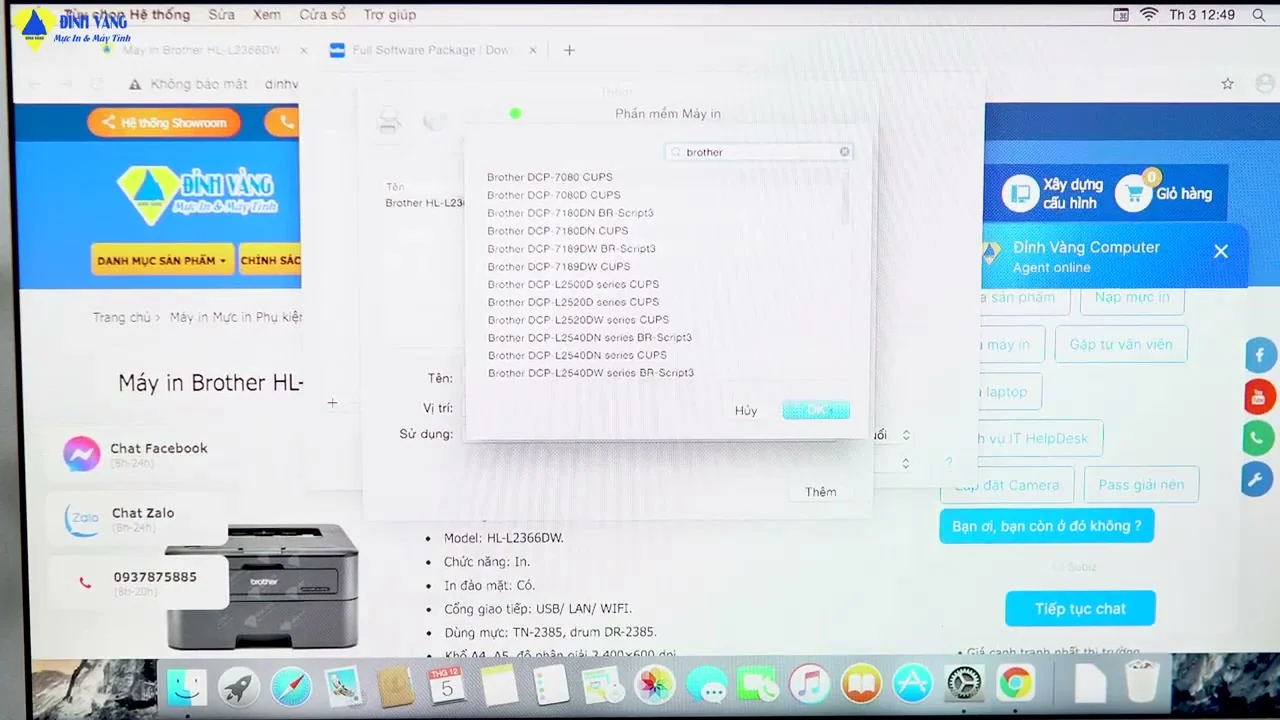
Sự khác biệt lớn nhất khi cài Driver chính hãng chính là khả năng chọn Driver CUPS thay vì AirPrint mặc định. Khi sử dụng CUPS, bạn sẽ mở khóa được đầy đủ các tùy chọn nâng cao như độ phân giải in, chế độ tiết kiệm mực và đặc biệt là kiểm soát in hai mặt tự động một cách chính xác nhất. Đây là điểm mà các bản cài tự động thường bỏ qua, dẫn đến việc người dùng không thể in đảo mặt dù máy có hỗ trợ. Việc cấu hình này giúp Brother HL-L2366DW phát huy 100% công suất, mang lại chất lượng bản in sắc nét và chuyên nghiệp hơn hẳn.
Đánh giá hiệu suất in thực tế
Sau khi cài đặt xong, tốc độ phản hồi của máy in thực sự ấn tượng. Từ lúc gửi lệnh in trên Macbook đến khi máy bắt đầu kéo giấy chỉ mất khoảng vài giây qua Wi-Fi. Tính năng in hai mặt tự động hoạt động rất êm, không gây tiếng ồn lớn và hầu như không xảy ra tình trạng kẹt giấy. So với việc in qua dây USB truyền thống, việc in không dây sau khi cài Driver mang lại sự tự do và tiện lợi tối đa cho người dùng văn phòng. Đây chính là minh chứng rõ nhất cho việc tại sao chúng ta nên dành thời gian cài đặt Driver chuẩn thay vì dùng các thiết lập tạm thời.
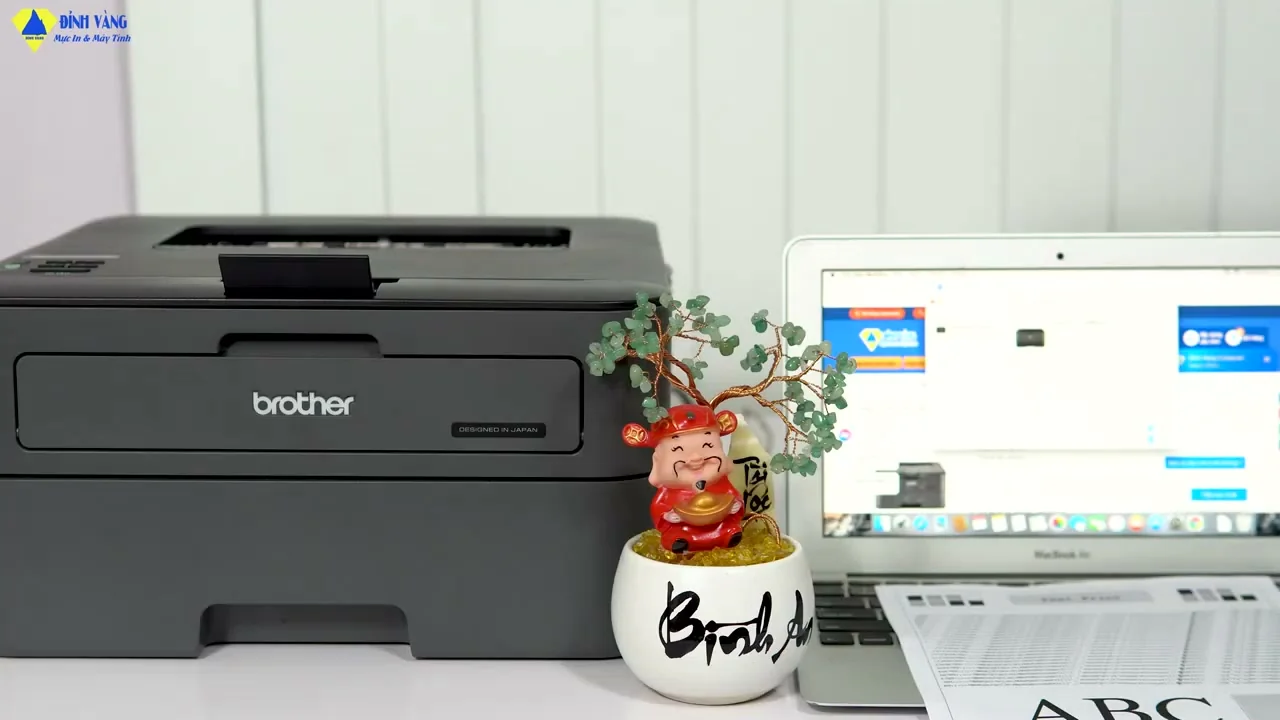
Brother HL-L2366DW là sự kết hợp hoàn hảo giữa hiệu năng và tiết kiệm, đặc biệt khi được cài đặt Driver chuẩn trên MacOS. Hãy cài đặt Driver ngay hôm nay để trải nghiệm sự tiện lợi của việc in ấn không dây chuyên nghiệp!






