
Đăng bởi
Do Huy
13/05/2026
วิธีติดตั้ง Driver Brother HL-L2366DW บน MacOS อย่างละเอียด
บทความนี้จะช่วยให้คุณสามารถเชื่อมต่อเครื่องพิมพ์ Brother HL-L2366DW กับคอมพิวเตอร์ Mac ของคุณได้อย่างมืออาชีพ ไม่ว่าคุณจะเป็นมือใหม่หรือผู้ใช้งานทั่วไป คุณจะได้เรียนรู้วิธีการดาวน์โหลดและติดตั้งไดรเวอร์ที่ถูกต้องเพื่อให้งานพิมพ์ของคุณมีประสิทธิภาพสูงสุดและทำงานได้อย่างราบรื่น
เตรียมความพร้อมตรวจสอบรุ่นและระบบ
- ก่อนอื่นให้คุณตรวจสอบให้แน่ใจว่าเครื่องพิมพ์คือรุ่น “Brother HL-L2366DW” อย่างถูกต้อง
- ตรวจสอบเวอร์ชันของ MacOS โดยคลิกที่ไอคอน Apple มุมซ้ายบนแล้วเลือก “About This Mac”
- ตรวจสอบว่าสายสัญญาณเชื่อมต่ออยู่หรือเปิดใช้งาน Wi-Fi เรียบร้อยแล้ว
- การเช็คข้อมูลเบื้องต้นนี้จะช่วยให้คุณสามารถเลือกดาวน์โหลดไฟล์ซอฟต์แวร์ที่ตรงกับความต้องการของระบบมากที่สุด เพื่อป้องกันข้อผิดพลาดขณะรันตัวติดตั้งในขั้นตอนถัดไป
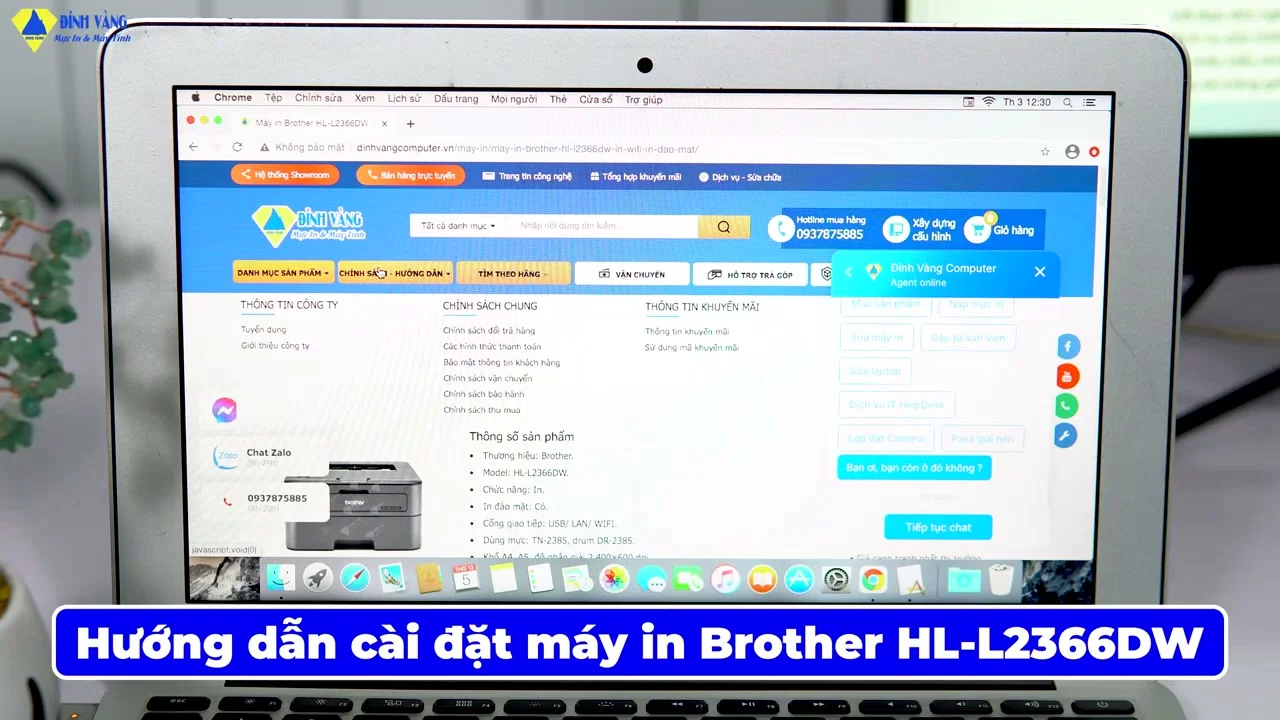
การดาวน์โหลดซอฟต์แวร์จากเว็บไซต์ Brother
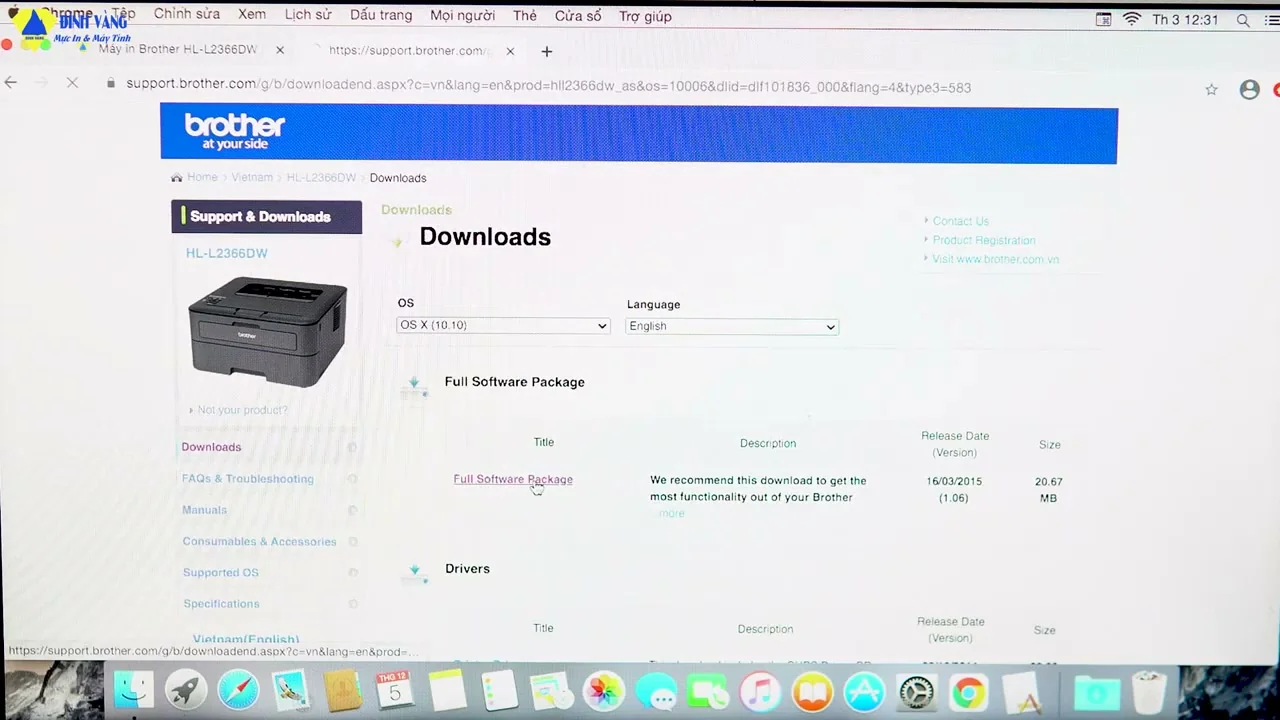
- เข้าไปที่หน้าเว็บไซต์ “Brother Support & Downloads” เพื่อค้นหาซอฟต์แวร์ล่าสุด
- พิมพ์ชื่อรุ่นลงในช่องค้นหาและเลือกประเภทระบบปฏิบัติการเป็น MacOS ตามเวอร์ชันที่คุณใช้งาน
- มองหาหัวข้อ “Full Software Package” ซึ่งเป็นชุดซอฟต์แวร์ที่รวมไดรเวอร์และเครื่องมือจัดการไว้ครบถ้วน
- คลิกที่ปุ่ม “Agree to the EULA and Download” เพื่อเริ่มการดาวน์โหลดไฟล์สำหรับติดตั้ง
- รอจนกว่าการดาวน์โหลดจะเสร็จสมบูรณ์ก่อนจะดำเนินการในขั้นตอนถัดไป
ขั้นตอนการรันตัวติดตั้ง Driver
- ค้นหาไฟล์ที่ดาวน์โหลดมาซึ่งมักจะอยู่ในโฟลเดอร์ “Downloads” ของเครื่อง
- ดับเบิลคลิกที่ไฟล์นามสกุล .dmg เพื่อทำการขยายไฟล์ติดตั้งออกมา
- เมื่อหน้าต่างติดตั้งปรากฏขึ้น ให้ดับเบิลคลิกที่ไอคอน “Start Here” หรือไอคอนตัวติดตั้ง
- ปฏิบัติตามคำแนะนำที่ปรากฏบนหน้าจออย่างเคร่งครัด
- หากระบบถามรหัสผ่านของเครื่อง Mac ให้กรอกรหัสผ่านเพื่ออนุญาตให้ “การติดตั้งโปรแกรม” ดำเนินการต่อไปได้จนเสร็จสิ้น
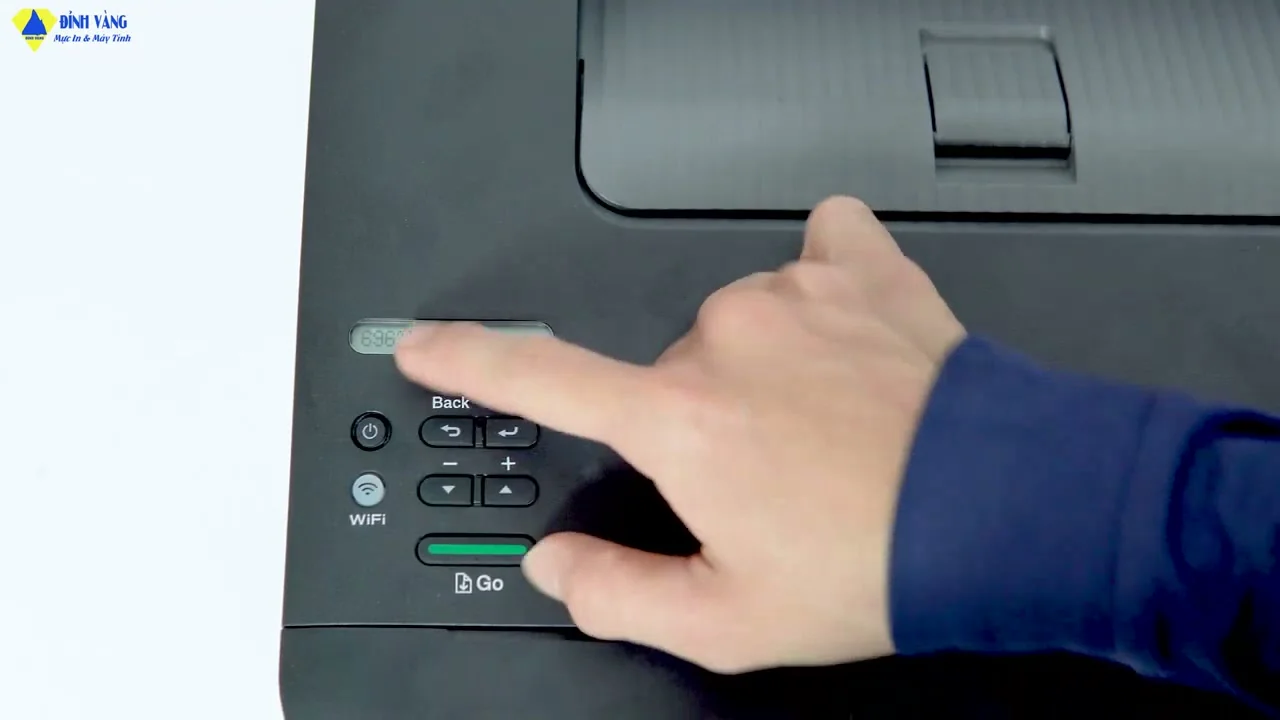
การตั้งค่าการเชื่อมต่อเครือข่าย
- เลือกประเภทการเชื่อมต่อที่คุณต้องการระหว่าง “Wireless Network Connection” หรือ “Local Connection (USB)”
- หากเลือก Wi-Fi ตรวจสอบให้แน่ใจว่าทั้ง Mac และเครื่องพิมพ์อยู่ในวงแลนเดียวกัน
- ทำตามขั้นตอนการค้นหาเครื่องพิมพ์ในระบบเครือข่าย
- ระบบจะทำการค้นหาอุปกรณ์โดยอัตโนมัติ เมื่อพบชื่อรุ่นเครื่องพิมพ์ของคุณแล้วให้กด “Next”
- การเชื่อมต่อที่ถูกต้องจะช่วยให้คุณสามารถสั่งงานพิมพ์แบบไร้สายได้จากทุกที่ภายในสำนักงานหรือบ้านของคุณ
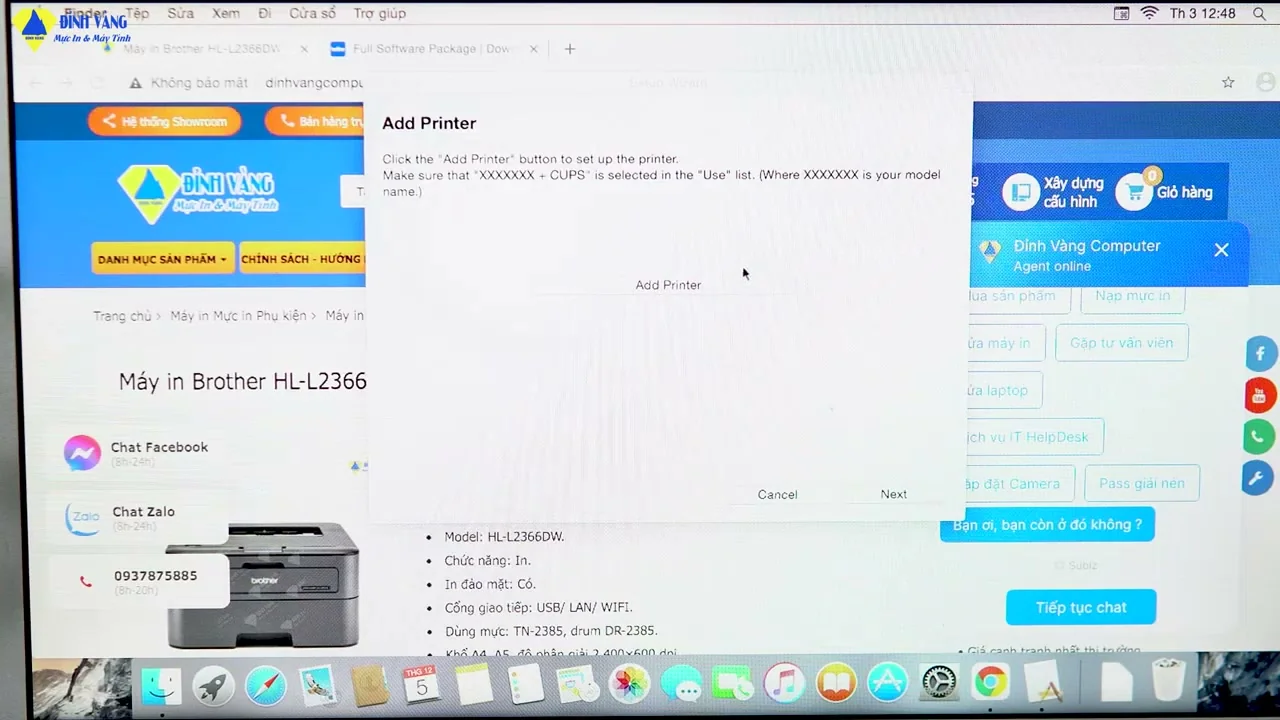
เพิ่มเครื่องพิมพ์ลงในระบบ MacOS
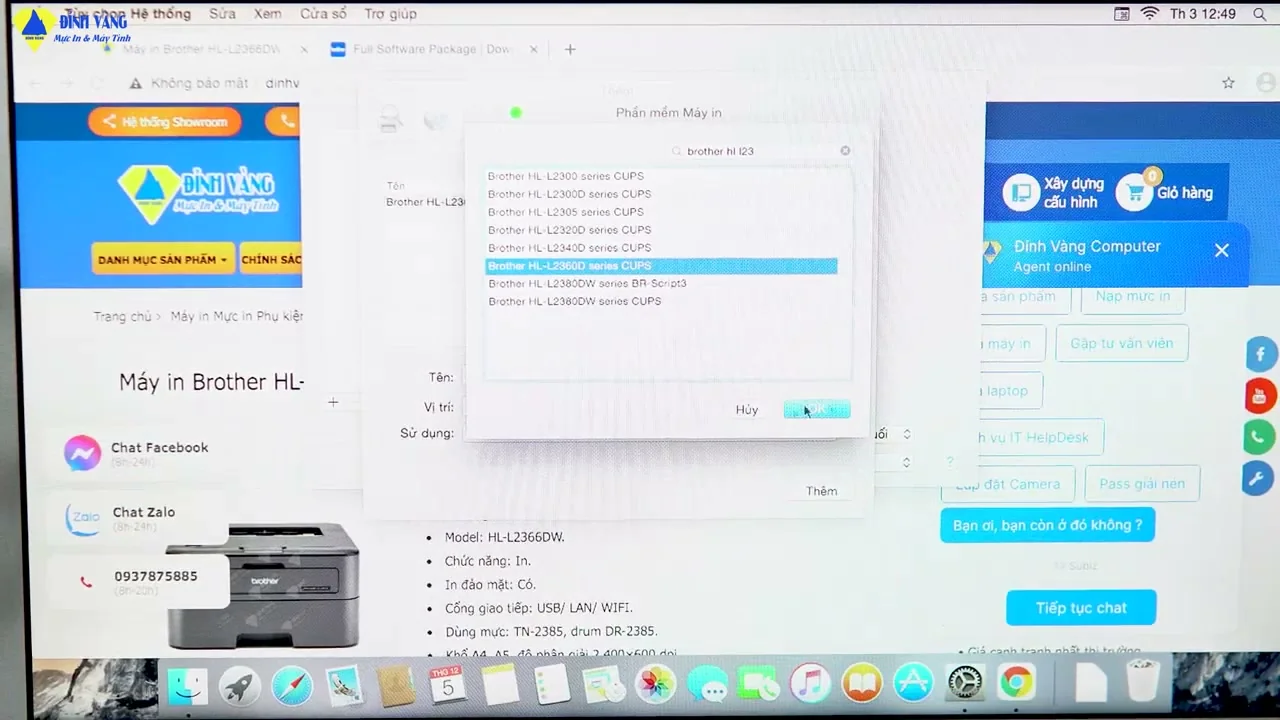
- ไปที่เมนู “System Settings” หรือ System Preferences แล้วค้นหาหัวข้อ “Printers & Scanners”
- คลิกที่ปุ่ม “Add Printer, Scanner, or Fax” (เครื่องหมายบวก)
- เลือกชื่อเครื่องพิมพ์ Brother ที่ปรากฏขึ้นในรายการค้นหา
- ในช่อง Use ให้เลือกเป็น “Brother HL-L2366DW CUPS” หรือ AirPrint ตามความเหมาะสม
- กดปุ่ม “Add” เพื่อยืนยันการเพิ่มเครื่องพิมพ์เข้าสู่รายการอุปกรณ์ที่พร้อมใช้งานบนเครื่องคอมพิวเตอร์ของคุณ
การทดสอบพิมพ์เพื่อยืนยันผล
- หลังจากติดตั้งเสร็จสิ้น ให้เลือกเมนู “Print Test Page” เพื่อทดสอบการทำงาน
- ตรวจสอบแผ่นกระดาษที่พิมพ์ออกมาว่าตัวอักษรชัดเจนและไม่มีข้อผิดพลาด
- หากการพิมพ์สำเร็จ แสดงว่าการติดตั้งไดรเวอร์และ “การตั้งค่าเครื่องพิมพ์” เสร็จสมบูรณ์แล้ว
- สุดท้ายให้ปิดโปรแกรมติดตั้งและเก็บไฟล์ดาวน์โหลดไว้เผื่อกรณีที่ต้องใช้ติดตั้งใหม่ในอนาคต
- ตอนนี้คุณพร้อมที่จะเริ่มใช้งานเครื่องพิมพ์เพื่อสร้างสรรค์ผลงานของคุณแล้ว
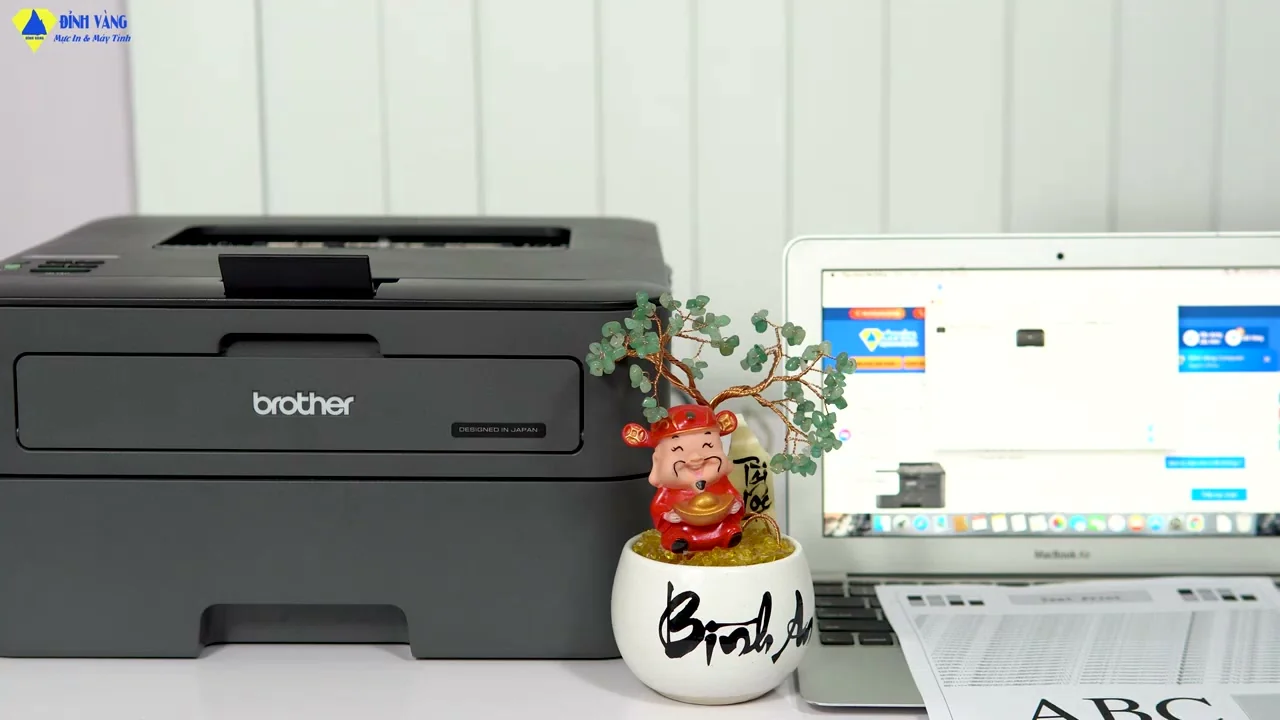
การติดตั้งไดรเวอร์ Brother HL-L2366DW บน MacOS นั้นทำได้ไม่ยากหากทำตามขั้นตอนที่ถูกต้อง เพื่อความเข้าใจที่ชัดเจนยิ่งขึ้นและเห็นภาพการกดปุ่มต่างๆ แนะนำให้คุณรับชมวิดีโอสาธิตฉบับเต็มได้เลยครับ






