
Hướng dẫn cách tải cài đặt và sử dụng phần mềm ultraview trên máy tính | Kiến Thức 24h
Trong kỷ nguyên số hóa, nhu cầu làm việc từ xa và hỗ trợ kỹ thuật trực tuyến ngày càng trở nên cấp thiết. Đã bao giờ bạn rơi vào hoàn cảnh gặp sự cố máy tính nhưng người hỗ trợ lại ở cách xa hàng trăm cây số? Giải pháp tối ưu nhất chính là sử dụng các phần mềm điều khiển từ xa.
Bài viết này sẽ hướng dẫn bạn từng bước từ cách tải, cài đặt cho đến việc làm chủ phần mềm UltraViewer một cách dễ dàng. Đây là công cụ đắc lực giúp bạn kết nối và xử lý công việc mọi lúc mọi nơi.
Tổng quan về giải pháp điều khiển từ xa UltraViewer
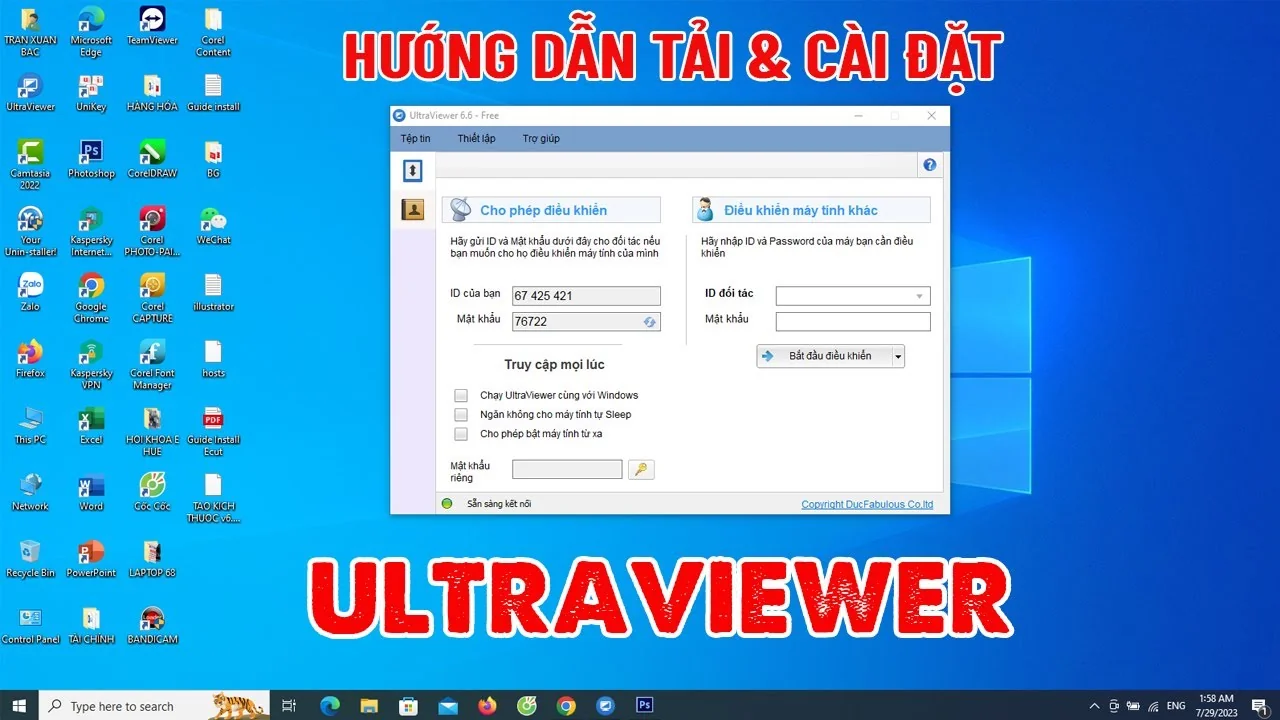
Nhu cầu tương tác giữa các máy tính không còn xa lạ trong thời đại công nghệ. Phần mềm UltraViewer nổi lên như một công cụ hỗ trợ đắc lực nhờ tính ổn định và hoàn toàn miễn phí cho người dùng cơ bản. Việc hiểu rõ bản chất của công cụ giúp tối ưu hóa hiệu suất làm việc nhóm. Một điểm quan trọng là giao diện của ứng dụng cực kỳ thân thiện, giúp ngay cả những người không rành về công nghệ cũng có thể làm quen nhanh chóng.
Cách truy cập trang chủ để tải phần mềm an toàn
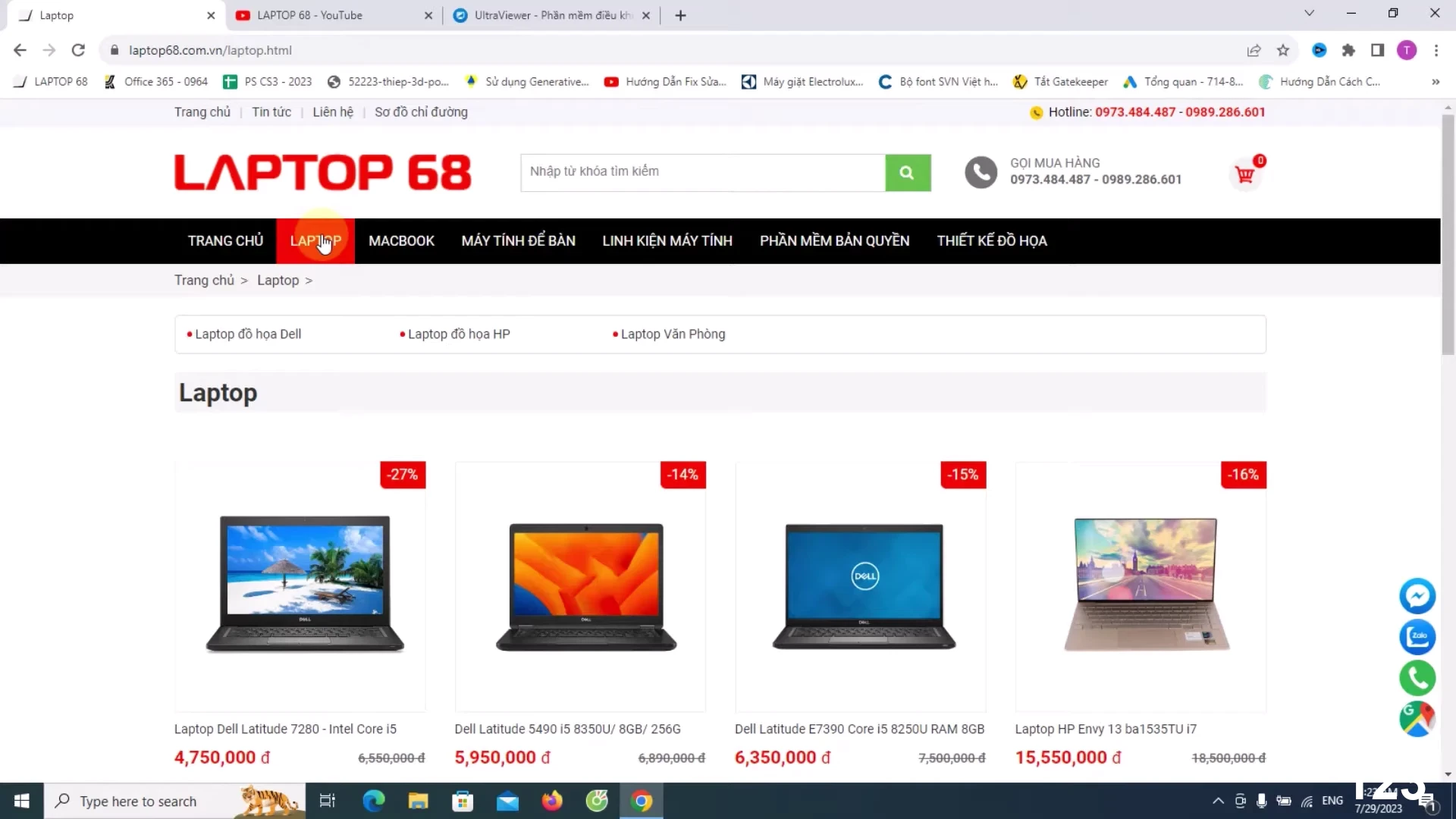
Để bắt đầu, việc tiếp cận nguồn tải chính thống là vô cùng quan trọng nhằm bảo vệ thiết bị khỏi mã độc. Người dùng chỉ cần sử dụng các trình duyệt phổ biến và tìm kiếm từ khóa chính xác. Thực tế cho thấy, việc truy cập đúng trang chủ giúp đảm bảo bạn luôn nhận được phiên bản mới nhất, tối ưu nhất. Điều đáng chú ý là nhà phát hành liên tục cập nhật các bản vá lỗi để nâng cao trải nghiệm.
Quy trình tải file cài đặt về máy tính
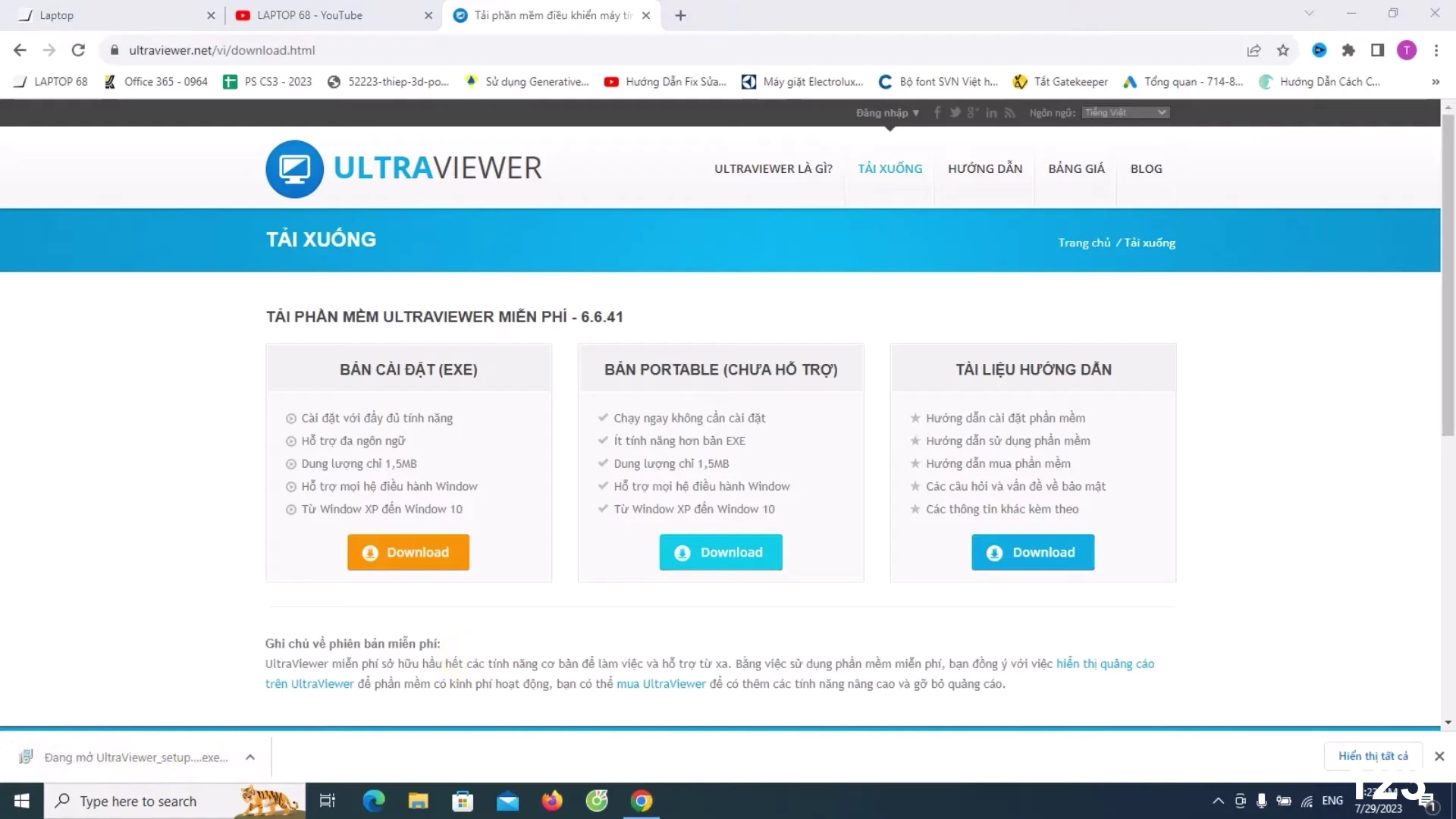
Sau khi đã định vị được trang web chính thức, thao tác tải xuống diễn ra vô cùng nhanh chóng. Dung lượng bộ cài khá nhẹ nên không tốn nhiều tài nguyên mạng. Người dùng có thể lựa chọn bản cài đặt tiêu chuẩn hoặc bản di động tùy thuộc vào nhu cầu thực tế. Một điểm quan trọng cần lưu ý là kiểm tra thư mục lưu trữ sau khi tải xong để sẵn sàng cho bước tiếp theo.
Các bước tiến hành cài đặt phần mềm
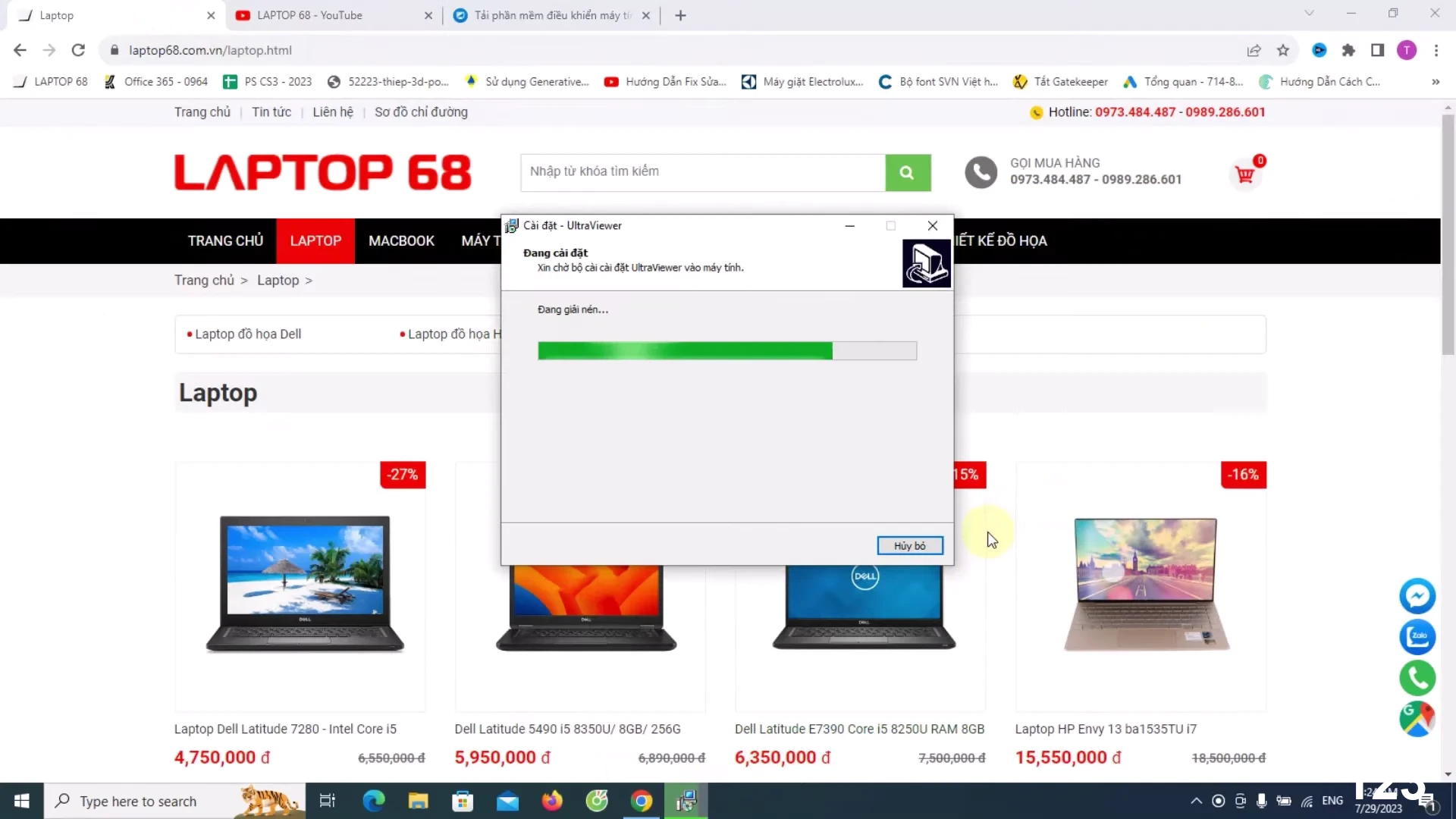
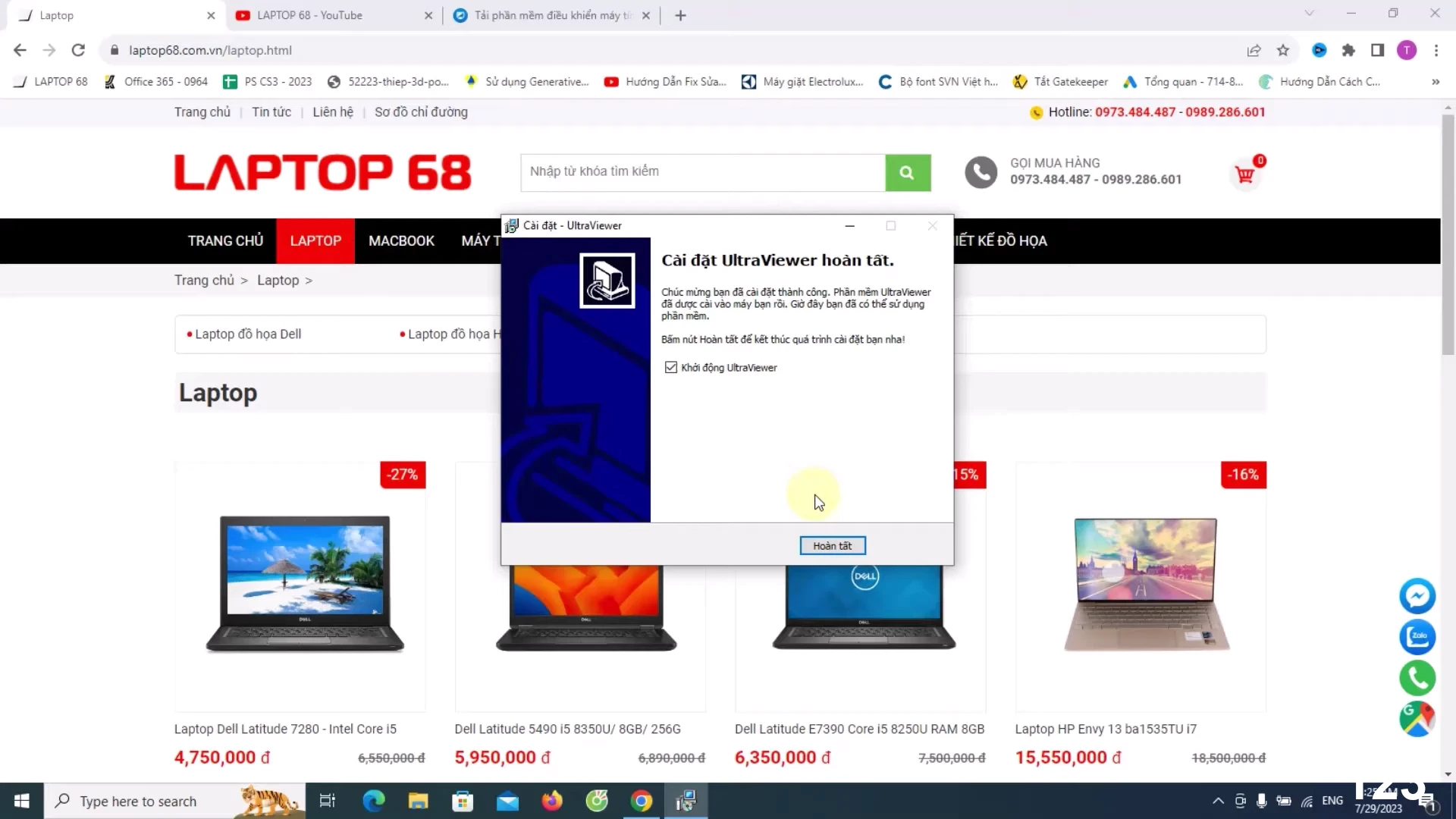
Quá trình khởi chạy tệp tin cài đặt diễn ra qua vài bước xác nhận đơn giản. Người dùng chỉ cần nhấn theo các chỉ dẫn mặc định trên màn hình mà không cần cấu hình phức tạp. Hệ thống sẽ tự động thiết lập các file hệ thống cần thiết vào ổ đĩa. Điều đáng chú ý là quá trình này chỉ mất chưa đầy một phút để hoàn tất, biểu tượng lối tắt sẽ xuất hiện ngay trên màn hình chính.
Tìm hiểu giao diện và các thông số kết nối
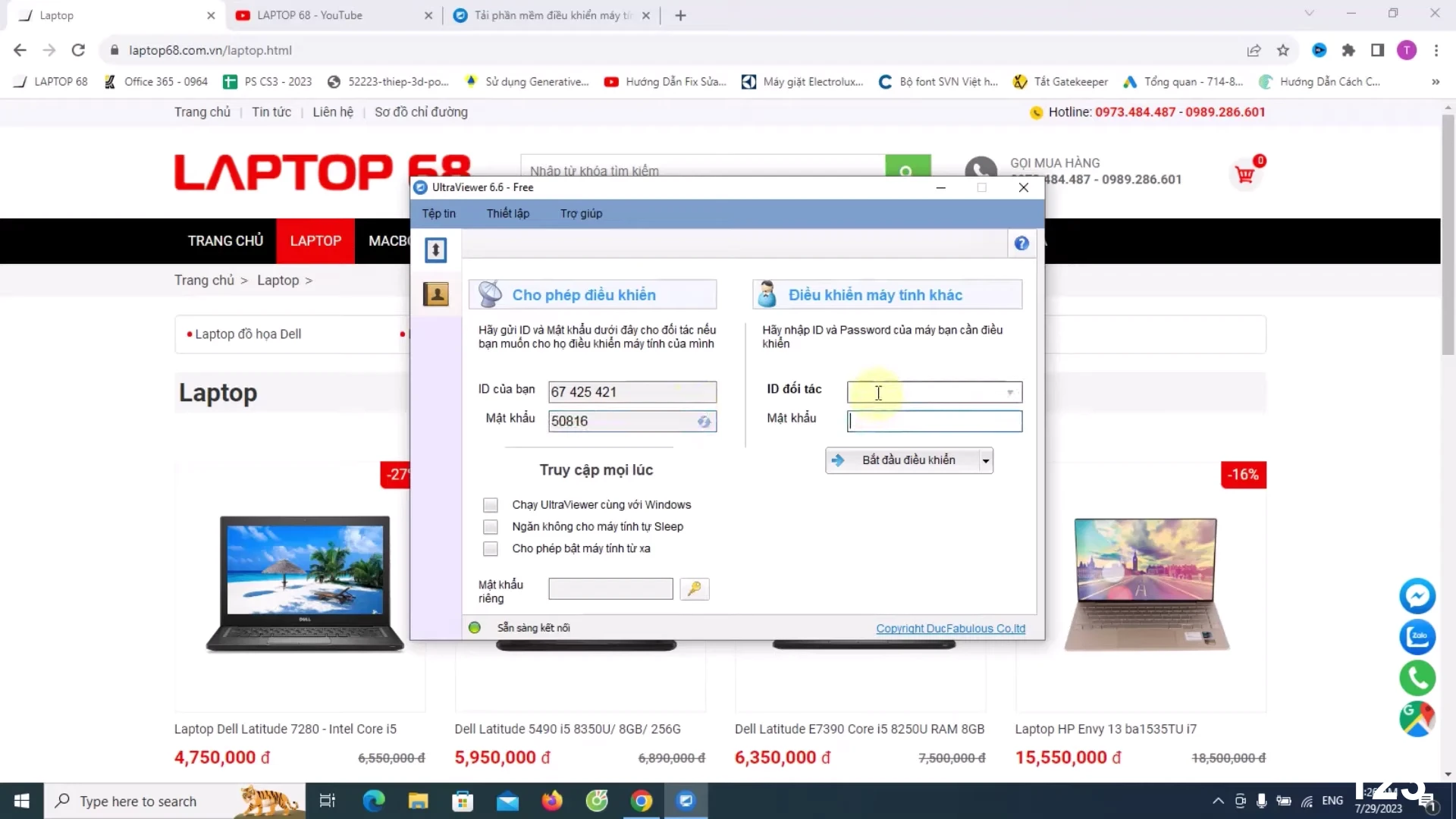
Khi khởi động phần mềm, giao diện sẽ chia thành hai phần rõ rệt bao gồm thông tin cá nhân và thông tin đối tác. Mỗi máy tính sẽ được cấp một dãy số ID cố định và một mật khẩu thay đổi theo từng phiên làm việc. Cơ chế này đảm bảo tính bảo mật cực cao cho người dùng. Thực tế cho thấy, việc hiểu rõ ý nghĩa của các thông số này là chìa khóa để bắt đầu mọi kết nối từ xa.
Hướng dẫn thiết lập phiên điều khiển từ xa
Để điều khiển một máy tính khác, bạn chỉ cần yêu cầu đối tác cung cấp ID và mật khẩu hiển thị trên màn hình của họ. Sau khi nhập đầy đủ thông tin vào ô tương ứng, một lệnh kết nối sẽ được gửi đi. Hệ thống thiết lập đường truyền mã hóa giúp bạn nhìn thấy và thao tác trên màn hình đối tác như đang ngồi trước máy tính đó. Tốc độ phản hồi phụ thuộc đáng kể vào đường truyền internet.
Nguyên tắc bảo mật và ngắt kết nối an toàn
An toàn thông tin luôn là ưu tiên hàng đầu khi sử dụng các công cụ chia sẻ màn hình. Khi phiên hỗ trợ kết thúc, bạn có thể chủ động tắt ứng dụng bằng cách nhấn dấu X ở góc màn hình. Hành động này sẽ lập tức hủy bỏ mọi quyền truy cập từ bên ngoài. Một điểm quan trọng là mật khẩu sẽ tự động làm mới, ngăn chặn hoàn toàn việc xâm nhập trái phép vào lần sau.
Hy vọng bài viết này đã giúp bạn tự tin làm chủ phần mềm UltraViewer để tối ưu hóa công việc từ xa của mình. Đừng ngần ngại để lại ý kiến của bạn dưới phần bình luận nếu gặp bất kỳ khó khăn nào trong quá trình cài đặt nhé!
| Tóm tắt & tiêu đề | Nội dung chính |
|---|---|
| Tổng quan về giải pháp điều khiển từ xa UltraViewer | Tên phần mềm: UltraViewer Chức năng chính: Điều khiển máy tính từ xa Chi phí: Miễn phí bản cơ bản |
| Cách truy cập trang chủ để tải phần mềm an toàn | Địa chỉ: Trang chủ chính thức của nhà phát hành Độ an toàn: Tuyệt đối an toàn, không mã độc Phiên bản: Luôn là bản cập nhật mới nhất |
| Quy trình tải file cài đặt về máy tính | Dung lượng file: Rất nhẹ, tải nhanh Định dạng file: .exe dành cho Windows Thư mục lưu trữ: Thường ở mục Downloads |
| Các bước tiến hành cài đặt phần mềm | Thời gian cài đặt: Dưới 1 phút Thao tác: Nhấn Next theo mặc định Kết quả: Xuất hiện icon ngoài Desktop |
| Tìm hiểu giao diện và các thông số kết nối | ID của bạn: Dãy số định danh cố định Mật khẩu: Thay đổi ngẫu nhiên sau mỗi lần mở Mục đích: Xác thực quyền truy cập từ xa |
| Hướng dẫn thiết lập phiên điều khiển từ xa | Thông tin cần nhập: ID và Mật khẩu của đối tác Tính năng hỗ trợ: Điều khiển chuột, bàn phím, chat Yêu cầu hệ thống: Cả hai máy đều phải mở phần mềm |
| Nguyên tắc bảo mật và ngắt kết nối an toàn | Cách ngắt kết nối: Tắt phần mềm hoặc nhấn nút Stop Cơ chế bảo mật: Tự đổi mật khẩu mới Khuyến nghị: Không chia sẻ ID cho người lạ |
Câu hỏi thường gặp (FAQ)
Bài viết này giải quyết vấn đề gì?
Bài viết giải quyết triệt để khó khăn của người dùng trong việc kết nối, điều khiển và hỗ trợ máy tính từ xa. Nó cung cấp lộ trình rõ ràng từ khâu tải về an toàn đến các bước cấu hình để làm việc từ xa hiệu quả.
Những điểm chính cần nắm vững là gì?
Người dùng cần nắm vững quy trình tải từ trang chủ chính thức, cách cài đặt nhanh và cơ chế hoạt động bảo mật thông qua cặp mã ID – Mật khẩu.
Làm thế nào để áp dụng vào thực tế?
Bạn có thể áp dụng ngay bằng cách cài đặt sẵn phần mềm trên máy tính cá nhân. Khi gặp sự cố hoặc cần phối hợp làm việc, chỉ cần cung cấp mã kết nối cho đồng nghiệp hoặc kỹ thuật viên để nhận hỗ trợ tức thì.






