
Đăng bởi
Do Huy
14/05/2026
Hướng dẫn sử dụng ứng dụng eTax Mobile chi tiết nhất
Ứng dụng eTax Mobile là công cụ đắc lực giúp cá nhân và hộ kinh doanh quản lý nghĩa vụ thuế mọi lúc mọi nơi. Bài viết này sẽ hướng dẫn bạn từng bước từ cài đặt đến nộp thuế thành công chỉ trong vài phút.
Khởi động và tìm hiểu giao diện eTax Mobile
- Trước tiên, bạn cần hiểu rằng “eTax Mobile” là ứng dụng chính thức của Tổng cục Thuế dành cho thiết bị di động.
- Giao diện được thiết kế tối giản, tập trung vào các tính năng quan trọng như tra cứu nghĩa vụ thuế và nộp thuế.
- Việc sử dụng ứng dụng giúp bạn tiết kiệm thời gian và tránh các thủ tục giấy tờ phức tạp tại cơ quan thuế.
- Lưu ý: Đảm bảo thiết bị của bạn có kết nối “Internet ổn định” để quá trình trải nghiệm diễn ra mượt mà nhất.

Cách tải và cài đặt ứng dụng trên điện thoại
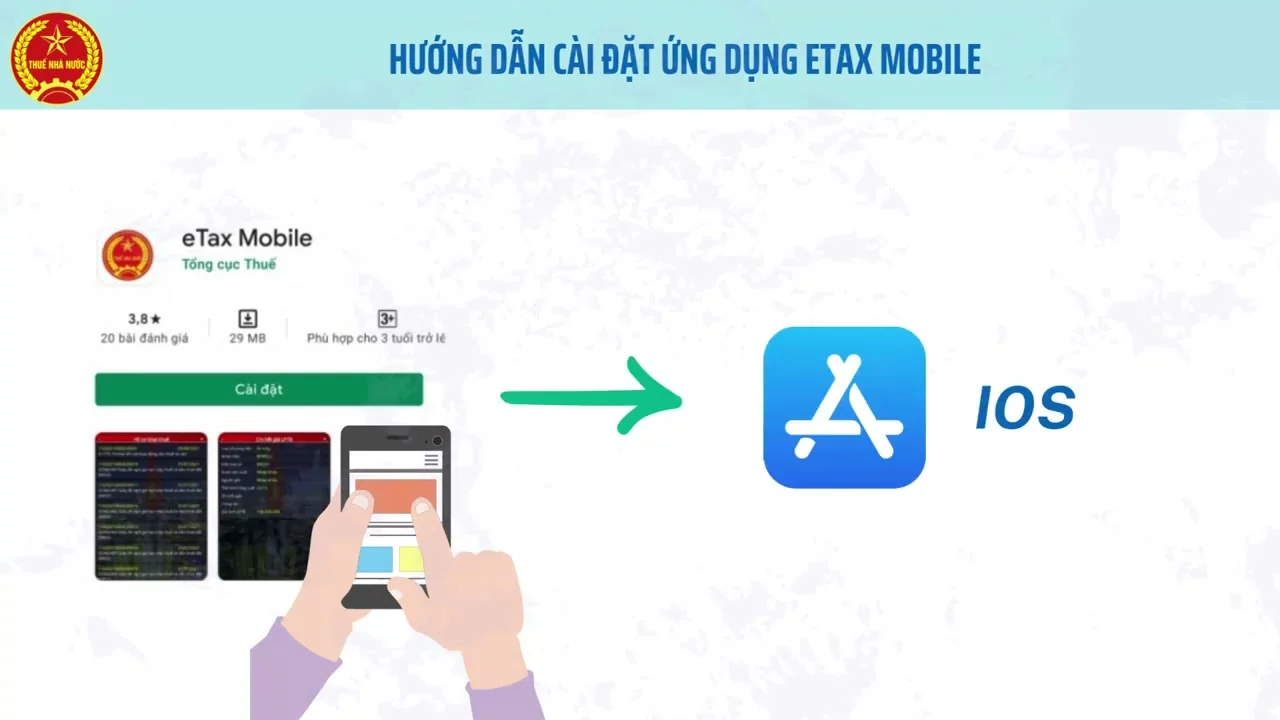
- Truy cập vào “App Store” (iOS) hoặc “Google Play” (Android) trên điện thoại của bạn.
- Tìm kiếm từ khóa “eTax Mobile” và chọn ứng dụng có biểu tượng của Tổng cục Thuế để tải về.
- Sau khi tải xong, hãy nhấn vào biểu tượng ứng dụng trên màn hình để khởi động.
- Hệ thống sẽ yêu cầu cấp một số quyền truy cập cơ bản, bạn hãy nhấn “Cho phép” để tiếp tục sử dụng đầy đủ tính năng.
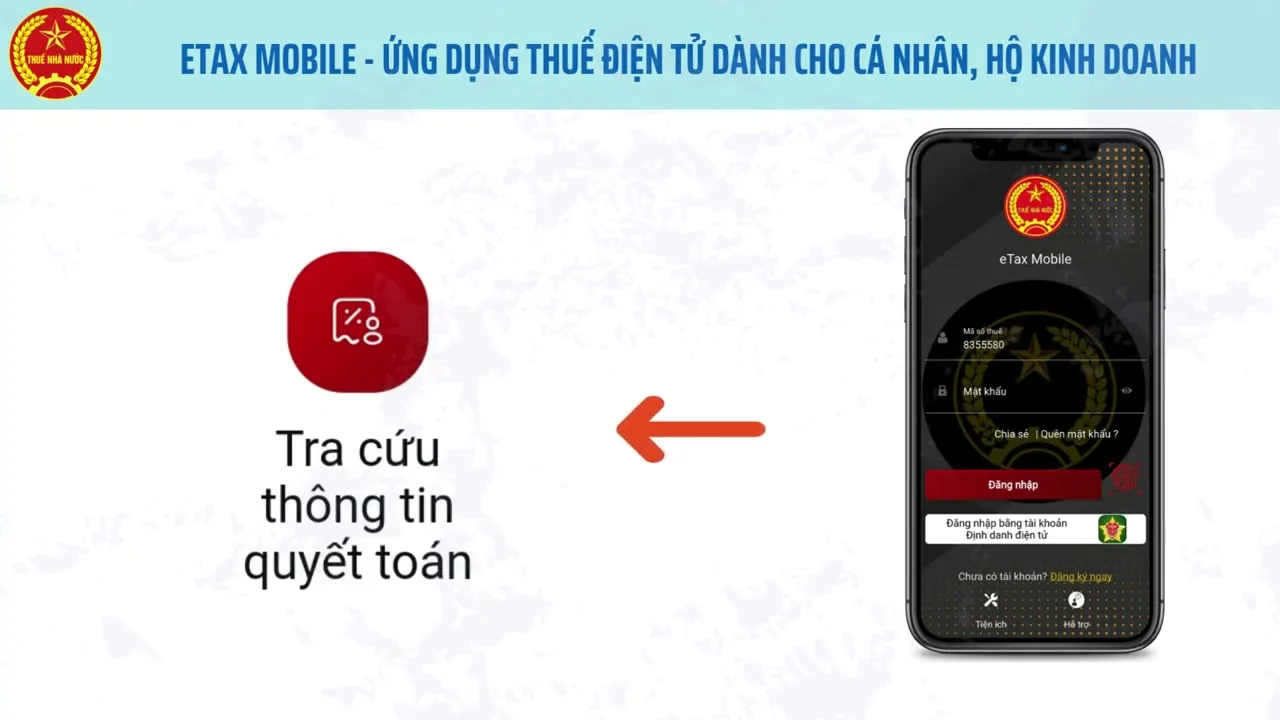
Đăng ký tài khoản thuế điện tử đơn giản
- Tại màn hình chính, bạn chọn mục “Đăng ký tài khoản” nếu chưa có thông tin trên hệ thống.
- Nhập chính xác “Mã số thuế” cá nhân và mã xác nhận hiển thị trên màn hình.
- Tiếp theo, bạn cần điền các thông tin định danh như số CCCD hoặc CMND đã đăng ký với cơ quan thuế.
- Hệ thống sẽ tự động đối soát thông tin, nếu trùng khớp bạn sẽ được chuyển sang bước xác thực thông tin liên lạc.
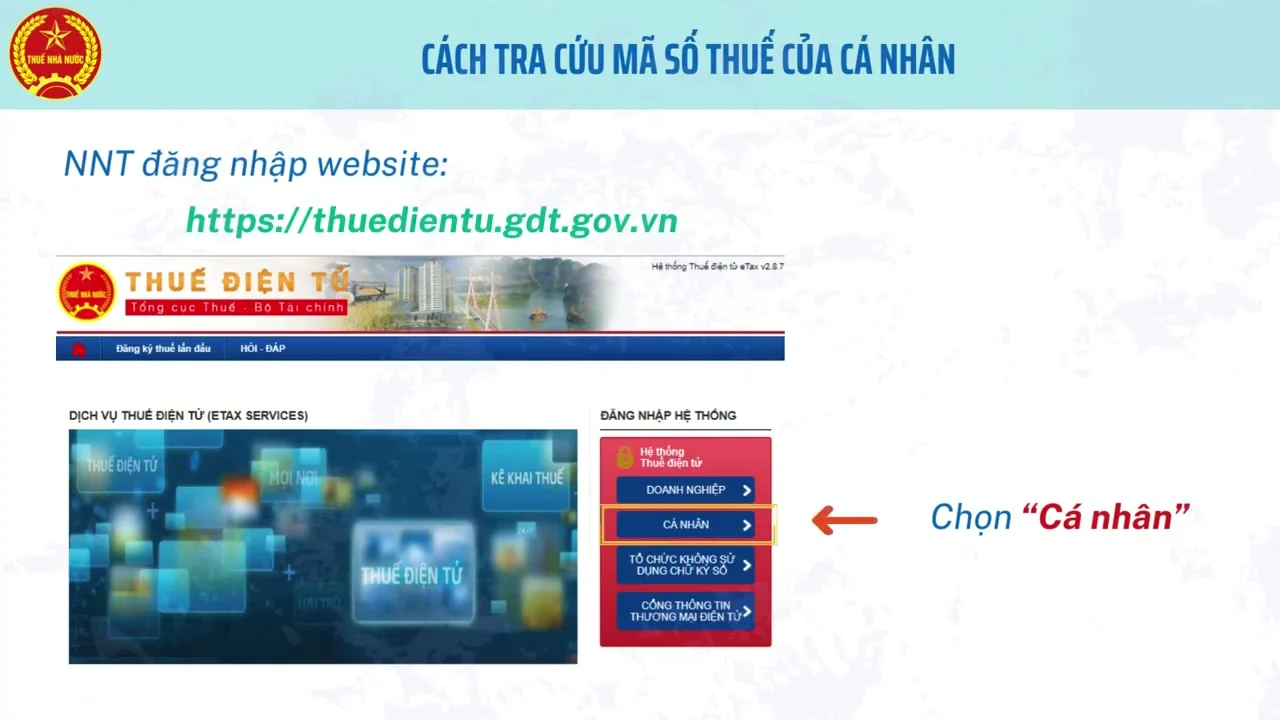
Xác thực OTP và hoàn tất thông tin
- Kiểm tra lại số điện thoại và email hiển thị trên màn hình để nhận “Mã OTP” xác thực.
- Nhập mã số vừa nhận được vào ô yêu cầu để xác nhận quyền sở hữu tài khoản.
- Sau khi xác thực thành công, hệ thống sẽ gửi thông tin đăng nhập bao gồm mật khẩu tạm thời qua tin nhắn SMS.
- Đây là bước cực kỳ quan trọng để đảm bảo tính “Bảo mật thông tin” cá nhân của người nộp thuế.
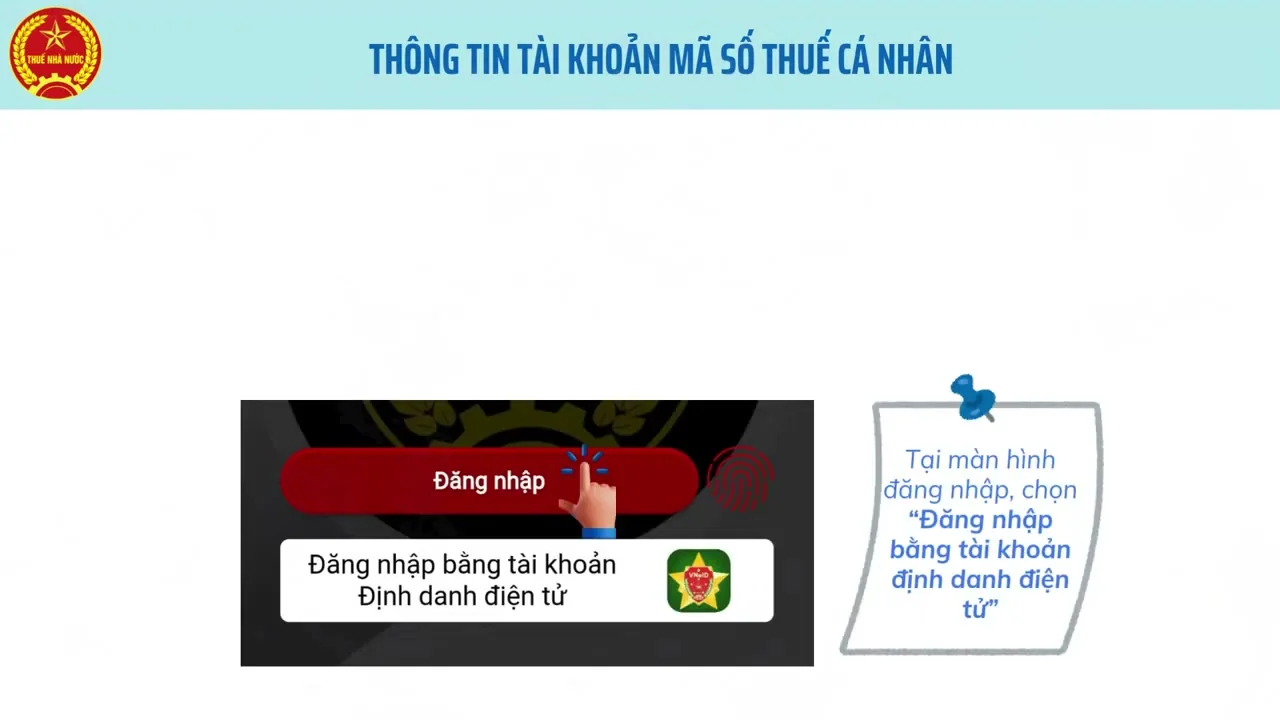
Đăng nhập lần đầu và thiết lập bảo mật
- Sử dụng mã số thuế và mật khẩu tạm thời để thực hiện “Đăng nhập” vào ứng dụng.
- Hệ thống sẽ yêu cầu bạn thay đổi mật khẩu ngay trong lần đầu tiên để tăng cường an toàn.
- Hãy đặt mật khẩu mới bao gồm cả chữ và số, sau đó nhấn “Cập nhật” để lưu lại.
- Ngoài ra, bạn có thể thiết lập tính năng “Vân tay hoặc FaceID” để đăng nhập nhanh hơn trong những lần sau.
Tra cứu nghĩa vụ thuế cá nhân
- Sau khi đăng nhập, chọn mục “Tra cứu nghĩa vụ thuế” để xem các khoản thuế chưa nộp.
- Bạn có thể xem chi tiết từng loại thuế như thuế TNCN, lệ phí trước bạ hoặc thuế đất.
- Các thông tin về “Số tiền thuế” và thời hạn nộp sẽ hiển thị minh bạch và chính xác.
- Nếu có bất kỳ sai sót nào, bạn nên liên hệ trực tiếp với chi cục thuế quản lý để được hỗ trợ điều chỉnh.
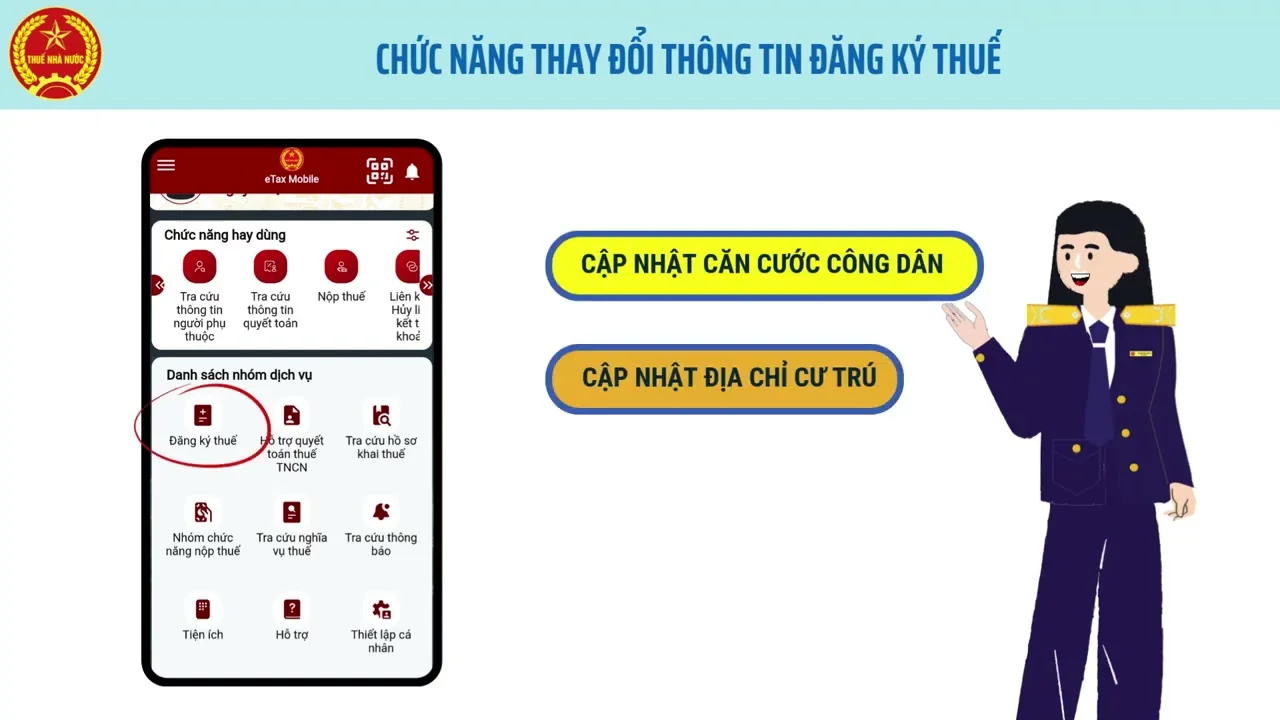
Thực hiện nộp thuế trực tuyến nhanh chóng
- Chọn các khoản thuế cần nộp và nhấn vào nút “Nộp thuế” ở phía dưới màn hình.
- Bạn cần thực hiện “Liên kết ngân hàng” hoặc sử dụng các cổng thanh toán tích hợp sẵn.
- Kiểm tra lại số tiền thanh toán và xác nhận giao dịch qua ứng dụng ngân hàng của bạn.
- Sau khi hoàn tất, hệ thống sẽ trả về “Chứng từ điện tử” xác nhận bạn đã hoàn thành nghĩa vụ thuế.
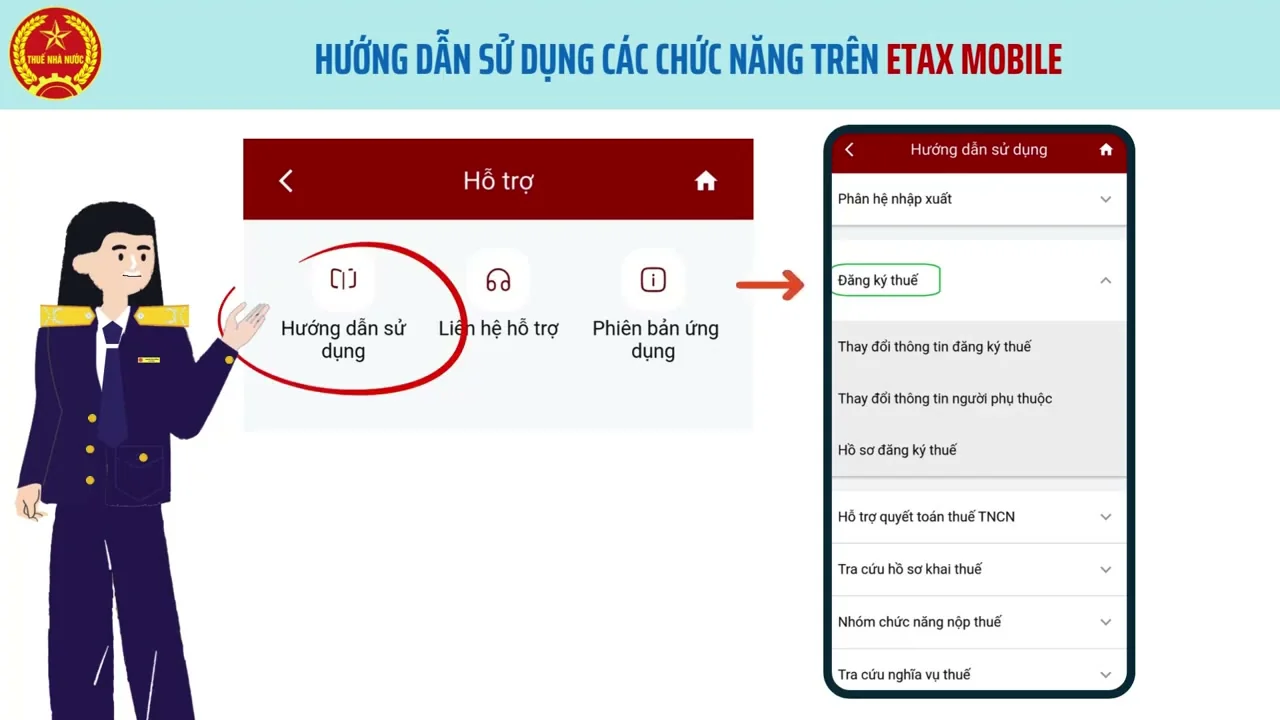
Ứng dụng eTax Mobile mang lại sự tiện lợi tối đa cho người nộp thuế trong thời đại số. Hãy xem video hướng dẫn chi tiết để thực hiện các thao tác chính xác nhất!






