
Đăng bởi
Do Huy
13/05/2026
Hướng dẫn sử dụng ứng dụng eTax Mobile chi tiết nhất
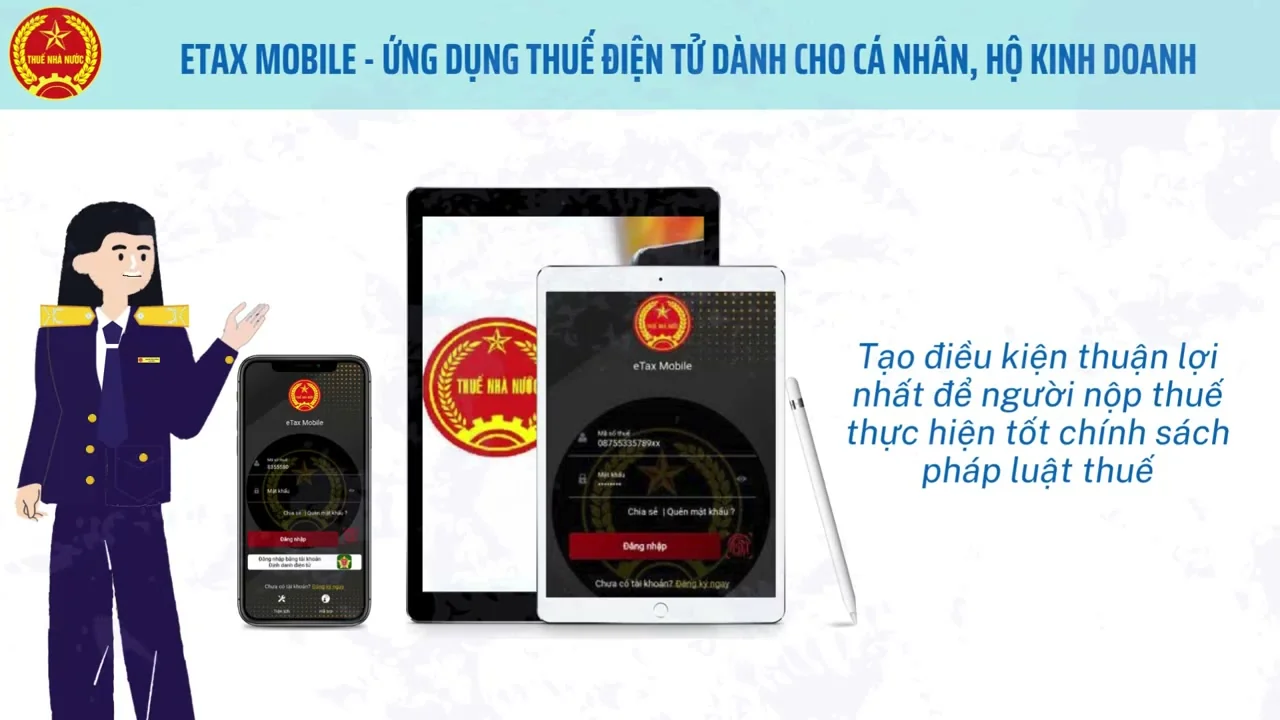
Bài viết này sẽ hướng dẫn bạn cách làm chủ ứng dụng eTax Mobile từ bước cài đặt đến khi thực hiện giao dịch thuế thành công. Sau khi theo dõi, bất kỳ cá nhân hay hộ kinh doanh nào cũng có thể tự tra cứu và nộp thuế nhanh chóng ngay trên điện thoại di động.
Cài đặt ứng dụng eTax Mobile
- • Trước tiên, bạn cần truy cập vào cửa hàng ứng dụng “App Store” (iOS) hoặc “Google Play” (Android) trên điện thoại.
- • Tìm kiếm chính xác từ khóa “eTax Mobile” để nhận diện ứng dụng chính thức từ Tổng cục Thuế.
- • Nhấn vào nút “Cài đặt” hoặc biểu tượng tải xuống để bắt đầu quá trình tải về máy.
- • Lưu ý: Đảm bảo kết nối mạng Wifi hoặc 4G ổn định để việc tải ứng dụng diễn ra mượt mà nhất.
Đăng ký tài khoản cá nhân
- • Sau khi cài đặt thành công, hãy mở ứng dụng và chọn mục “Đăng ký tài khoản” trên màn hình chính.
- • Tiếp theo, bạn nhập chính xác “Mã số thuế” cá nhân và mã xác nhận hiển thị trên hình ảnh.
- • Hệ thống sẽ tự động truy xuất dữ liệu để hiển thị thông tin tên người nộp thuế.
- • Kiểm tra kỹ các thông tin trước khi nhấn “Tiếp tục” để chuyển sang bước xác thực thông tin quan trọng.

Xác thực và kích hoạt tài khoản
- • Ở bước này, bạn cần cung cấp “Số điện thoại” và “Địa chỉ email” chính chủ đã đăng ký với cơ quan thuế.
- • Nhấn nút nhận “Mã OTP” và nhập mã số được gửi về tin nhắn điện thoại vào ô trống tương ứng.
- • Thiết lập mật khẩu mới cho tài khoản, lưu ý nên đặt “Mật khẩu mạnh” bao gồm chữ và số để bảo mật.
- • Cuối cùng, xác nhận hoàn tất để hệ thống ghi nhận yêu cầu đăng ký tài khoản eTax của bạn.
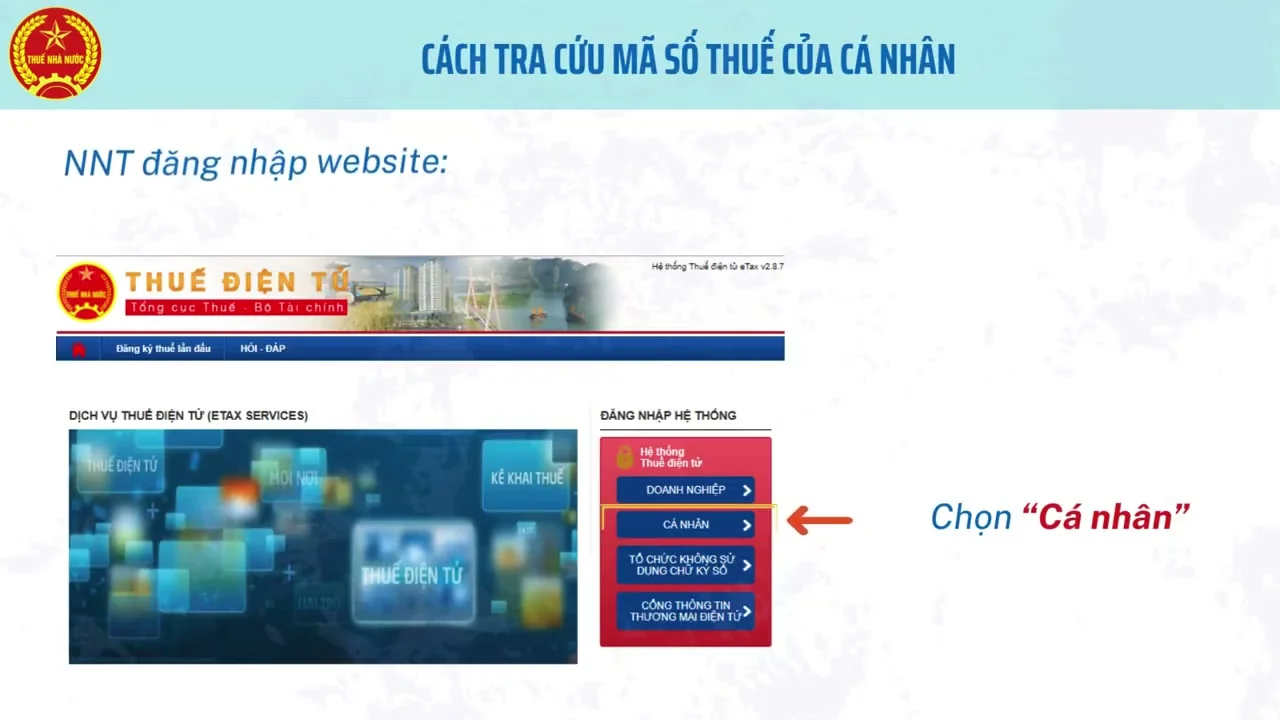
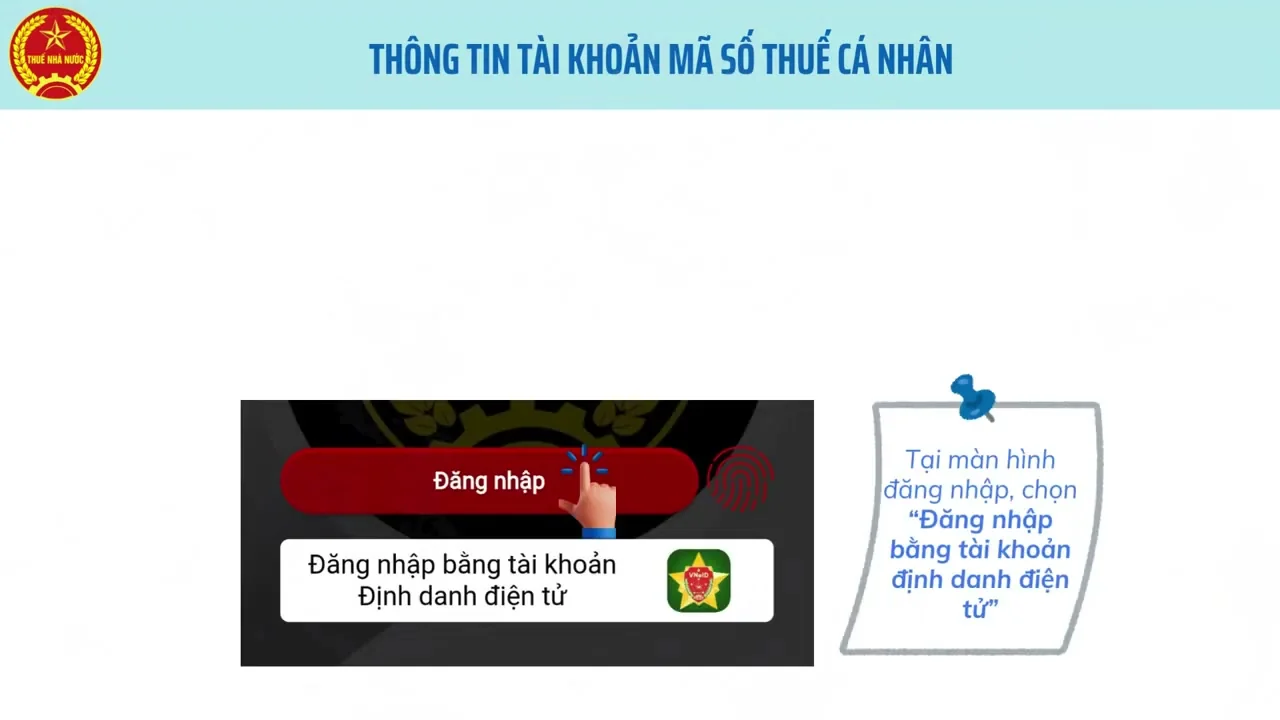
Đăng nhập và bảo mật ứng dụng
- • Sử dụng “Mã số thuế” làm tên đăng nhập và mật khẩu bạn vừa tạo để truy cập vào hệ thống.
- • Để thuận tiện cho những lần sau, bạn có thể kích hoạt tính năng “Đăng nhập bằng vân tay” hoặc FaceID.
- • Việc này giúp rút ngắn thời gian thao tác và tăng cường lớp “Bảo mật sinh trắc học” cho dữ liệu thuế của bạn.
- • Luôn nhớ thoát ứng dụng sau khi sử dụng trên các thiết bị không phải của mình.
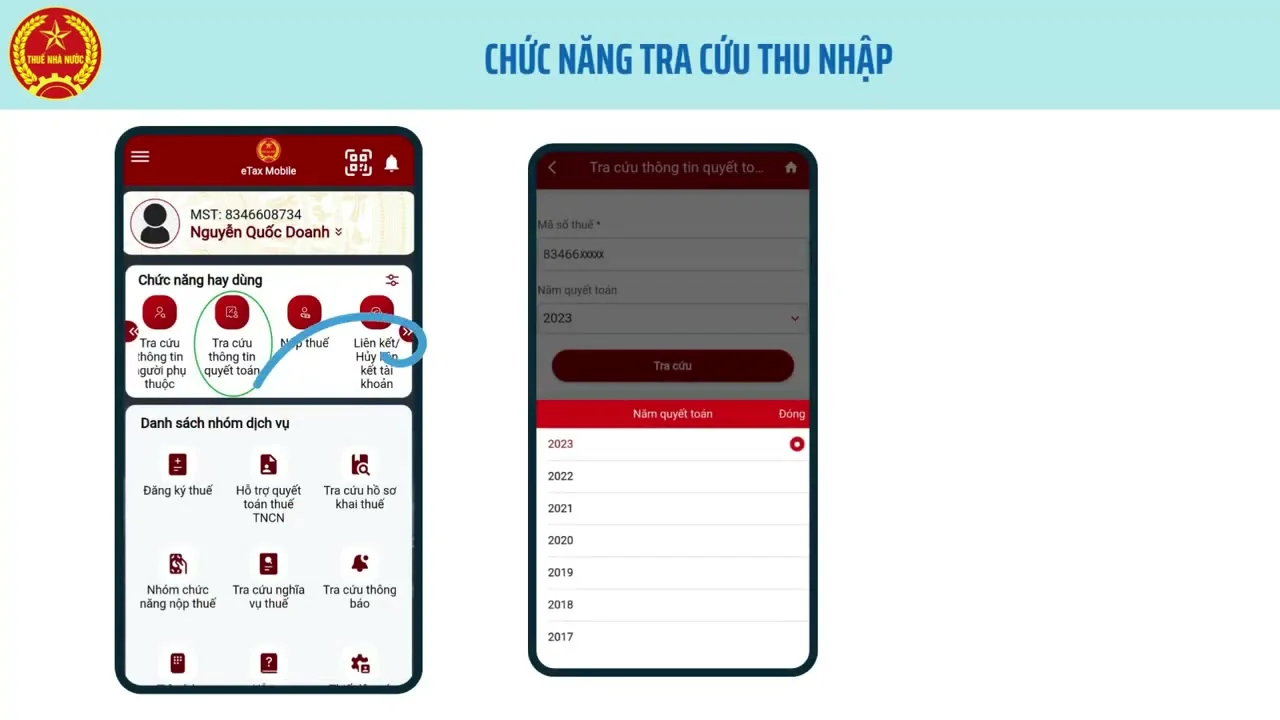
Tra cứu nghĩa vụ thuế trực tuyến
- • Tại menu chức năng, chọn mục “Tra cứu nghĩa vụ thuế” để xem các khoản thuế hiện có.
- • Ứng dụng cung cấp chi tiết về “Thuế thu nhập cá nhân”, thuế đất hoặc các loại phí, lệ phí khác.
- • Bạn có thể lọc thông tin theo “Thời gian” hoặc trạng thái nộp thuế để dễ dàng quản lý.
- • Mọi thông tin hiển thị đều được đồng bộ trực tiếp từ cơ sở dữ liệu của “Tổng cục Thuế”.
Thực hiện nộp thuế qua ngân hàng
- • Chọn các khoản thuế cần nộp, sau đó nhấn vào nút “Thanh toán” tích hợp ngay trong ứng dụng.
- • Hệ thống sẽ chuyển hướng bạn đến cổng kết nối với các “Ngân hàng liên kết” uy tín.
- • Nhập thông tin tài khoản ngân hàng và xác nhận giao dịch để thực hiện nộp tiền vào “Ngân sách nhà nước”.
- • Sau khi hoàn tất, ứng dụng sẽ hiển thị thông báo giao dịch thành công và lưu lại biên lai điện tử.
Xem thông báo từ cơ quan thuế
- • Thường xuyên kiểm tra mục “Thông báo” để không bỏ lỡ các tin tức quan trọng từ ngành Thuế.
- • Các văn bản hướng dẫn, nhắc nhở “Hạn nộp thuế” hoặc chính sách ưu đãi sẽ được gửi trực tiếp tại đây.
- • Đây là cách nhanh nhất để bạn giữ liên lạc với “Cơ quan Thuế quản lý” mà không cần đến trực tiếp.
- • Hãy bật quyền nhận thông báo trên điện thoại để ứng dụng có thể nhắc nhở bạn kịp thời.
Hy vọng hướng dẫn trên giúp bạn sử dụng eTax Mobile một cách hiệu quả để quản lý nghĩa vụ thuế cá nhân. Hãy xem video đầy đủ để nắm rõ từng thao tác trực quan nhất nhé!






