
Đăng bởi
Do Huy
13/05/2026
Hướng dẫn sử dụng ứng dụng eTax Mobile chi tiết nhất
Bài viết này sẽ hướng dẫn bạn cách làm chủ ứng dụng eTax Mobile từ bước cài đặt đến khi nộp thuế thành công. Sau khi hoàn thành các bước, cá nhân kinh doanh có thể tự quản lý nghĩa vụ thuế mọi lúc mọi nơi một cách chuyên nghiệp.
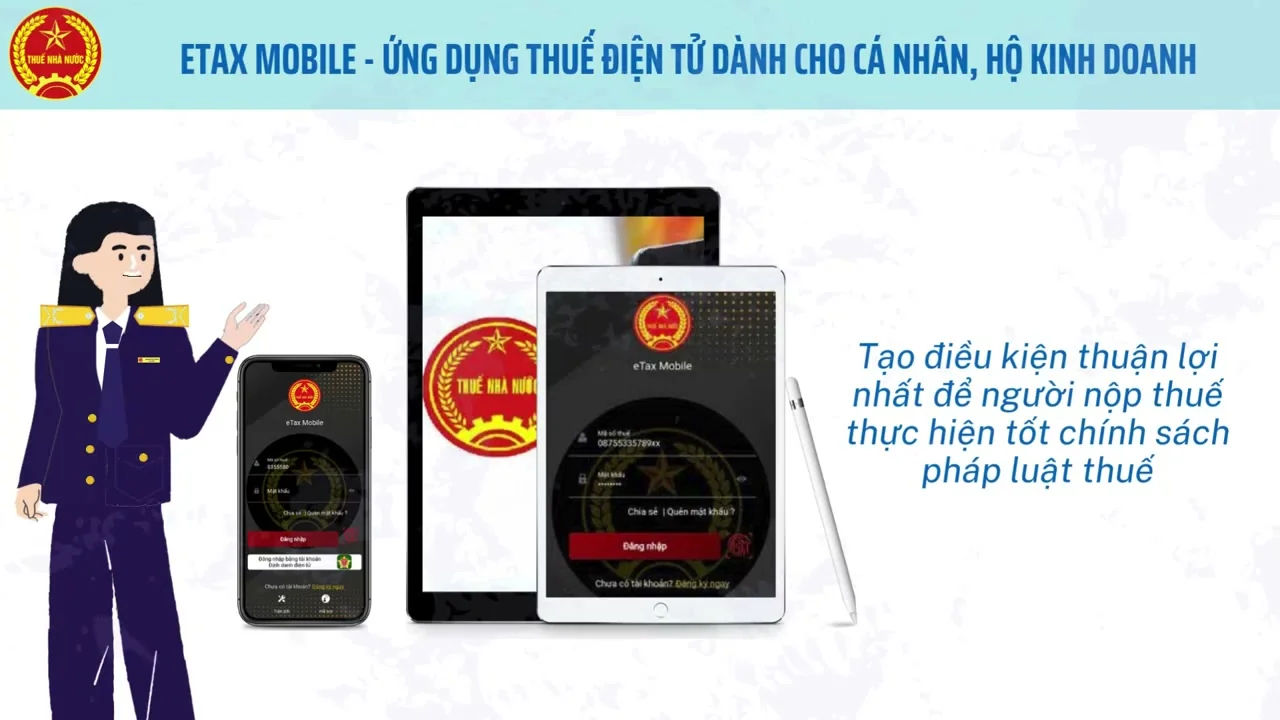
Tải và cài đặt ứng dụng eTax Mobile
- • Trước tiên, bạn cần truy cập vào kho ứng dụng App Store (iOS) hoặc Google Play (Android).
- • Tìm kiếm từ khóa “eTax Mobile” và nhấn nút tải về máy.
- • Chờ đợi quá trình cài đặt hoàn tất, sau đó nhấn “Mở phần mềm” để bắt đầu trải nghiệm giao diện người dùng.
- • Đảm bảo điện thoại của bạn có kết nối internet ổn định như “3G/4G/Wifi” để quá trình tải diễn ra mượt mà.
Đăng ký tài khoản cá nhân mới
- • Tiếp theo, tại màn hình đăng nhập, bạn chọn mục “Đăng ký tài khoản”.
- • Nhập chính xác “Mã số thuế” cá nhân và mã Captcha hiển thị trên màn hình.
- • Nhấn nút “Tiếp tục” để hệ thống truy xuất dữ liệu định danh của bạn từ Tổng cục Thuế.
- • Lưu ý: Thông tin đăng ký phải trùng khớp hoàn toàn với dữ liệu đã đăng ký thuế trước đó.

Xác thực và kích hoạt tài khoản
- • Bạn cần cung cấp số điện thoại và địa chỉ email chính chủ để nhận “Mã xác thực OTP”.
- • Kiểm tra kỹ các thông tin cá nhân như họ tên, địa chỉ liên lạc hiện ra trên ứng dụng.
- • Sau khi nhấn “Hoàn thành”, cơ quan thuế sẽ gửi thông tin tài khoản qua tin nhắn hoặc email.
- • Hãy bảo mật thông tin này và không chia sẻ cho bất kỳ ai để bảo vệ quyền lợi cá nhân.
Đăng nhập và thay đổi mật khẩu
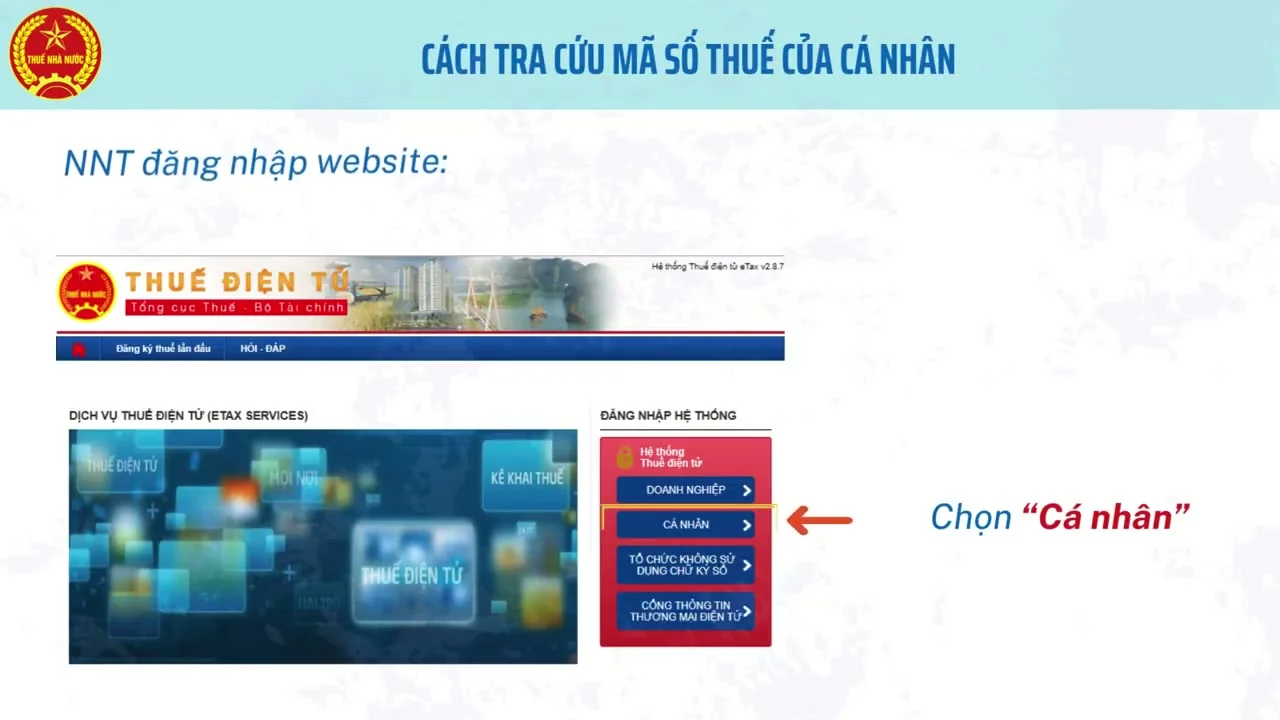
- • Sử dụng mã số thuế làm “Tên đăng nhập” và mật khẩu nhận được để vào hệ thống.
- • Trong lần đầu tiên, ứng dụng sẽ yêu cầu bạn thực hiện “Thay đổi mật khẩu” mới.
- • Hãy đặt mật khẩu có độ bảo mật cao bao gồm chữ cái, số và ký tự đặc biệt.
- • Việc này giúp bảo vệ an toàn tuyệt đối cho các giao dịch tài chính về thuế sau này của bạn.

Tra cứu nghĩa vụ thuế hiện hành
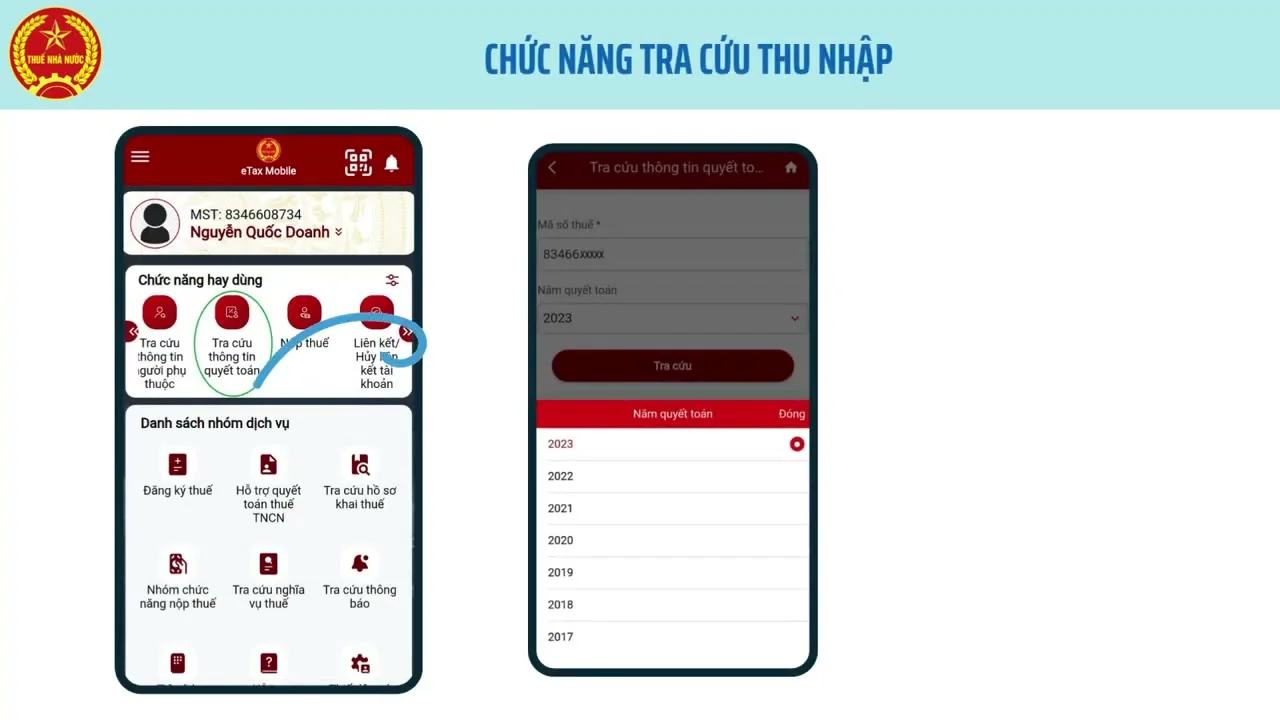
- • Tại giao diện chính, bạn nhấn vào biểu tượng “Tra cứu nghĩa vụ thuế”.
- • Hệ thống sẽ hiển thị danh sách các khoản thuế, phí và lệ phí còn nợ hoặc cần nộp.
- • Bạn có thể xem chi tiết từng mục bằng cách nhấn vào dòng thông tin tương ứng.
- • Đây là tính năng quan trọng giúp bạn kiểm soát và tránh việc “Chậm nộp thuế” gây phát sinh tiền phạt.
Thực hiện nộp thuế điện tử nhanh chóng
- • Chọn khoản thuế muốn thanh toán và nhấn nút “Nộp thuế”.
- • Ứng dụng liên kết trực tiếp với các ngân hàng để bạn thực hiện “Thanh toán online”.
- • Xác nhận số tiền và thực hiện các bước bảo mật theo quy định của ngân hàng bạn sử dụng.
- • Cuối cùng, hệ thống sẽ gửi “Thông báo thành công” và lưu lại lịch sử giao dịch để bạn đối chiếu.

Việc sử dụng eTax Mobile giúp bạn chủ động hơn trong thực hiện nghĩa vụ thuế. Đừng quên xem video đầy đủ để nắm rõ từng thao tác hình ảnh thực tế trên màn hình!






