
Đăng bởi
Do Huy
14/05/2026
Cách chọn mua MacBook Air M1 cũ: Hướng dẫn chi tiết 2024
Bài viết này sẽ hướng dẫn bạn cách đánh giá chi tiết một chiếc MacBook Air M1 sau 6 năm sử dụng để đưa ra quyết định mua sắm thông minh nhất. Sau khi theo dõi, bạn sẽ nắm vững các bước kiểm tra từ ngoại hình đến hiệu năng thực tế, phù hợp cho những ai đang tìm kiếm một chiếc laptop văn phòng bền bỉ.
Cách đánh giá thiết kế và ngoại quan
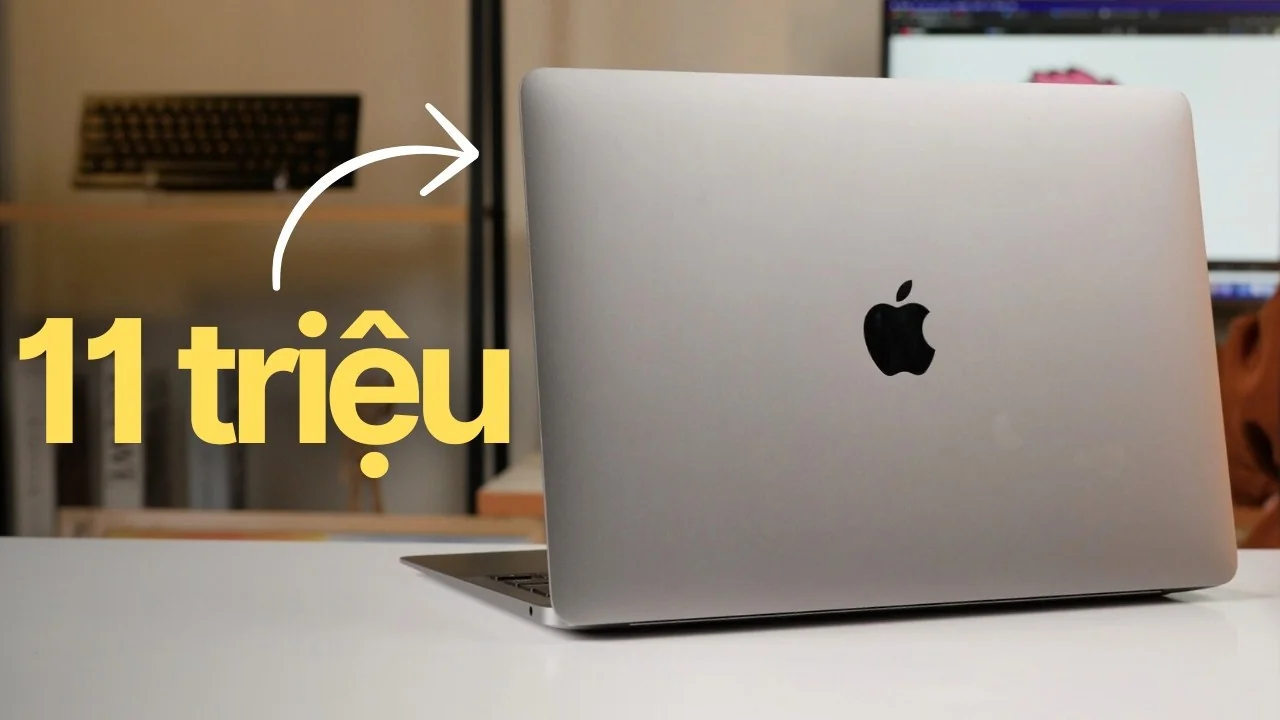
- Trước tiên, bạn cần quan sát kỹ phần vỏ nhôm nguyên khối xem có bị móp méo hay trầy xước nặng ở các góc hay không.
- Tiếp theo, hãy kiểm tra độ chắc chắn của bản lề bằng cách mở máy bằng một tay để xác nhận “độ bền vật lý” của thiết bị.
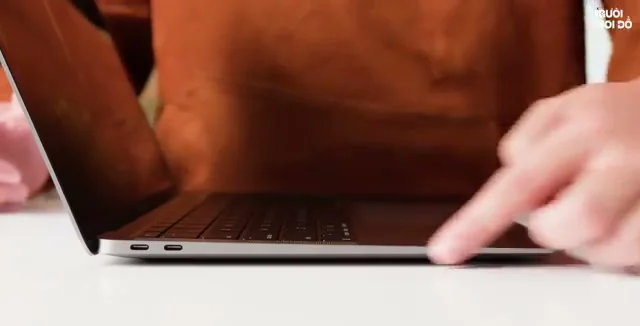
- Lưu ý: Các cổng USB-C cần được cắm thử để đảm bảo không bị lỏng lẻo sau thời gian dài sử dụng.
- Việc giữ gìn ngoại hình tốt là minh chứng cho việc máy ít bị va đập phần cứng bên trong.
Kiểm tra hiệu năng chip M1 thực tế
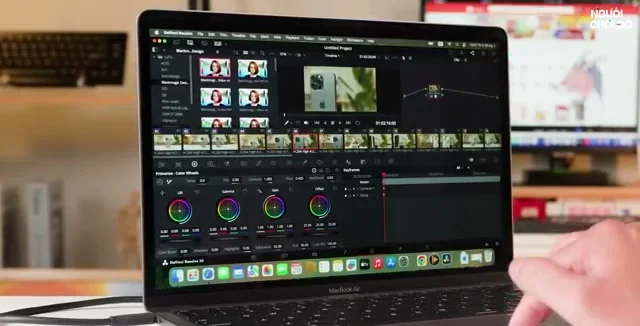
- Bạn nên mở cùng lúc nhiều tab trình duyệt Chrome và các ứng dụng văn phòng để kiểm tra “tốc độ phản hồi” của chip M1.
- Tiếp theo, hãy thử render một đoạn video ngắn hoặc mở file Excel nặng để xem máy có bị giật lag hay không.
- Lưu ý: Dù là dòng máy cũ, chip M1 vẫn phải đảm bảo tính mượt mà trong các thao tác vuốt chạm cơ bản.
- Đây là bước quan trọng nhất để xác định xem thiết bị có đáp ứng được nhu cầu công việc hiện tại của bạn.
Xác định chất lượng hiển thị của màn hình
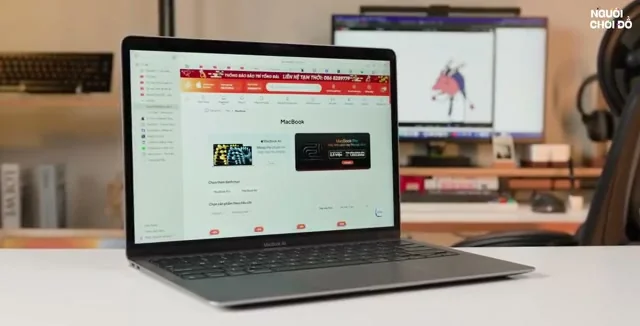
- Trước tiên, hãy tăng độ sáng lên mức tối đa để kiểm tra xem có điểm chết hay các vết ố vàng trên tấm nền Retina hay không.
- Tiếp theo, quan sát lớp “chống lóa màn hình” xem có bị bong tróc (staingate) – một lỗi phổ biến trên các dòng MacBook cũ.
- Cuối cùng, hãy kiểm tra tính năng True Tone để đảm bảo cảm biến ánh sáng vẫn hoạt động ổn định.
- Một màn hình chuẩn sẽ mang lại trải nghiệm làm việc thoải mái và bảo vệ mắt tốt hơn.
Thử nghiệm bàn phím và bàn di chuột
- Bạn cần gõ thử một đoạn văn bản dài để đảm bảo tất cả các phím trong hệ thống “Magic Keyboard” đều có độ nảy tốt và không bị kẹt.
- Tiếp theo, hãy nhấn vào mọi điểm trên Trackpad để kiểm tra phản hồi rung từ motor haptic.
- Lưu ý: Hãy thử các thao tác vuốt 3 ngón, 4 ngón để xác định độ nhạy của bề mặt kính.
- Bàn phím sạch sẽ, không bóng dầu quá mức thường cho thấy máy được sử dụng và bảo quản kỹ lưỡng.
Phân tích tình trạng pin và nhiệt độ
- Trước tiên, bạn vào phần thiết lập hệ thống để kiểm tra “dung lượng pin tối đa” còn lại (nên trên 85% là lý tưởng).
- Tiếp theo, hãy chạy một tác vụ nặng trong 10 phút để xem máy có bị nóng lên quá nhanh ở vùng phía trên bàn phím hay không.
- Lưu ý: Vì máy không có quạt, khả năng tản nhiệt thụ động phải được đảm bảo để không gây giảm xung nhịp khi dùng lâu.
- Pin tốt sẽ giúp bạn duy trì công việc cả ngày dài mà không cần mang theo bộ sạc.

Ra quyết định chọn mua cuối cùng
- Cuối cùng, hãy đối chiếu mức giá thị trường với tình trạng thực tế của máy mà bạn vừa kiểm tra qua các bước trên.
- Bạn nên ưu tiên những chiếc máy có nguồn gốc rõ ràng hoặc tại các cửa hàng có “chế độ bảo hành” uy tín.
- Lưu ý: Đừng quá ham rẻ mà bỏ qua các bước kiểm tra phần cứng chuyên sâu.
- Nếu máy đáp ứng 4/5 tiêu chí trên, đây chắc chắn là một món hời cho nhu cầu học tập và làm việc văn phòng.

Qua các bước hướng dẫn trên, hy vọng bạn đã biết cách tự mình đánh giá một chiếc MacBook Air M1 cũ sao cho chuẩn xác nhất. Để có cái nhìn trực quan hơn về màu sắc và âm thanh, hãy xem ngay video đầy đủ nhé!






