
Đăng bởi
Do Huy
14/05/2026
Hướng dẫn chọn mua MacBook Air M2 dưới 20 triệu chi tiết
Bài viết này sẽ hướng dẫn bạn cách đánh giá và chọn mua MacBook Air M2 một cách chuyên nghiệp nhất trong phân khúc giá rẻ. Sau khi theo dõi, bạn sẽ tự tin kiểm tra máy và đưa ra quyết định mua sắm thông minh phù hợp với nhu cầu văn phòng hay đồ họa nhẹ.
Cách đánh giá thiết kế và tính di động
- Trước tiên, bạn cần quan sát kỹ phần khung nhôm nguyên khối để đảm bảo không có vết móp méo đáng tiếc.
- Tiếp theo, hãy thử cầm máy bằng một tay để cảm nhận trọng lượng siêu nhẹ, yếu tố làm nên thương hiệu của dòng Air.
- Nhấn mạnh vào việc kiểm tra các góc cạnh “thiết kế phẳng hoàn toàn” thay vì kiểu vát mỏng như thế hệ cũ.
- Lưu ý: Đừng quên mở gập bản lề nhiều lần để kiểm tra độ chắc chắn và khả năng mở máy bằng một ngón tay.

Kiểm tra hiệu năng chip M2 thực tế
- Bạn hãy bắt đầu bằng cách mở đồng thời nhiều tab trình duyệt Chrome và các ứng dụng nhắn tin để xem máy có hiện tượng giật lag hay không.
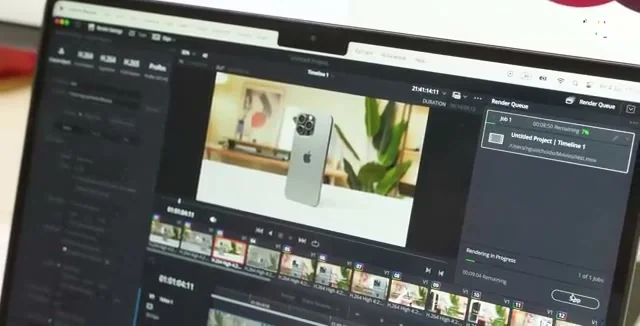
- Tiếp theo, hãy thử render một đoạn video ngắn hoặc chỉnh sửa ảnh trên Lightroom để đo lường sức mạnh của “vi xử lý Apple M2”.
- Các thao tác chuyển đổi qua lại giữa các ứng dụng cần phải diễn ra tức thì.
- Lưu ý: Đối với phiên bản 8GB RAM, bạn nên theo dõi xem máy có thường xuyên phải sử dụng bộ nhớ đệm Swap hay không.
Cách kiểm tra chất lượng hiển thị màn hình
- Trước tiên, hãy tăng độ sáng lên mức tối đa để kiểm tra độ rực rỡ của dải màu “P3 Color Gamut”.
- Tiếp theo, bạn cần quan sát khu vực “tai thỏ (notch)” xem có bị ám màu hay có điểm chết nào xung quanh khu vực cảm biến hay không.
- Hãy thử mở một bộ phim chất lượng cao để tận hưởng độ tương phản tuyệt vời trên tấm nền Liquid Retina.
- Lưu ý: Kiểm tra kỹ hiện tượng hở sáng ở các cạnh viền màn hình trong môi trường tối.
Thao tác trên bàn phím và bàn di chuột
- Bạn nên gõ thử một đoạn văn bản dài để cảm nhận độ phản hồi của “bàn phím Magic Keyboard”.
- Tiếp theo, hãy thực hiện các thao tác vuốt 3 ngón, 4 ngón trên Trackpad để kiểm tra độ nhạy và tính năng Force Touch.
- Đảm bảo mọi phím bấm đều có lực nảy đồng đều và không bị kẹt hành trình phím.
- Cuối cùng, đừng quên kiểm tra đèn nền bàn phím để hỗ trợ làm việc tốt hơn trong điều kiện thiếu sáng.

Hướng dẫn kiểm tra Pin và cổng sạc MagSafe
- Trước tiên, hãy truy cập vào cài đặt hệ thống để kiểm tra “tình trạng pin (Battery Health)” xem còn bao nhiêu phần trăm dung lượng tối đa.
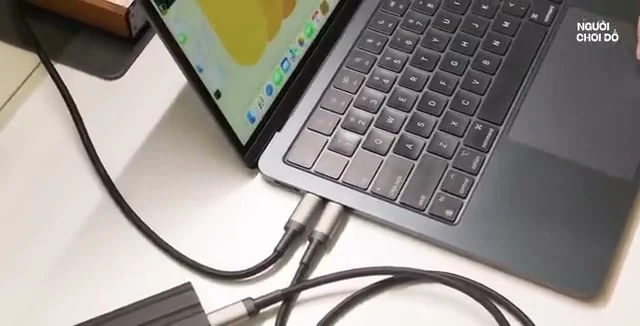
- Tiếp theo, hãy thử kết nối “cổng sạc nam châm MagSafe 3” để đảm bảo đèn báo tín hiệu hoạt động bình thường.
- Việc sử dụng sạc nam châm giúp bảo vệ máy an toàn hơn khi có người vô tình vấp phải dây sạc.
- Lưu ý: Một chiếc máy tốt cần giữ pin ổn định, không bị sụt quá nhanh khi thực hiện các tác vụ nhẹ.

Quyết định chọn mua theo nhu cầu thực tế
- Trước tiên, hãy đối chiếu nhu cầu sử dụng của bạn với cấu hình máy, đặc biệt là dung lượng RAM và SSD.
- Tiếp theo, so sánh mức giá dưới 20 triệu tại các cửa hàng uy tín để tìm ra “deal hời nhất”.
- Nếu bạn ưu tiên sự mỏng nhẹ và thiết kế thời thượng, đây chắc chắn là lựa chọn không thể bỏ qua.
- Cuối cùng, hãy đưa ra quyết định dựa trên sự cân bằng giữa hiệu năng và ngân sách thực tế của chính bạn.

Hy vọng qua các bước hướng dẫn trên, bạn đã nắm vững cách đánh giá MacBook Air M2 để có sự lựa chọn đúng đắn nhất. Hãy xem ngay video đầy đủ để quan sát trực quan các thao tác kiểm tra chi tiết!






