
Cách Cài Đặt và Cập Nhật Driver NVIDIA Chuẩn Nhất 2024
Card màn hình của bạn đang gặp tình trạng giật lag hoặc hiệu suất giảm sút? Việc cập nhật driver thường xuyên không chỉ giúp sửa lỗi mà còn tối ưu hóa sức mạnh phần cứng cho các tác vụ đồ họa và game nặng. Video này sẽ hướng dẫn bạn từng bước cài đặt driver NVIDIA chuẩn xác nhất từ Đỉnh Vàng Computer.
Tại sao cần cập nhật driver card màn hình?
Cập nhật driver là bước quan trọng giúp card màn hình như NVIDIA GTX 1660 hoạt động ổn định và phát huy tối đa sức mạnh. Việc này không chỉ khắc phục triệt để các lỗi vặt, tình trạng giật lag khung hình khi chơi game mà còn tối ưu hóa hiệu suất cho các phần mềm thiết kế đồ họa. Đảm bảo hệ thống luôn ở trạng thái tốt nhất là chìa khóa để nâng cao trải nghiệm người dùng mỗi ngày.
Kiểm tra phiên bản qua NVIDIA Control Panel
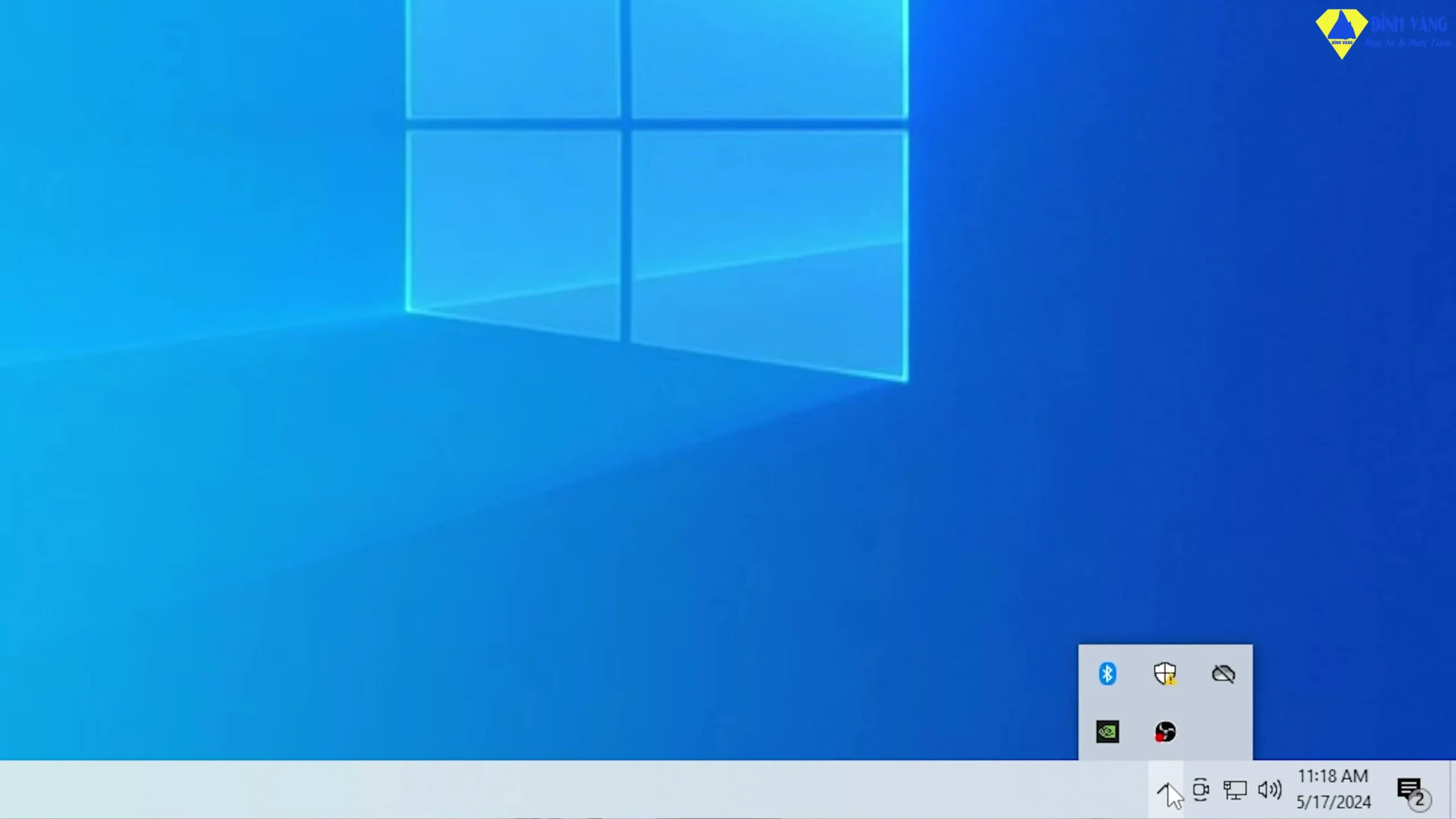
Bạn có thể dễ dàng kiểm tra phiên bản driver hiện tại bằng cách nhấn vào biểu tượng NVIDIA nhỏ ở thanh taskbar phía dưới màn hình. Khi bảng điều khiển NVIDIA Control Panel hiện ra, thông tin về model card và số hiệu phiên bản (ví dụ 457.51) sẽ hiển thị ngay lập tức. Đây là bước đầu tiên giúp bạn xác định xem trình điều khiển của mình đã cũ hay chưa để có kế hoạch nâng cấp phù hợp.
Xem thông tin driver trong Device Manager
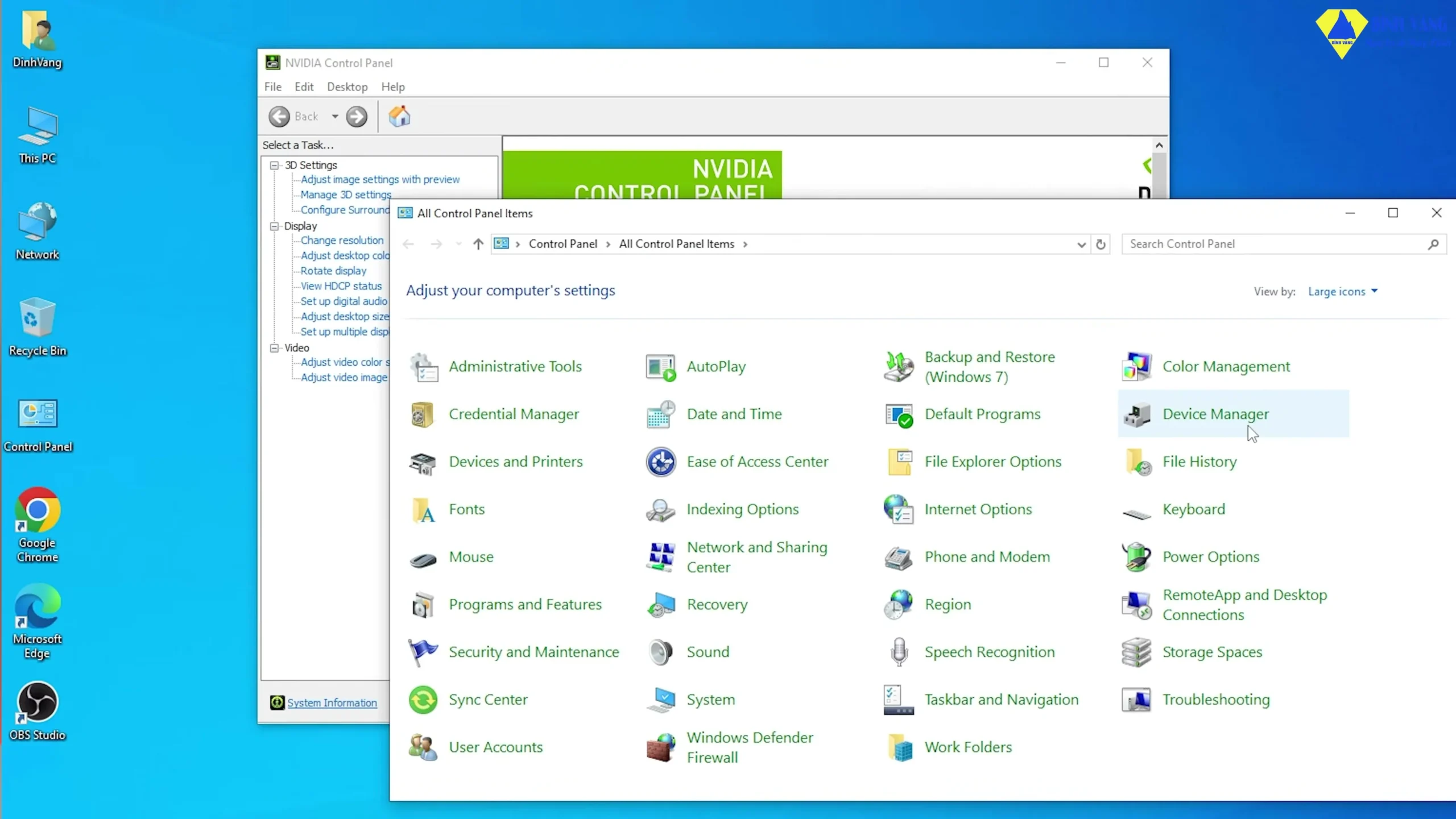
Ngoài bảng điều khiển riêng, công cụ Device Manager có sẵn trên Windows cũng cung cấp thông tin rất chi tiết. Bạn chỉ cần truy cập vào mục Display adapters, tìm tên card màn hình và mở tab Driver trong cửa sổ Properties. Tại đây, mọi thông số kỹ thuật về ngày phát hành và phiên bản driver sẽ hiện rõ, giúp bạn quản lý phần cứng một cách chuyên nghiệp và chính xác nhất mà không cần phần mềm bên thứ ba.
Tìm kiếm driver chính hãng trên Google
Để đảm bảo an toàn và tính tương thích cao nhất, bạn hãy mở trình duyệt và tìm kiếm driver trực tiếp từ trang chủ của NVIDIA. Việc nhập đúng từ khóa tên card màn hình sẽ dẫn bạn đến nguồn tải chính thống, tránh xa các trang web giả mạo chứa mã độc. Sử dụng driver từ nhà sản xuất giúp hệ thống luôn nhận được những bản vá lỗi mới nhất và hoạt động mượt mà hơn trên nền tảng Windows.
Lựa chọn thông số cấu hình phù hợp
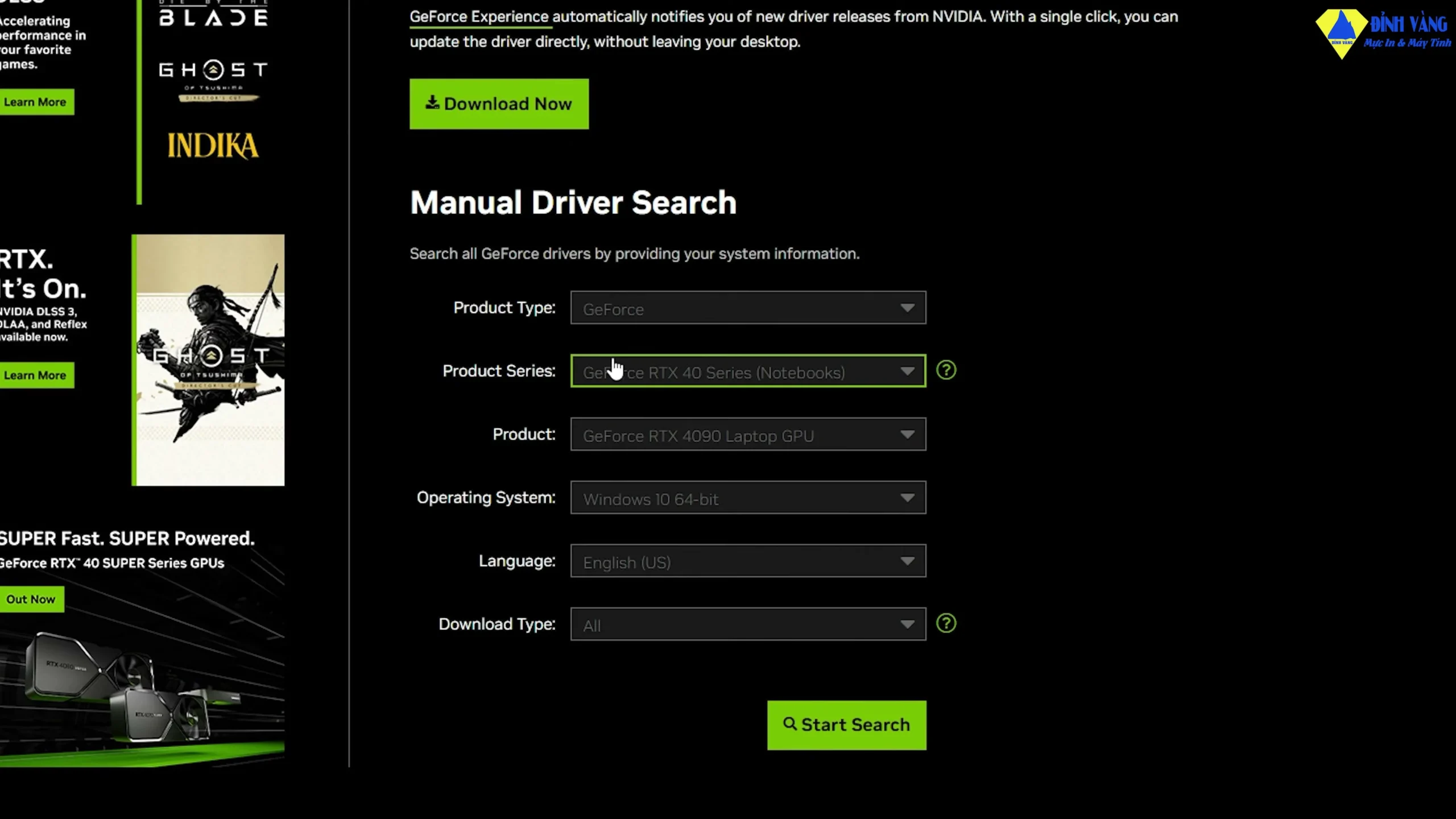
Tại trang tải của NVIDIA, việc chọn đúng thông số là cực kỳ quan trọng để driver có thể cài đặt thành công. Bạn cần xác định chính xác dòng sản phẩm như GeForce, thuộc Series nào (ví dụ 16 Series) và hệ điều hành máy đang dùng là Windows 10 hay 11 bản 64-bit. Sự tỉ mỉ trong bước này giúp tránh được các lỗi không tương thích phần cứng thường gặp khi người dùng tải nhầm phiên bản.
Phân biệt Game Ready và Studio Driver
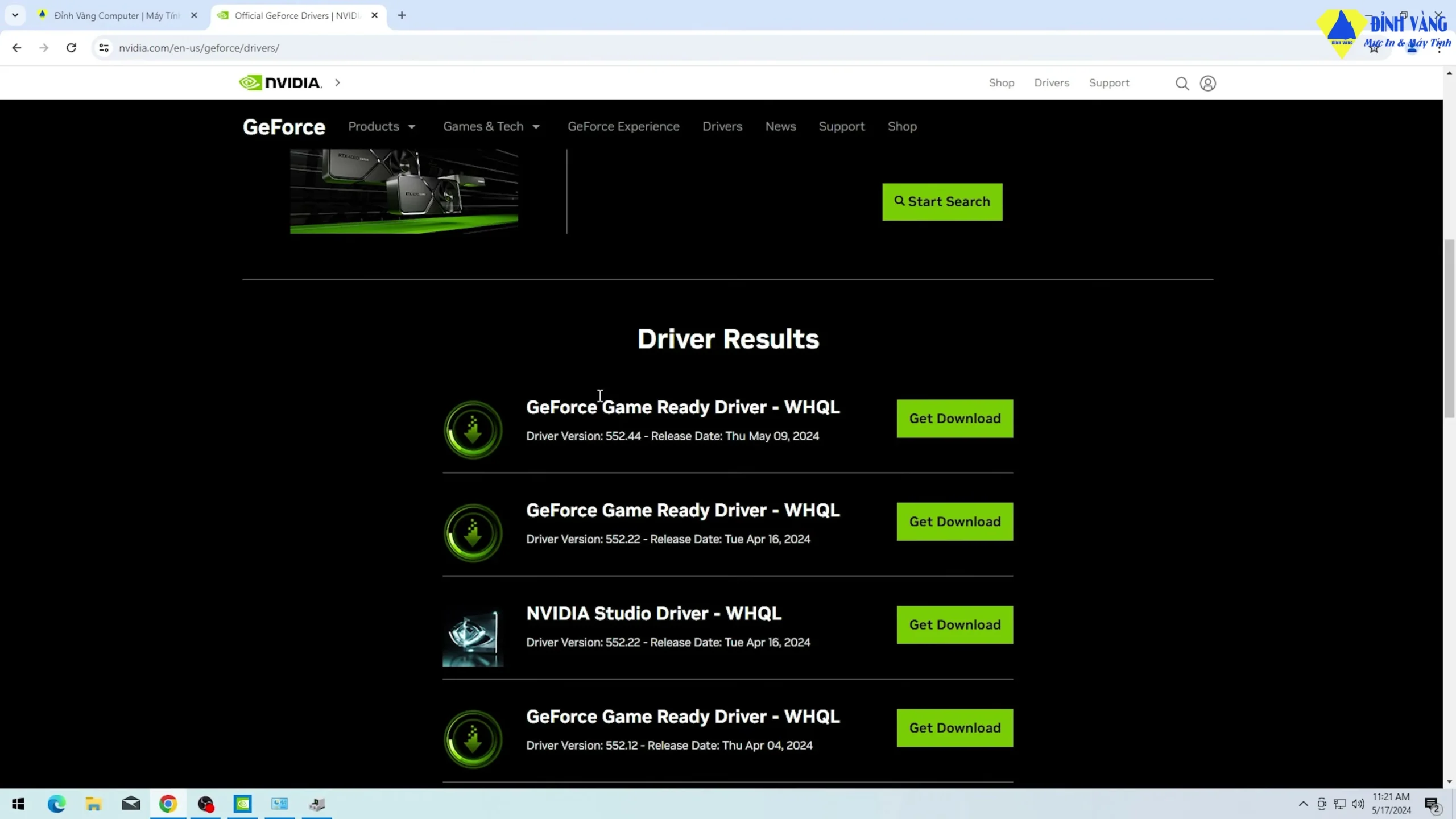
NVIDIA cung cấp hai loại driver chuyên biệt tùy theo nhu cầu của người dùng. Nếu bạn là một game thủ ưu tiên tốc độ khung hình và trải nghiệm các tựa game mới nhất, hãy chọn bản Game Ready Driver. Ngược lại, nếu bạn là dân thiết kế, dựng phim cần sự ổn định tuyệt đối trong các phần mềm như Premiere hay Blender, bản Studio Driver sẽ là lựa chọn tối ưu hơn để bảo vệ hiệu suất công việc.
Giải nén dữ liệu và chuẩn bị cài đặt
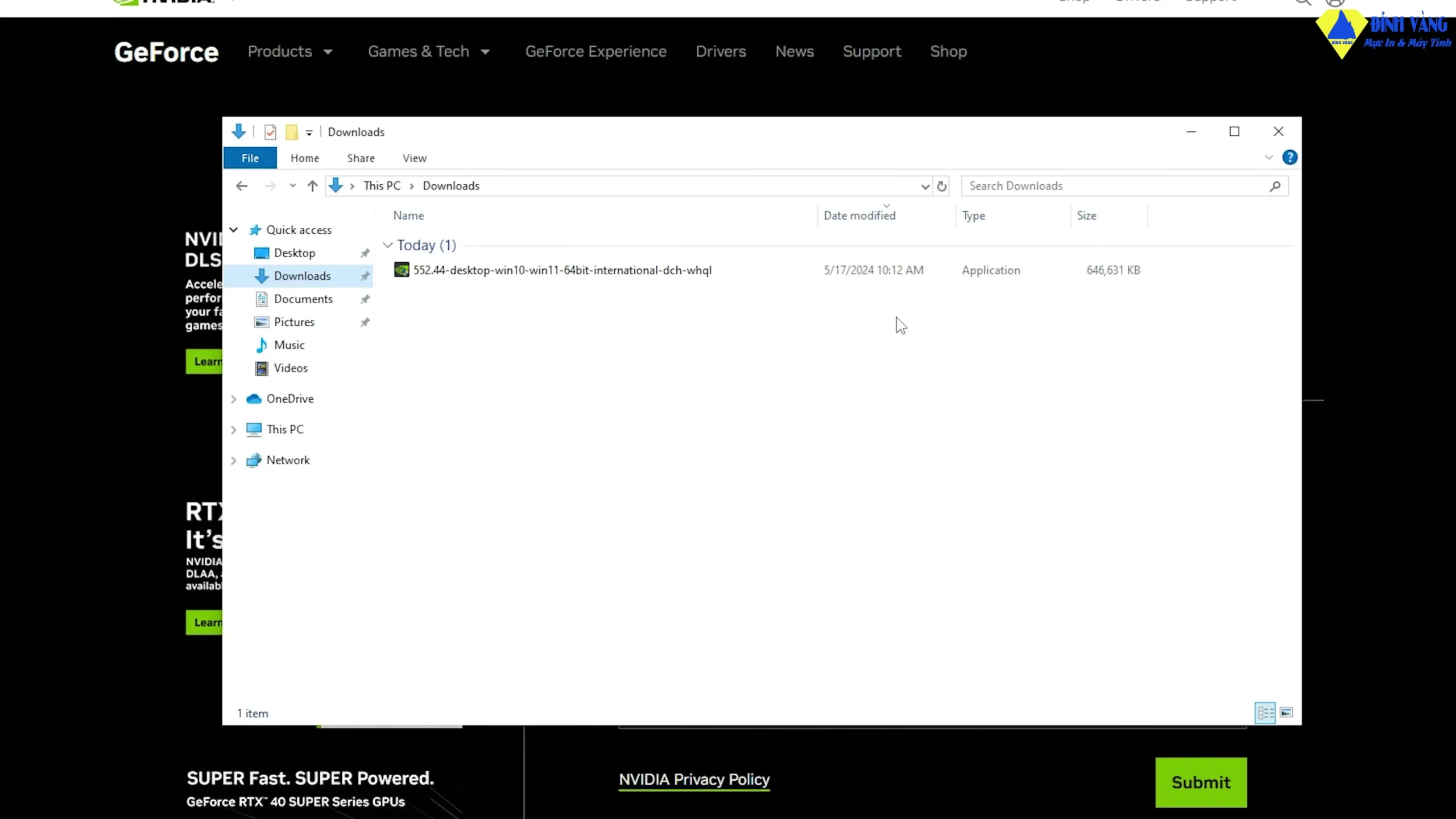
Sau khi tải tệp tin về máy, bạn hãy khởi chạy để bắt đầu quá trình giải nén các thành phần driver vào thư mục tạm của hệ thống. Tiến trình này thường diễn ra khá nhanh chóng và bạn có thể theo dõi thanh trạng thái ngay trên màn hình. Sau khi hoàn tất, bảng điều khoản sử dụng sẽ hiện ra để bạn bắt đầu các bước thiết lập sâu hơn vào hệ điều hành một cách tự động.
Tùy chọn cài đặt kèm GeForce Experience
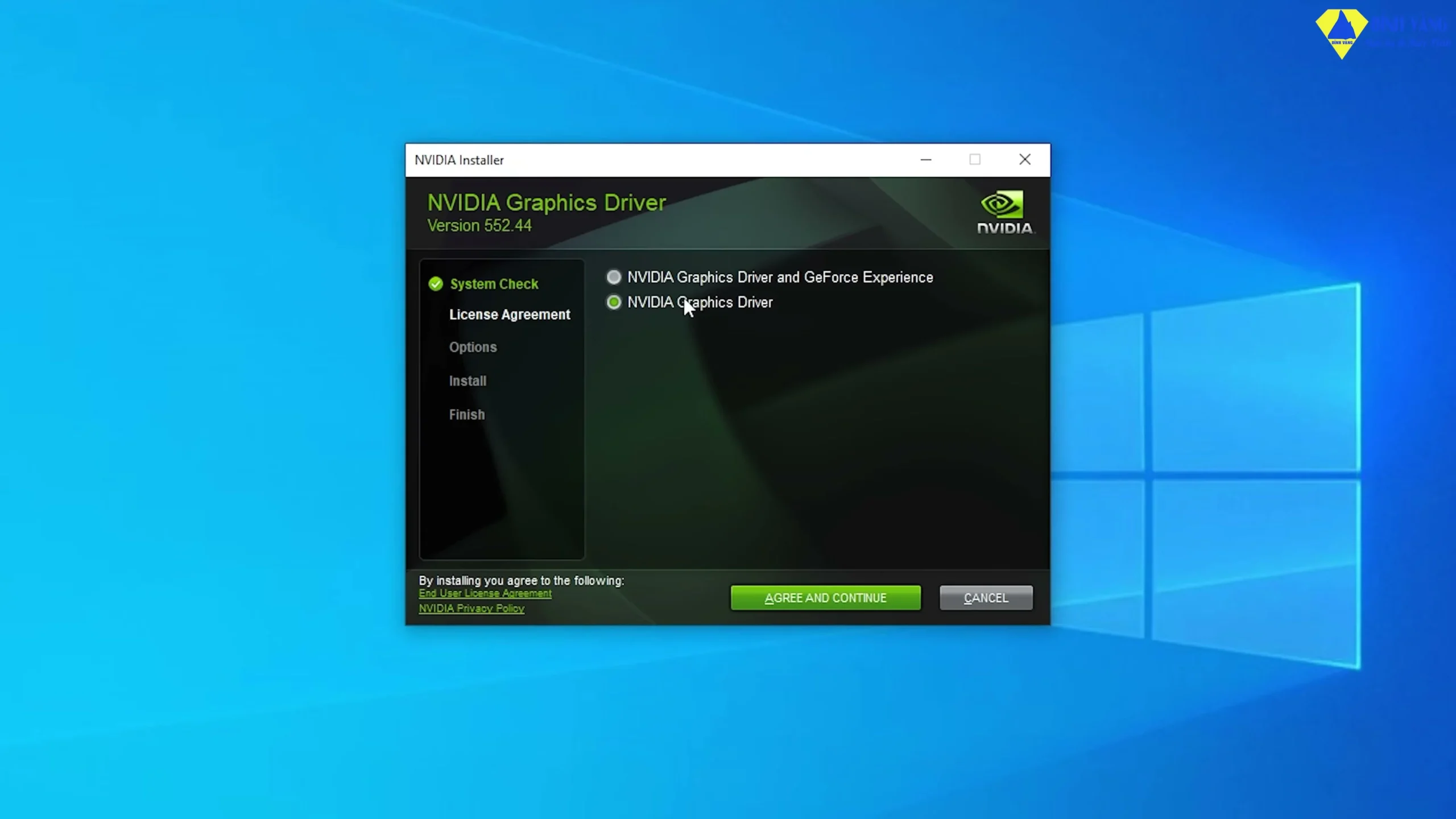
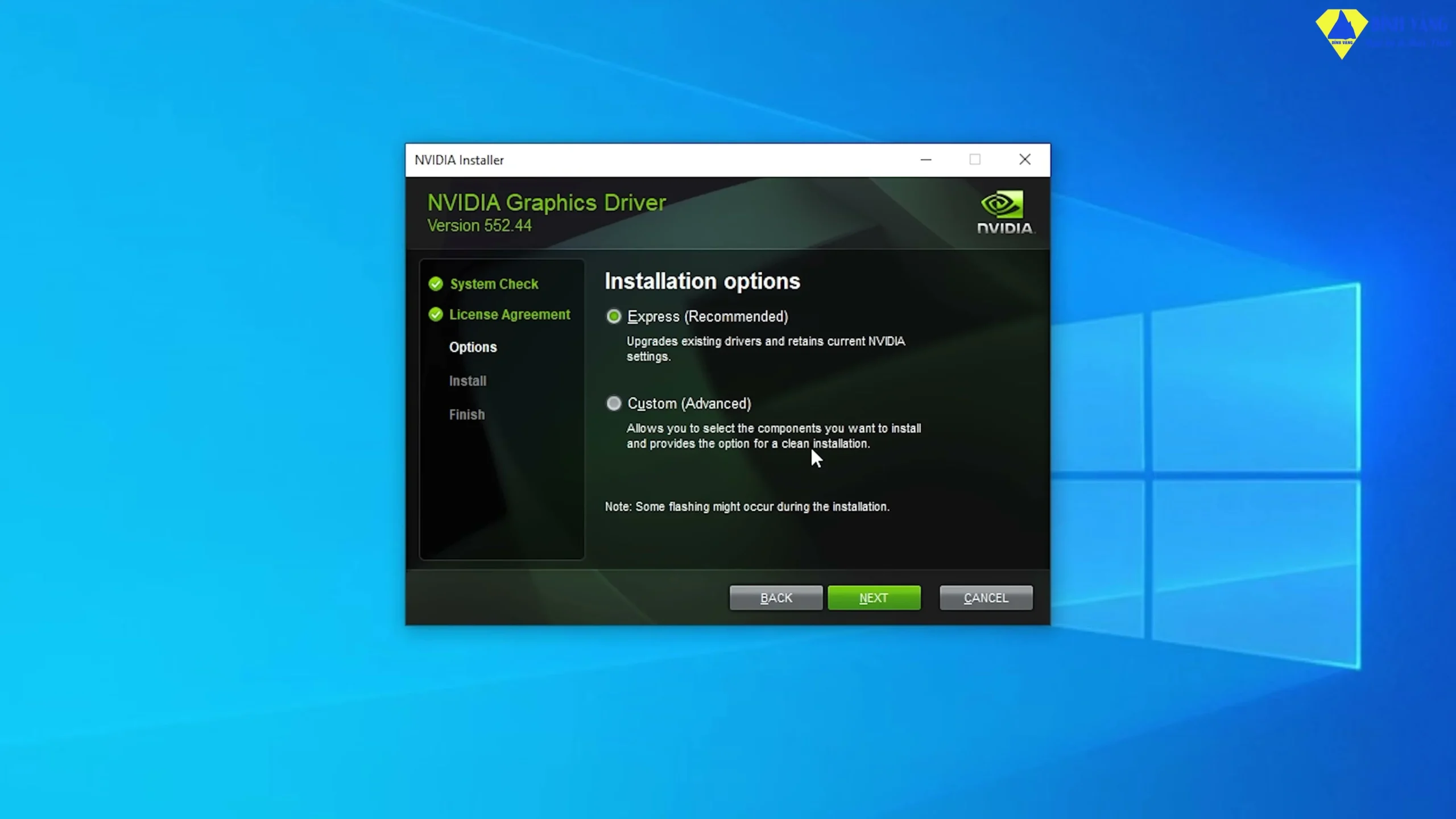
Trình cài đặt sẽ đưa ra hai lựa chọn: chỉ cài Driver hoặc cài kèm công cụ GeForce Experience. Lời khuyên là bạn nên cài đặt thêm GeForce Experience để nhận được các thông báo cập nhật tự động trong tương lai mà không cần tìm kiếm thủ công. Công cụ này cũng giúp bạn tối ưu hóa thiết lập đồ họa cho từng tựa game chỉ với một cú click chuột, rất tiện lợi cho người dùng phổ thông.
Quá trình cài đặt driver vào hệ thống
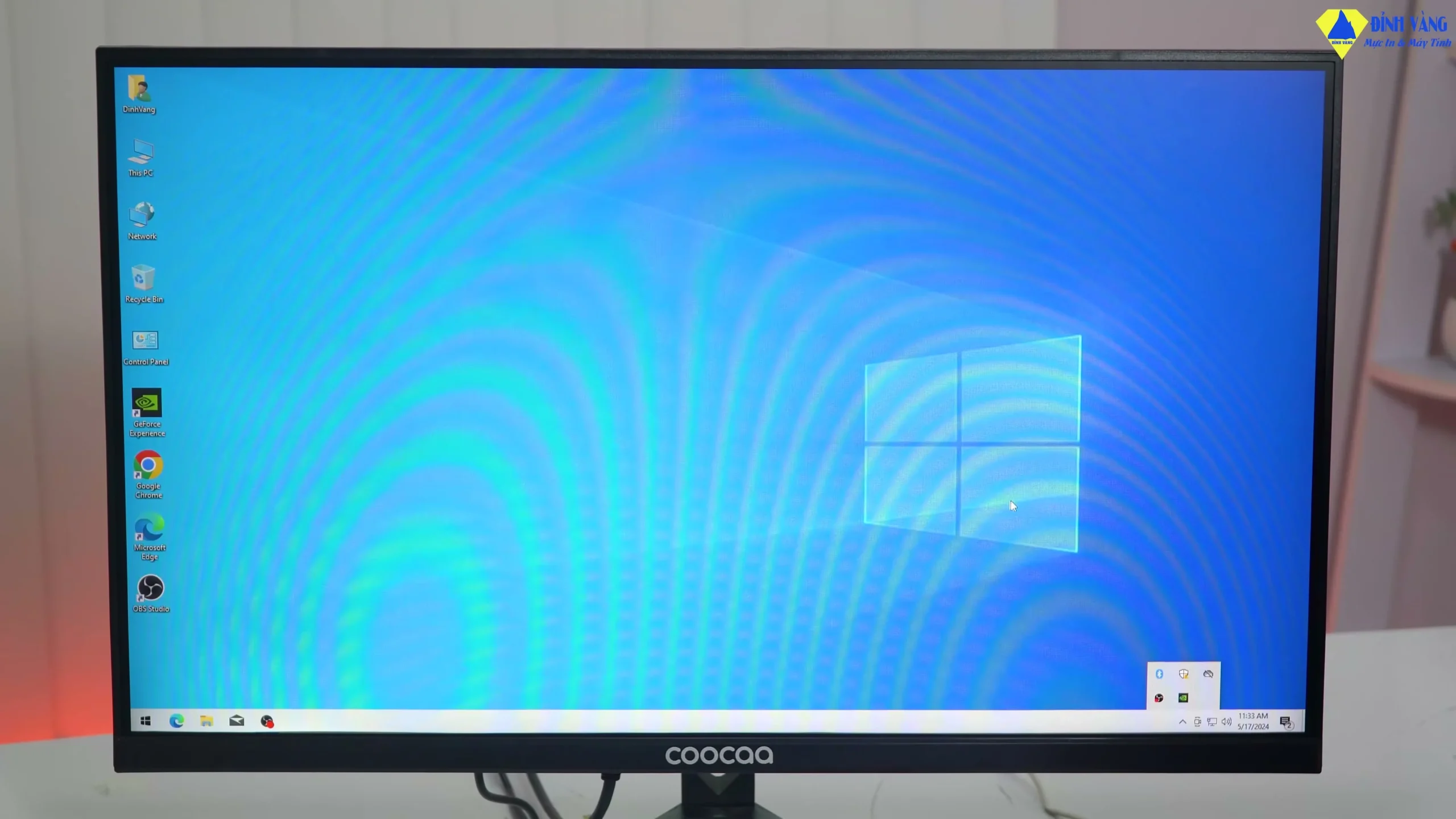
Trong lúc thanh trạng thái Installing đang chạy, bạn hãy kiên nhẫn chờ đợi và không nên tắt máy đột ngột. Hệ thống sẽ tiến hành thay thế các tệp tin cũ bằng phiên bản mới nhất để đồng bộ hóa với phần cứng. Sau khi quá trình kết thúc, một lời khuyên nhỏ là bạn hãy khởi động lại máy tính để các thay đổi được áp dụng hoàn toàn, giúp card màn hình nhận diện driver mới một cách trơn tru.
Kiểm tra kết quả và tối ưu hóa Game
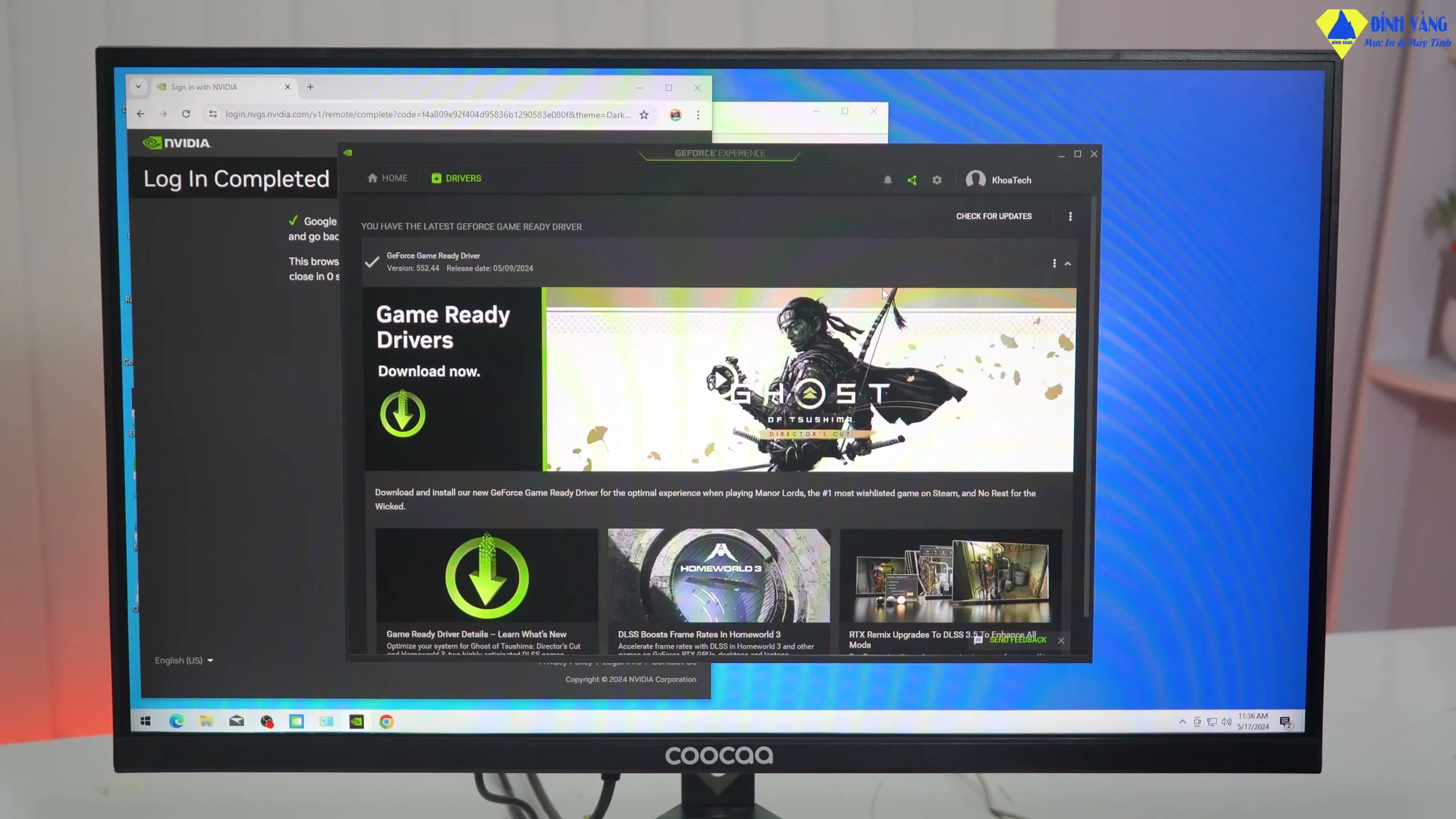
Khi việc cập nhật hoàn tất, giao diện GeForce Experience sẽ hiển thị số hiệu phiên bản mới nhất (ví dụ 528.24). Tại đây, bạn có thể thấy danh sách các trò chơi và phần mềm đồ họa đã được cài đặt trên máy. Tính năng Optimize sẽ giúp tự động cân chỉnh các mức thiết lập hình ảnh sao cho phù hợp nhất với sức mạnh của card, mang lại trải nghiệm mượt mà và hình ảnh sắc nét nhất có thể.
Tổng kết và hỗ trợ kỹ thuật
Việc tự cài đặt driver tại nhà không hề khó nếu bạn làm theo đúng các chỉ dẫn chi tiết trên. Nếu gặp bất kỳ vướng mắc nào trong quá trình thực hiện, bạn có thể liên hệ ngay hotline của Đỉnh Vàng Computer để được đội ngũ kỹ thuật hỗ trợ kịp thời. Đừng quên theo dõi kênh để cập nhật thêm nhiều mẹo công nghệ hữu ích giúp bảo vệ và nâng cấp chiếc máy tính yêu quý của mình.
Việc cập nhật driver NVIDIA đúng cách là phương pháp đơn giản nhất để tăng tốc máy tính và sửa lỗi đồ họa. Đừng quên xem video hướng dẫn chi tiết để thực hiện các bước một cách an toàn nhất nhé!






