
Cách Cài Win Không Cần USB Cực Dễ Cho Tân Sinh Viên
Máy tính chạy chậm khiến bạn đau đầu nhưng lại không có sẵn USB để cài lại hệ điều hành? Video từ TNC Channel sẽ hướng dẫn bạn cách cài đặt sạch Windows 10 hoặc 11 trực tiếp từ phân vùng ổ cứng, giúp máy hoạt động mượt mà như mới mua.
Giải pháp cài Windows không cần USB
Cài lại Windows là cách tốt nhất để tối ưu hiệu suất máy tính sau một thời gian dài sử dụng. Thay vì phải đi mượn hay mua USB cứu hộ, bạn hoàn toàn có thể tận dụng chính ổ cứng đang dùng để cài đặt sạch Windows 10 hoặc 11. Phương pháp này cực kỳ hữu ích cho các bạn tân sinh viên hoặc những ai muốn làm mới máy tính ngay tại nhà một cách nhanh chóng và an toàn.
Tải công cụ Windows Media Creation Tool
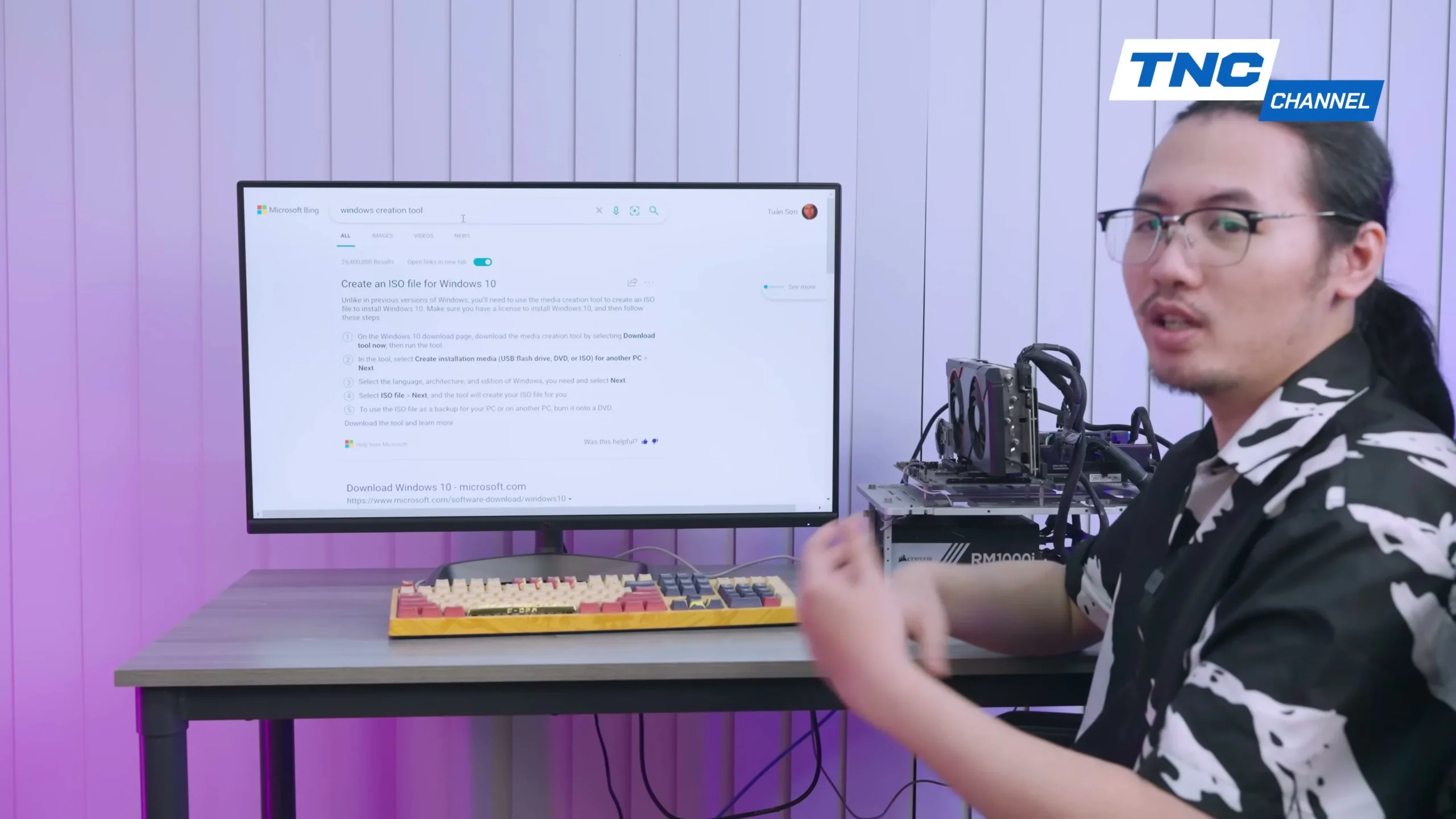
Hãy truy cập ngay trang chủ của Microsoft để tải về công cụ Media Creation Tool chính hãng. Đây là bước khởi đầu quan trọng để bạn có được bộ cài Windows sạch, không bị chỉnh sửa hay chứa mã độc. Thay vì chọn tạo bộ cài vào USB như cách truyền thống, chúng ta sẽ tập trung vào việc tải trực tiếp file ISO vào một phân vùng ổ cứng không chứa hệ điều hành hiện tại của bạn.
Cách tải và lưu file ISO chuẩn
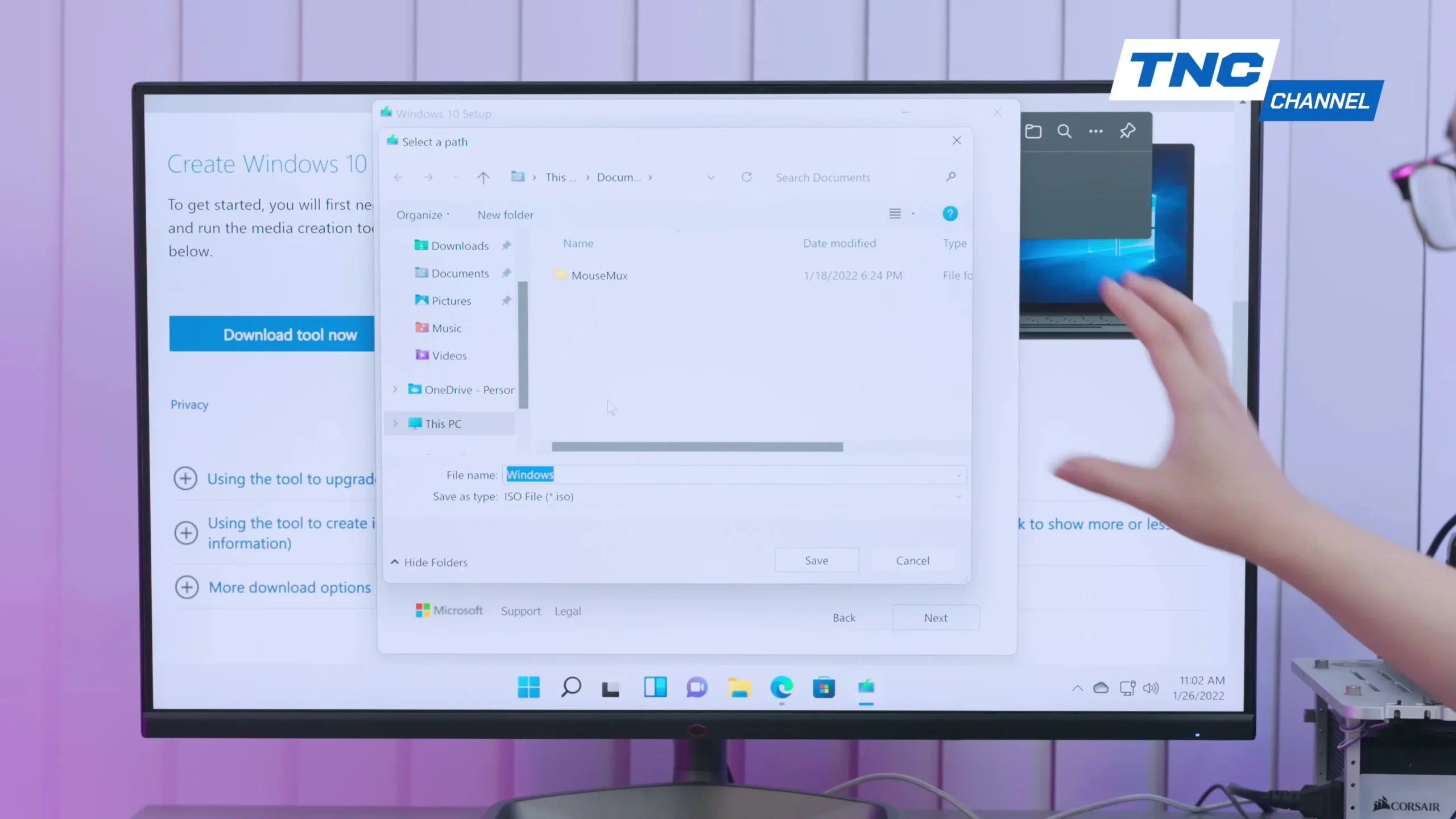
Khi cửa sổ thiết lập hiện lên, bạn cần lựa chọn đúng ngôn ngữ, phiên bản Windows (thường là 64-bit cho các máy đời mới) và quan trọng nhất là tích chọn vào ô ‘ISO file’. Việc lưu trữ tệp tin này ngay trên máy tính giúp bạn chủ động hơn trong quá trình cài đặt và có sẵn bộ cài dự phòng cho những lần sử dụng sau mà không cần phụ thuộc vào thiết bị ngoại vi.
Quản lý phân vùng ổ đĩa an toàn
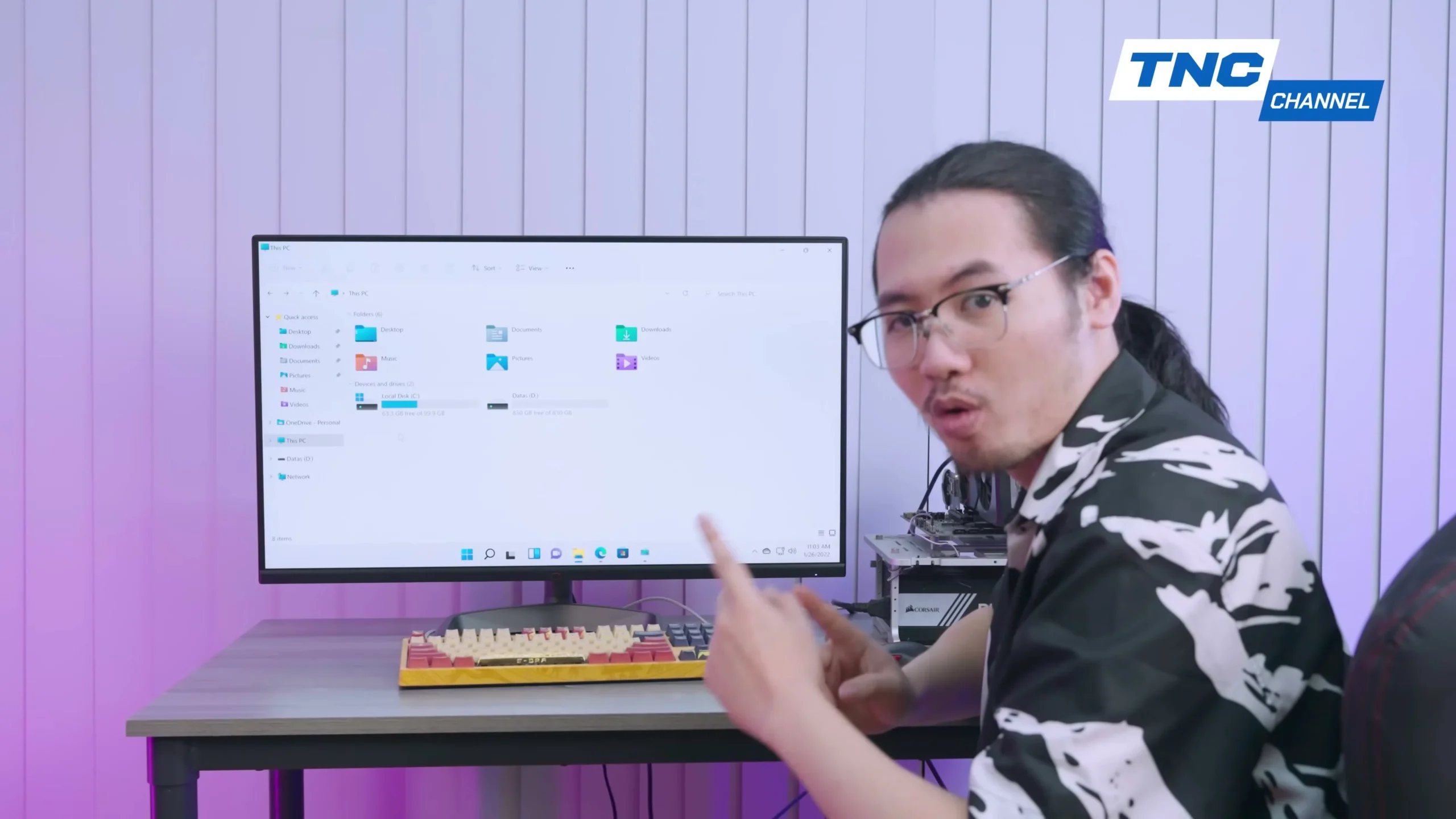
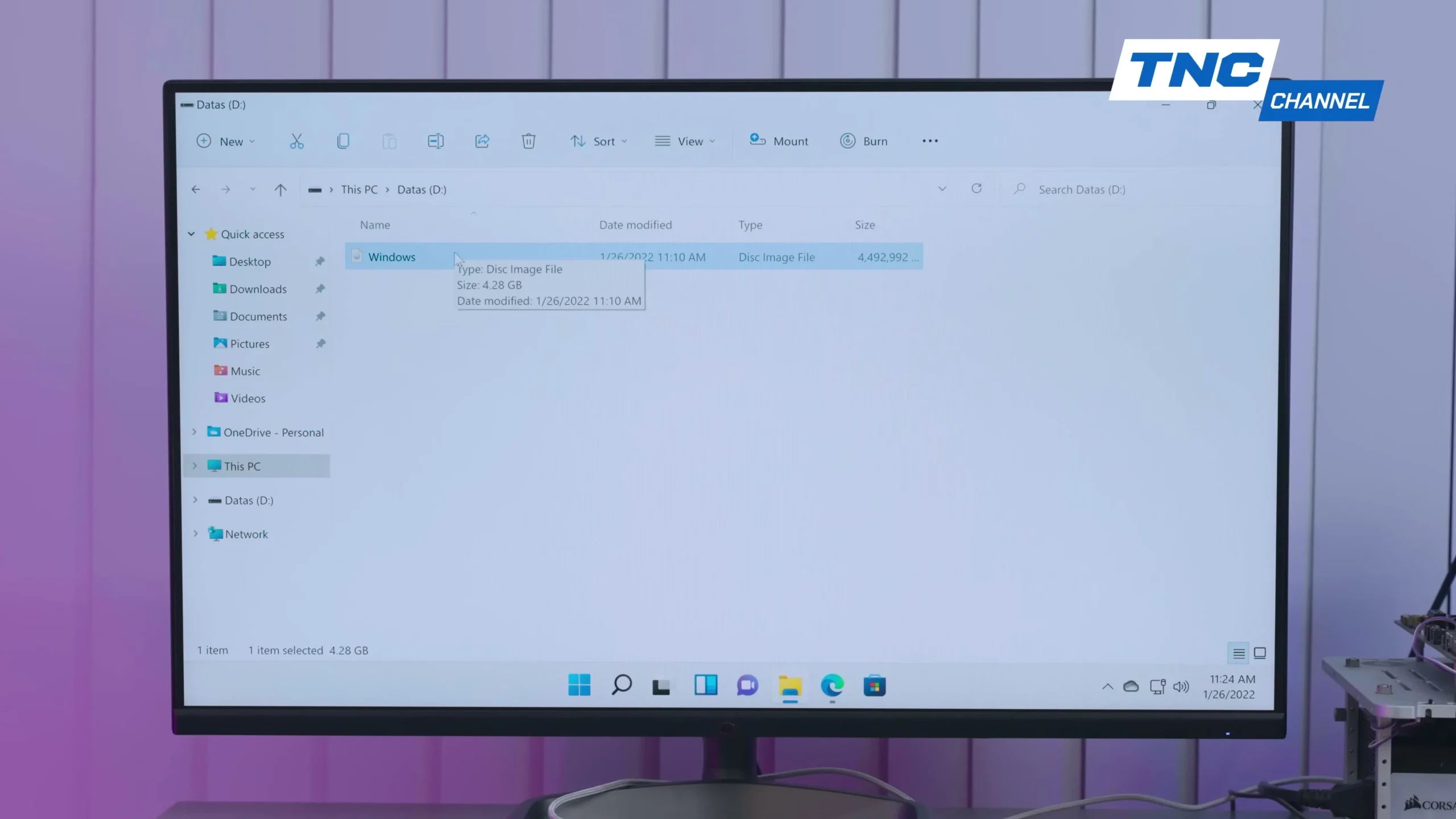
Sử dụng công cụ Disk Management có sẵn trong Windows để kiểm tra kỹ các phân vùng như ổ C, D hay E. Bạn phải đảm bảo file ISO vừa tải về được lưu trữ tại phân vùng dữ liệu (thường là ổ D) chứ không phải ổ hệ điều hành. Điều này cực kỳ quan trọng vì khi tiến hành format ổ C để cài mới, bộ cài nằm ở ổ khác sẽ không bị mất, giúp quá trình cài đặt diễn ra liên tục.
Giải nén file ISO chuẩn bị cài đặt
Sau khi tải xong file ISO, bạn hãy dùng phần mềm WinRAR hoặc công cụ có sẵn để giải nén toàn bộ nội dung vào một thư mục riêng biệt trên ổ D. Thao tác này sẽ giải phóng các tệp tin thực thi, đặc biệt là file setup.exe. Việc chuẩn bị sẵn các tệp tin ở dạng thư mục giải nén là điều kiện bắt buộc để bạn có thể gọi lệnh cài đặt thủ công từ môi trường cứu hộ sau này.
Truy cập môi trường Recovery
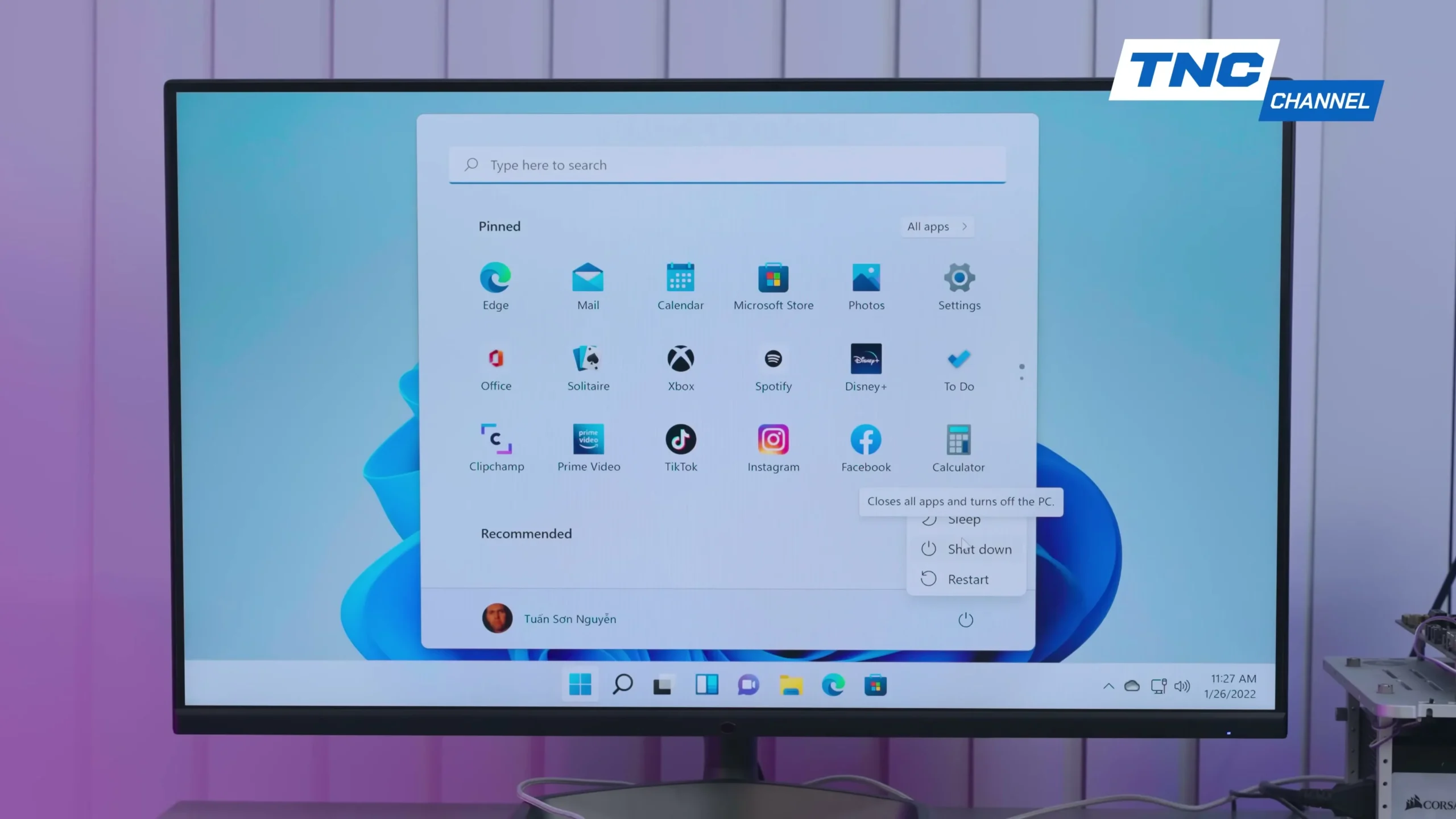
Để bắt đầu quá trình can thiệp sâu, bạn hãy giữ phím Shift trong khi nhấn chọn Restart từ menu Start. Thao tác này đưa máy tính vào môi trường Windows Recovery Environment (WinRE). Đây là không gian an toàn cho phép bạn thực hiện các dòng lệnh và thao tác cài đặt khi hệ điều hành chính đang tạm dừng, giúp việc xóa và ghi đè dữ liệu lên ổ C diễn ra trơn tru.
Sử dụng Command Prompt tìm bộ cài
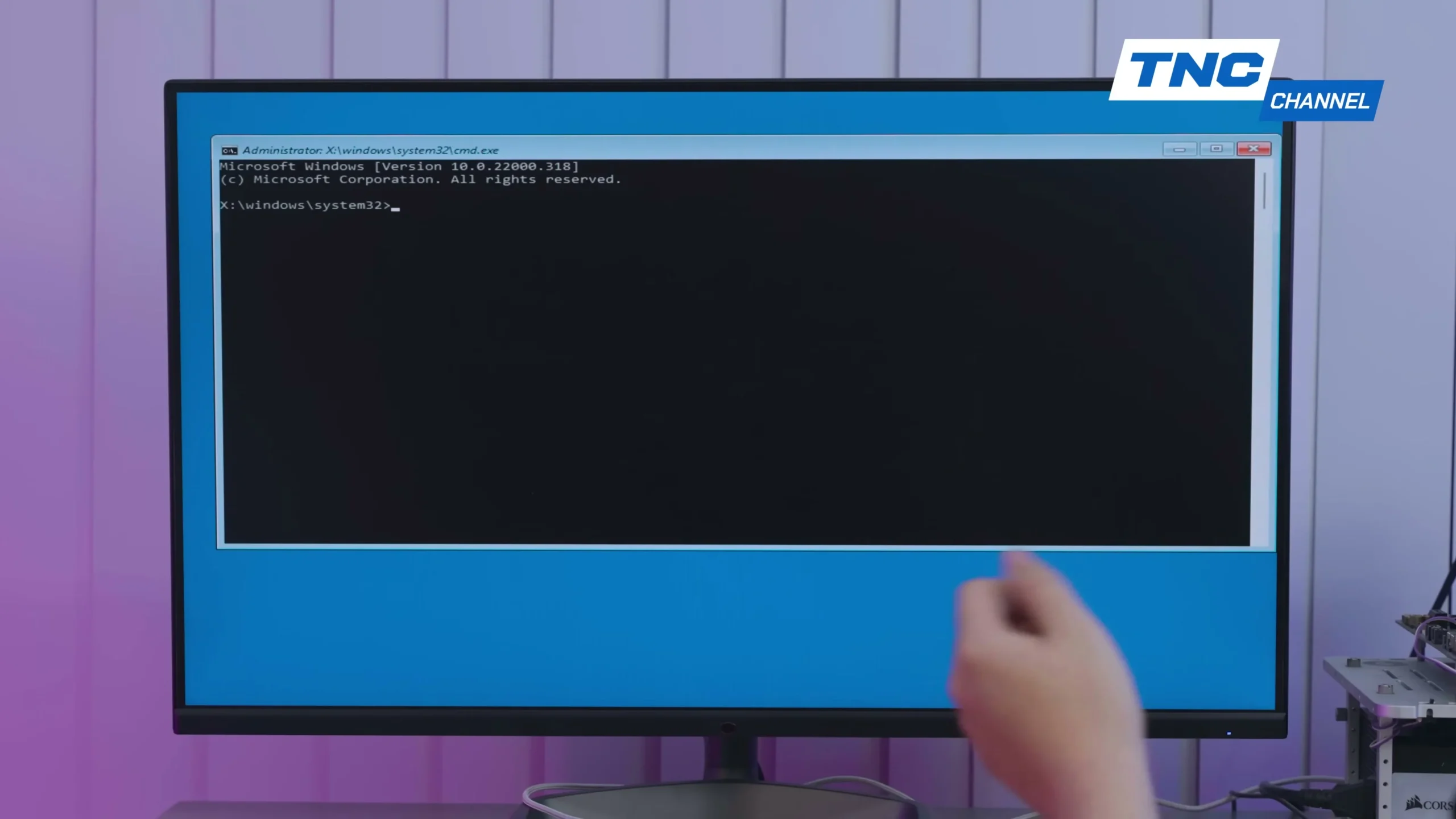
Khi màn hình dòng lệnh hiện ra, bạn cần xác định chính xác ký tự ổ đĩa đang chứa bộ cài. Hãy lưu ý rằng trong môi trường cứu hộ, ký hiệu ổ đĩa có thể thay đổi so với khi bạn dùng Win bình thường (ví dụ ổ D có thể biến thành ổ E). Việc sử dụng các lệnh kiểm tra giúp bạn tránh gõ sai đường dẫn, đảm bảo có thể truy cập đúng vào thư mục chứa tệp setup.exe.
Dùng Diskpart kiểm tra phân vùng
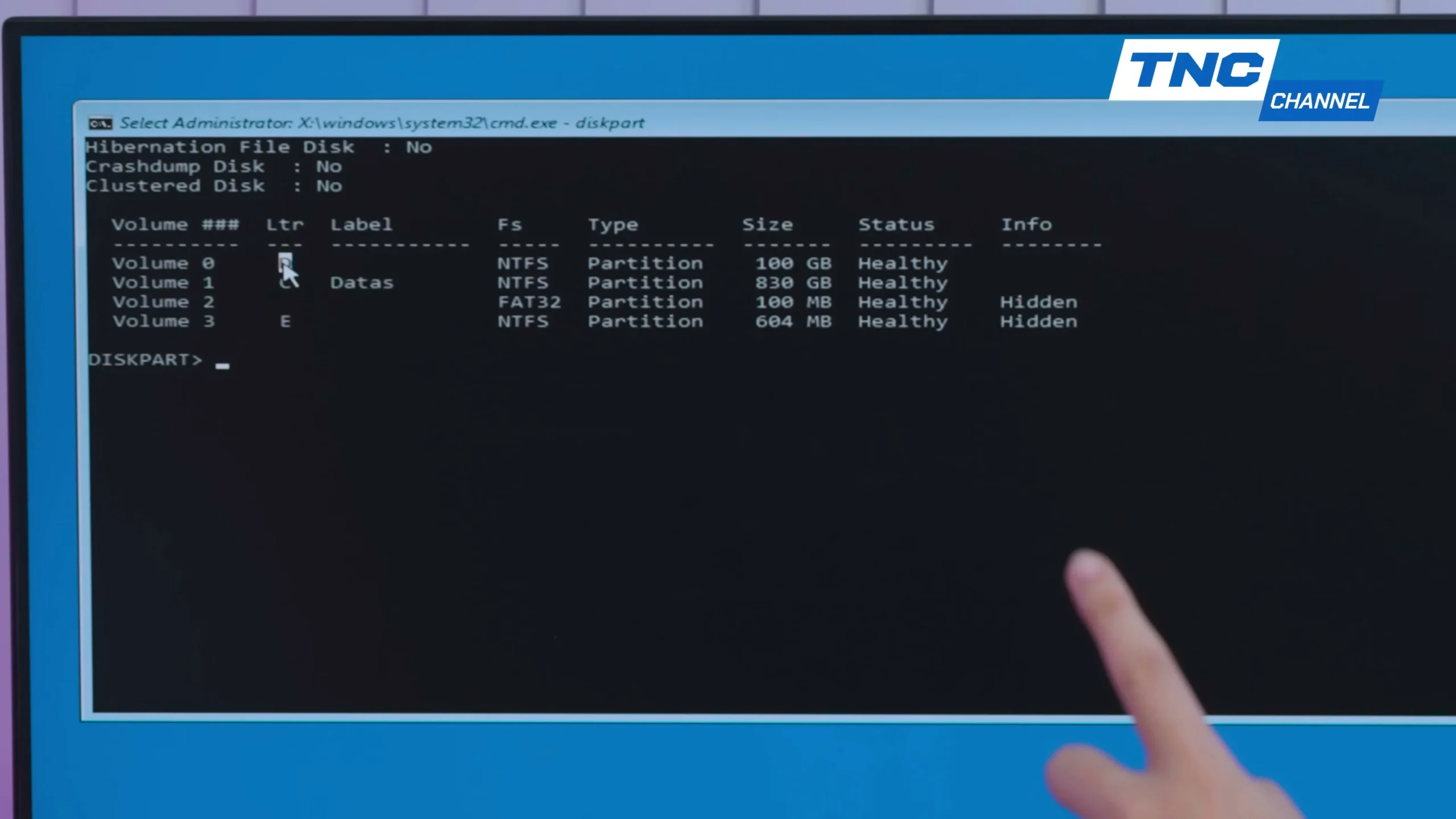
Gõ lệnh ‘list disk’ và ‘detail disk’ trong công cụ Diskpart là cách chuyên nghiệp để nhận diện các phân vùng dựa trên dung lượng. Bạn sẽ dễ dàng nhận ra đâu là ổ chứa dữ liệu của mình thông qua kích thước GB hiển thị. Bước kỹ thuật này giúp bạn tự tin hơn khi xác định đường dẫn tệp tin, loại bỏ hoàn toàn rủi ro chọn nhầm phân vùng trống hoặc phân vùng hệ thống cũ khi bắt đầu gõ lệnh.
Mẹo mở file Setup bằng Notepad
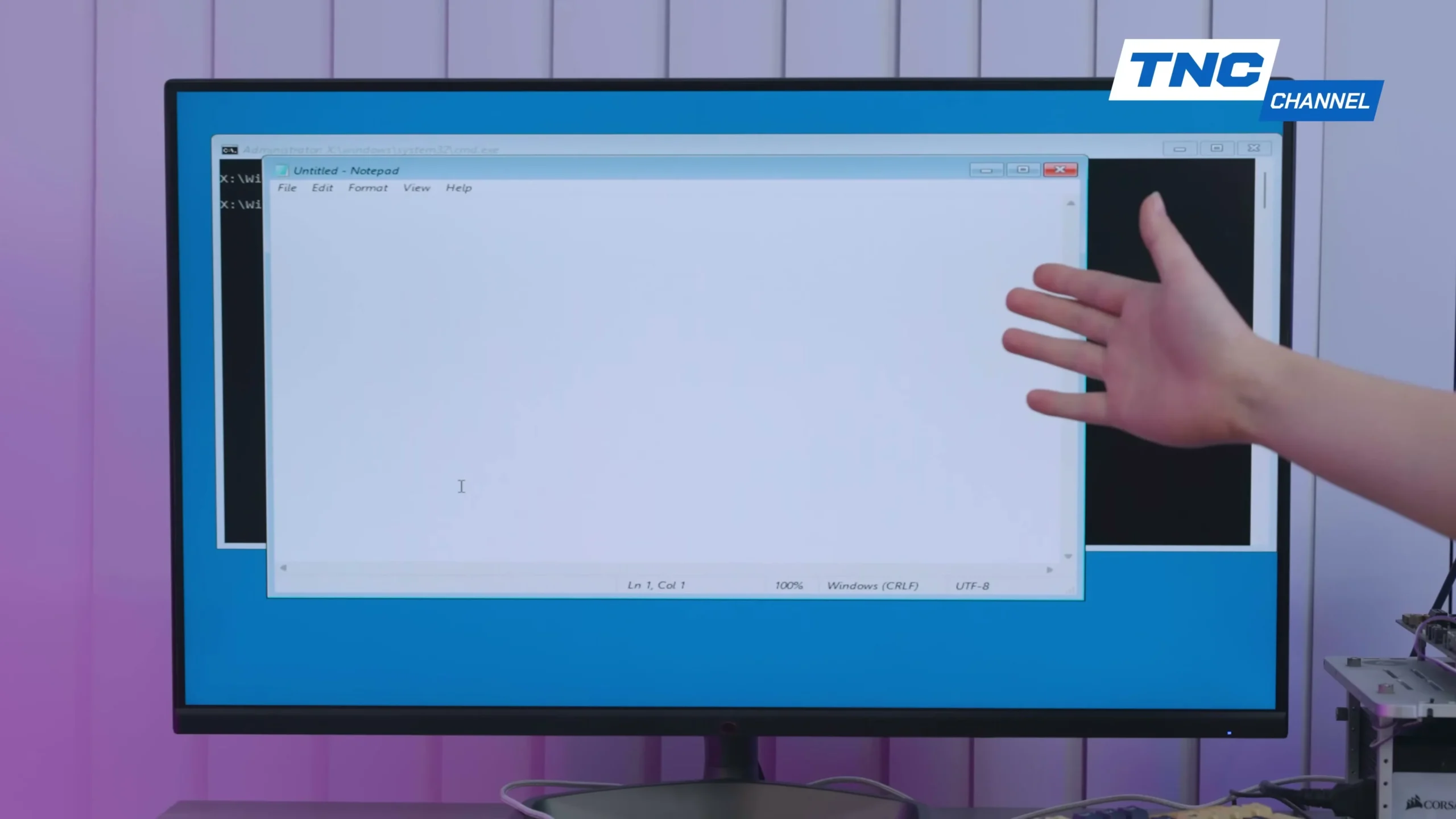
Nếu cảm thấy các câu lệnh quá phức tạp, bạn hãy dùng mẹo mở Notepad ngay trong Command Prompt. Từ cửa sổ Notepad, chọn ‘Open’ để hiện ra giao diện duyệt file quen thuộc như File Explorer. Tại đây, bạn chỉ cần tìm đến đúng thư mục đã giải nén trên ổ đĩa, chuột phải vào file setup.exe và chọn Open. Đây là cách cực kỳ đơn giản giúp bất kỳ ai cũng có thể khởi chạy bộ cài.
Khởi chạy Windows Setup chính thức
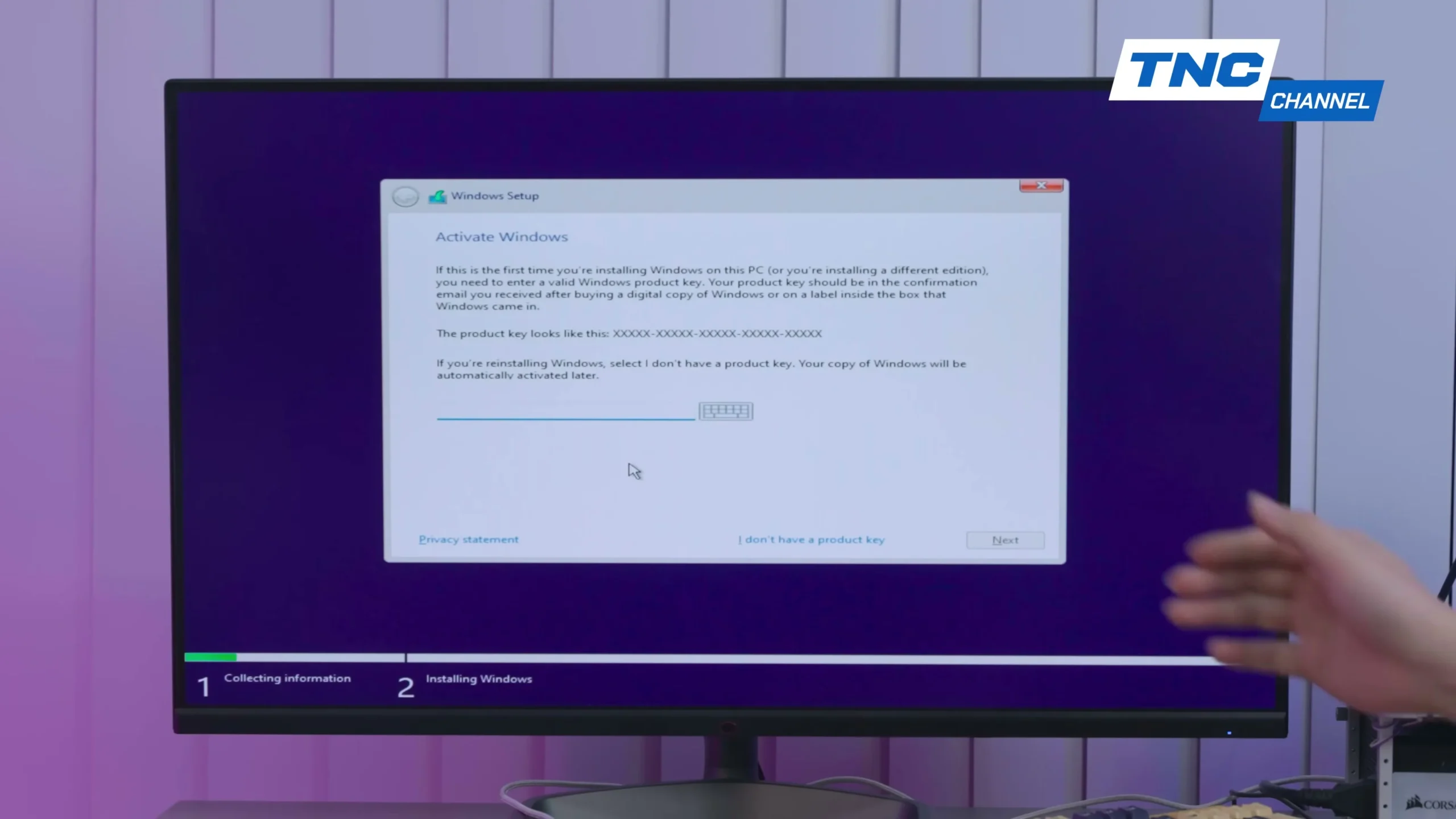
Khi cửa sổ Windows Setup hiện lên, các bước tiếp theo sẽ hoàn toàn giống với việc bạn cài Win bằng USB. Bạn nhấn ‘Install Now’, nhập key nếu có hoặc chọn ‘I don’t have a product key’ để tiếp tục. Hãy chọn đúng phiên bản Windows bạn muốn sử dụng (Home hoặc Pro) để hệ thống chuẩn bị các tệp tin cần thiết trước khi bước vào giai đoạn phân chia ổ đĩa quan trọng nhất.
Chọn đúng phân vùng cài đặt
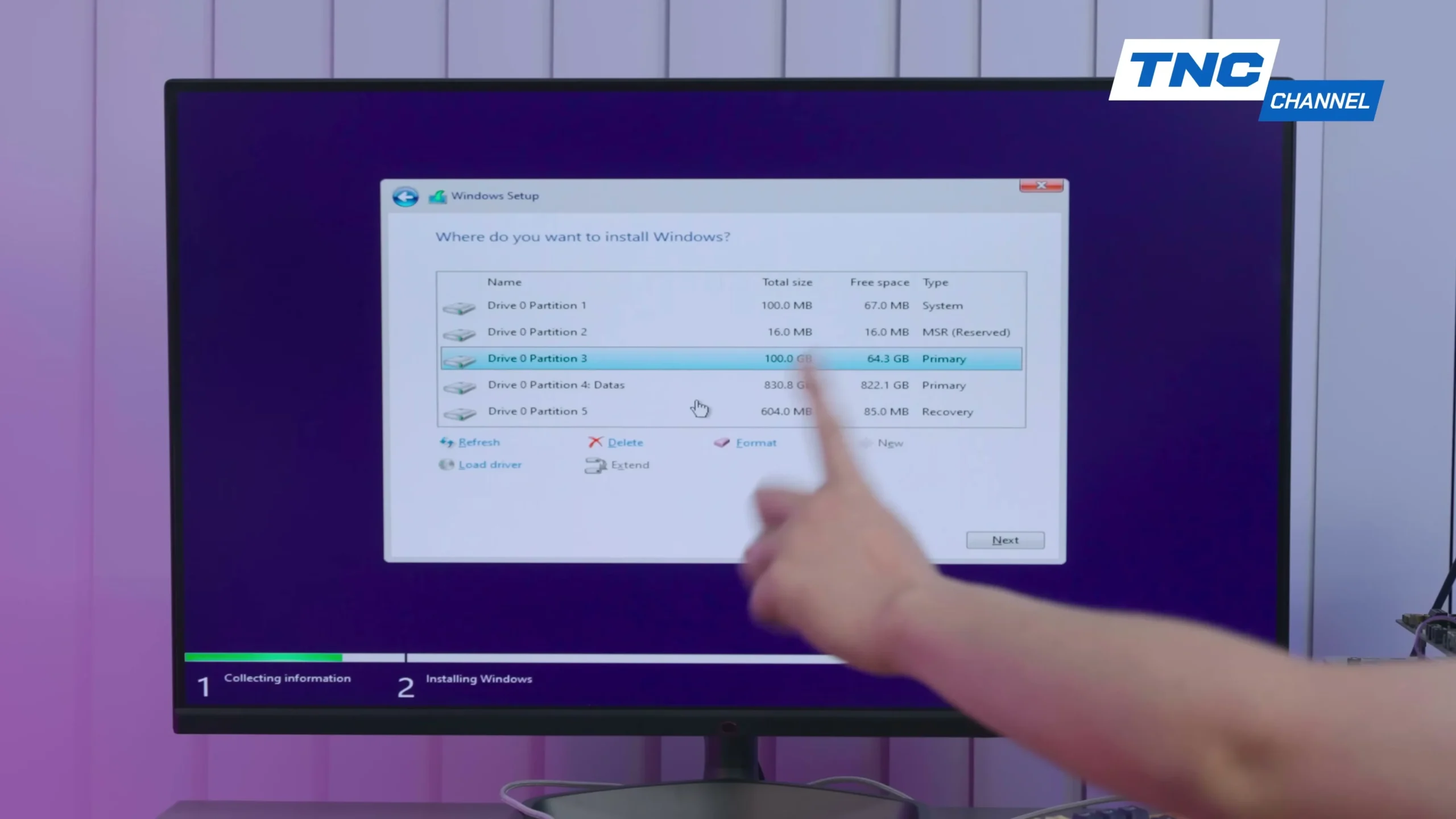
Hãy chọn tùy chọn ‘Custom: Install Windows only’ để có một bản cài sạch hoàn toàn. Tại danh sách phân vùng, bạn cần xác định chính xác ổ C cũ dựa vào dung lượng để tiến hành Format và cài đè lên. Tuyệt đối không chọn nhầm vào phân vùng chứa file ISO và dữ liệu cá nhân của bạn. Sau khi nhấn Next, máy sẽ tự động copy file và hoàn tất quá trình cài đặt trong vài phút.
Tổng kết và tối ưu hệ thống
Việc cài lại Windows định kỳ sẽ giúp máy tính thoát khỏi tình trạng giật lag và rác hệ thống tích tụ lâu ngày. Hy vọng với hai phương pháp dùng lệnh chuyên sâu và dùng mẹo Notepad mà TNC Channel chia sẻ, các bạn tân sinh viên có thể tự tin làm mới ‘người bạn đồng hành’ của mình để bắt đầu một năm học mới đầy năng lượng và hiệu quả.
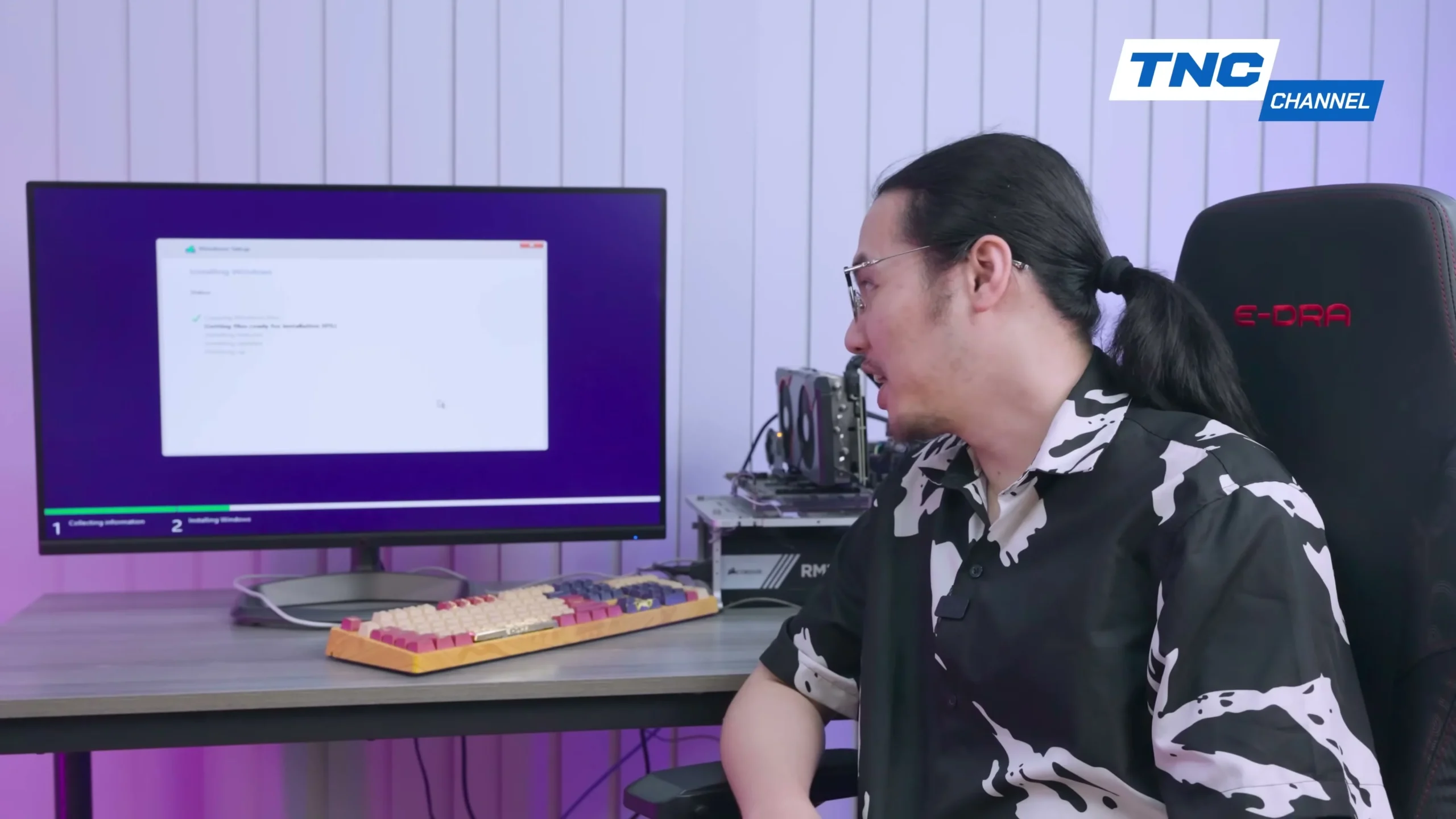
Cài lại Windows không cần USB là kỹ năng cực kỳ hữu ích giúp bạn chủ động xử lý lỗi phần mềm mọi lúc mọi nơi. Đừng quên xem toàn bộ video để nắm rõ từng thao tác kỹ thuật và thực hiện thành công nhé!






