
Cách Cài Win Không Cần USB Cực Dễ Cho Tân Sinh Viên
Một chiếc máy tính chạy nhanh và ổn định là trợ thủ đắc lực nhất cho các bạn tân sinh viên trong mùa tựu trường. Nếu máy của bạn đang có dấu hiệu chậm chạp, hãy cùng TNC Store khám phá bí kíp cài lại Windows cực đơn giản mà không cần dùng đến bất kỳ chiếc USB nào.
Tại sao nên cài lại Windows ngay lúc này?
Sau một thời gian sử dụng, máy tính thường tích tụ nhiều file rác và ứng dụng chạy ngầm làm giảm hiệu năng đáng kể. Việc cài lại Win giống như việc dọn dẹp lại ngôi nhà của bạn, giúp mọi thứ trở nên ngăn nắp và trơn tru hơn. Đặc biệt với các bạn tân sinh viên, một hệ điều hành ‘sạch’ sẽ giúp việc cài đặt các phần mềm học tập sau này không gặp lỗi xung đột, giúp bạn bắt đầu kỳ học mới với tâm thế tự tin nhất.
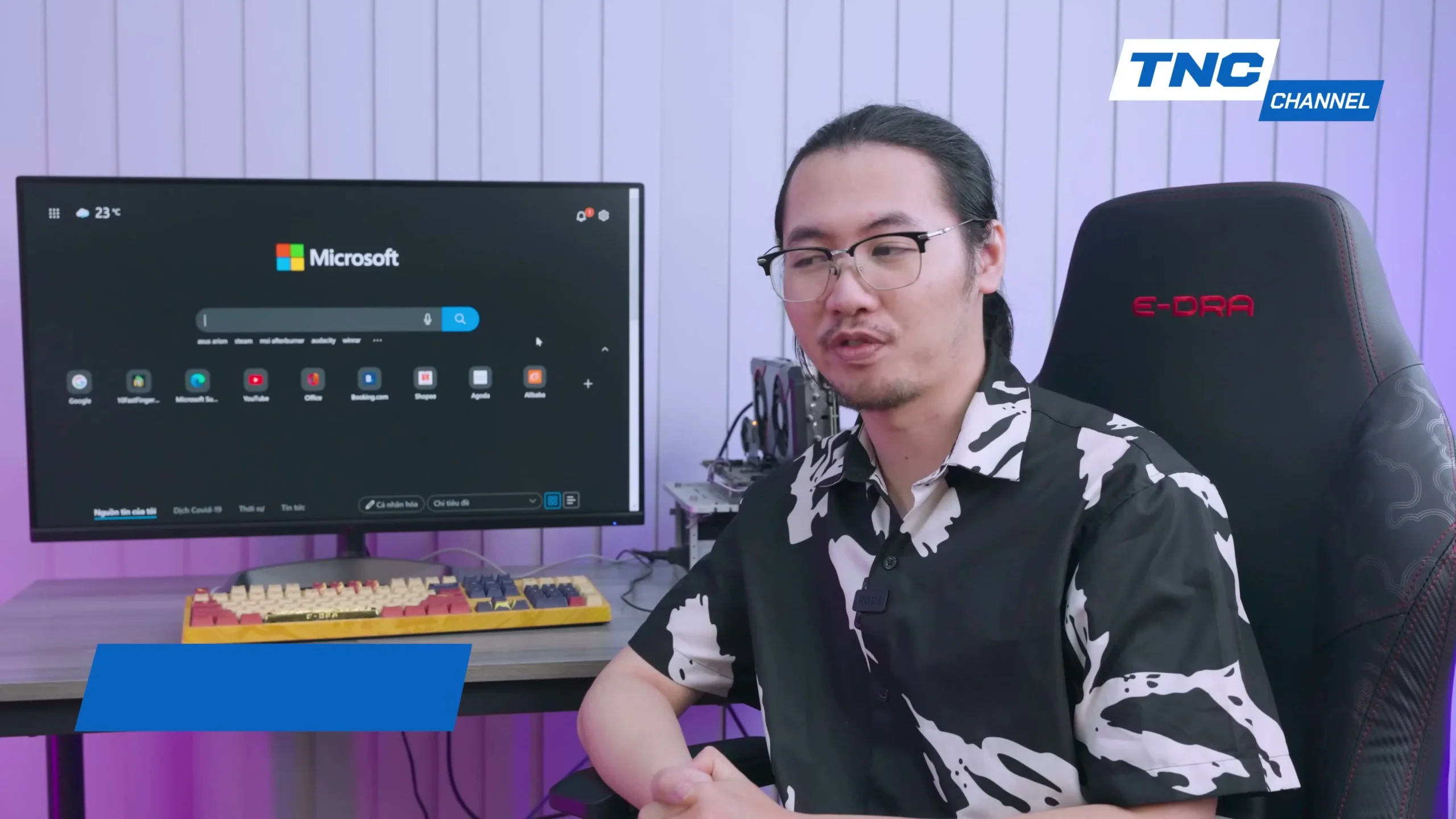
Tải bộ cài Windows chính chủ từ Microsoft
Để đảm bảo an toàn, chúng ta chỉ nên sử dụng bộ cài gốc từ trang chủ Microsoft thay vì các bản ghost trên mạng. Bạn chỉ cần truy cập vào trang web của hãng và tải về công cụ Media Creation Tool. Công cụ này cực kỳ thông minh, nó sẽ giúp bạn tải về file ISO mới nhất của Windows 10 hoặc 11 một cách nhanh chóng. Việc dùng hàng chính chủ giúp bạn tránh được rủi ro bị cài cắm mã độc hay các lỗi vặt không đáng có trong quá trình sử dụng lâu dài.
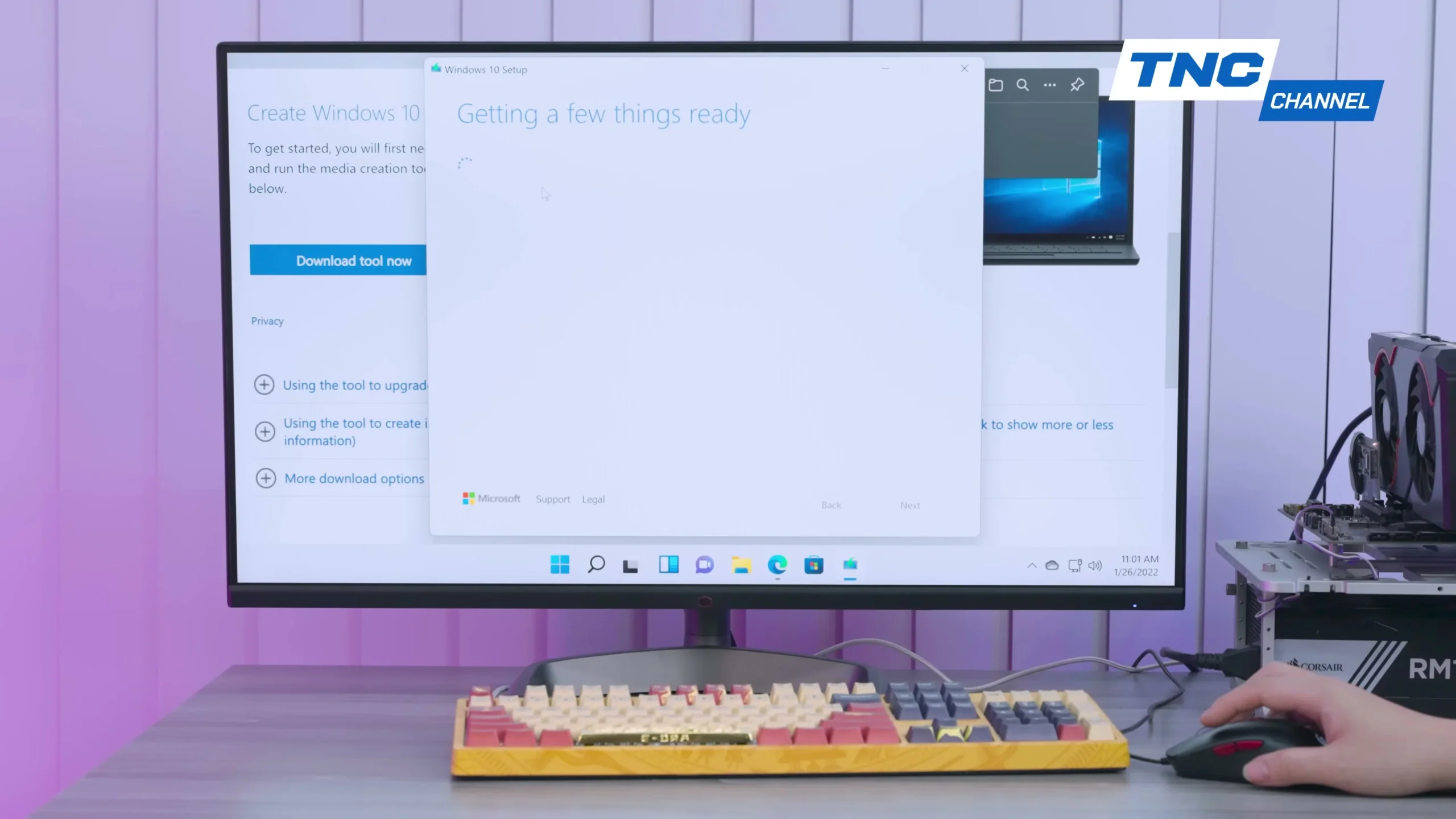
Mẹo Mount file ISO cực nhanh không cần USB
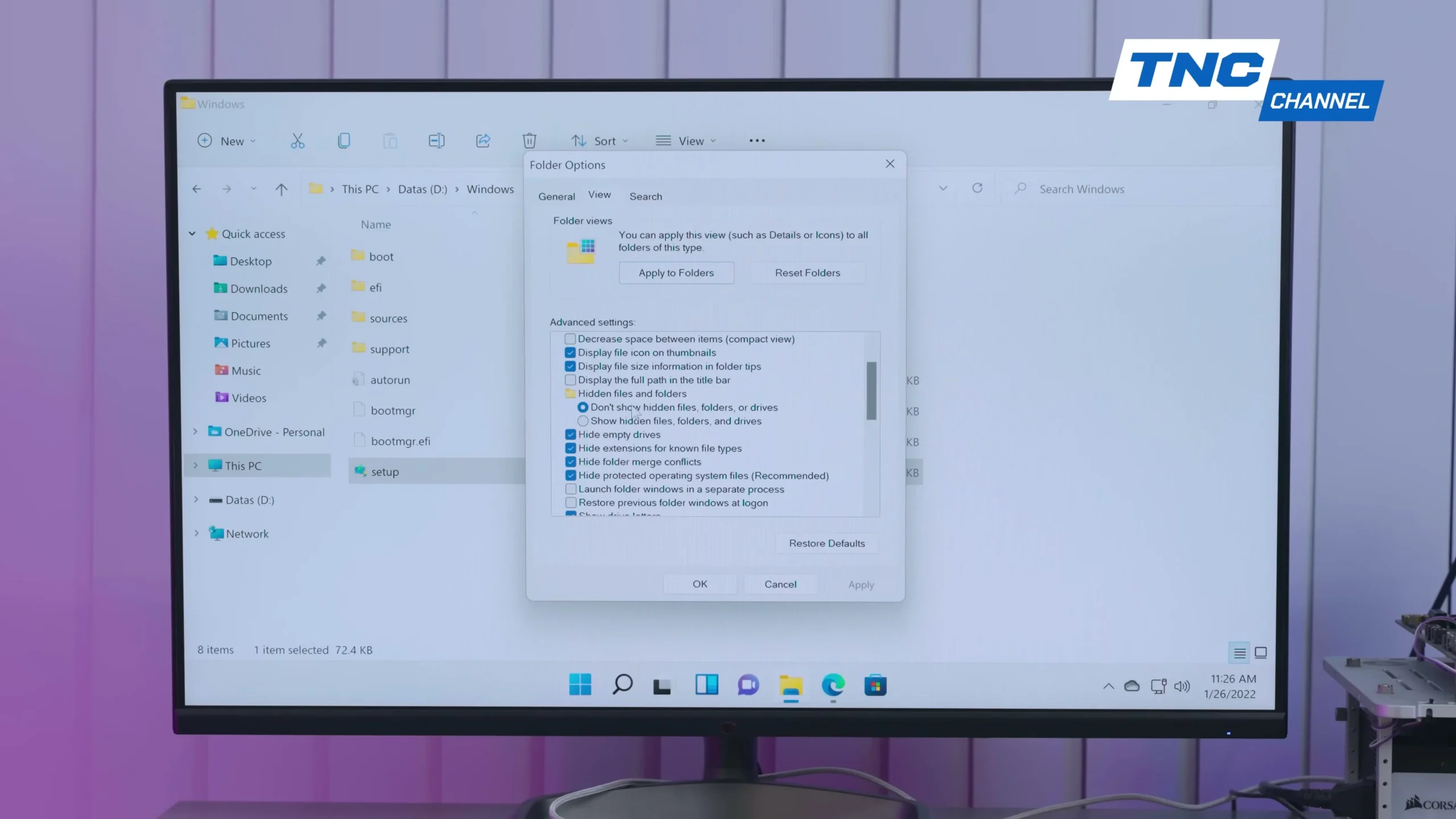
Điểm mấu chốt của phương pháp này chính là tính năng Mount ổ đĩa ảo có sẵn trên Windows. Thay vì phải đi mượn hay mua một chiếc USB rồi hì hục tạo bộ cài boot, bạn chỉ cần click chuột phải vào file ISO vừa tải về và chọn Mount. Ngay lập tức, hệ thống sẽ tạo ra một ổ đĩa ảo chứa toàn bộ file cài đặt. Lúc này, bạn chỉ việc chạy file setup.exe để bắt đầu quy trình làm mới chiếc máy tính của mình mà không tốn thêm một xu chi phí nào.
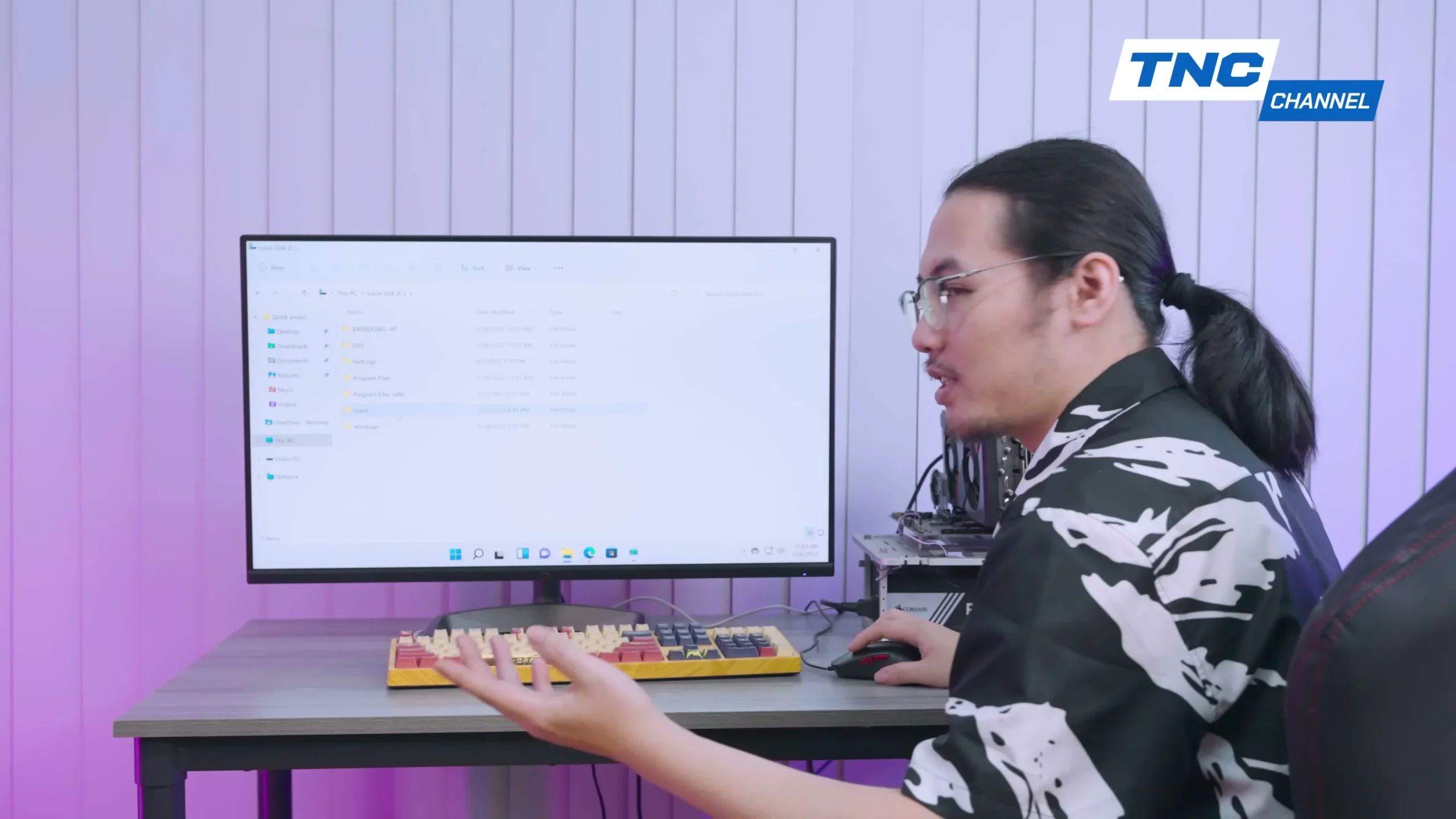
Thiết lập các tùy chọn cài đặt thông minh
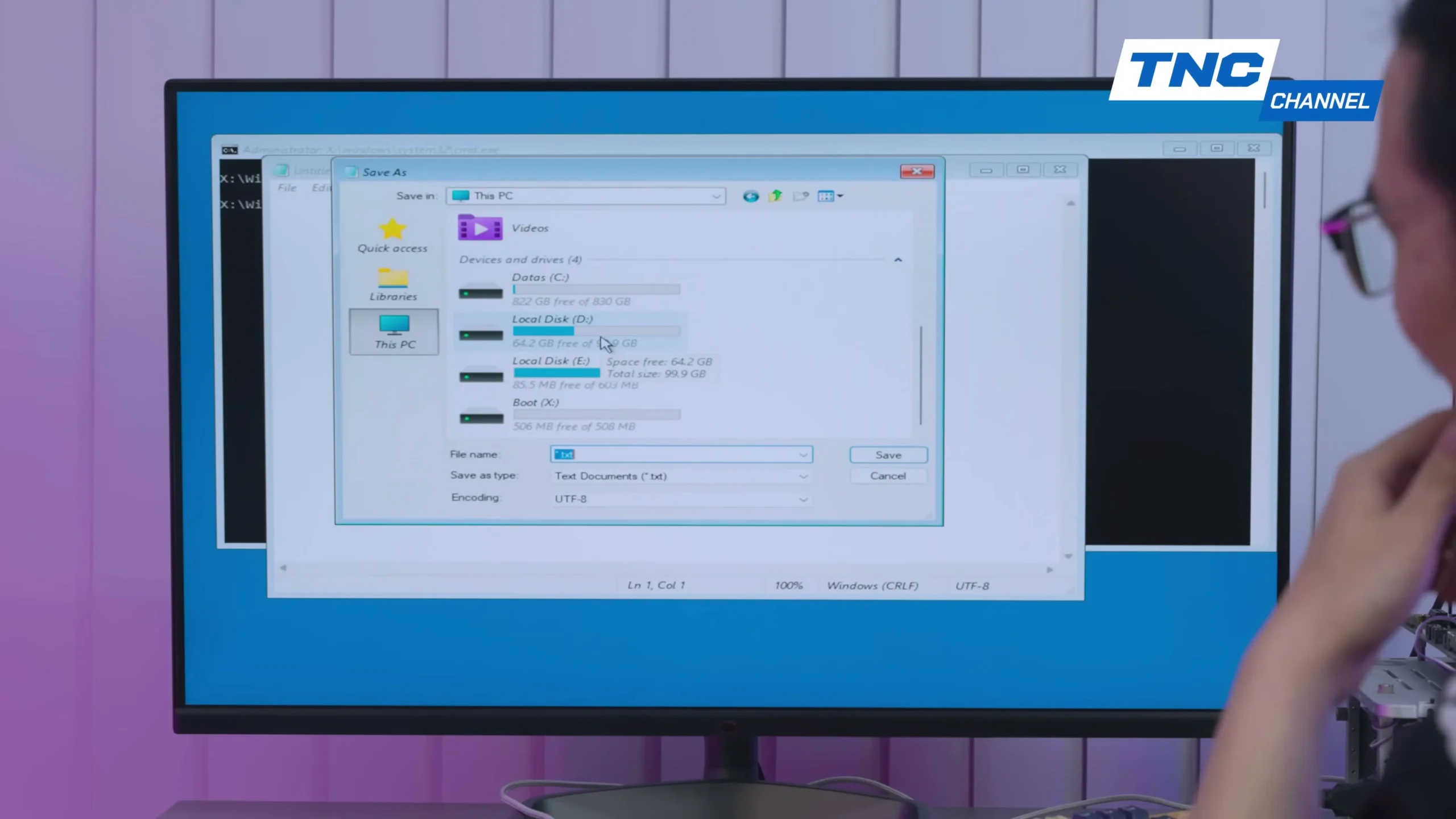
Khi cửa sổ Windows Setup hiện lên, bạn sẽ đứng trước hai lựa chọn quan trọng: giữ lại file cá nhân hoặc xóa sạch mọi thứ. Nếu bạn muốn máy đạt tốc độ nhanh nhất, lời khuyên là hãy chọn ‘Nothing’ để thực hiện một bản Clean Install hoàn hảo. Tuy nhiên, đừng quên chuyển toàn bộ dữ liệu quan trọng ở ổ C (Desktop, Documents, Downloads) sang ổ D hoặc lên mây như Google Drive hay OneDrive trước khi nhấn nút bắt đầu để tránh mất mát dữ liệu đáng tiếc nhé.
Quá trình tự động hóa của hệ thống
Sau khi xác nhận, máy tính sẽ bắt đầu giai đoạn giải nén và chép file hệ thống vào ổ cứng. Đây là lúc bạn có thể thư giãn và pha một tách cà phê. Lưu ý quan trọng là tuyệt đối không được tắt máy hay rút nguồn điện trong lúc này, vì điều đó có thể gây lỗi ổ cứng hoặc hỏng hệ điều hành. Máy sẽ tự động khởi động lại vài lần, màn hình có thể chớp nháy nhưng đừng lo lắng, đó là dấu hiệu bình thường khi Windows đang nhận diện phần cứng của bạn.
Cá nhân hóa và hoàn tất thiết lập
Bước cuối cùng là thiết lập các thông số về vùng miền và tài khoản. Bạn nên chọn vùng Việt Nam và kiểu bàn phím US để thuận tiện nhất khi sử dụng. Việc đăng nhập tài khoản Microsoft không chỉ giúp bảo mật tốt hơn mà còn tự động đồng bộ hình nền, lịch sử trình duyệt và các ứng dụng từ Store. Sau khi hoàn tất, một màn hình Desktop trống trải nhưng mạnh mẽ sẽ hiện ra, sẵn sàng cho những tác vụ nặng nề nhất mà bạn sắp thực hiện trong năm học tới.
Hy vọng hướng dẫn này sẽ giúp chiếc laptop của bạn trở nên mạnh mẽ hơn bao giờ hết. Đừng quên ghé thăm TNC Store để cập nhật những kiến thức công nghệ hữu ích nhé!






