
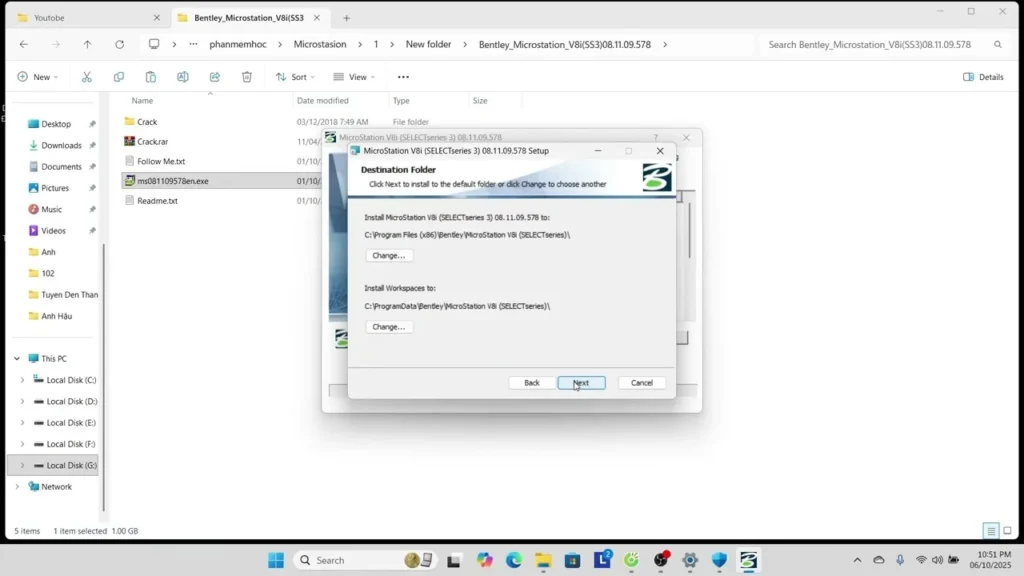
Hướng dẫn cài phần mềm MicroStation V8i chuẩn nhất cho Windows 10,Windows 11
MicroStation V8i từ lâu đã là một công cụ không thể thiếu đối với các kỹ sư trong ngành trắc địa, xây dựng và quy hoạch bản đồ. Tuy nhiên, việc đưa một phần mềm có tuổi đời khá sâu lên các hệ điều hành hiện đại như Windows 10 hay Windows 11 thường khiến nhiều người gặp khó khăn và phát sinh lỗi không đáng có. Làm thế nào để cài đặt mượt mà, chuẩn xác ngay từ lần đầu tiên?
Bài viết này sẽ mang đến cho bạn một lộ trình từng bước cực kỳ chi tiết từ khâu chuẩn bị tài nguyên đến cấu hình hệ thống. Hãy cùng khám phá giải pháp trọn vẹn để tối ưu hóa công cụ làm việc của bạn ngay bây giờ.
Giới thiệu tổng quan về quy trình cài đặt MicroStation V8i
Để bắt đầu hành trình làm chủ công cụ thiết kế mạnh mẽ này, việc hiểu rõ các bước đi ban đầu là vô cùng cần thiết. Thực tế cho thấy, việc cài đặt phần mềm chuyên ngành trên hệ điều hành đời mới đòi hỏi sự tương thích cao về mặt hệ thống. Chúng ta cần chuẩn bị một môi trường sạch, tắt các chương trình diệt virus tạm thời để đảm bảo các tệp tin hệ thống không bị can thiệp. Việc chuẩn bị kỹ lưỡng này giúp bạn tiết kiệm được rất nhiều thời gian xử lý sự cố về sau.
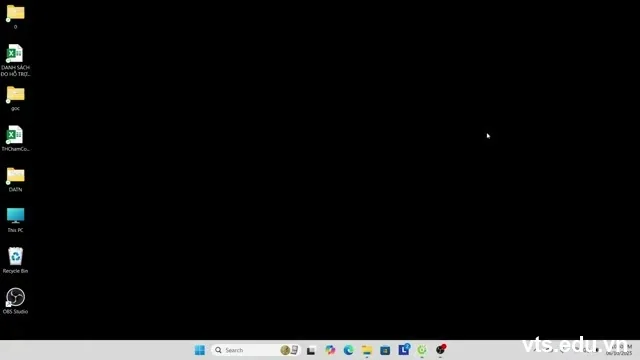
Cách tải và giải nén bộ cài đặt MicroStation V8i không bị lỗi
Một điểm quan trọng mà rất nhiều người dùng thường bỏ qua chính là giai đoạn giải nén dữ liệu. Khi tải bộ cài đặt từ các nguồn lưu trữ đám mây, các tệp tin thường được nén chặt để giảm dung lượng. Bạn nên sử dụng các công cụ phổ biến như WinRAR hoặc 7-Zip phiên bản mới nhất để giải nén. Điều đáng chú ý là bạn nên giải nén ra một thư mục có tên không dấu và không chứa ký tự đặc biệt, giúp phần mềm đọc file setup một cách suôn sẻ.
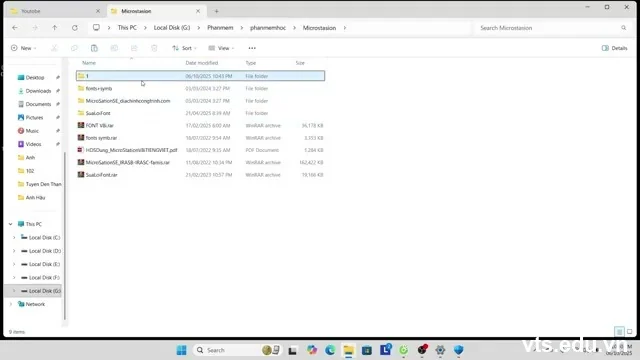
Khởi chạy file Setup với quyền Quản trị viên (Administrator)
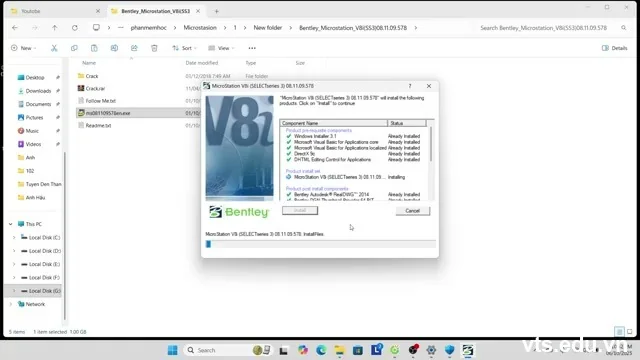
Khi đã có trong tay bộ file giải nén, bước tiếp theo là kích hoạt trình cài đặt chính. Đối với Windows 10 và Windows 11, cơ chế bảo mật UAC kiểm soát rất nghiêm ngặt các thay đổi hệ thống. Do đó, thay vì click đúp chuột theo cách thông thường, bạn bắt buộc phải nhấn chuột phải vào file Setup và chọn ‘Run as administrator’. Hành động này cấp quyền tối cao cho bộ cài đặt, giúp nó dễ dàng ghi đè các tham số cần thiết vào bo mạch hệ thống.
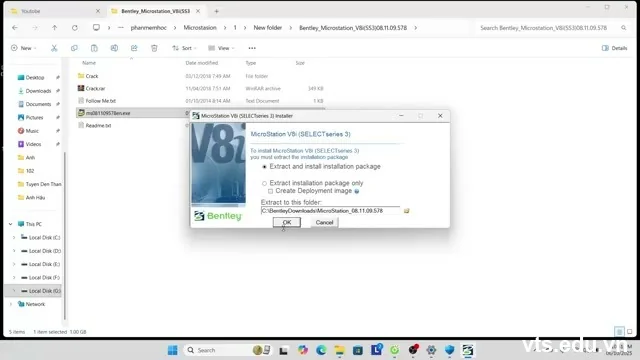
Cấu hình các tùy chọn và theo dõi tiến trình cài đặt tự động
Giai đoạn này hệ thống sẽ yêu cầu bạn xác nhận các điều khoản và lựa chọn phân vùng ổ đĩa để lưu trữ phần mềm. Thông thường, việc để đường dẫn mặc định tại ổ C là lựa chọn an toàn nhất để tránh xung đột đường dẫn. Quá trình cài đặt tự động sẽ diễn ra trong vài phút tùy thuộc vào cấu hình phần cứng máy tính của bạn. Bạn chỉ cần giữ máy tính hoạt động ổn định và không tắt ngang các cửa sổ lệnh đang chạy.
Hướng dẫn kích hoạt bản quyền MicroStation V8i an toàn
Sau khi tiến trình cài đặt cốt lõi hoàn tất, phần mềm vẫn chưa thể hoạt động bình thường nếu thiếu bước kích hoạt bản quyền. Điều đáng chú ý ở đây là bạn cần truy cập vào thư mục bẻ khóa đi kèm trong bộ cài, sao chép các tệp tin quy định và dán đè trực tiếp vào thư mục gốc nơi phần mềm được cài đặt. Việc thực hiện chính xác bước này quyết định việc bạn có thể sở hữu và sử dụng phần mềm vĩnh viễn hay không.
Khởi động ứng dụng và kiểm tra độ ổn định hệ thống
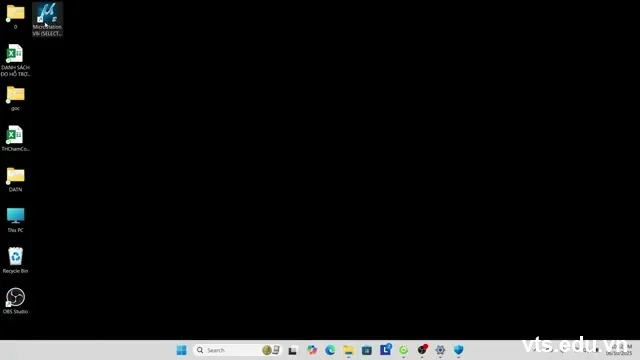
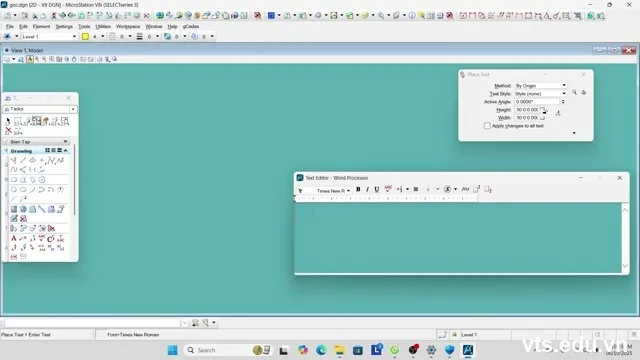
Công việc cuối cùng nhưng không kém phần quan trọng là kiểm tra thành quả. Bạn hãy quay trở lại màn hình Desktop, nhấn đúp vào biểu tượng MicroStation V8i để khởi chạy. Nếu phần mềm mở ra một cách mượt mà, hiển thị đầy đủ thanh công cụ và cho phép bạn tạo một file bản vẽ mới mà không xuất hiện hộp thoại cảnh báo lỗi, điều đó có nghĩa bạn đã cài đặt thành công 100% theo chuẩn mực mới.
Việc cài đặt MicroStation V8i trên Windows 10 và 11 hoàn toàn đơn giản nếu bạn tuân thủ đúng các bước kỹ thuật trên. Nếu bạn gặp bất kỳ trở ngại nào trong quá trình thực hiện, hãy để lại ý kiến dưới phần bình luận để nhận được sự hỗ trợ kịp thời nhé!
| Tóm tắt & tiêu đề | Nội dung chính |
|---|---|
| Giới thiệu tổng quan về quy trình cài đặt MicroStation V8i | Mục tiêu: Hiểu rõ tổng quan phần mềm và chuẩn bị môi trường Hệ điều hành hỗ trợ: Windows 10, Windows 11 |
| Cách tải và giải nén bộ cài đặt MicroStation V8i không bị lỗi | Công cụ giải nén: WinRAR hoặc 7-Zip Lưu ý đặt tên thư mục: Tên không dấu, không ký tự đặc biệt |
| Khởi chạy file Setup với quyền Quản trị viên (Administrator) | Thao tác chuột: Chuột phải vào file Setup.exe Quyền thực thi: Run as administrator (Quyền quản trị) |
| Cấu hình các tùy chọn và theo dõi tiến trình cài đặt tự động | Vị trí cài đặt khuyến nghị: Ổ đĩa C (Mặc định) Trạng thái yêu cầu: Giữ máy tính hoạt động liên tục |
| Hướng dẫn kích hoạt bản quyền MicroStation V8i an toàn | Thao tác chính: Sao chép file crack và dán đè vào thư mục gốc Kết quả mong muốn: Kích hoạt bản quyền sử dụng vĩnh viễn |
| Khởi động ứng dụng và kiểm tra độ ổn định hệ thống | Dấu hiệu thành công: Vào giao diện chính, không báo lỗi bản quyền Kiểm tra tính năng: Tạo thử file bản vẽ mới (.dgn) |
Câu hỏi thường gặp (FAQ)
Bài viết này giải quyết vấn đề gì?
Bài viết giải quyết triệt để khó khăn của người dùng khi cài đặt phần mềm trắc địa MicroStation V8i cũ trên các hệ điều hành mới như Windows 10 và Windows 11 mà không lo bị lỗi tương thích.
Những điểm chính cần nắm vững là gì?
Người đọc cần chú ý việc giải nén file đúng cách, luôn chạy file cài đặt bằng quyền Administrator, và thực hiện việc dán đè file kích hoạt bản quyền chuẩn xác vào thư mục gốc.
Làm thế nào để áp dụng vào thực tế?
Bạn chỉ cần tải bộ cài đặt từ đường liên kết uy tín được cung cấp, sau đó thực hiện tuần tự theo từng bước hướng dẫn trong bài viết để có ngay công cụ làm việc ổn định.






