
Cách cài đặt driver Canon LBP 2900 cho Windows cực nhanh
Máy in Canon LBP 2900 là ‘huyền thoại’ trong văn phòng nhưng việc cài đặt driver đôi khi khiến người mới lúng túng. Video này từ Đỉnh Vàng Computer sẽ giúp bạn làm chủ thiết bị chỉ trong vài phút với các thao tác cực kỳ đơn giản.
Giới thiệu cách cài đặt driver Canon LBP 2900
Cài đặt driver là bước bắt buộc để máy tính có thể ‘giao tiếp’ và điều khiển máy in Canon LBP 2900 hoạt động. Video sẽ hướng dẫn bạn cách thực hiện trên các phiên bản Windows mới nhất hiện nay. Chỉ cần vài thao tác click chuột, bạn sẽ tự mình thiết lập thành công mà không cần nhờ đến kỹ thuật viên chuyên nghiệp, giúp tiết kiệm thời gian và đảm bảo máy in vận hành ổn định ngay từ đầu.
Tìm kiếm bộ cài driver chính hãng trên Google
Bạn hãy mở trình duyệt web và nhập từ khóa tìm kiếm driver Canon LBP 2900 để bắt đầu. Việc truy cập đúng trang chủ hỗ trợ của Canon là cực kỳ quan trọng để đảm bảo tệp tải về an toàn, không chứa mã độc và tương thích hoàn toàn với thiết bị. Tránh tải từ các trang web lạ không rõ nguồn gốc để bảo vệ máy tính của bạn khỏi các rủi ro bảo mật tiềm ẩn trong suốt quá trình cài đặt.
Kiểm tra phiên bản Windows và số bit
Để tải đúng bản driver, bạn cần biết máy tính đang chạy Win 10 hay Win 11 và hệ điều hành là 32-bit hay 64-bit. Hãy nhấn chuột phải vào biểu tượng This PC trên màn hình và chọn Properties để xem thông số System type. Việc xác định chính xác thông tin này giúp tránh lỗi không tương thích khi cài đặt, đảm bảo bộ cài bạn tải về sẽ hoạt động mượt mà trên cấu hình máy hiện tại của bạn.
Tải xuống bản driver Canon mới nhất
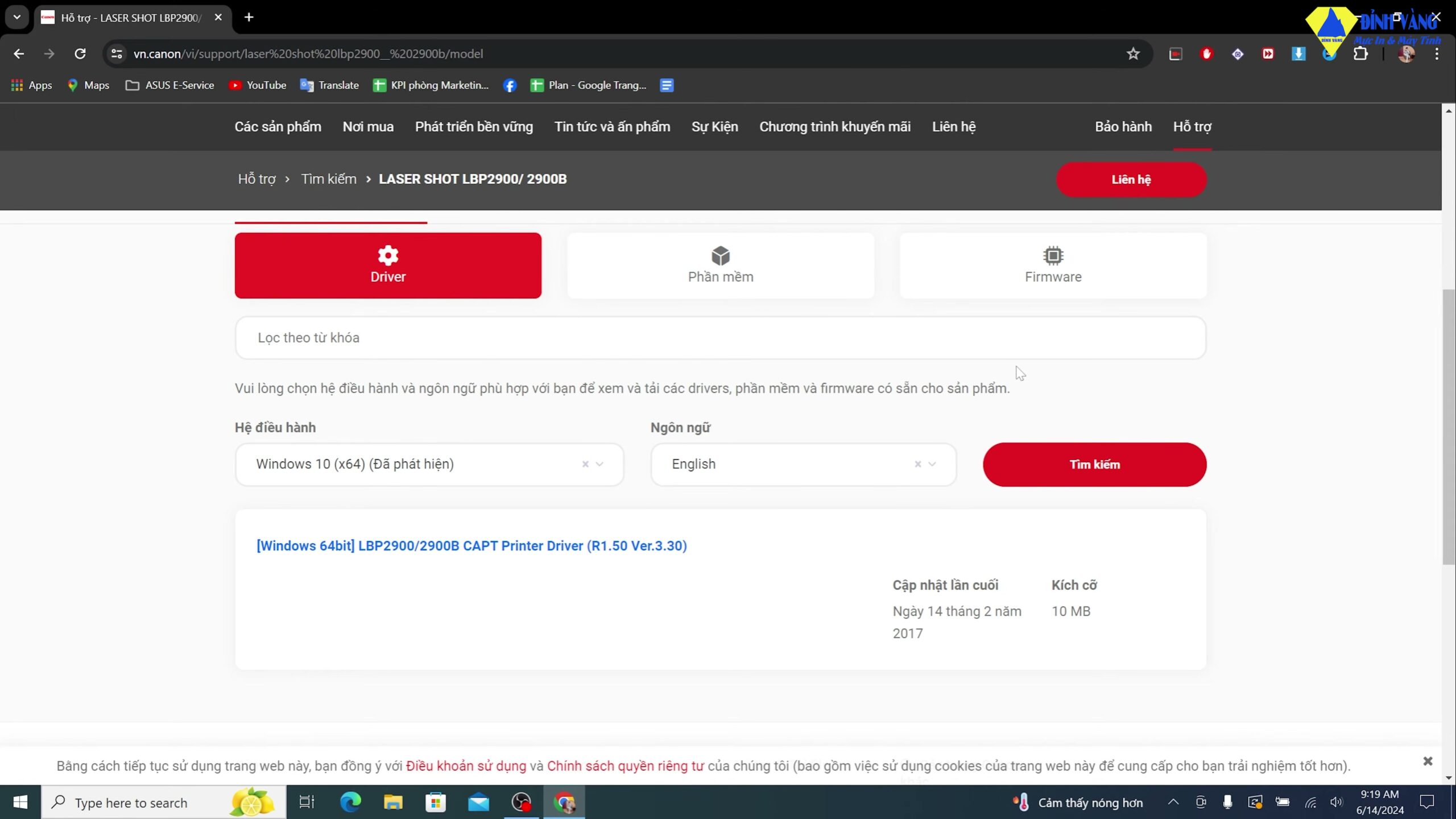
Tại trang hỗ trợ của Canon, hệ thống thường tự nhận diện hệ điều hành nhưng bạn vẫn nên kiểm tra lại để chắc chắn. Sau khi chọn đúng phiên bản tương ứng với số bit đã kiểm tra ở bước trước, hãy nhấn vào nút Download để tải bộ cài về máy. Đây là bản cập nhật mới nhất từ nhà sản xuất, giúp tối ưu hóa hiệu suất in ấn và khắc phục các lỗi tồn đọng trên các phiên bản driver cũ trước đó.
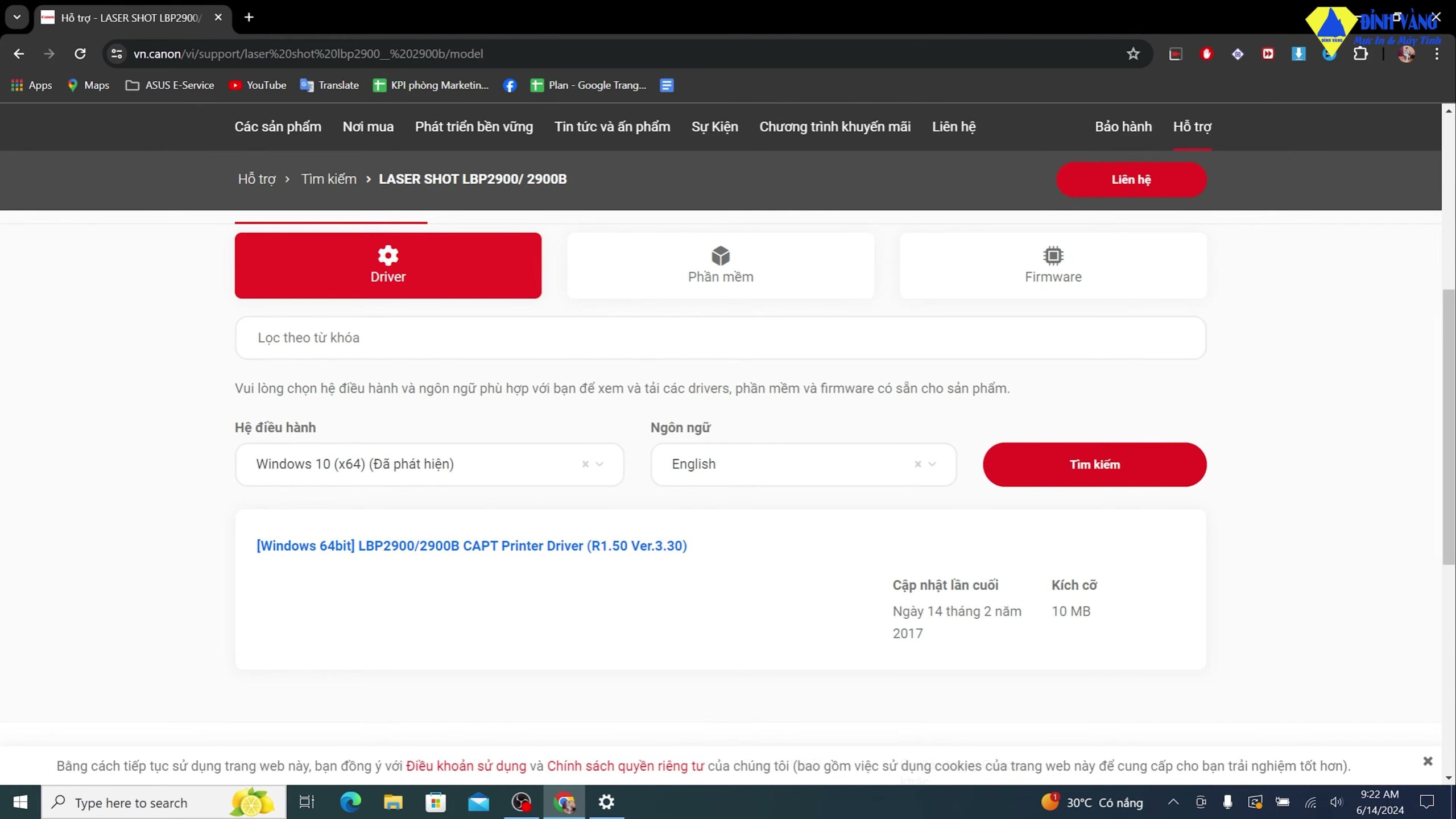
Giải nén tệp tin driver vừa tải về
File tải về thường có định dạng đuôi .exe, bạn chỉ cần kích đúp chuột vào tệp tin này để bắt đầu quá trình giải nén tự động. Sau khi chạy, một thư mục mới có tên tương ứng sẽ xuất hiện ngay tại vị trí lưu file ban đầu. Thư mục này chứa toàn bộ các tệp nguồn cần thiết cho việc cài đặt hệ thống. Hãy đảm bảo bạn đã giải nén thành công trước khi tiến hành các bước chạy file setup ở phần tiếp theo.
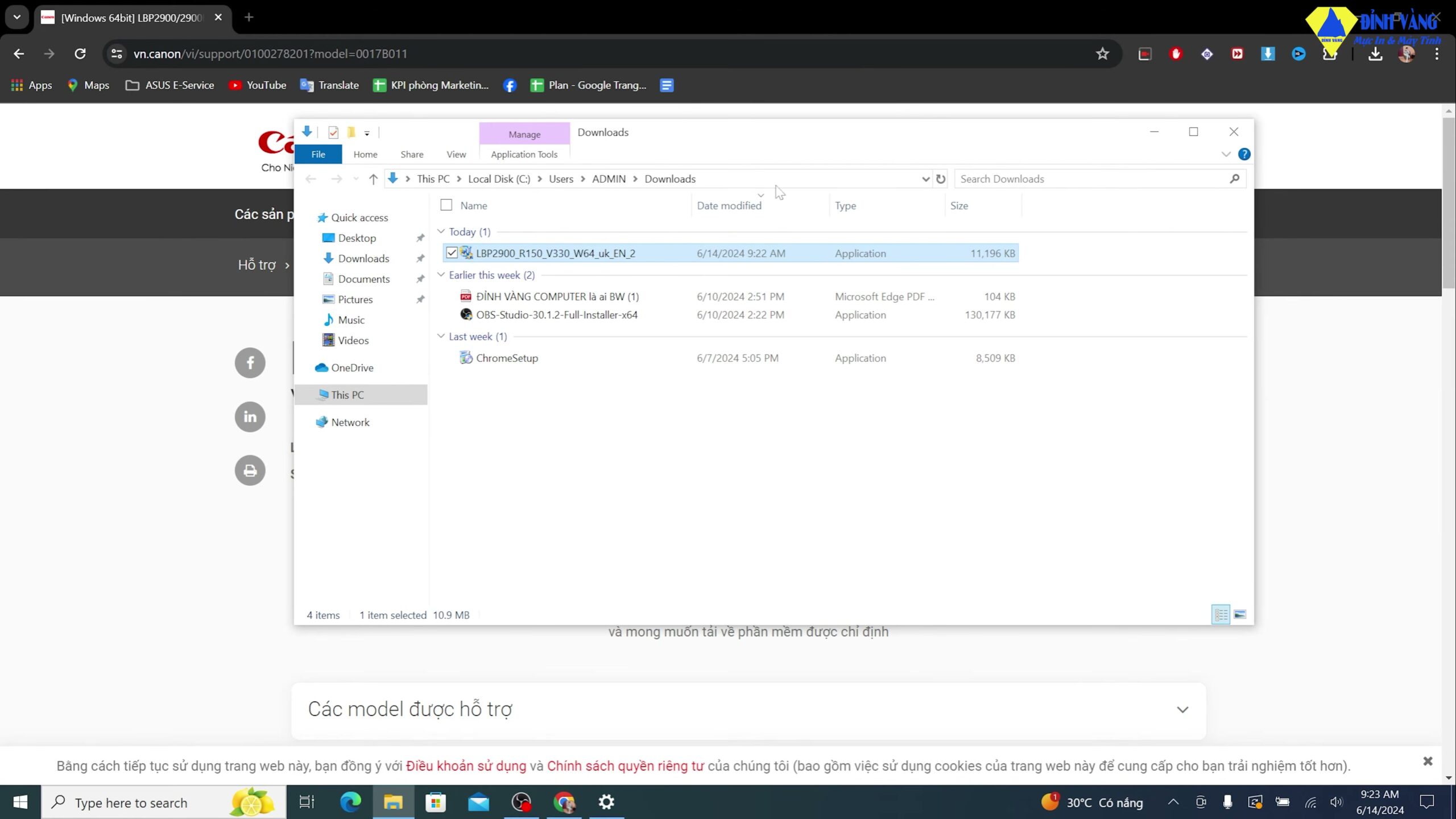
Bắt đầu trình cài đặt Setup Wizard
Bạn hãy truy cập vào thư mục vừa giải nén, tìm file có tên Setup.exe và chạy nó với quyền Administrator để đảm bảo tiến trình không bị chặn bởi hệ thống. Giao diện Setup Wizard sẽ hiện ra dẫn dắt bạn qua từng bước. Chỉ cần nhấn Yes hoặc Next để đồng ý với các điều khoản dịch vụ từ Canon. Đây là giai đoạn chuẩn bị quan trọng để máy tính bắt đầu sao chép các dữ liệu điều khiển máy in vào bộ nhớ.
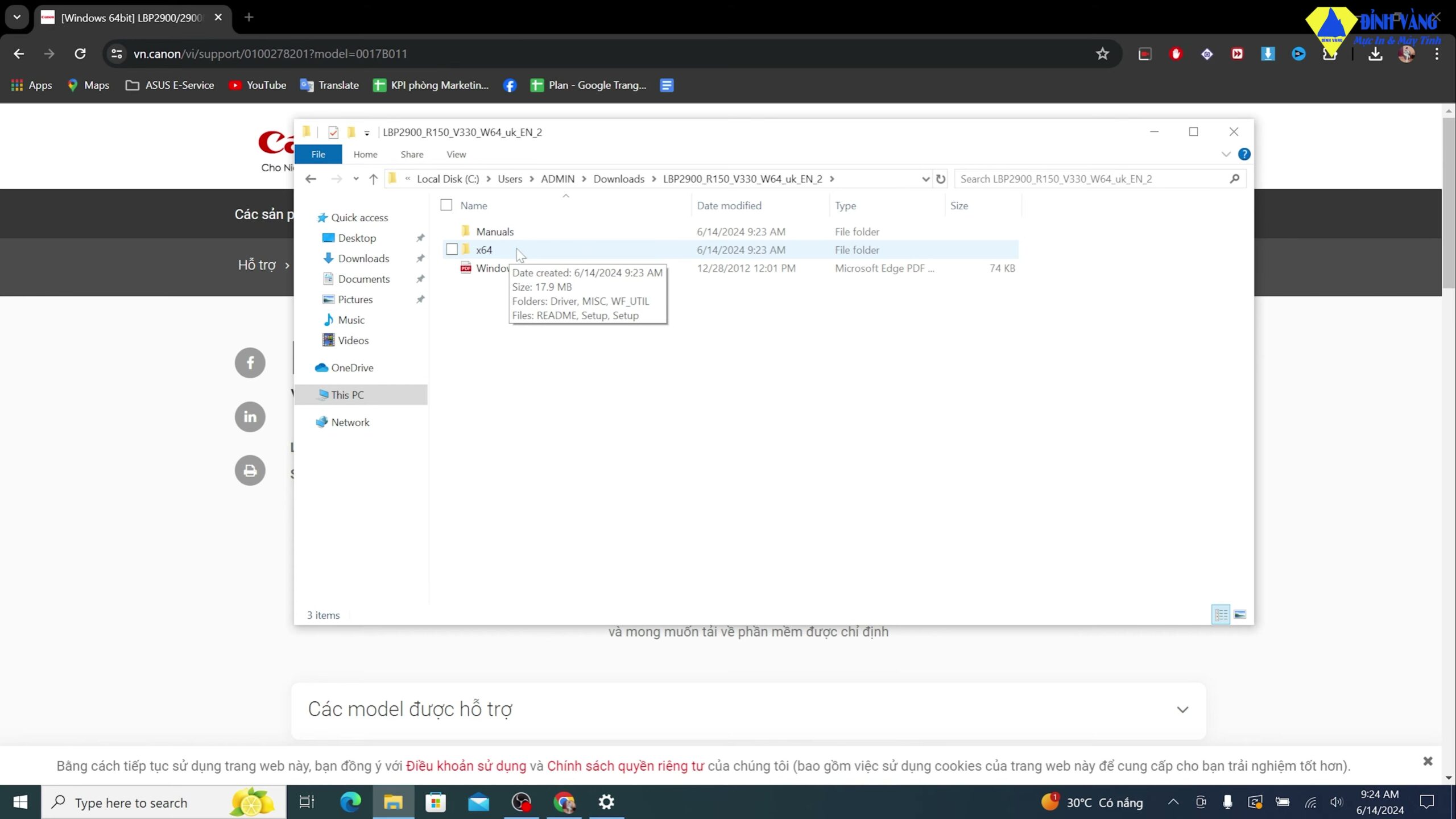
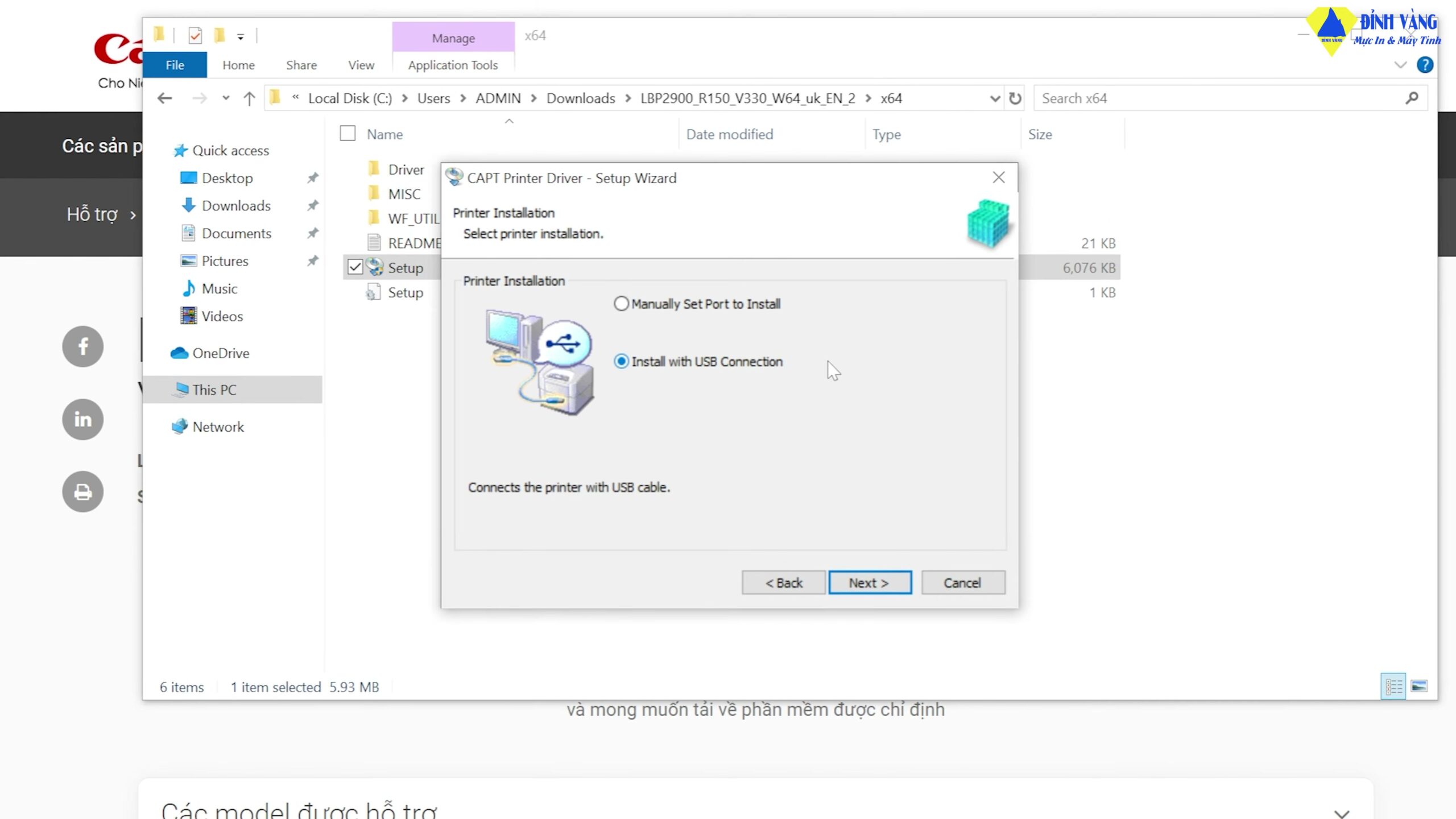
Kết nối máy in qua cổng USB
Trong bảng tùy chọn kiểu kết nối, bạn hãy chọn hình thức cài đặt qua cổng USB (USB Connection). Lúc này, hãy đảm bảo máy in đã được bật nguồn và cáp USB đã kết nối chắc chắn giữa máy in và máy tính. Hệ thống sẽ tự động nhận diện thiết bị và tiến hành cấu hình cổng giao tiếp. Quá trình này diễn ra khá nhanh, bạn chỉ cần đợi thanh trạng thái chạy xong để hoàn tất việc liên kết phần cứng.
Kiểm tra và thiết lập máy in mặc định
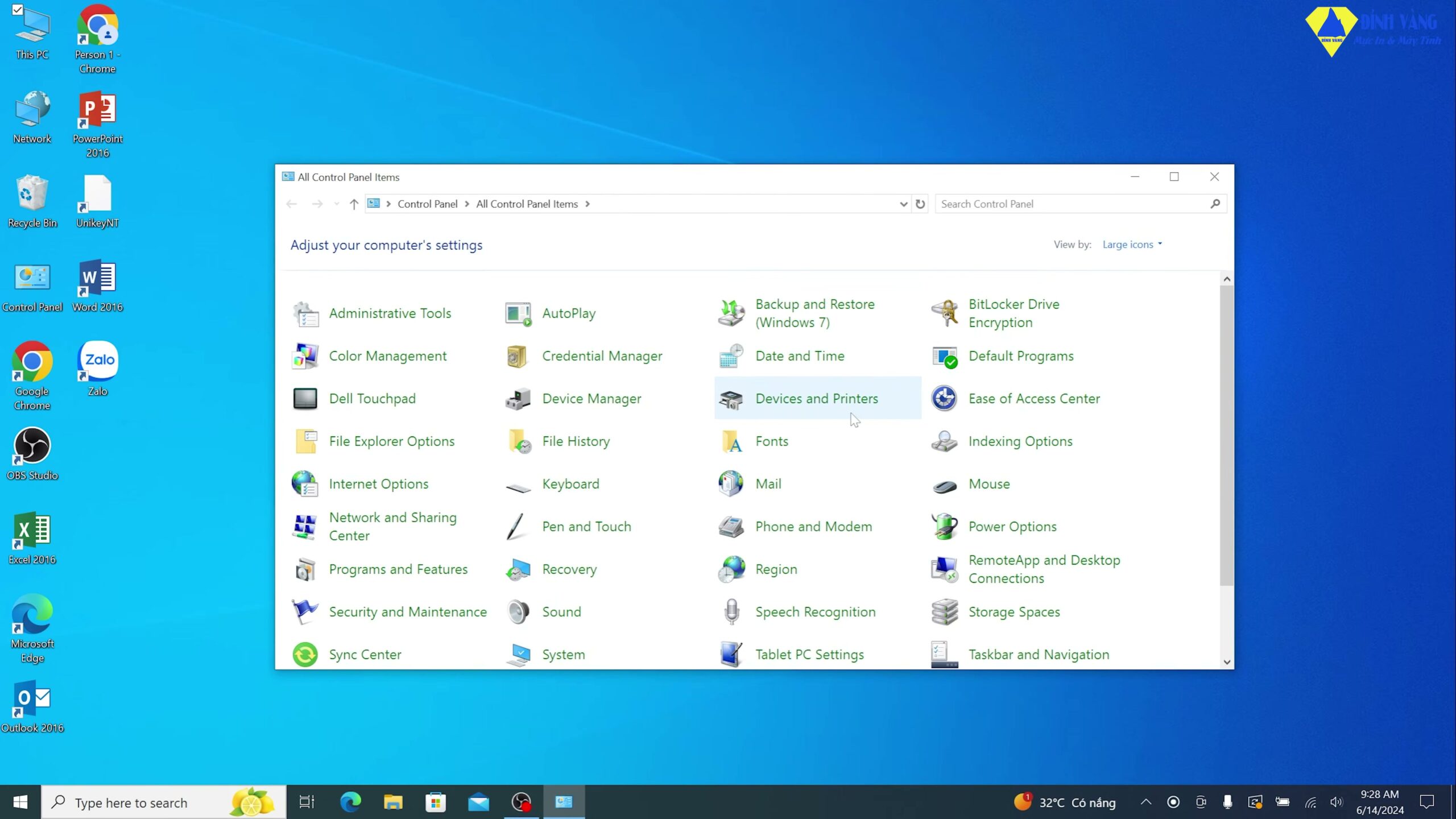
Để kiểm tra kết quả, bạn vào Control Panel và tìm mục Devices and Printers. Nếu biểu tượng Canon LBP 2900 xuất hiện với dấu tích xanh hoặc trạng thái Ready thì chúc mừng bạn đã thành công. Đừng quên nhấn chuột phải vào biểu tượng máy in và chọn Set as default printer. Việc này giúp máy tính tự động chọn Canon 2900 mỗi khi bạn thực hiện lệnh in tài liệu mà không cần phải chọn lại thủ công.
In thử để xác nhận hoạt động
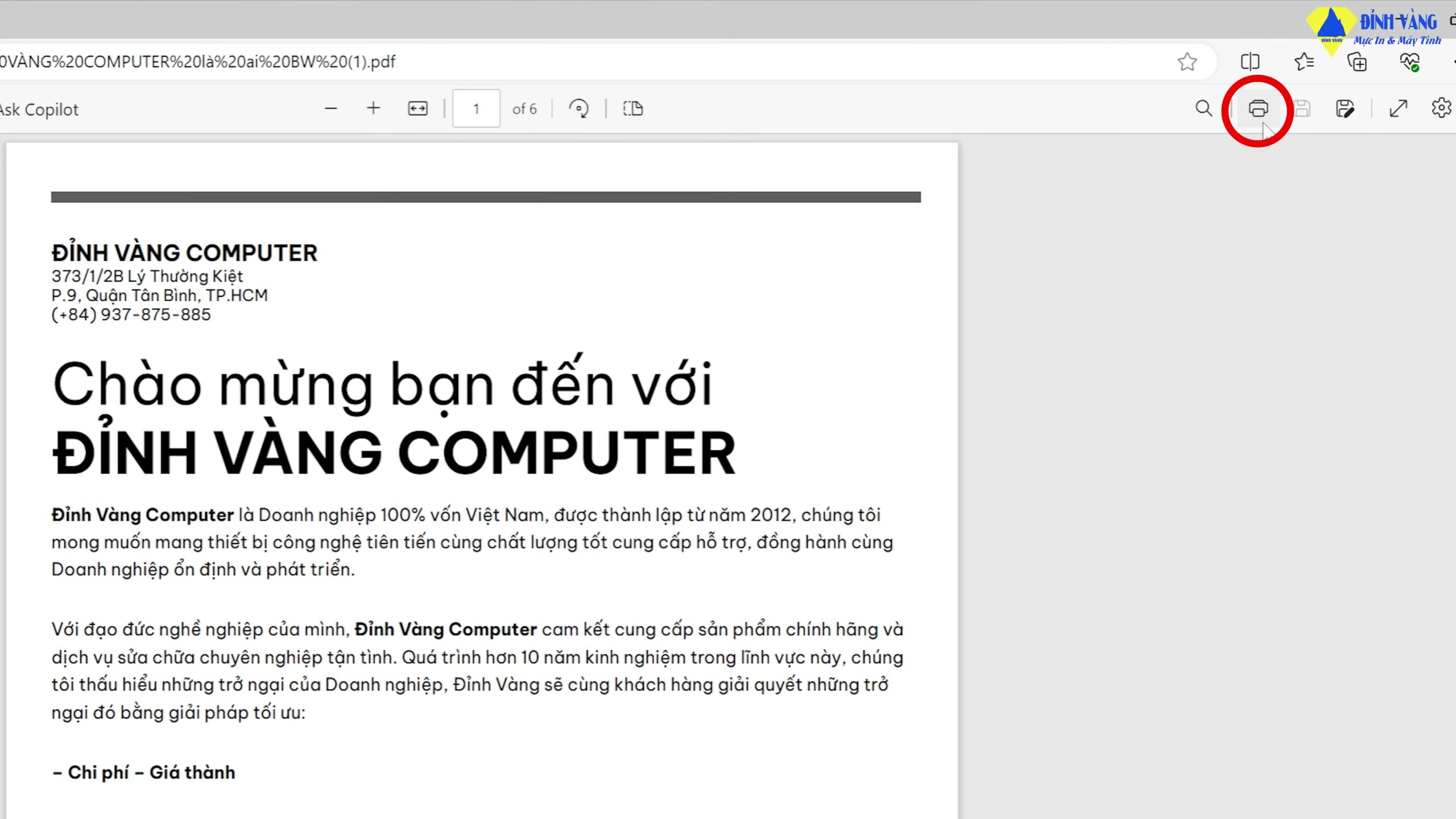
Bước cuối cùng là kiểm tra thực tế bằng cách mở một tệp văn bản bất kỳ và nhấn tổ hợp phím Ctrl+P để ra lệnh in. Nếu máy in kéo giấy và xuất bản in rõ nét, điều đó khẳng định driver đã được cài đặt hoàn hảo. Việc in thử giúp bạn kiểm tra luôn chất lượng mực và độ kết nối của dây cáp, đảm bảo mọi thứ đã sẵn sàng cho công việc hàng ngày của bạn mà không gặp lỗi.
FAQ – Câu hỏi thường gặp
Q: Tại sao máy tính không nhận driver Canon 2900?
A: Nguyên nhân thường do cáp USB bị lỏng hoặc bạn tải sai phiên bản driver 32-bit/64-bit. Hãy kiểm tra lại kết nối và tải đúng bản phù hợp với Windows đang dùng.
Q: Có cần tắt diệt virus khi cài driver máy in không?
A: Thông thường là không cần, nhưng nếu trình cài đặt bị báo lỗi, bạn có thể tạm tắt diệt virus để file Setup.exe chạy mượt mà hơn.
Q: Làm sao biết máy tính đang dùng Win 10 hay Win 11 để tải driver?
A: Bạn chỉ cần nhấn chuột phải vào This PC và chọn Properties, thông tin về phiên bản Windows và số bit sẽ hiển thị đầy đủ tại mục System.
Việc cài đặt driver Canon LBP 2900 thật ra rất đơn giản nếu bạn thực hiện đúng trình tự các bước. Để xem minh họa chi tiết từng cú click chuột, hãy theo dõi ngay video hướng dẫn của Đỉnh Vàng Computer nhé!
Xem video đầy đủ: Hướng dẫn cài đặt driver máy in Canon LBP 2900 cho Windows mới nhất!






