
Hướng dẫn cài đặt AnyDesk trên Macbook mới nhất 2025
AnyDesk từ lâu đã là một trong những giải pháp điều khiển máy tính từ xa hàng đầu nhờ sự gọn nhẹ và tốc độ truyền tải ấn tượng. Đối với người dùng hệ sinh thái Apple, việc tối ưu hóa phần mềm này trên hệ điều hành macOS phiên bản mới nhất luôn là mối quan tâm lớn để phục vụ công việc từ xa. Bài viết này sẽ đánh giá chi tiết trải nghiệm cài đặt và thiết lập AnyDesk trên dòng máy Macbook.
Đánh giá tổng quan giải pháp điều khiển từ xa AnyDesk trên macOS
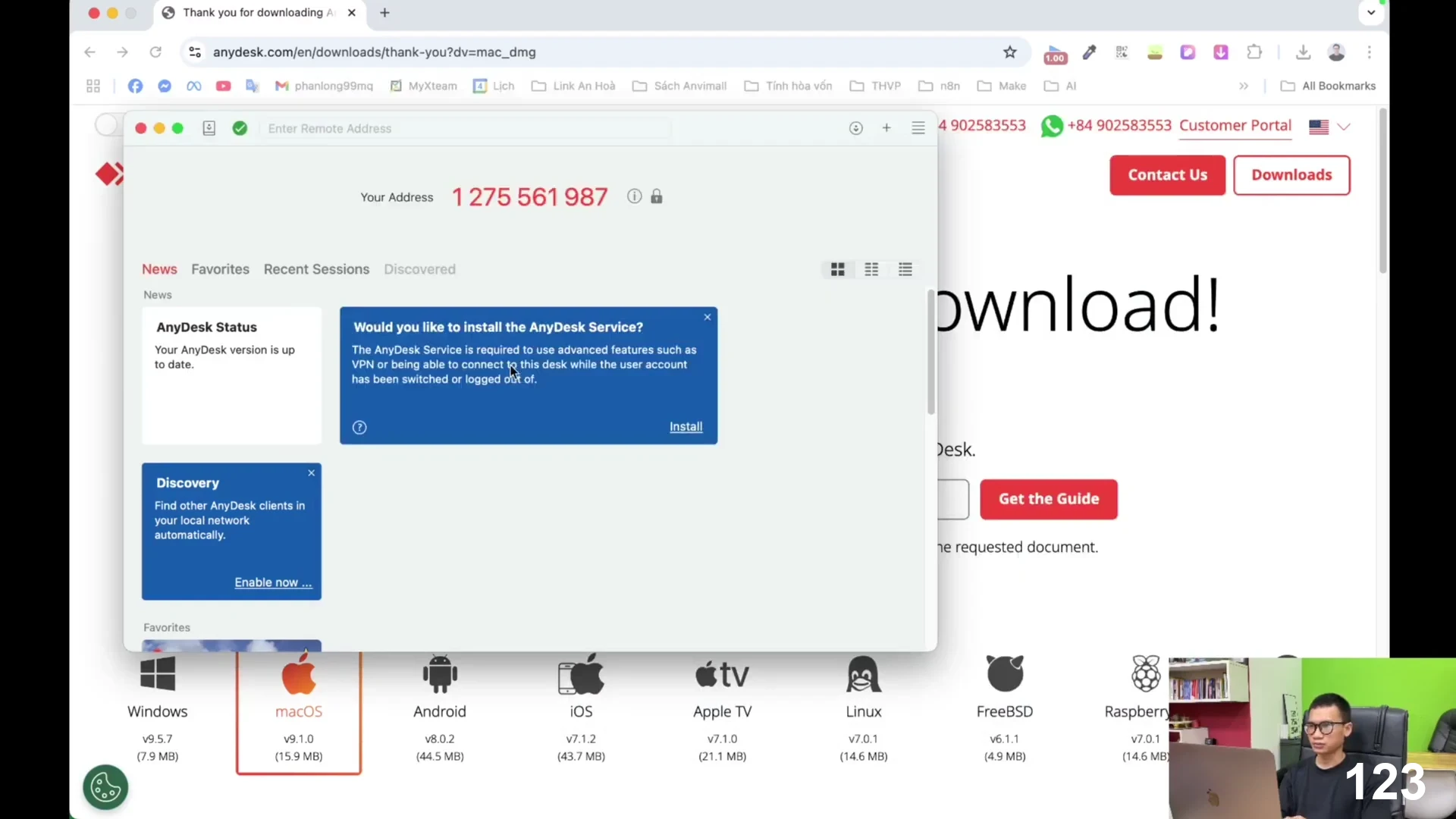
AnyDesk sở hữu giao diện khởi đầu vô cùng tinh gọn và hiện đại, rất đồng điệu với ngôn ngữ thiết kế tối giản của hệ điều hành macOS. Điểm nổi bật là phần mềm phân chia các khu vực hiển thị ID kết nối và ô nhập địa chỉ điều khiển rất rõ ràng, giúp người dùng mới không bị bỡ ngỡ. Tốc độ khởi động của ứng dụng gần như tức thì, không gây ngốn tài nguyên phần cứng của Macbook. Đây là một điểm cộng lớn so với một số đối thủ cạnh tranh nặng nề khác trên thị trường hiện nay.

Trải nghiệm tải file cài đặt mượt mà từ trang chủ chính thức
Quy trình tiếp cận và tải tệp cài đặt định dạng .dmg từ trang chủ AnyDesk diễn ra cực kỳ suôn sẻ và an toàn. Hệ thống website tự động nhận diện thiết bị đang truy cập là Macbook để đề xuất phiên bản tương thích tối ưu nhất cho cấu hình máy. Thời gian tải file diễn ra trong vòng vài giây ngắn ngủi nhờ máy chủ tối ưu băng thông tốt. Một điểm trừ nhỏ là giao diện web có thể hiển thị một vài thông tin quảng cáo phiên bản trả phí, nhưng không gây ảnh hưởng quá lớn đến trải nghiệm tải bản miễn phí.
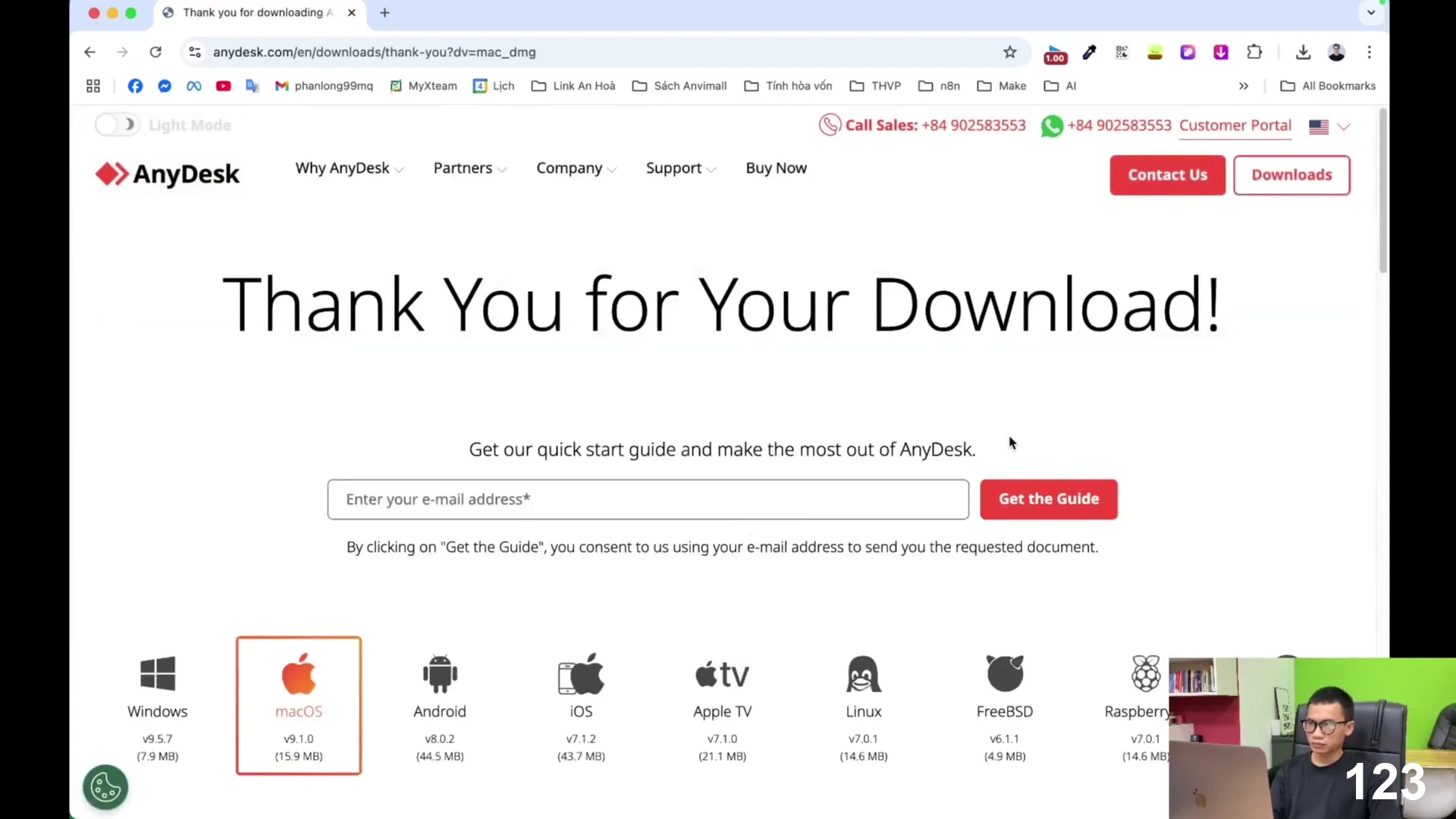
Thao tác kéo thả cài đặt đặc trưng đơn giản trên Macbook
Việc cài đặt AnyDesk thừa hưởng trọn vẹn sự tiện lợi của nền tảng macOS thông qua hành động kéo thả biểu tượng vào thư mục Applications. Người dùng hoàn toàn không phải trải qua các bước cài đặt phức tạp hay nhấn ‘Next’ liên tục như trên hệ điều hành Windows. Quá trình giải nén và chép file diễn ra vô cùng nhanh gọn và mượt mà. Điểm nổi bật là ứng dụng chiếm dung lượng lưu trữ cực kỳ khiêm tốn, giúp tối ưu không gian ổ cứng cho các dòng Macbook có dung lượng thấp.
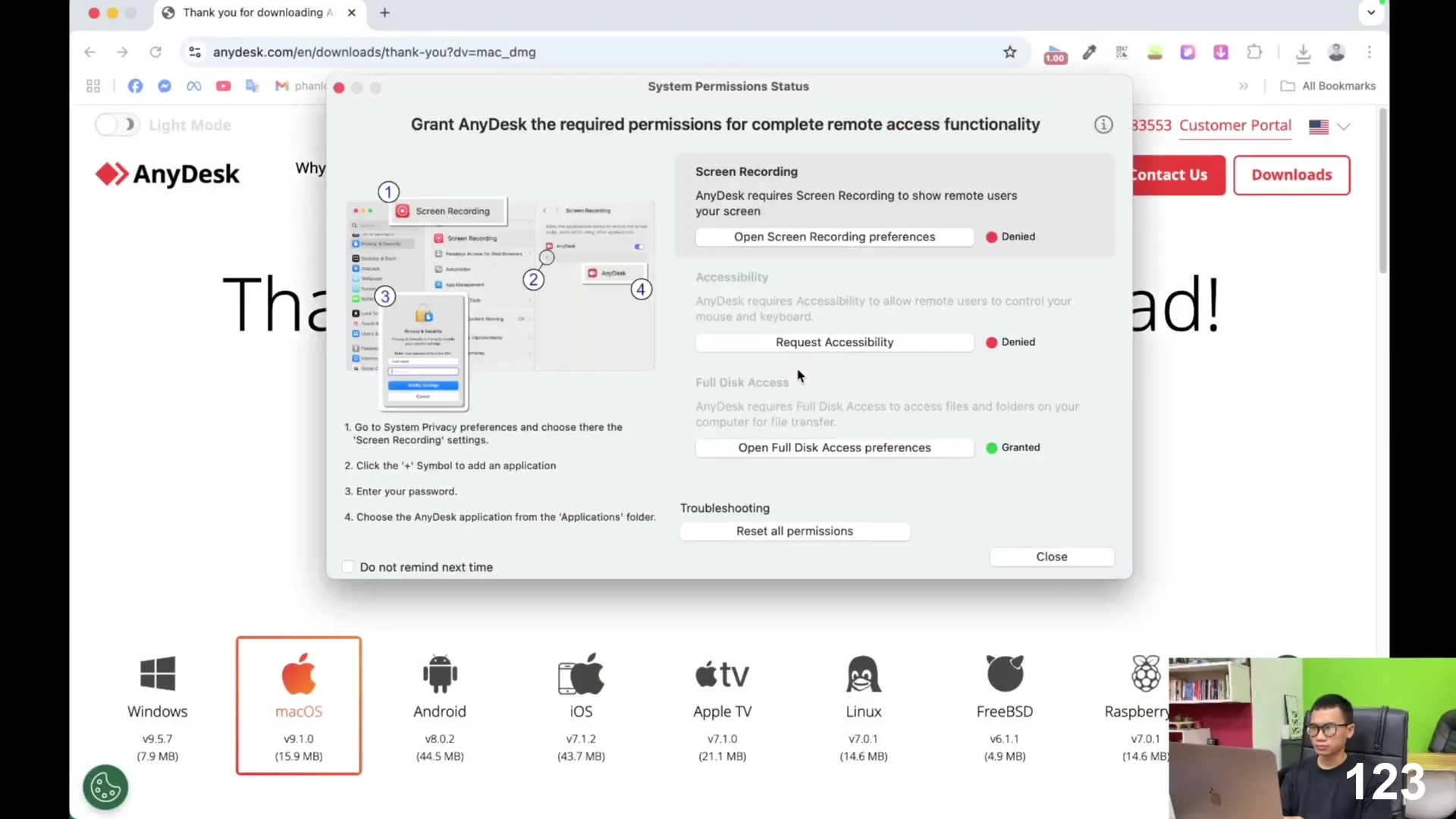
Thiết lập phân quyền bảo mật Trợ năng chuyên sâu cho ứng dụng
Cơ chế bảo mật nghiêm ngặt của macOS đòi hỏi người dùng phải cấp quyền Trợ năng (Accessibility) để AnyDesk có thể nhận tín hiệu điều khiển chuột và bàn phím. Thao tác kích hoạt trong mục System Settings diễn ra tương đối logic, phần mềm có chỉ dẫn bằng hình ảnh rất chi tiết. Điểm cộng lớn là hệ thống bảo mật hoạt động rất chặt chẽ, ngăn chặn tuyệt đối các truy cập trái phép khi chưa có sự đồng ý của chủ máy. Tuy nhiên, đối với người dùng mới, việc phải mò mẫm trong cài đặt hệ thống có thể gây ra một chút bối rối nhẹ.
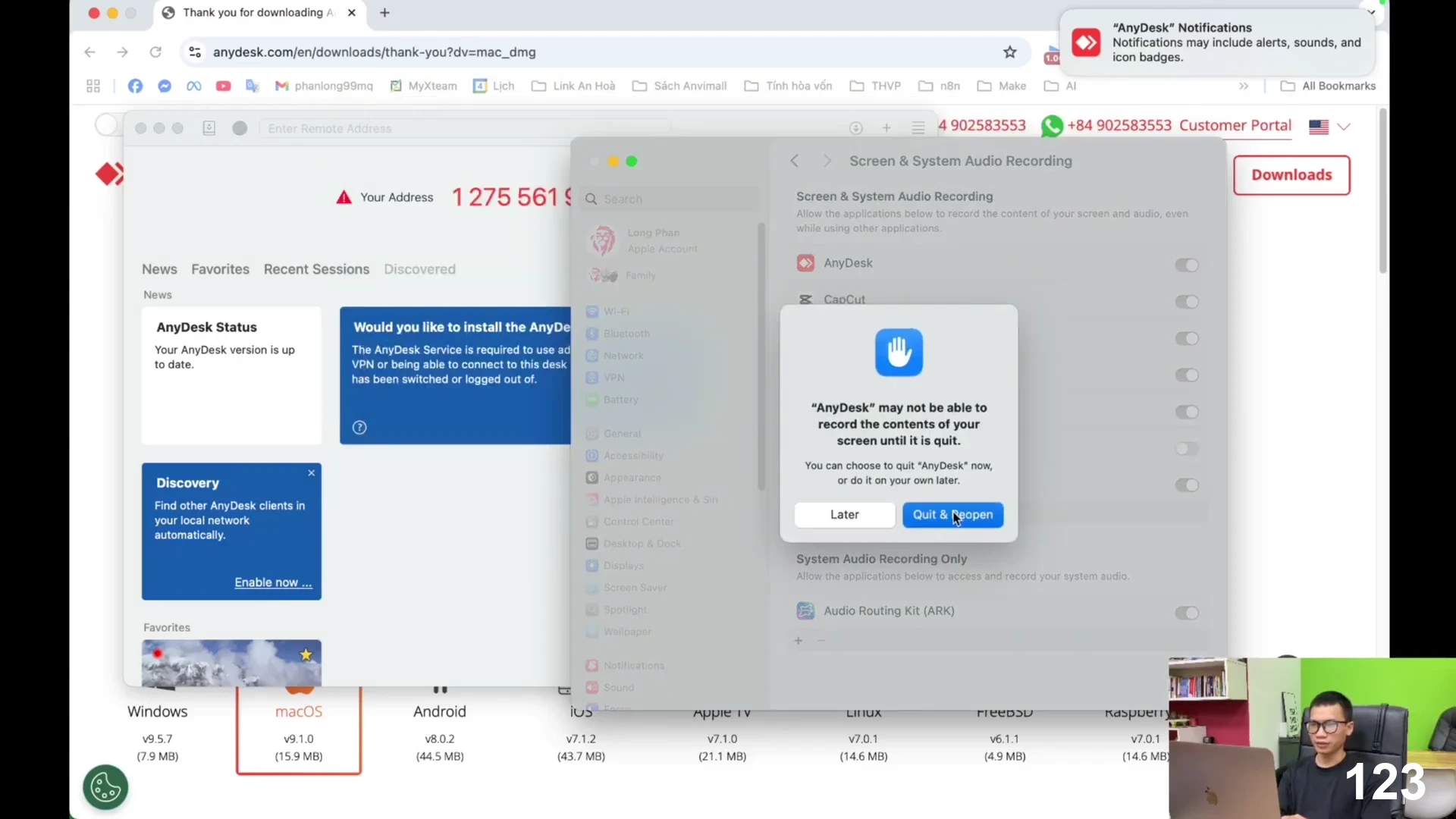
Cấu hình quyền Screen Recording chia sẻ màn hình an toàn
Bên cạnh quyền trợ năng, quyền Ghi màn hình (Screen Recording) là yếu tố quyết định để đối tác từ xa có thể nhìn thấy nội dung hiển thị trên Macbook. Việc thiết lập yêu cầu người dùng phải mở khóa hệ thống và tích chọn AnyDesk trong danh sách bảo mật. So với các phần mềm điều khiển thế hệ cũ, AnyDesk tối ưu hóa luồng truyền tải hình ảnh rất tốt sau khi được cấp quyền, đảm bảo độ phân giải hiển thị sắc nét và không bị hiện tượng giật lag hình ảnh khi thao tác nhanh.
Đánh giá hiệu năng kết nối thực tế và độ trễ tín hiệu
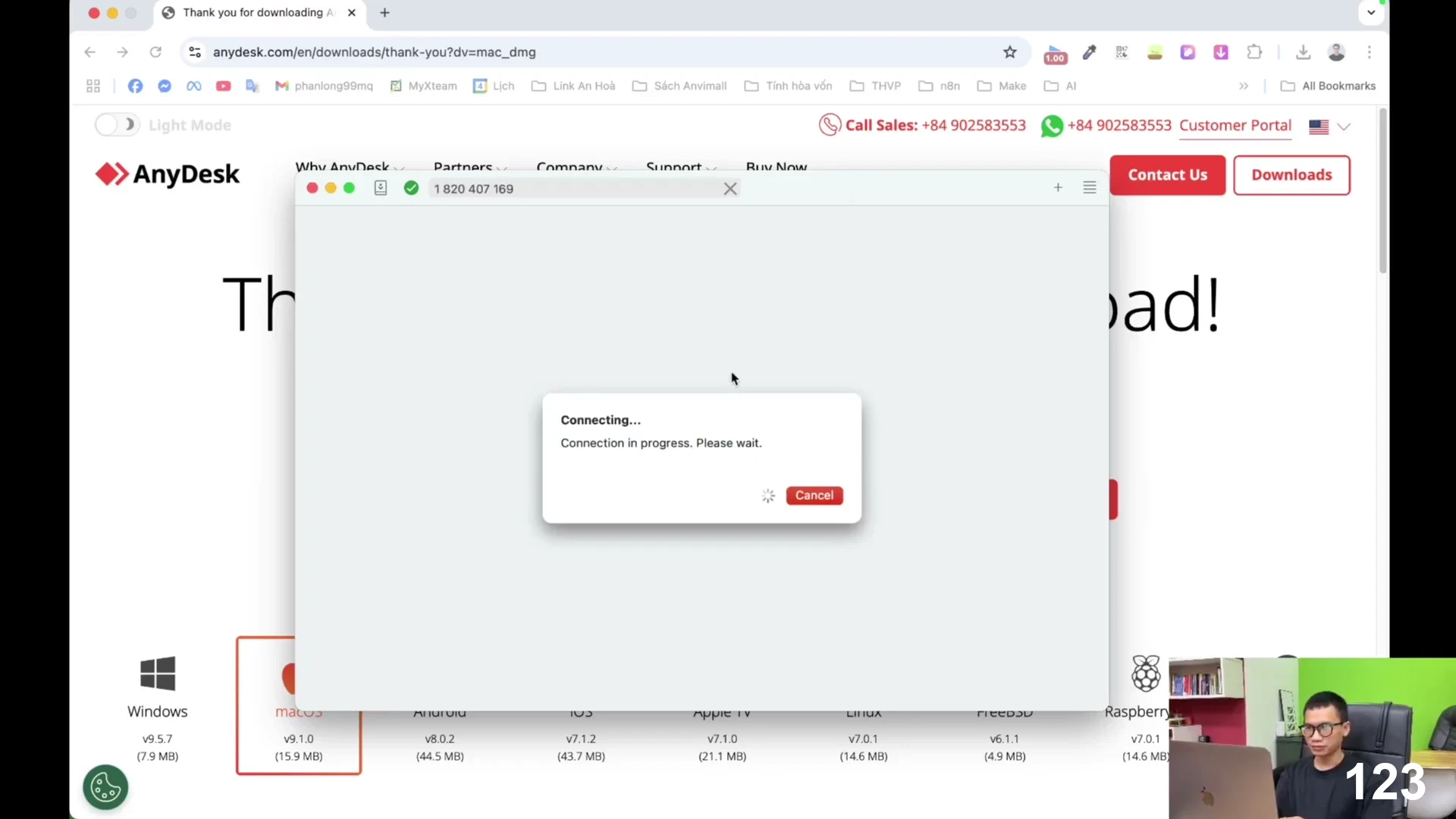
Thử nghiệm kết nối thực tế bằng mã số ID AnyDesk cho kết quả cực kỳ ấn tượng với thời gian thiết lập phiên làm việc chưa đến 2 giây. Độ trễ tín hiệu giữa hai máy được kiểm soát ở mức tối thiểu, mang lại cảm giác phản hồi gần như thời gian thực khi cuộn trang hoặc mở ứng dụng nặng. Điểm nổi bật là tính năng mã hóa bảo mật chuẩn quân đội được tích hợp xuyên suốt quá trình kết nối, mang lại sự an tâm tuyệt đối cho người dùng doanh nghiệp khi truyền tải dữ liệu quan trọng từ xa.
AnyDesk trên Macbook là giải pháp điều khiển từ xa cực kỳ xuất sắc với ưu điểm nhẹ, mượt và độ bảo mật cao, dù quy trình cấp quyền ban đầu hơi phức tạp. Hãy tải ngay AnyDesk để tối ưu hóa hiệu suất làm việc từ xa của bạn một cách chuyên nghiệp nhất!
| Tóm tắt & tiêu đề | Nội dung chính |
|---|---|
| Đánh giá tổng quan giải pháp điều khiển từ xa AnyDesk trên macOS | Giao diện: Tối giản, trực quan, đồng bộ tốt với phong cách macOS Hiệu năng khởi động: Tốc độ phản hồi tức thì, cực kỳ nhẹ và không hao tốn tài nguyên |
| Trải nghiệm tải file cài đặt mượt mà từ trang chủ chính thức | Tự động nhận diện: Hệ thống tự đề xuất phiên bản .dmg phù hợp cho macOS Tốc độ tải: Cực kỳ nhanh chóng, băng thông ổn định Giao diện web: Xuất hiện quảng cáo giới thiệu phiên bản trả phí nâng cao |
| Thao tác kéo thả cài đặt đặc trưng đơn giản trên Macbook | Phương thức cài đặt: Kéo thả trực quan, bỏ qua các bước xác nhận rườm rà Dung lượng: Rất nhẹ, tiết kiệm tối đa bộ nhớ lưu trữ cho hệ thống |
| Thiết lập phân quyền bảo mật Trợ năng chuyên sâu cho ứng dụng | Tính bảo mật: Cơ chế kiểm soát chặt chẽ, bảo vệ dữ liệu cá nhân tối đa Hướng dẫn: Ứng dụng cung cấp chỉ dẫn trực quan để người dùng thao tác Trải nghiệm người dùng: Quy trình cấp quyền qua nhiều bước có thể gây bối rối ban đầu |
| Cấu hình quyền Screen Recording chia sẻ màn hình an toàn | Chất lượng truyền tải: Hình ảnh sắc nét, giữ nguyên độ phân giải của màn hình Retina Độ ổn định: Luồng dữ liệu mượt mà, không gặp hiện tượng xé hình |
| Đánh giá hiệu năng kết nối thực tế và độ trễ tín hiệu | Tốc độ kết nối: Kết nối siêu tốc, phản hồi mượt mà gần như không có độ trễ Bảo mật kết nối: Mã hóa đầu cuối cao cấp, đảm bảo an toàn thông tin |
Câu hỏi thường gặp (FAQ)
Sản phẩm phần mềm này có đáng mua và trải nghiệm không?
Hoàn toàn xứng đáng để trải nghiệm nhờ phiên bản miễn phí cung cấp đầy đủ các tính năng kết nối cơ bản, tốc độ truyền tải siêu mượt và độ trễ cực thấp trên hệ điều hành macOS.
Ưu điểm nổi bật nhất của AnyDesk trên Macbook là gì?
Điểm mạnh lớn nhất chính là sự gọn nhẹ, không gây hao tổn tài nguyên phần cứng của máy và tích hợp cơ chế bảo mật phân quyền cực kỳ chặt chẽ của hệ sinh thái Apple.
Ai nên cài đặt sử dụng sản phẩm này?
Ứng dụng này là sự lựa chọn hoàn hảo cho nhân viên văn phòng làm việc từ xa, kỹ thuật viên hỗ trợ công nghệ phần mềm hoặc bất kỳ ai có nhu cầu truy cập dữ liệu trên Macbook khi đi công tác.






