
Hướng dẫn cài đặt AnyDesk trên Macbook mới nhất 2025
AnyDesk từ lâu đã là giải pháp điều khiển máy tính từ xa hàng đầu nhờ sự gọn nhẹ và tốc độ truyền tải ấn tượng. Phiên bản mới nhất năm 2025 mang đến những cải tiến vượt bậc về độ tương thích sâu với hệ điều hành macOS, hướng đến người dùng văn phòng, kỹ thuật viên và các doanh nghiệp cần hỗ trợ kỹ thuật linh hoạt. Bài viết này sẽ đánh giá chi tiết trải nghiệm cài đặt cũng như hiệu năng thực tế của công cụ này trên các dòng Macbook hiện nay.
Giao diện tối giản và khả năng tương thích macOS vượt trội
AnyDesk tạo ấn tượng mạnh mẽ ngay từ ban đầu nhờ giao diện trực quan, tinh gọn và mang đậm ngôn ngữ thiết kế hiện đại. Ứng dụng nhận diện cấu hình macOS cực kỳ chuẩn xác, giúp tối ưu hóa luồng công việc ngay từ những giây đầu tiên. Điểm nổi bật là bố cục các nút chức năng được sắp xếp khoa học, giúp người mới tiếp cận cũng có thể dễ dàng định vị được mã số kết nối của mình. So với các đối thủ nặng ký khác, công cụ này mang lại cảm giác nhẹ nhàng, không gây nặng máy hay làm chậm hệ thống.

Tốc độ tải file cài đặt dmg siêu tốc và tối ưu dung lượng
Trải nghiệm tải file cài đặt định dạng .dmg của ứng dụng diễn ra vô cùng nhanh chóng nhờ dung lượng được tối ưu ở mức tối giản. Người dùng không phải mất nhiều thời gian chờ đợi ngay cả khi sử dụng các đường truyền mạng có tốc độ trung bình. Một ưu điểm lớn là trang tải xuống phân loại rất rõ ràng phiên bản dành riêng cho chip Apple Silicon lẫn Intel, giúp tránh tối đa việc tải nhầm phiên bản. Điều này thể hiện sự chu đáo của nhà phát triển trong việc tối ưu hóa trải nghiệm người dùng Macbook.
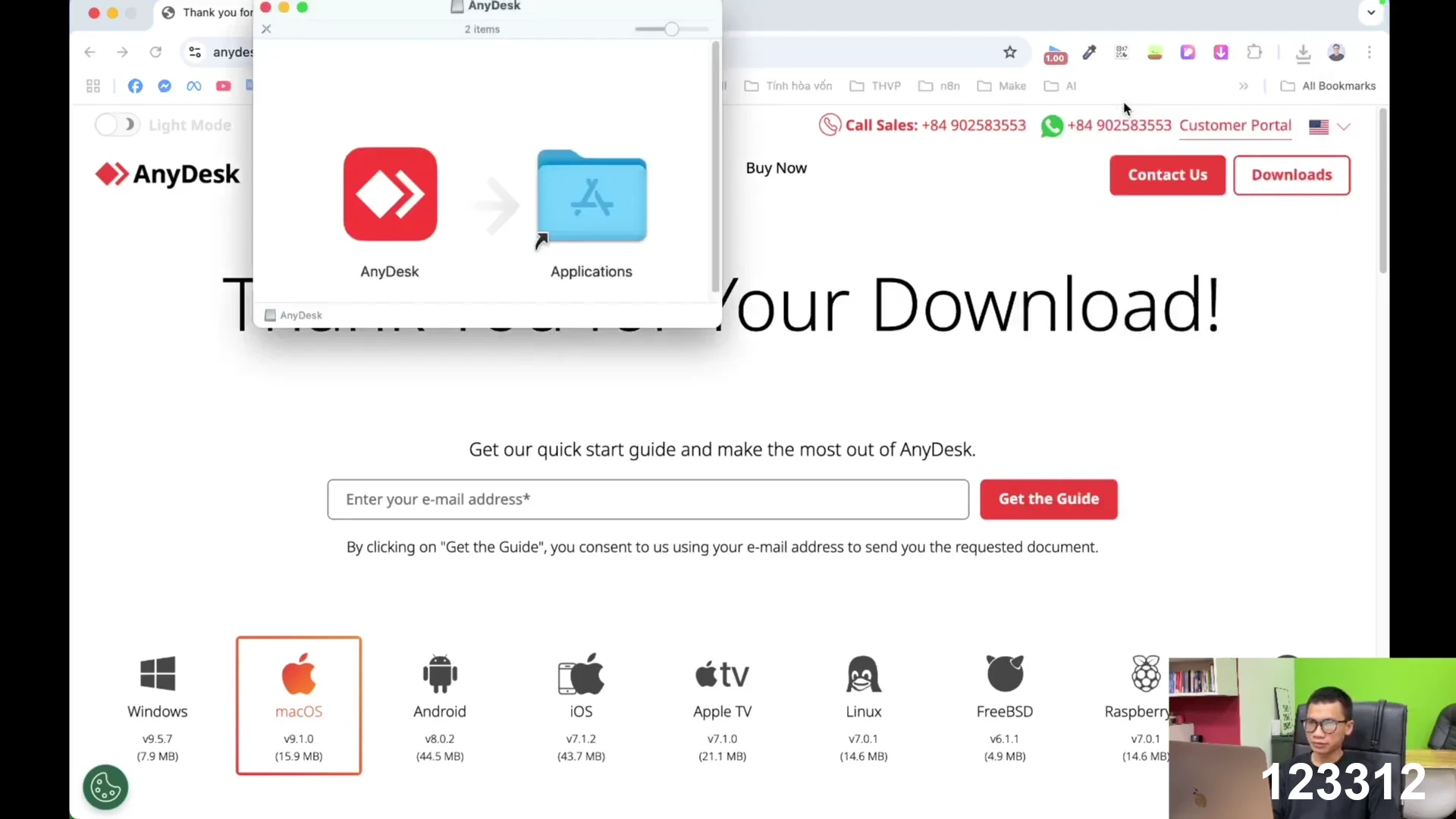
Thao tác kéo thả cài đặt chuẩn hóa, mượt mà
Quy trình cài đặt phần mềm lên ứng dụng hệ thống giữ nguyên phong cách kéo thả truyền thống của nhà Táo, mang lại sự quen thuộc tuyệt đối. Việc di chuyển biểu tượng ứng dụng vào thư mục Applications diễn ra cực kỳ mượt mà, phản hồi ngay lập tức mà không gặp bất kỳ lỗi xung đột hệ thống nào. Một điểm cộng là bộ cài đặt dọn dẹp bộ nhớ đệm rất tốt, không để lại các file rác tạm thời gây chiếm dụng dung lượng ổ cứng của Macbook. Quy trình tinh gọn này giúp thiết bị sẵn sàng làm việc chỉ sau vài cú click.
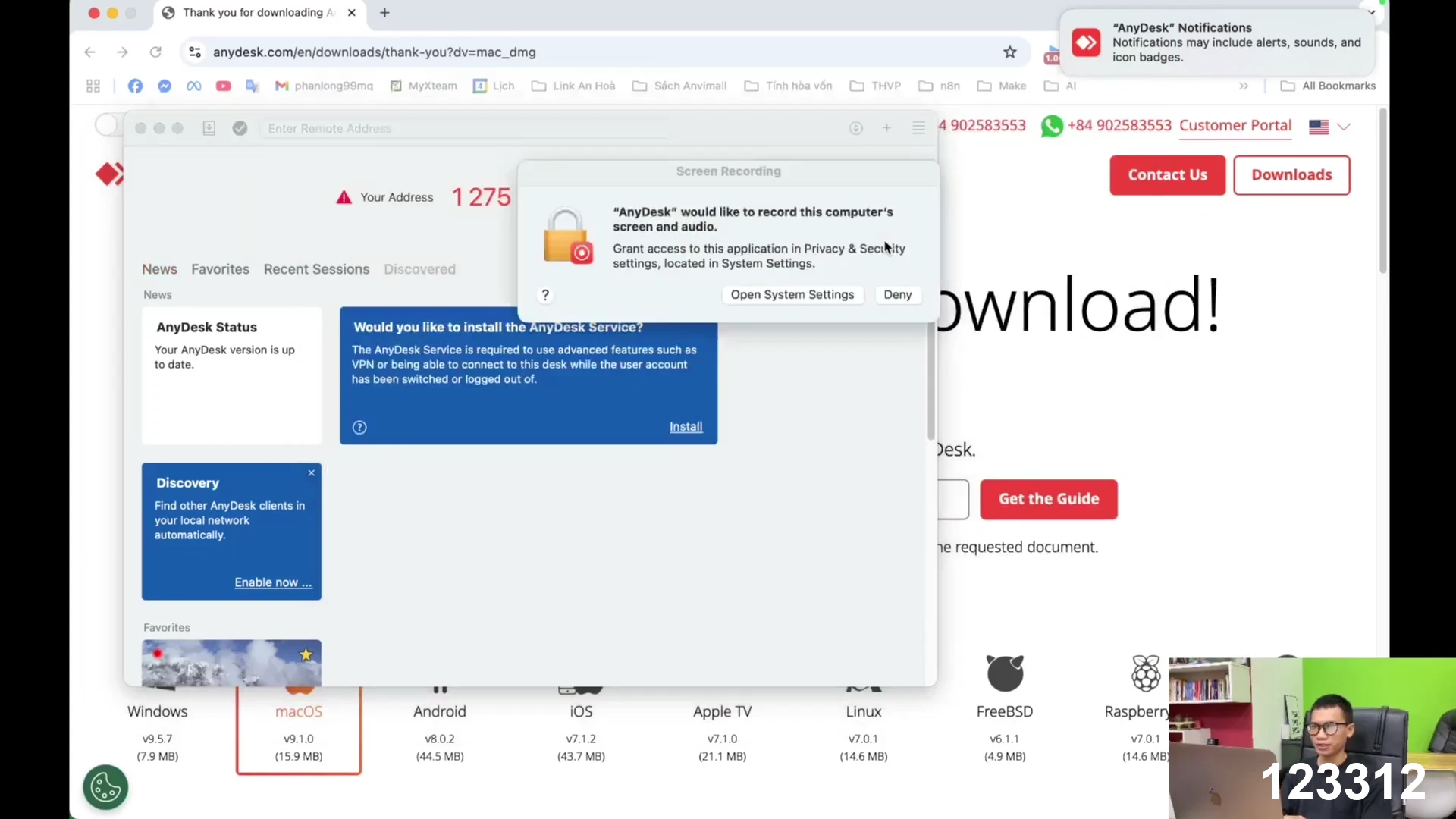
Thiết lập phân quyền bảo mật Accessibility chặt chẽ
Do cơ chế bảo mật nghiêm ngặt của macOS, việc cấp quyền Accessibility (Trợ năng) là bắt buộc để cho phép đầu cầu bên kia có thể điều khiển chuột và bàn phím. Các bước chuyển hướng đến System Settings được xử lý rất thông minh, giúp người dùng mở đúng mục cần thiết mà không phải tìm kiếm thủ công. Một điểm trừ nhỏ là quy trình này yêu cầu nhập mật khẩu máy hoặc xác thực Touch ID, có thể gây chút phiền toái cho người dùng cơ bản. Tuy nhiên, đổi lại hệ thống của bạn sẽ được bảo vệ an toàn tuyệt đối, tránh các truy cập trái phép.
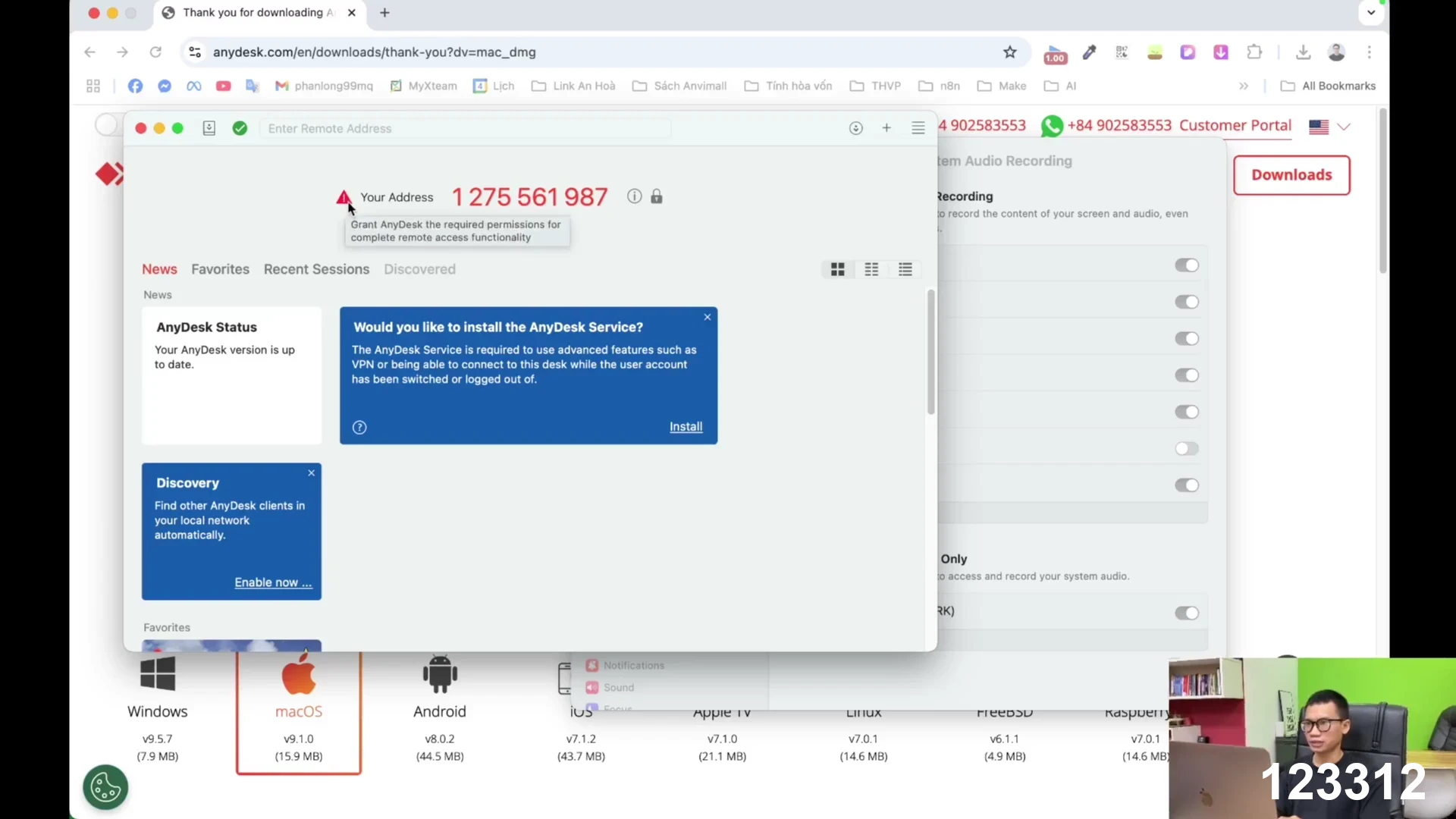
Cấu hình quyền Screen Recording đảm bảo hiển thị sắc nét
Bên cạnh quyền điều khiển, việc cấp quyền Screen Recording (Ghi màn hình) là điều kiện đủ để hình ảnh hiển thị chuẩn xác sang máy đối tác. Điểm nổi bật là sau khi gạt bật tính năng trong cài đặt quyền riêng tư, ứng dụng lập tức nhận diện mà không bắt buộc phải khởi động lại toàn bộ máy Macbook. Luồng truyền hình ảnh được mã hóa tốt, đảm bảo độ phân giải sắc nét và giữ nguyên màu sắc chân thực. Việc thiết lập chuẩn xác bước này giúp loại bỏ hoàn toàn hiện tượng màn hình đen khi kết nối từ xa.
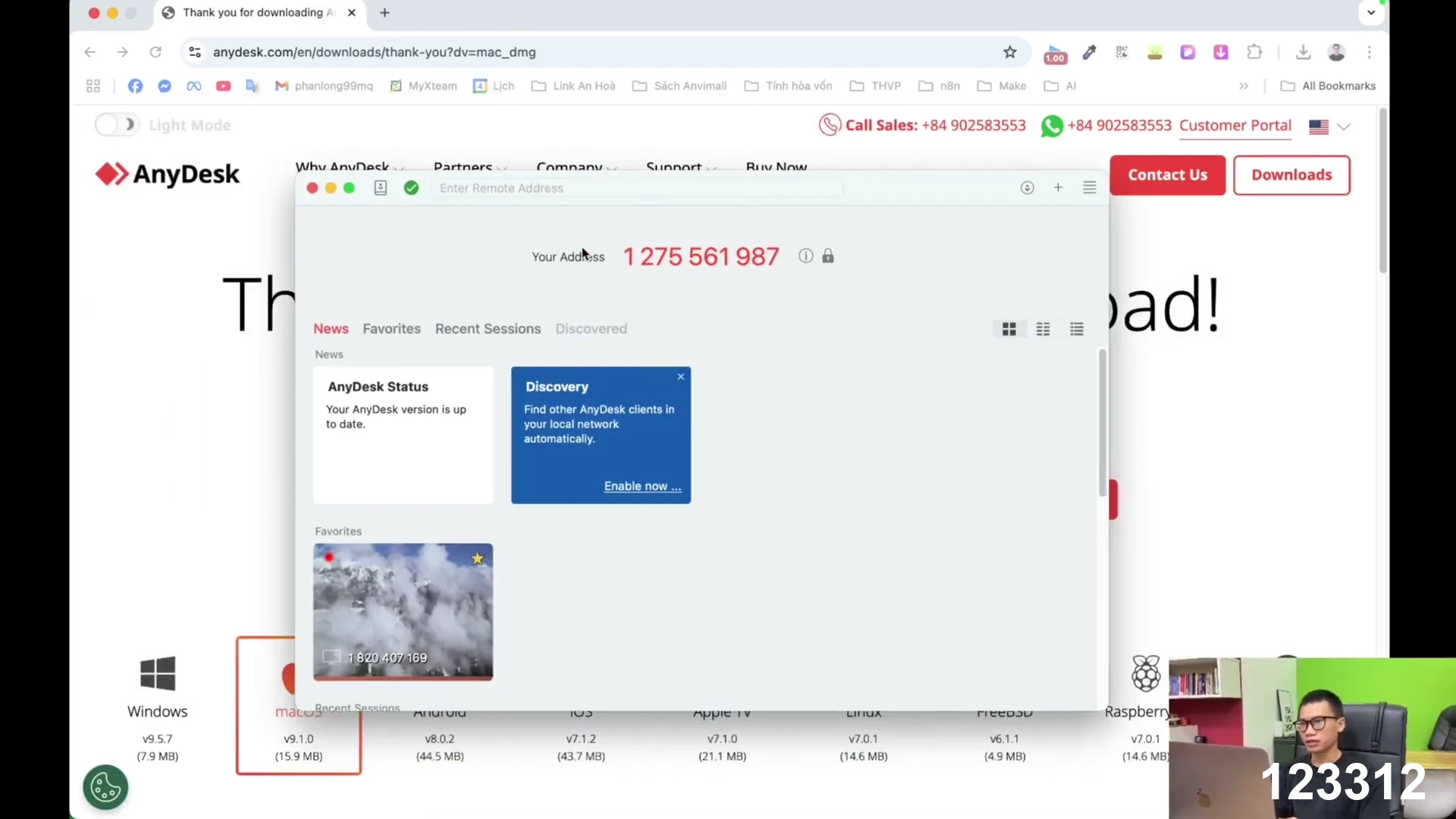
Độ trễ tín hiệu tối ưu và hiệu năng kết nối thực tế
Trải nghiệm thực tế thao tác điều khiển từ xa chứng minh hiệu năng đáng gờm của công cụ này khi độ trễ truyền tải được kéo giảm xuống mức tối thiểu. Các lệnh click chuột, cuộn trang văn bản hay thậm chí là gõ bàn phím đều được phản hồi gần như đồng thời ở đầu máy bên kia. So với TeamViewer, phần mềm cho cảm giác mượt mà hơn ở các đường truyền mạng có băng thông giới hạn. Đây chắc chắn là giải pháp cứu cánh tuyệt vời cho các tác vụ xử lý công việc từ xa khẩn cấp hoặc hỗ trợ kỹ thuật nhanh.
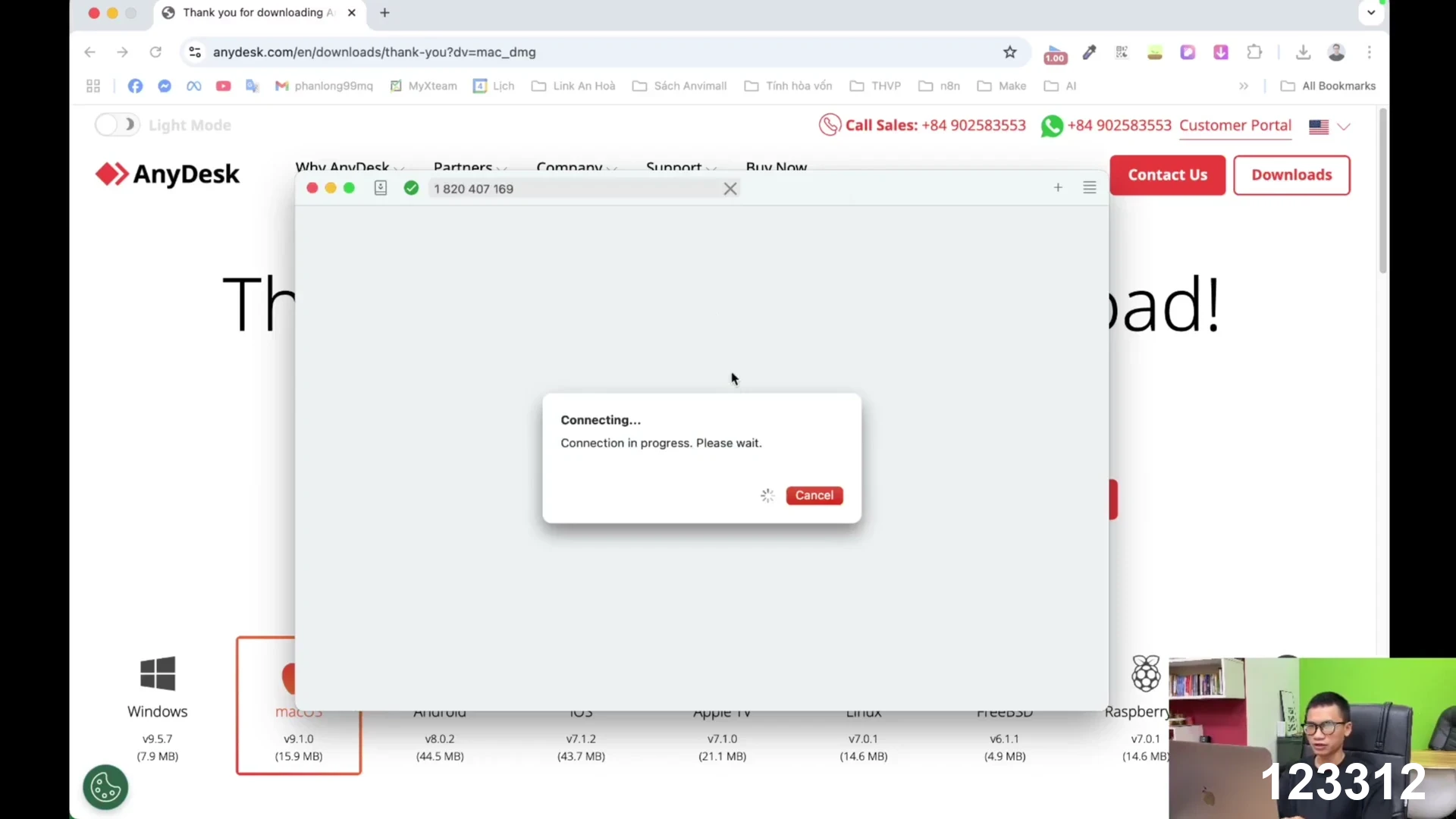
Tóm lại, AnyDesk trên Macbook phiên bản 2025 là một công cụ điều khiển từ xa xuất sắc với ưu điểm nhẹ, mượt và bảo mật cao, dù quy trình cấp quyền trên macOS có hơi nhiều bước. Hãy tải và cài đặt ngay AnyDesk hôm nay để trải nghiệm làm việc từ xa không giới hạn!
| Tóm tắt & tiêu đề | Nội dung chính |
|---|---|
| Giao diện tối giản và khả năng tương thích macOS vượt trội | Thiết kế: Tối giản, hiện đại, chuẩn macOS Trải nghiệm: Dễ tiếp cận cho người mới bắt đầu |
| Tốc độ tải file cài đặt dmg siêu tốc và tối ưu dung lượng | File cài siêu nhẹ, tải xuống trong vài giây: Giao diện web tải đôi khi hiển thị quảng cáo nhẹ Tách biệt rõ ràng phiên bản chip Intel và Apple: Cần chọn đúng link cho macOS |
| Thao tác kéo thả cài đặt chuẩn hóa, mượt mà | Độ mượt: Phản hồi kéo thả tức thì, không lag Sạch sẽ: Không để lại file thừa trong hệ thống |
| Thiết lập phân quyền bảo mật Accessibility chặt chẽ | Tính an toàn: Rất cao, ngăn chặn kiểm soát ngầm Độ tiện lợi: Hơi tốn bước nhập mật khẩu hệ thống |
| Cấu hình quyền Screen Recording đảm bảo hiển thị sắc nét | Đồng bộ: Nhận quyền ngay không cần reboot máy Chất lượng: Hình ảnh sắc nét, không bị lỗi đen màn hình |
| Độ trễ tín hiệu tối ưu và hiệu năng kết nối thực tế | Độ trễ cực thấp, mượt mà trên mạng yếu: Đôi khi lag nhẹ nếu kết nối liên lục địa Tương tác chuột bàn phím chuẩn xác: Tính năng nâng cao yêu cầu bản quyền |
Câu hỏi thường gặp (FAQ)
Sản phẩm phần mềm này có đáng mua và sử dụng không?
Hoàn toàn xứng đáng. Phiên bản miễn phí của ứng dụng đã đáp ứng quá tốt nhu cầu điều khiển từ xa cơ bản với độ ổn định cao và bảo mật cực kỳ nghiêm ngặt trên macOS.
Ưu điểm nổi bật nhất của công cụ này là gì?
Đó chính là dung lượng cài đặt siêu nhẹ, tốc độ kết nối nhanh vượt trội và khả năng tối ưu hóa băng thông mượt mà ngay cả trong điều kiện mạng không lý tưởng.
Ai nên cài đặt phần mềm này trên Macbook?
Sản phẩm cực kỳ phù hợp cho nhân viên làm việc từ xa, đội ngũ hỗ trợ kỹ thuật IT, và những người thường xuyên cần truy cập dữ liệu máy tính văn phòng từ xa.






