
Hướng dẫn cài đặt AnyDesk trên Macbook mới nhất 2025
AnyDesk là một trong những phần mềm điều khiển máy tính từ xa phổ biến nhất hiện nay nhờ tốc độ kết nối nhanh và dung lượng nhẹ. Phiên bản dành cho hệ điều hành macOS mang đến trải nghiệm làm việc mượt mà, tối ưu sâu cho cả dòng chip Intel và Apple Silicon. Bài viết này sẽ phân tích chi tiết quy trình thiết lập, tính năng bảo mật cũng như hiệu năng thực tế của ứng dụng trên dòng máy Macbook.
Đánh giá giao diện tổng quan của AnyDesk trên hệ điều hành macOS
Giao diện của AnyDesk trên nền tảng macOS mang phong cách tối giản nhưng vô cùng hiện đại, giúp người dùng phổ thông lẫn chuyên gia công nghệ đều có thể làm quen ngay lập tức. Bố cục được sắp xếp khoa học với khu vực hiển thị ID cá nhân nổi bật, đi kèm thanh nhập địa chỉ kết nối từ xa trực quan. Điểm nổi bật là phần mềm tiêu tốn cực kỳ ít tài nguyên hệ thống, không gây ra tình trạng giật lag hay nóng máy khi vừa khởi chạy. So với một số đối thủ nặng ký khác, ứng dụng này mang lại cảm giác thanh thoát và phản hồi nhanh nhạy hơn hẳn.

Trải nghiệm tải bộ cài đặt tối ưu cho các dòng chip Apple
Quy trình tải bộ cài đặt từ trang chủ diễn ra vô cùng mượt mà nhờ tốc độ đường truyền ổn định và dung lượng file .dmg siêu nhẹ. Hệ thống tự động nhận diện chính xác cấu hình Macbook để cung cấp phiên bản phù hợp nhất, hỗ trợ tốt cho cả dòng chip Apple Silicon lẫn Intel. Điểm cộng lớn là trang web không chèn quảng cáo rác hay các nút bấm đánh lừa người dùng, mang lại sự an tâm tuyệt đối về mặt an toàn thông tin. Việc sở hữu một bộ cài sạch giúp hạn chế tối đa nguy cơ nhiễm mã độc cho máy tính.
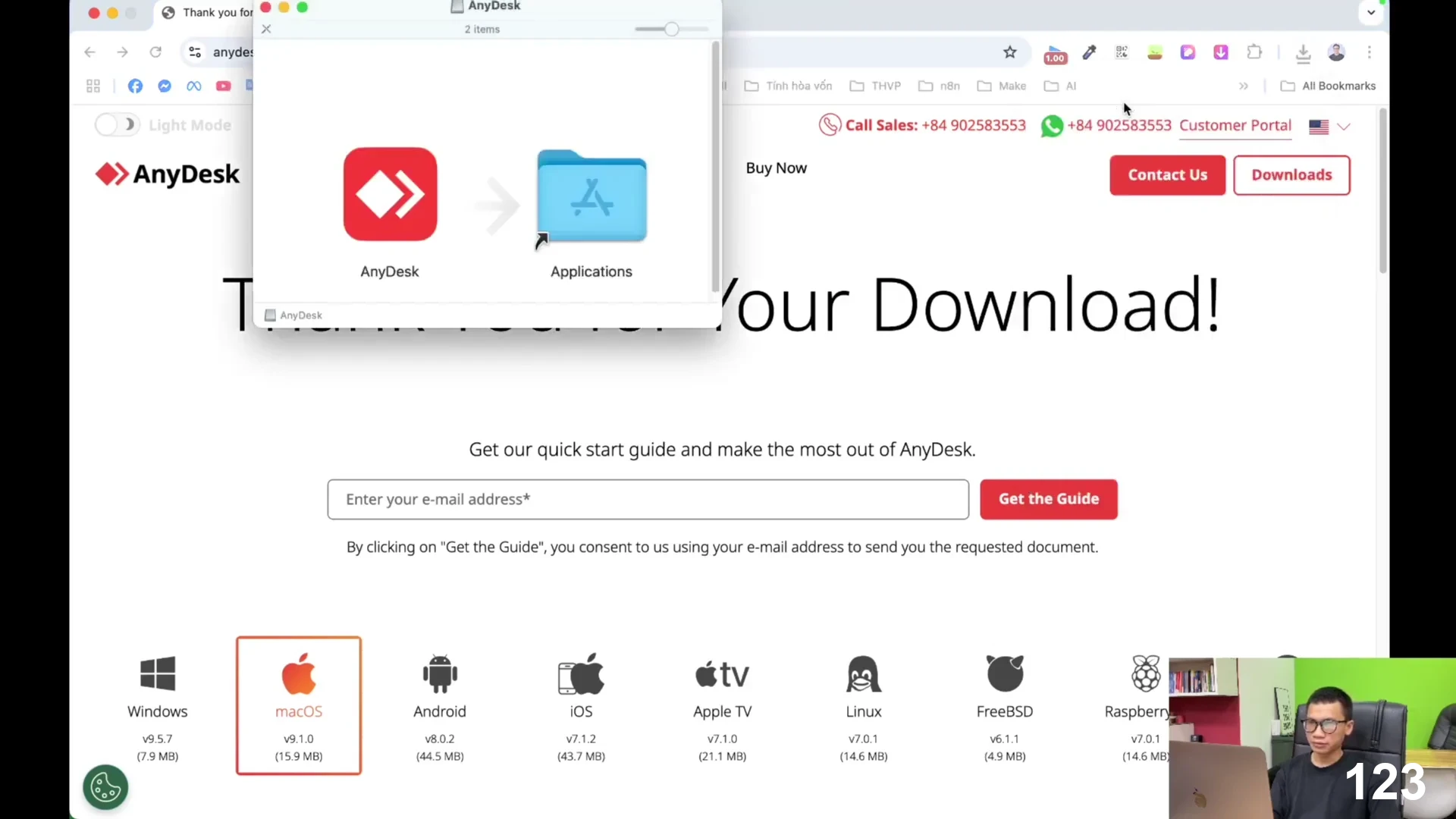
Thao tác cài đặt kéo thả truyền thống chuẩn chỉnh trên Macbook
Việc cài đặt phần mềm tuân thủ nghiêm ngặt theo quy trình kéo thả quen thuộc của hệ điều hành macOS, giúp người dùng không gặp bất kỳ bỡ ngỡ nào. Chỉ cần kéo biểu tượng ứng dụng vào thư mục Applications là quá trình cài đặt đã hoàn tất trong vòng vài giây. Một điểm cộng lớn là ứng dụng tích hợp rất sâu vào hệ thống, cho phép khởi động tức thì ngay sau khi cài xong mà không bắt buộc phải khởi động lại máy. Thao tác chuẩn chỉnh này giúp tiết kiệm rất nhiều thời gian cho những ai đang cần hỗ trợ kỹ thuật khẩn cấp.
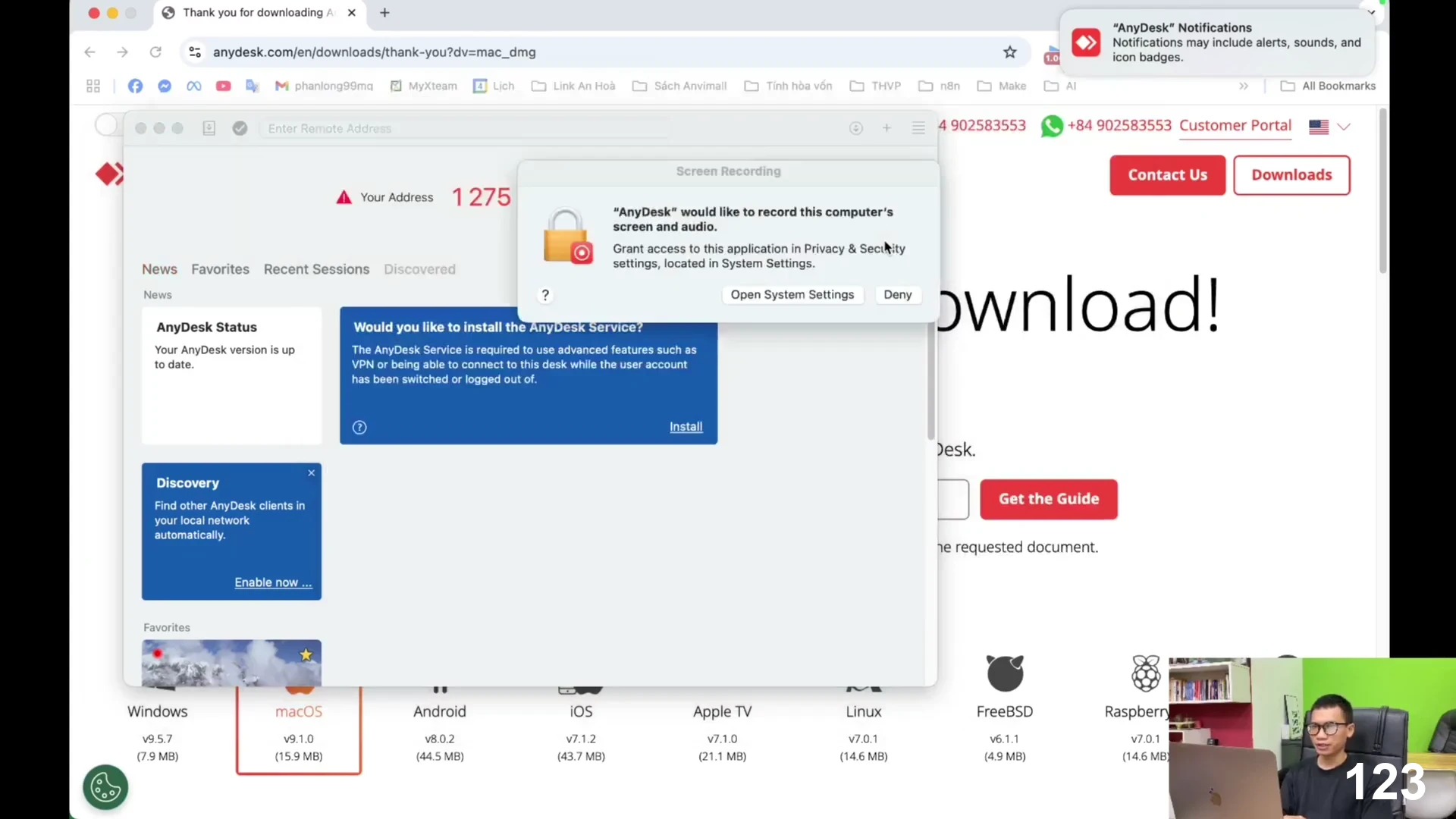
Thiết lập phân quyền Accessibility đảm bảo tính năng điều khiển
Do cơ chế bảo mật nghiêm ngặt của Apple, việc cấp quyền Accessibility (Trợ năng) là điều kiện bắt buộc để bên thứ ba có thể tương tác chuột và bàn phím. Hệ thống sẽ tự động điều hướng người dùng đến phần cài đặt bảo mật một cách chính xác. Thao tác mở khóa bằng mật khẩu máy hoặc Touch ID diễn ra nhanh chóng, đảm bảo tính xác thực cao. Điểm nổi bật là cơ chế này giúp người dùng kiểm soát hoàn toàn việc ai có quyền can thiệp vào hệ thống. Tuy nhiên, một số người dùng mới có thể cảm thấy hơi phiền phức với các bước bảo mật này.
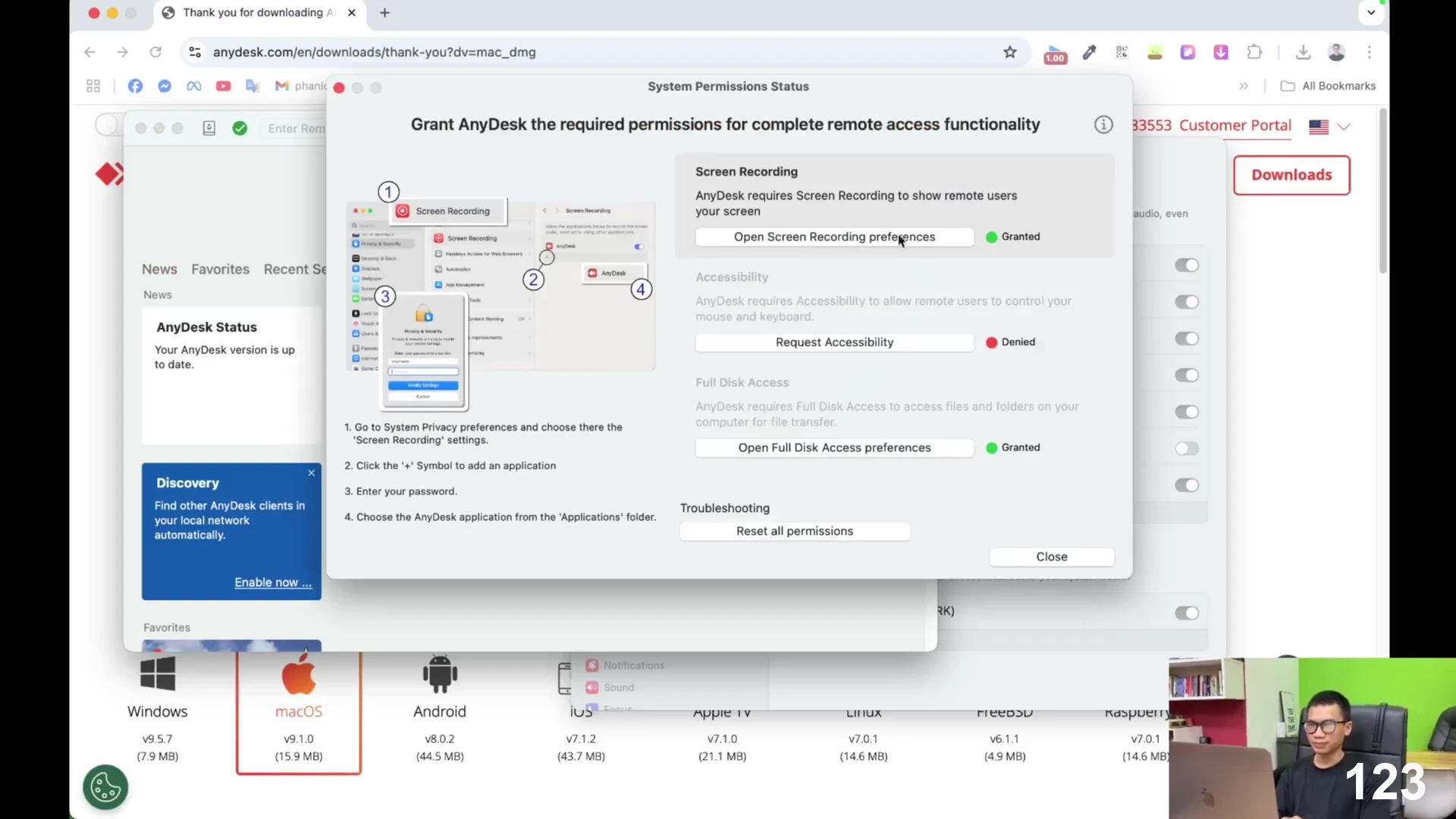
Cấu hình quyền Screen Recording để hiển thị hình ảnh màn hình
Bên cạnh quyền trợ năng, quyền Ghi màn hình (Screen Recording) là bước tối quan trọng để máy đối tác có thể nhìn thấy nội dung hiển thị. Thao tác gạt công tắc kích hoạt trong phần System Settings diễn ra vô cùng mượt mà và trực quan. Một điểm trừ là sau khi cấp quyền, ứng dụng yêu cầu phải tắt hẳn và khởi động lại (Quit & Reopen) thì cài đặt mới chính thức có hiệu lực. Dù hơi mất thời gian một chút nhưng đây là cơ chế bảo vệ quyền riêng tư cực tốt của Apple, giúp bạn hoàn toàn yên tâm không bị quay lén màn hình.
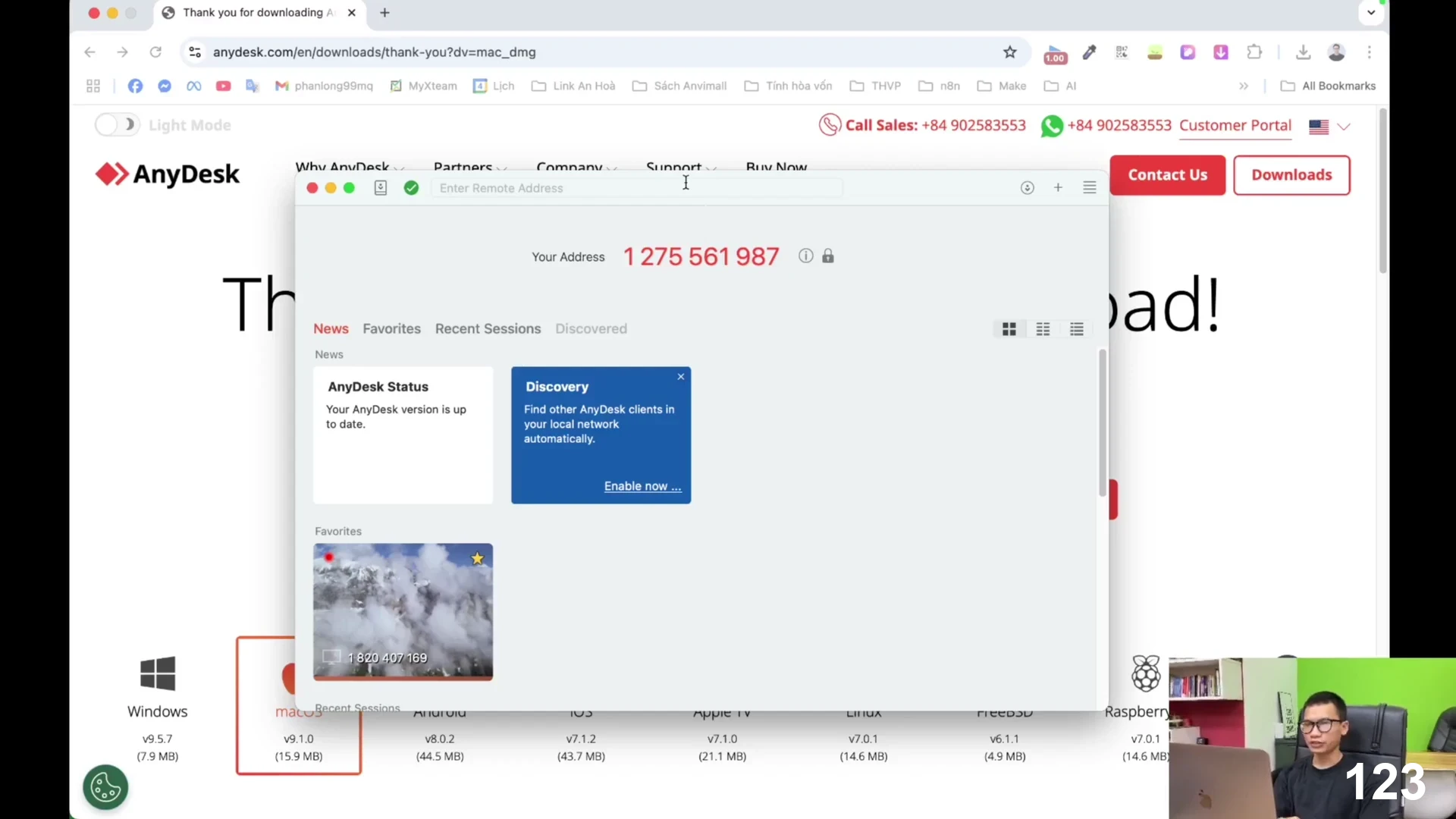
Đánh giá hiệu năng kết nối thực tế và tính năng đặt mật khẩu
Hiệu năng kết nối thực tế mang lại sự ấn tượng mạnh mẽ với độ trễ cực thấp và hình ảnh truyền tải sắc nét, không bị vỡ hình. Tính năng thiết lập mật khẩu cố định (Unattended Access) hoạt động rất thông minh, cho phép truy cập máy tính từ xa bất cứ lúc nào mà không cần người ngồi bấm chấp nhận. Hệ thống mã hóa thông tin liên lạc được thực hiện rất nghiêm ngặt, đảm bảo dữ liệu truyền đi không bị rò rỉ. Đây chắc chắn là giải pháp quản lý công việc từ xa đáng tin cậy nhất dành cho người dùng hệ sinh thái Apple.
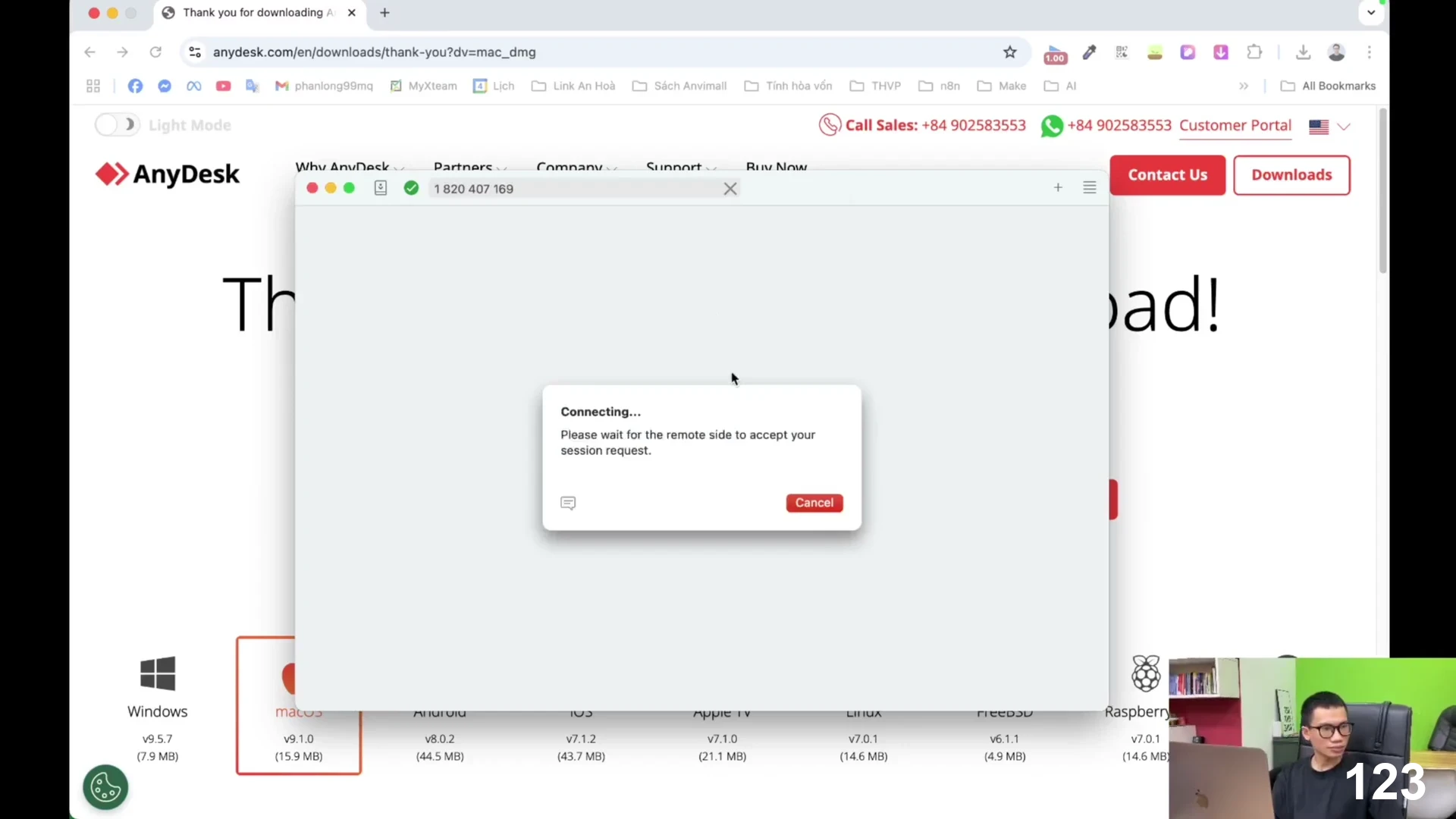
Tóm lại, AnyDesk trên Macbook sở hữu ưu điểm vượt trội về tốc độ, sự mượt mà và dung lượng nhẹ, dù quy trình phân quyền trên macOS có phần hơi nghiêm ngặt. Hãy tải ngay ứng dụng này để trải nghiệm giải pháp điều khiển máy tính từ xa tối ưu nhất hiện nay!
| Tóm tắt & tiêu đề | Nội dung chính |
|---|---|
| Đánh giá giao diện tổng quan của AnyDesk trên hệ điều hành macOS | Phong cách thiết kế: Tối giản, hiện đại, tối ưu cho macOS Mức độ tiêu thụ tài nguyên: Cực kỳ nhẹ, không gây hao pin hay nóng máy |
| Trải nghiệm tải bộ cài đặt tối ưu cho các dòng chip Apple | Tốc độ tải: Nhanh chóng, dung lượng tệp tin tối ưu Độ an toàn: Bộ cài sạch hoàn toàn, không chứa mã độc |
| Thao tác cài đặt kéo thả truyền thống chuẩn chỉnh trên Macbook | Mức độ dễ dàng: Kéo thả đơn giản, hoàn thành trong vài giây Sự tiện lợi: Khởi chạy được ngay, không cần khởi động lại máy |
| Thiết lập phân quyền Accessibility đảm bảo tính năng điều khiển | Tính an toàn: Bảo mật tuyệt đối, ngăn chặn truy cập trái phép Trải nghiệm: Chính xác, có hướng dẫn chi tiết từ hệ thống Độ phức tạp: Hơi rườm rà đối với người dùng mới |
| Cấu hình quyền Screen Recording để hiển thị hình ảnh màn hình | Ưu điểm: Bảo vệ quyền riêng tư tối đa cho người dùng Nhược điểm: Bắt buộc phải khởi động lại ứng dụng để áp dụng |
| Đánh giá hiệu năng kết nối thực tế và tính năng đặt mật khẩu | Tốc độ kết nối: Mượt mà, độ trễ cực thấp, hình ảnh sắc nét Tính năng nâng cao: Hỗ trợ truy cập không giám sát bằng mật khẩu cố định |
Câu hỏi thường gặp (FAQ)
Sản phẩm phần mềm này có đáng mua và sử dụng không?
Hoàn toàn đáng sử dụng vì phần mềm này cung cấp phiên bản miễn phí cho người dùng cá nhân với đầy đủ các tính năng kết nối cốt lõi. Nếu dùng cho doanh nghiệp, các gói trả phí mang lại khả năng quản lý và bảo mật cực kỳ chuyên nghiệp.
Ưu điểm nổi bật nhất của ứng dụng này trên Macbook là gì?
Ưu điểm lớn nhất là dung lượng cực kỳ nhẹ, không gây hao pin, nóng máy và tối ưu sâu cho các dòng chip Apple Silicon. Tốc độ truyền tải hình ảnh mượt mà với độ trễ cực thấp vượt trội hơn nhiều đối thủ.
Ai nên mua và cài đặt sản phẩm phần mềm này?
Sản phẩm này lý tưởng cho nhân viên văn phòng làm việc từ xa, kỹ thuật viên cần hỗ trợ khách hàng và những người sở hữu nhiều thiết bị cần quản lý tập trung. Giao diện trực quan giúp ngay cả người không rành công nghệ cũng dùng được.






