
Hướng dẫn cài đặt AnyDesk trên Macbook mới nhất 2025
AnyDesk từ lâu đã khẳng định vị thế là một trong những phần mềm điều khiển máy tính từ xa hàng đầu nhờ hiệu suất cao và dung lượng nhẹ. Phiên bản tối ưu hóa cho hệ điều hành macOS mang lại trải nghiệm mượt mà, phản hồi nhanh chóng và tính ổn định vượt trội. Bài viết này sẽ phân tích chi tiết từng bước thiết lập ứng dụng trên các dòng Macbook mới nhất hiện nay.
Đánh giá tổng quan giải pháp điều khiển từ xa AnyDesk
Phần mềm mang đến một giải pháp kết nối từ xa cực kỳ gọn nhẹ và mạnh mẽ cho người dùng macOS. Giao diện được thiết kế tối giản, trực quan giúp ngay cả những người không rành về công nghệ cũng có thể dễ dàng làm quen. Điểm nổi bật là tốc độ khởi động tức thì và không chiếm dụng nhiều tài nguyên phần cứng của Macbook. So với các đối thủ cùng phân khúc, công cụ này mang lại cảm giác phản hồi nhanh nhạy và mượt mà hơn hẳn trong các tác vụ văn phòng cơ bản.

Trải nghiệm tải bộ cài đặt AnyDesk tối ưu cho macOS
Quy trình tải tệp cài đặt từ trang chủ diễn ra vô cùng nhanh chóng nhờ dung lượng file được tối ưu ở mức tối thiểu. Hệ thống website tự động nhận diện thiết bị đang truy cập là Macbook để đưa ra phiên bản .dmg chính xác nhất. Điểm cộng lớn là không có các quảng cáo rác hay các yêu cầu khai báo thông tin rườm rà. Người dùng chỉ cần một cú click chuột là đã sở hữu ngay bộ cài đặt sạch và an toàn tuyệt đối cho thiết bị của mình.
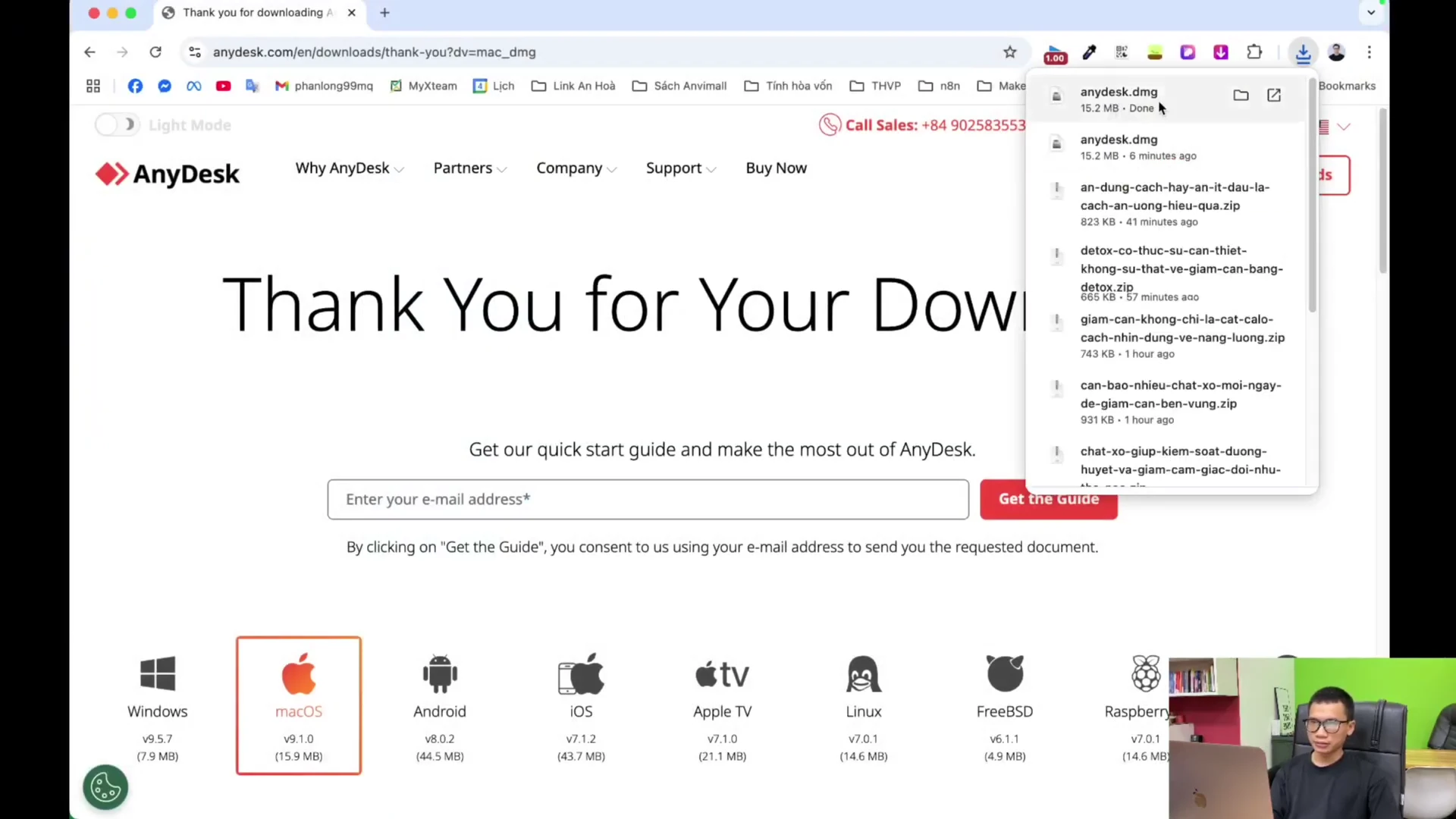
Đánh giá quy trình cài đặt kéo thả chuẩn mã nguồn macOS
Phương thức cài đặt bằng cách kéo biểu tượng vào thư mục Applications vẫn là một điểm đặc trưng tuyệt vời của hệ sinh thái Apple. Tiến trình này diễn ra hoàn toàn tự động và không xuất hiện bất kỳ thông báo lỗi xung đột hệ thống nào. Việc tối ưu hóa mã nguồn tốt giúp phần mềm tương thích hoàn hảo với cả các dòng chip Apple Silicon lẫn Intel. Một điểm trừ nhỏ là đối với những người mới chuyển từ Windows sang có thể sẽ bỡ ngỡ đôi chút với thao tác kéo thả này.
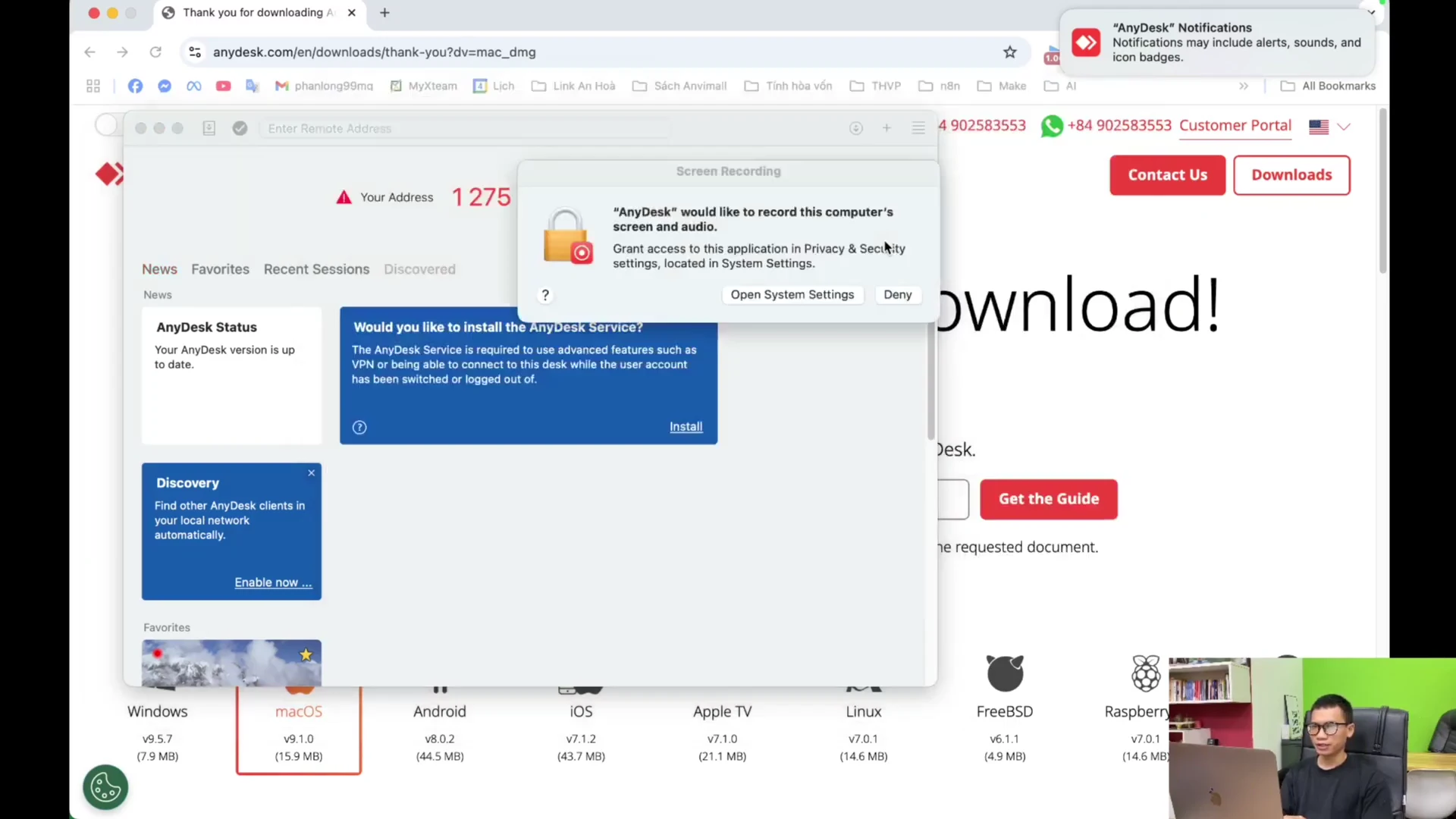
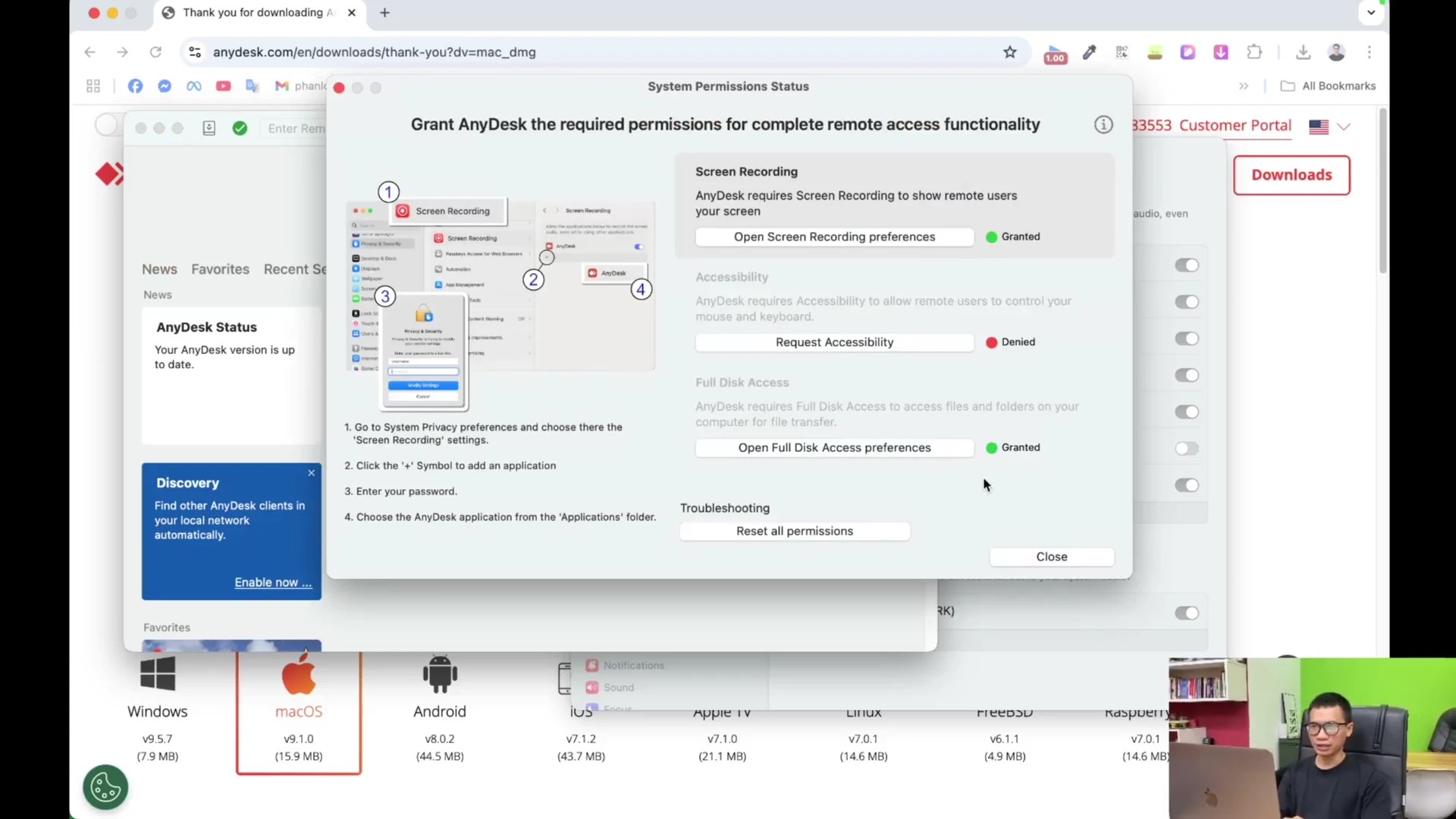
Phân tích cơ chế bảo mật khi cấp quyền hệ thống trên Macbook
Hệ điều hành macOS nổi tiếng với cơ chế bảo mật nghiêm ngặt và việc cấp quyền Accessibility cùng Screen Recording là bắt buộc. Thao tác kích hoạt các quyền này trong phần cài đặt hệ thống được thực hiện rất tường minh và an toàn. Nếu không cấp quyền chính xác, đối tác từ xa sẽ chỉ xem được màn hình đen hoặc không thể di chuột. Điểm nổi bật là cơ chế này giúp người dùng hoàn toàn làm chủ được việc khi nào cho phép người khác can thiệp vào máy tính của mình.
Đánh giá tính năng truy cập không giám sát Unattended Access
Tính năng thiết lập mật khẩu cố định mang lại sự linh hoạt tối đa cho những ai thường xuyên phải làm việc từ xa. Bạn có thể dễ dàng truy cập lại chiếc Macbook đặt ở văn phòng ngay tại nhà mà không cần ai bấm xác nhận. Hệ thống mã hóa mật khẩu hoạt động rất tin cậy, đảm bảo ngăn chặn các truy cập trái phép. Điểm trừ duy nhất là nếu bạn đặt mật khẩu quá đơn giản thì nguy cơ rò rỉ dữ liệu vẫn có thể xảy ra, vì vậy hãy ưu tiên mật khẩu mạnh.
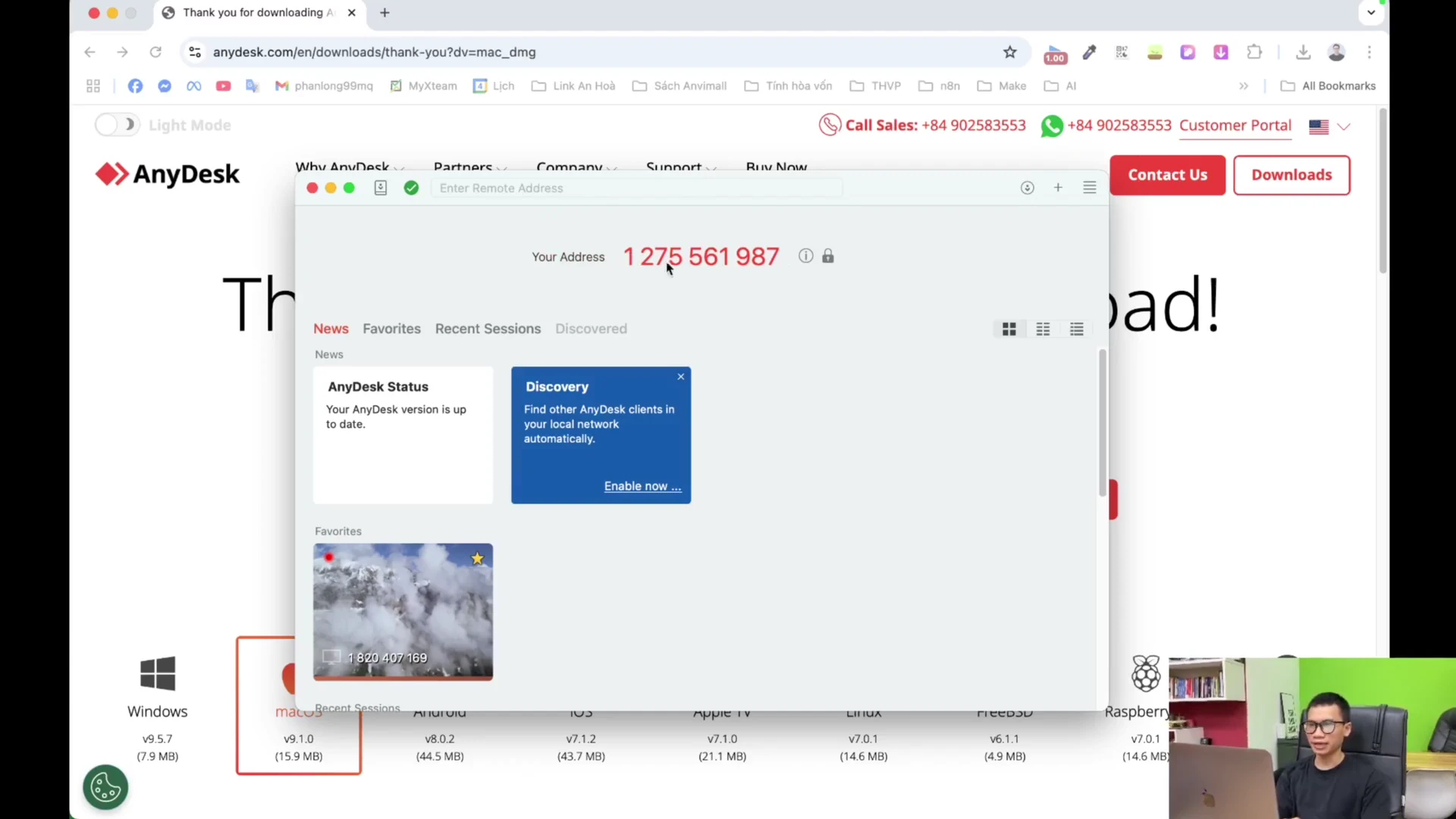
Test độ trễ kết nối thực tế và hiệu suất truyền tải hình ảnh
Thử nghiệm thực tế cho thấy chất lượng hình ảnh truyền tải rất sắc nét và độ trễ tín hiệu ở mức cực kỳ thấp. Các thao tác click chuột, mở ứng dụng hay gõ văn bản từ xa đều được phản hồi gần như ngay lập tức. Các tổ hợp phím tắt đặc trưng của macOS cũng được giả lập chuẩn xác khi kết nối từ các hệ điều hành khác. Nhìn chung, hiệu suất làm việc thực tế của ứng dụng hoàn toàn đáp ứng tốt từ công việc văn phòng đến hỗ trợ kỹ thuật chuyên sâu.
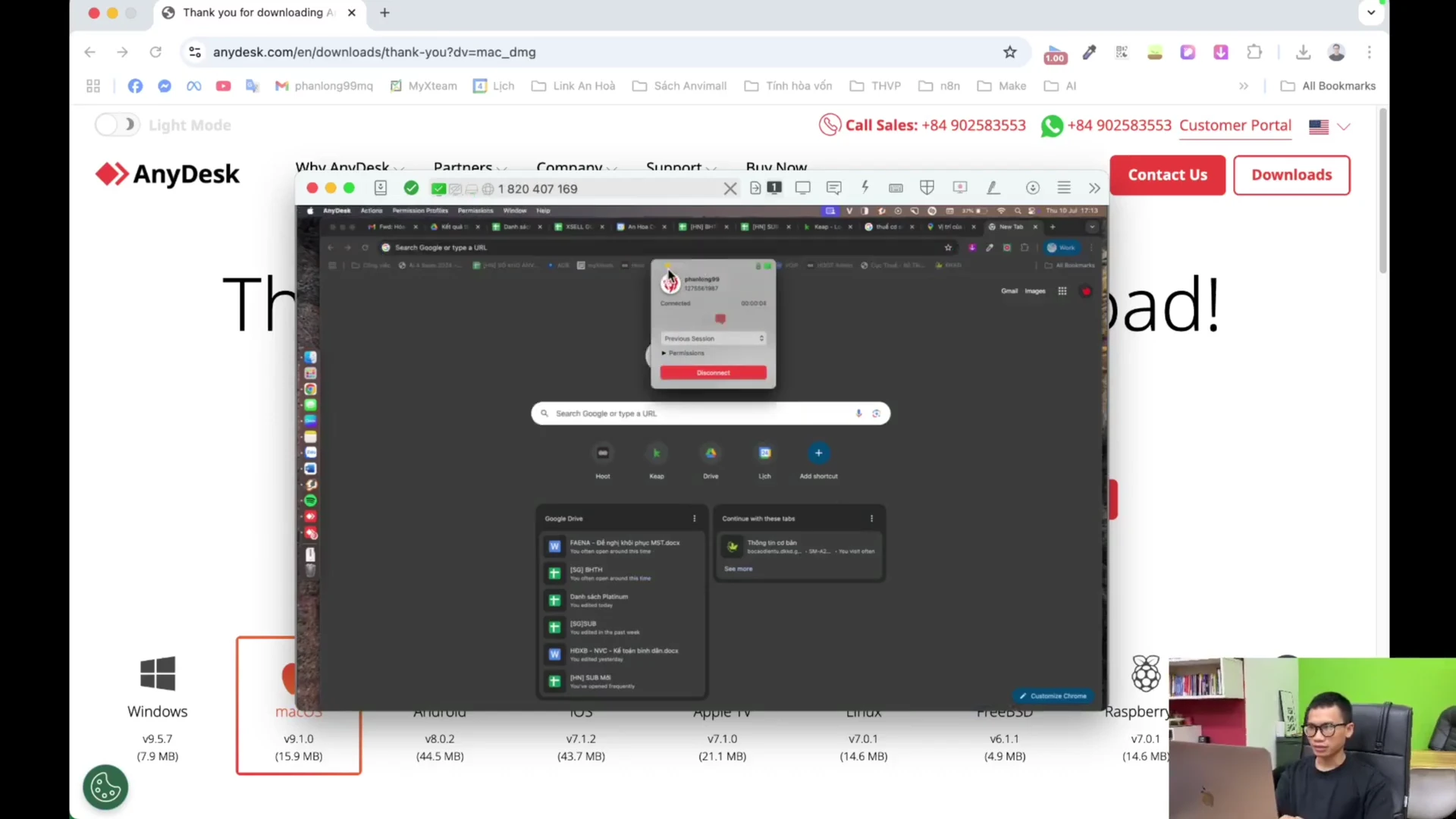
Tóm lại, phần mềm sở hữu ưu điểm vượt trội về tốc độ, sự gọn nhẹ và khả năng bảo mật chặt chẽ trên macOS, dù việc cấu hình cấp quyền ban đầu hơi mất thời gian. Hãy tải và cài đặt ngay hôm nay để tối ưu hóa hiệu suất làm việc từ xa của bạn!
| Tóm tắt & tiêu đề | Nội dung chính |
|---|---|
| Đánh giá tổng quan giải pháp điều khiển từ xa AnyDesk | Giao diện: Tối giản, trực quan, dễ tiếp cận Hiệu năng: Khởi động nhanh, nhẹ máy, ít tốn RAM |
| Trải nghiệm tải bộ cài đặt AnyDesk tối ưu cho macOS | Dung lượng: Cực kỳ nhẹ, tải xuống trong vài giây Độ an toàn: File sạch từ trang chủ, không quảng cáo |
| Đánh giá quy trình cài đặt kéo thả chuẩn mã nguồn macOS | Ưu điểm: Tương thích tốt với mọi dòng chip Apple Silicon Nhược điểm: Người dùng mới từ Windows qua có thể bỡ ngỡ |
| Phân tích cơ chế bảo mật khi cấp quyền hệ thống trên Macbook | Tính an toàn: Cơ chế bảo mật Apple kiểm soát chặt chẽ Yêu cầu bắt buộc: Phải cấp đủ quyền mới có thể điều khiển |
| Đánh giá tính năng truy cập không giám sát Unattended Access | Ưu điểm: Kết nối từ xa mọi lúc không cần người xác nhận Nhược điểm: Đòi hỏi người dùng tự ý thức đặt mật khẩu phức tạp |
| Test độ trễ kết nối thực tế và hiệu suất truyền tải hình ảnh | Độ trễ: Cực kỳ thấp, trải nghiệm mượt mà Phím tắt: Đồng bộ tốt giữa các hệ điều hành khác nhau |
Câu hỏi thường gặp (FAQ)
Sản phẩm này có đáng mua và sử dụng không?
Hoàn toàn đáng giá vì phiên bản miễn phí đã đáp ứng rất tốt nhu cầu cá nhân. Nếu dùng cho doanh nghiệp, các gói trả phí mang lại hiệu năng ổn định và tính bảo mật cực cao.
Ưu điểm nổi bật nhất của phần mềm trên Macbook là gì?
Đó chính là sự gọn nhẹ, không tốn tài nguyên máy và khả năng tương thích hoàn hảo với các dòng chip Apple Silicon mới nhất, mang lại kết nối mượt mà.
Ai nên cài đặt phần mềm này?
Nhân viên kỹ thuật cần hỗ trợ khách hàng từ xa, người làm việc tự do hoặc bất kỳ ai có nhu cầu truy cập dữ liệu trên Macbook cá nhân khi đi công tác.






