
วิธีติดตั้ง AnyDesk บน Macbook ล่าสุด 2025

AnyDesk เป็นหนึ่งในโปรแกรมควบคุมคอมพิวเตอร์ระยะไกลที่ได้รับความนิยมสูงสุดในปัจจุบัน ด้วยจุดเด่นด้านความเร็วและความเบาของโปรแกรม สำหรับผู้ใช้งาน MacBook ที่ต้องการเครื่องมือในการทำงานจากระยะไกลที่มีประสิทธิภาพสูง บทความรีวิวนี้จะพาไปเจาะลึกทุกแง่มุมของการใช้งานและการตั้งค่าบนระบบปฏิบัติการ macOS เวอร์ชันล่าสุด
ภาพรวมและประสิทธิภาพการทำงานบนระบบ macOS
ประสิทธิภาพการทำงานของ AnyDesk บนเครื่อง MacBook ถือว่าทำออกมาได้อย่างน่าประทับใจ ตัวแอปพลิเคชันมีความลื่นไหลสูงและไม่กินทรัพยากรของระบบแม้ในขณะที่มีการสตรีมหน้าจอความละเอียดสูง จุดเด่นที่เห็นได้ชัดคือความเร็วในการตอบสนองที่แทบจะไม่มีความหน่วงเลย ทำให้การควบคุมสิทธิ์จากระยะไกลเป็นไปอย่างราบรื่น อย่างไรก็ตาม ข้อจำกัดเล็กน้อยคือการใช้งานครั้งแรกอาจจะดูสับสนสำหรับผู้เริ่มต้นเนื่องจากต้องมีการตั้งค่าสิทธิ์บนระบบปฏิบัติการค่อนข้างเยอะ แต่เมื่อเทียบกับคู่แข่งรายอื่นแล้ว โปรแกรมนี้ตอบโจทย์เรื่องความเร็วได้ดีที่สุด

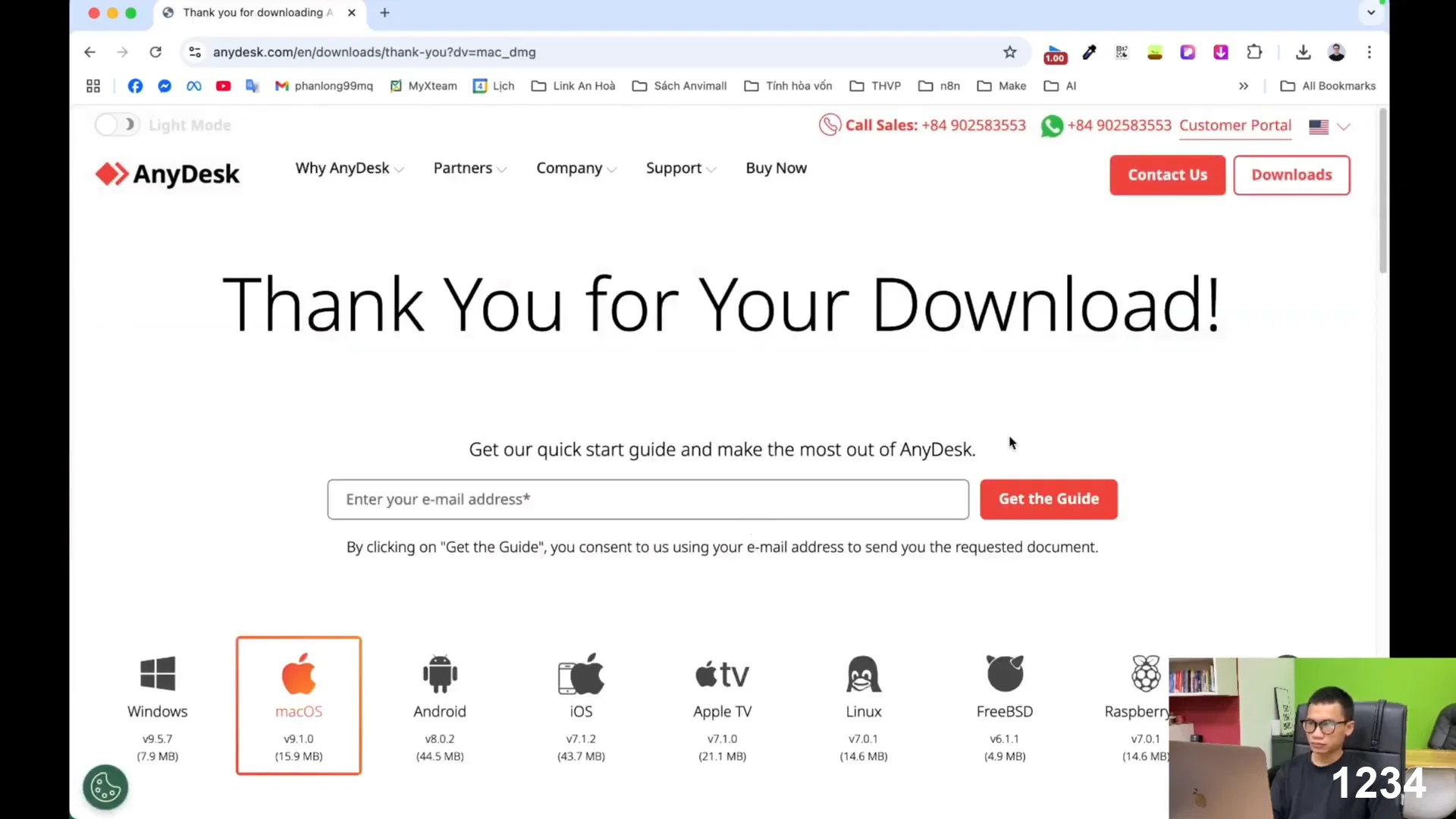
ขั้นตอนการดาวน์โหลดไฟล์ที่ปลอดภัยและตรงสเปกเครื่อง
การดาวน์โหลดไฟล์ติดตั้งเวอร์ชันล่าสุดทำได้อย่างราบรื่นผ่านหน้าเว็บไซต์อย่างเป็นทางการ ระบบสามารถตรวจจับระบบปฏิบัติการ macOS ได้โดยอัตโนมัติ ทำให้ผู้ใช้ไม่ต้องกังวลว่าจะเลือกดาวน์โหลดไฟล์ผิดเวอร์ชัน ความโดดเด่นคือตัวไฟล์ติดตั้งมีขนาดที่เล็กมากเพียงไม่กี่เมกะไบต์ ทำให้ประหยัดเวลาในการดาวน์โหลดได้อย่างดีเยี่ยม เปรียบเทียบกับโปรแกรมควบคุมระยะไกลตัวอื่นในท้องตลาด ถือว่าขั้นตอนการเข้าถึงไฟล์ทำได้ง่ายและไม่มีโฆษณาแฝงที่น่ารำคาญใจ ช่วยเพิ่มความมั่นใจในเรื่องความปลอดภัยของไฟล์ติดตั้งได้เป็นอย่างดี
กระบวนการติดตั้งแบบ Drag-and-Drop บน MacBook
การติดตั้งโปรแกรมลงบนเครื่องนั้นเรียบง่ายตามมาตรฐานของ Apple เพียงแค่เปิดไฟล์ DMG ที่ดาวน์โหลดมา แล้วลากไอคอนโปรแกรมเข้าสู่โฟลเดอร์ Applications ก็เป็นอันเสร็จสิ้น กระบวนการนี้ใช้เวลาไม่ถึงสิบวินาทีด้วยซ้ำ ข้อดีคือไม่มีขั้นตอนการตั้งค่าที่ซับซ้อน ไม่มีแถบเครื่องมือแปลกปลอมแอบแฝงมาให้ติดตั้งเพิ่ม ถือเป็นข้อดีที่เหนือกว่าโปรแกรมประเภทเดียวกันฝั่ง Windows อย่างชัดเจน แต่อาจมีข้อเสียเล็กน้อยสำหรับมือใหม่ที่อาจจะไม่คุ้นเคยกับการติดตั้งแอปภายนอก App Store ซึ่งระบบจะมีการแจ้งเตือนความปลอดภัยขึ้นมาให้กดยืนยัน
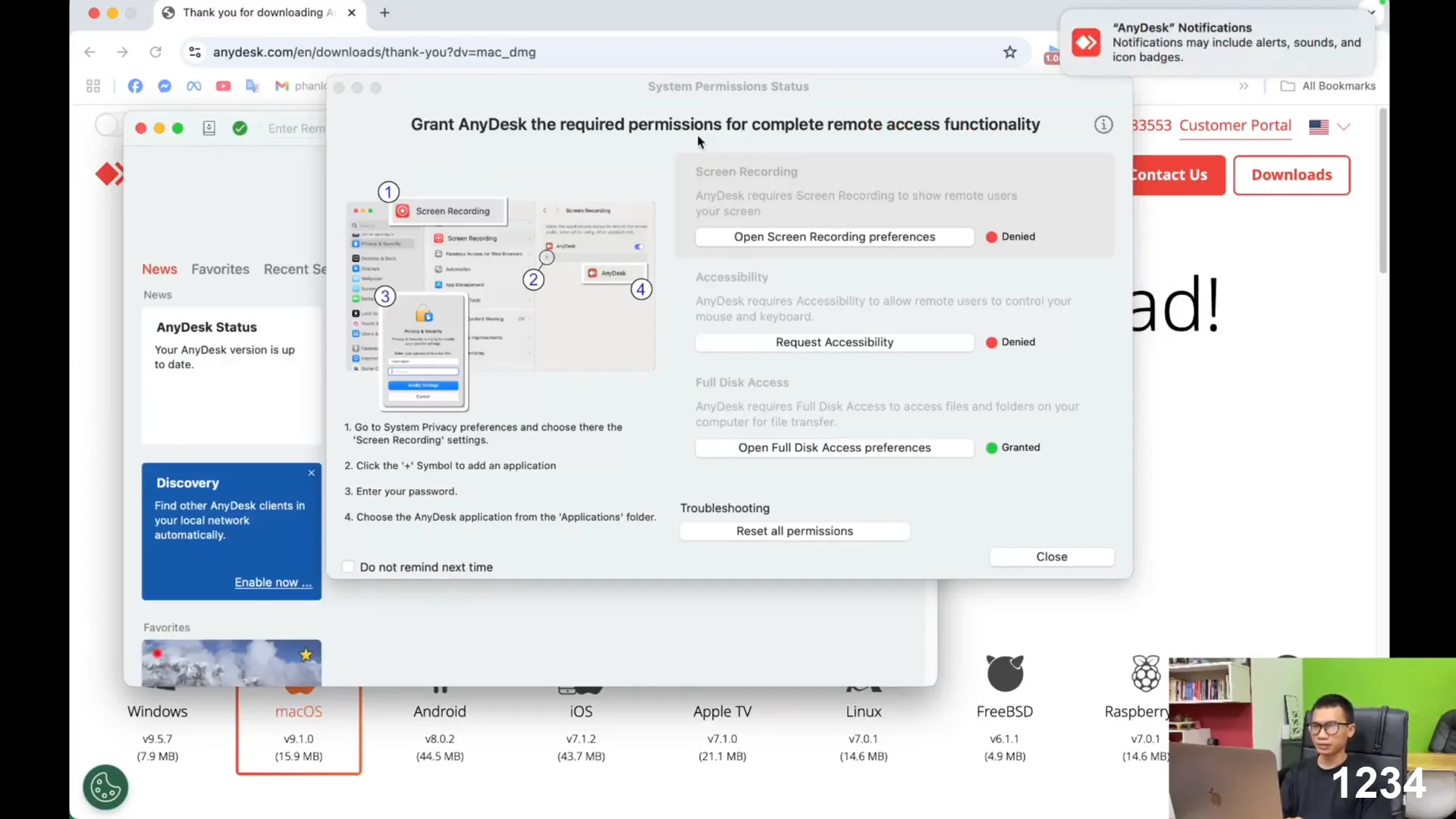
การตั้งค่าสิทธิ์ความเป็นส่วนตัวและความปลอดภัยที่เข้มงวด
เนื่องจากระบบปฏิบัติการเวอร์ชันใหม่มีความปลอดภัยสูง การเปิดใช้งานจึงจำเป็นต้องเข้าไปอนุญาตสิทธิ์ใน System Settings อย่างละเอียด โดยเฉพาะสิทธิ์ Screen Recording และ Accessibility เพื่อให้เครื่องปลายทางสามารถมองเห็นหน้าจอและควบคุมเมาส์ได้ จุดนี้ถือเป็นจุดที่ต้องใช้ความละเอียดรอบคอบเป็นอย่างมาก หากตั้งค่าไม่ครบถ้วน ข้อเสียคือผู้ที่เชื่อมต่อเข้ามาจะไม่สามารถคลิกหรือสั่งการใดๆ ได้เลย แม้ว่าขั้นตอนจะดูยุ่งยากและต้องใส่รหัสผ่านเครื่องหลายครั้ง แต่ก็เป็นข้อพิสูจน์ว่าระบบรักษาความปลอดภัยข้อมูลของผู้ใช้งานนั้นมีความปลอดภัยในระดับที่น่าเชื่อถือสูงมาก
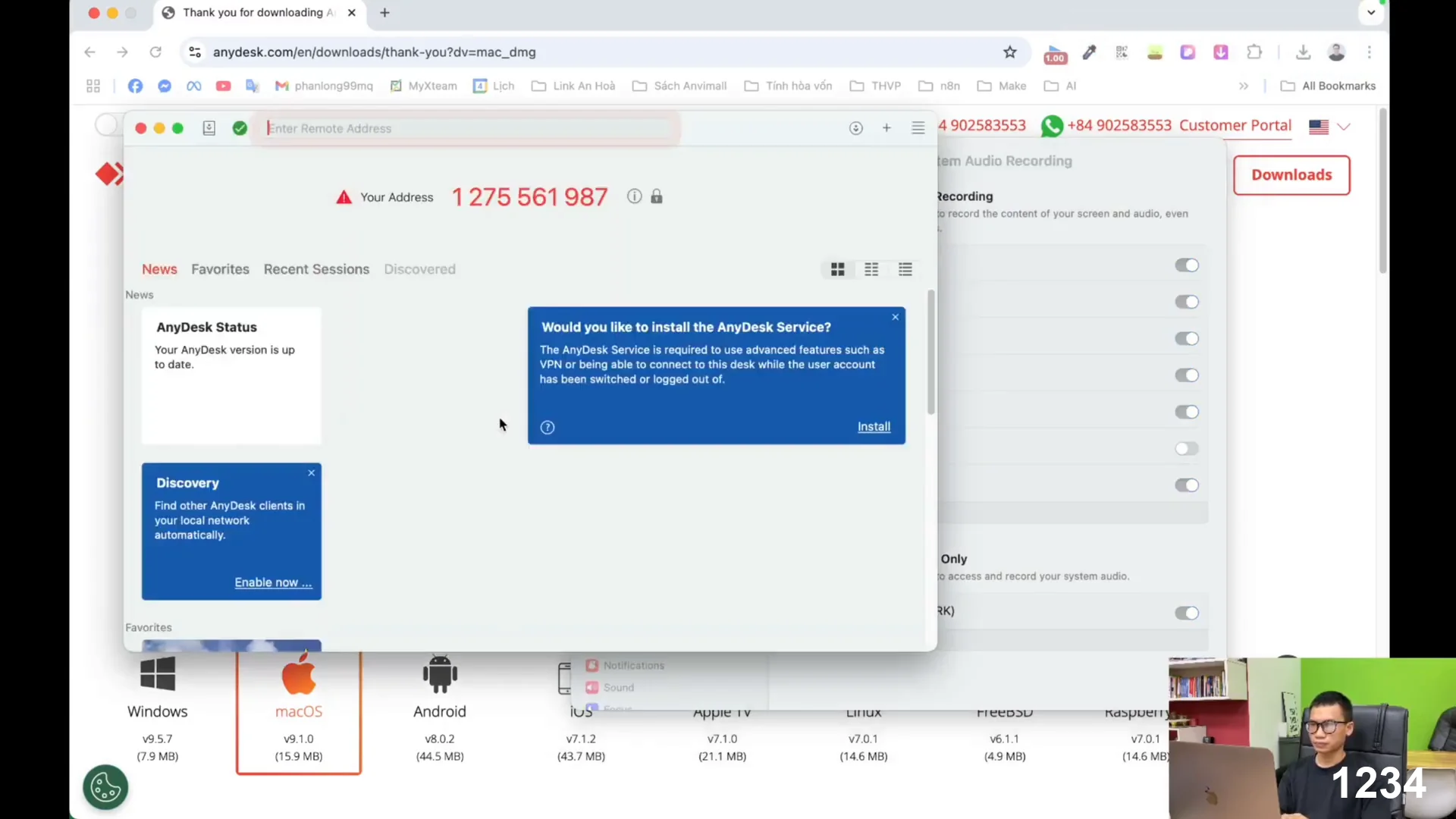
อินเทอร์เฟซผู้ใช้งานที่เรียบง่ายและการเชื่อมต่อที่รวดเร็ว
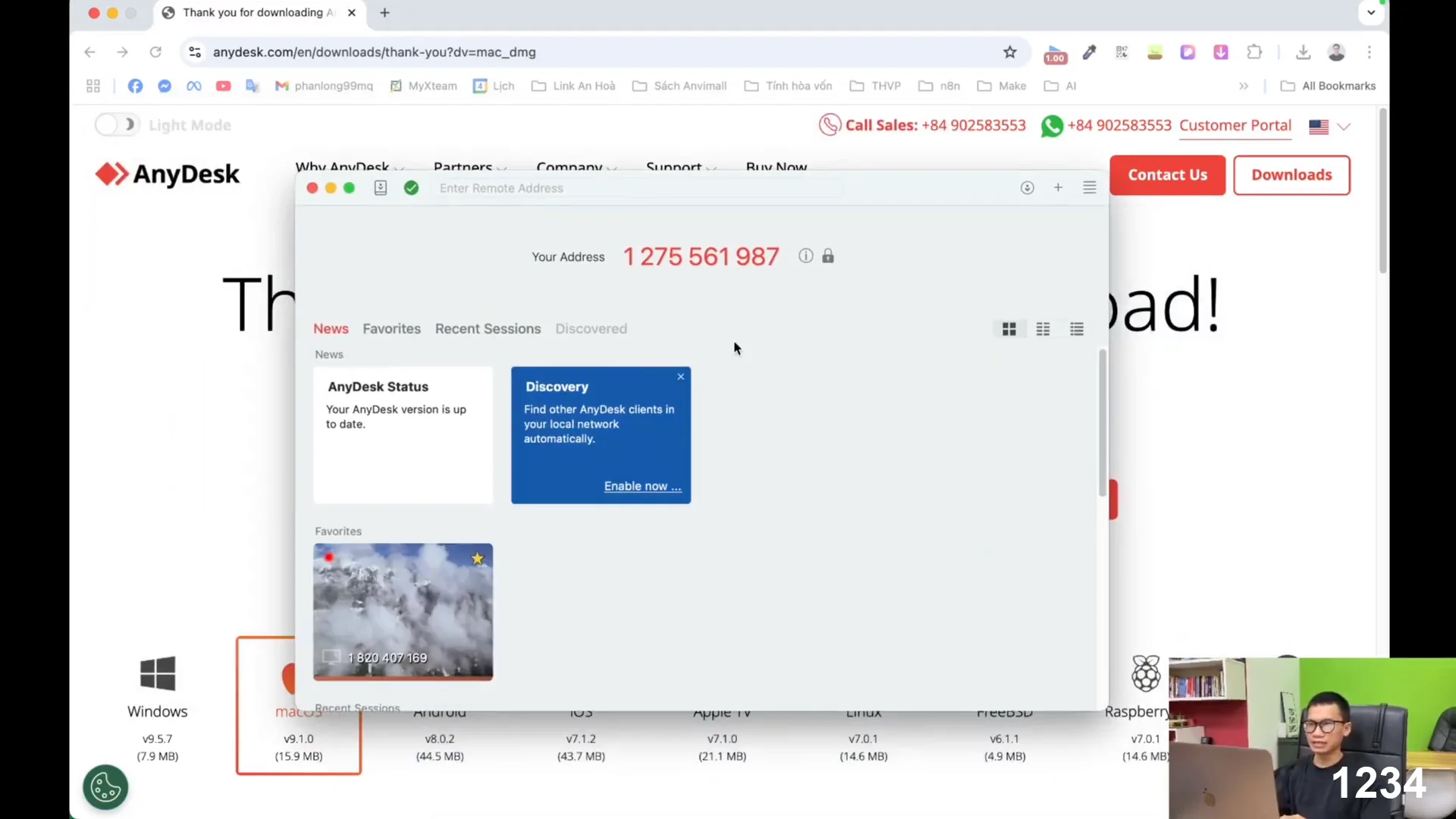
เมื่อเปิดใช้งานจะพบกับหน้าตาโปรแกรมที่มินิมอลและสะอาดตา มีการแบ่งสัดส่วนการใช้งานอย่างชัดเจน โดยมุมซ้ายจะแสดงหมายเลขเครื่องที่เป็นเอกลักษณ์ทำให้อ่านง่าย ข้อดีคือผู้ใช้งานสามารถคัดลอกหมายเลขนี้ส่งให้ผู้อื่นได้ทันที การเชื่อมต่อข้ามแพลตฟอร์มจากเครื่องอื่นมายัง MacBook ทำได้อย่างรวดเร็ว การแสดงผลหน้าจอมีความละเอียดสูงและปรับขนาดให้พอดีกับหน้าจอโดยอัตโนมัติ ข้อเสียเพียงอย่างเดียวคือในเวอร์ชันฟรีอาจจะมีป๊อปอัปแจ้งเตือนเรื่องการใช้งานเชิงพาณิชย์ปรากฏขึ้นมาบ้างหลังจากวางสาย ซึ่งอาจสร้างความรำคาญเล็กน้อย
ฟังก์ชัน Unattended Access เพื่อการควบคุมแบบไร้คนเฝ้า
คุณสมบัติเด่นที่ทำให้โปรแกรมนี้โดดเด่นกว่าใครคือการตั้งค่ารหัสผ่านสำหรับการเข้าถึงแบบถาวร ช่วยให้สามารถรีโมทเข้ามาควบคุมเครื่อง MacBook ได้ทุกที่ทุกเวลาโดยที่ไม่ต้องมีคนคอยกดปุ่มตกลงที่หน้าจอ เหมาะสำหรับการทำงาน Work from Home หรือเจ้าหน้าที่ไอทีที่ต้องดูแลระบบนอกเวลาทำงาน การเข้ารหัสความปลอดภัยทำออกมาได้แน่นหนา วางใจได้ว่าข้อมูลจะไม่รั่วไหล ข้อดีคือความสะดวกสบายขั้นสุด แต่อย่าลืมว่าข้อควรระวังคือต้องตั้งรหัสผ่านให้คาดเดาได้ยากเพื่อป้องกันผู้ไม่หวังดีแอบลักลอบเชื่อมต่อเข้ามา
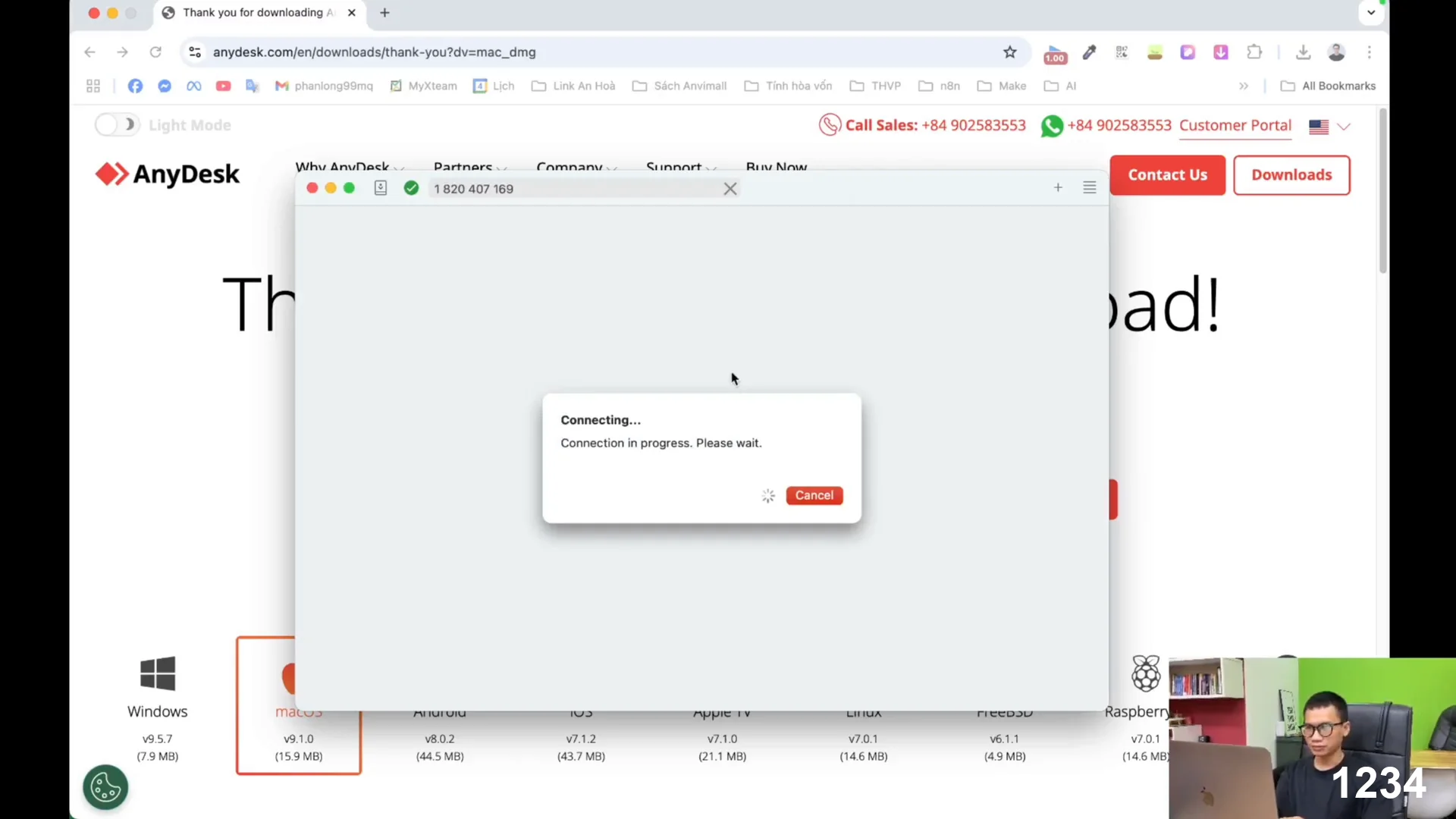
สรุปแล้ว AnyDesk บน MacBook เป็นเครื่องมือควบคุมระยะไกลที่เปี่ยมประสิทธิภาพ รวดเร็ว และปลอดภัยอย่างมาก หากคุณต้องการโปรแกรมรีโมทคุณภาพสูง แนะนำให้ดาวน์โหลดมาใช้งานได้ทันที
| สรุปและหัวข้อ | เนื้อหาหลัก |
|---|---|
| ภาพรวมและประสิทธิภาพการทำงานบนระบบ macOS | ประสิทธิภาพ: โปรแกรมทำงานได้รวดเร็วและมีความหน่วงต่ำมาก การกินทรัพยากร: ใช้หน่วยความจำและซีพียูน้อย ไม่ทำให้เครื่องร้อน |
| ขั้นตอนการดาวน์โหลดไฟล์ที่ปลอดภัยและตรงสเปกเครื่อง | ขนาดไฟล์: กระทัดรัด ดาวน์โหลดเสร็จสิ้นภายในไม่กี่วินาที ความปลอดภัย: ลิงก์ตรงจากเว็บไซต์หลัก ปราศจากมัลแวร์แฝง |
| กระบวนการติดตั้งแบบ Drag-and-Drop บน MacBook | ติดตั้งง่ายเพียงแค่ลากวาง: ต้องกดยอมรับการเปิดแอปนอก App Store ไม่มีไฟล์ขยะสะสมในระบบ: ผู้ใช้อาจสับสนในขั้นตอนเปิดไฟล์ DMG |
| การตั้งค่าสิทธิ์ความเป็นส่วนตัวและความปลอดภัยที่เข้มงวด | ความปลอดภัย: มีระบบการขอสิทธิ์ที่รัดกุม ป้องกันการแอบควบคุม ความยากง่าย: ขั้นตอนค่อนข้างซับซ้อน ต้องเปิดสิทธิ์หลายส่วน |
| อินเทอร์เฟซผู้ใช้งานที่เรียบง่ายและการเชื่อมต่อที่รวดเร็ว | หน้าตาใช้งานง่าย ไม่ซับซ้อน: มีป๊อปอัปเตือนในเวอร์ชันฟรี แสดงหมายเลขเครื่องชัดเจน: ฟีเจอร์ขั้นสูงต้องซื้อเพิ่ม |
| ฟังก์ชัน Unattended Access เพื่อการควบคุมแบบไร้คนเฝ้า | ความสะดวก: เข้าควบคุมได้ทันทีโดยไม่ต้องมีคนกดตอบรับ ระบบรักษาความปลอดภัย: ใช้เทคโนโลยีการเข้ารหัสรหัสผ่านที่ปลอดภัยสูง |
คำถามที่พบบ่อย (FAQ)
โปรแกรมนี้มีประโยชน์และน่าใช้งานจริงไหม?
น่าใช้งานเป็นอย่างยิ่ง เนื่องจากเป็นโปรแกรมรีโมทคอมพิวเตอร์ที่เร็วและเบาที่สุดในปัจจุบัน เหมาะทั้งการใช้งานทั่วไปและทำงาน
ข้อดีที่โดดเด่นที่สุดของโปรแกรมนี้คืออะไร?
จุดเด่นที่สุดคือความเร็วในการเชื่อมต่อที่แทบไม่มีความหน่วง และสามารถตั้งค่ายอมรับการเข้าถึงแบบไร้คนเฝ้าได้อย่างปลอดภัย
ใครบ้างที่เหมาะกับการใช้งานโปรแกรมนี้บน MacBook?
เหมาะสำหรับพนักงานที่ทำงานจากที่บ้าน เจ้าหน้าที่ฝ่ายสนับสนุนไอที และผู้ที่ต้องการควบคุมคอมพิวเตอร์ส่วนตัวจากระยะไกล






