
Hướng dẫn cài đặt AnyDesk trên Macbook mới nhất 2025
Bạn đã bao giờ rơi vào tình huống dở khóc dở cười khi cần xử lý công việc gấp trên máy tính nhưng lại không có mặt ở văn phòng? Hoặc bạn muốn hỗ trợ kỹ thuật cho một người bạn đang sử dụng hệ điều hành macOS từ xa nhưng chưa tìm được công cụ nào thực sự tối ưu? Trong kỷ nguyên số hiện nay, các giải pháp kết nối từ xa đã trở thành một phần không thể thiếu trong công việc và cuộc sống hàng ngày.
AnyDesk nổi lên như một trong những phần mềm điều khiển máy tính từ xa hàng đầu nhờ tốc độ truyền tải nhanh chóng, độ trễ thấp và giao diện cực kỳ trực quan. Tuy nhiên, hệ điều hành macOS của Apple nổi tiếng với cơ chế bảo mật nghiêm ngặt, khiến không ít người dùng mới gặp khó khăn ngay từ bước thiết lập đầu tiên. Bài viết này sẽ mang đến cho bạn lộ trình chi tiết và dễ hiểu nhất để cài đặt hoàn chỉnh ứng dụng này trên chiếc Macbook thế hệ mới.
Tổng quan về giải pháp điều khiển từ xa AnyDesk trên macOS
Nhu cầu làm việc linh hoạt từ xa ngày càng tăng cao, đòi hỏi một công cụ kết nối mạnh mẽ và đáng tin cậy. Điều đáng chú ý là giải pháp này cung cấp một nền tảng làm việc mượt mà với băng thông được tối ưu hóa, giúp giảm thiểu tối đa tình trạng giật lag ngay cả khi mạng yếu. Đối với người dùng hệ sinh thái Apple, việc sở hữu một công cụ kết nối không biên giới giúp nâng cao hiệu suất làm việc đáng kể, xóa bỏ mọi rào cản về khoảng cách địa lý.
Cách truy cập và tải bộ cài đặt chính thức
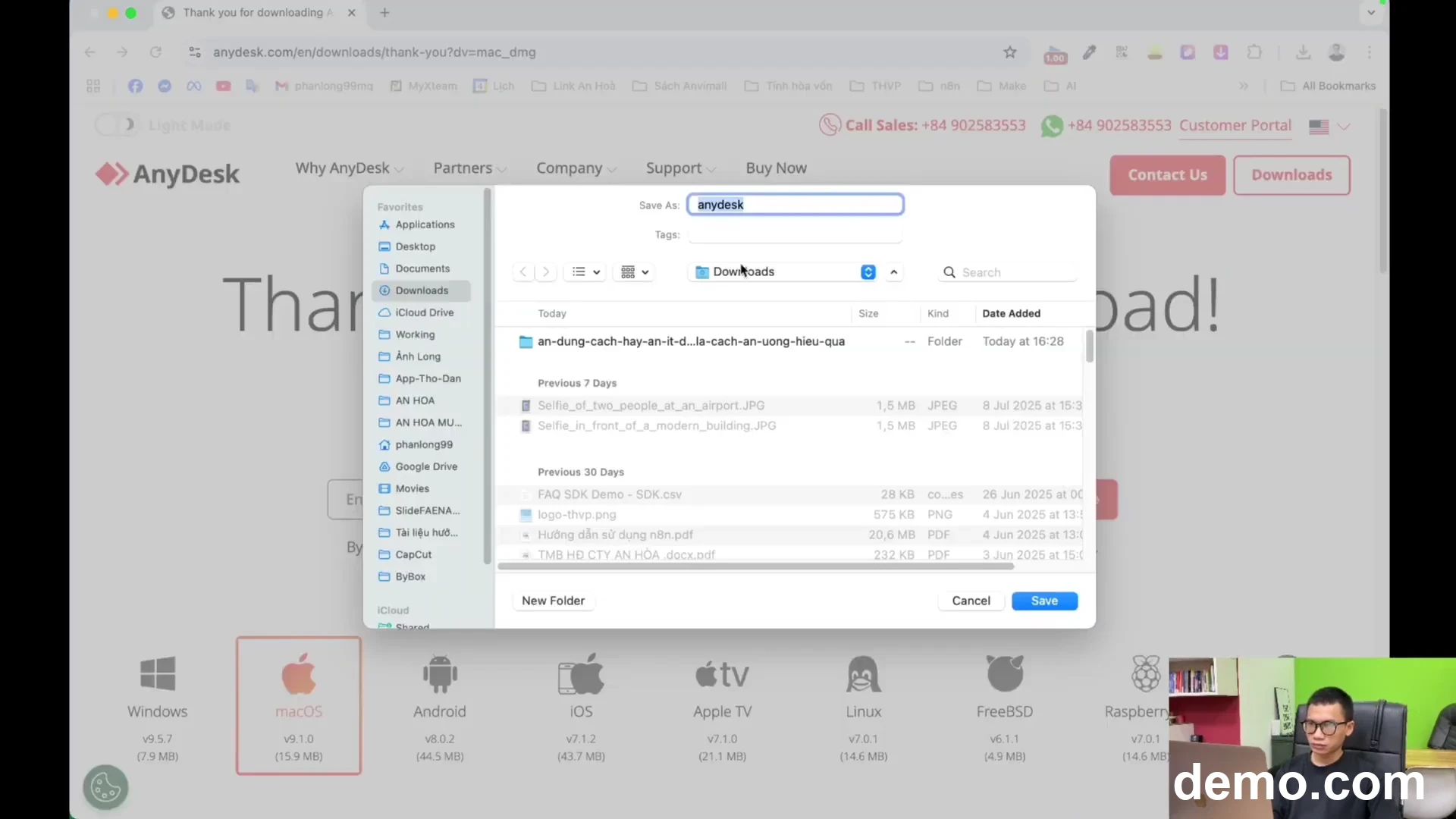
Một điểm quan trọng để bảo vệ thiết bị của bạn trước các nguy cơ an ninh mạng là luôn luôn tải phần mềm từ nguồn chính thống. Việc truy cập thẳng vào trang chủ của nhà phát triển đảm bảo bạn nhận được phiên bản mới nhất, tương thích hoàn hảo với cấu trúc phần cứng của các dòng máy hiện đại. Quá trình tải xuống diễn ra rất nhanh chóng dưới định dạng file tiêu chuẩn dành riêng cho hệ điều hành của Apple.
Thao tác khởi chạy file DMG và cài đặt ứng dụng
Thực tế cho thấy, cơ chế cài đặt phần mềm trên hệ điều hành này vô cùng tối giản nhưng lại dễ làm người mới bỡ ngỡ. Sau khi hoàn tất tải file có đuôi mở rộng đặc trưng, việc cần làm là mở tập tin này ra và thực hiện thao tác kéo thả biểu tượng vào thư mục quản lý ứng dụng hệ thống. Thao tác này giúp cấu trúc phần mềm được sắp xếp đúng vị trí và sẵn sàng vận hành một cách trơn tru.
Cấu hình phân quyền trợ năng Accessibility chuyên sâu
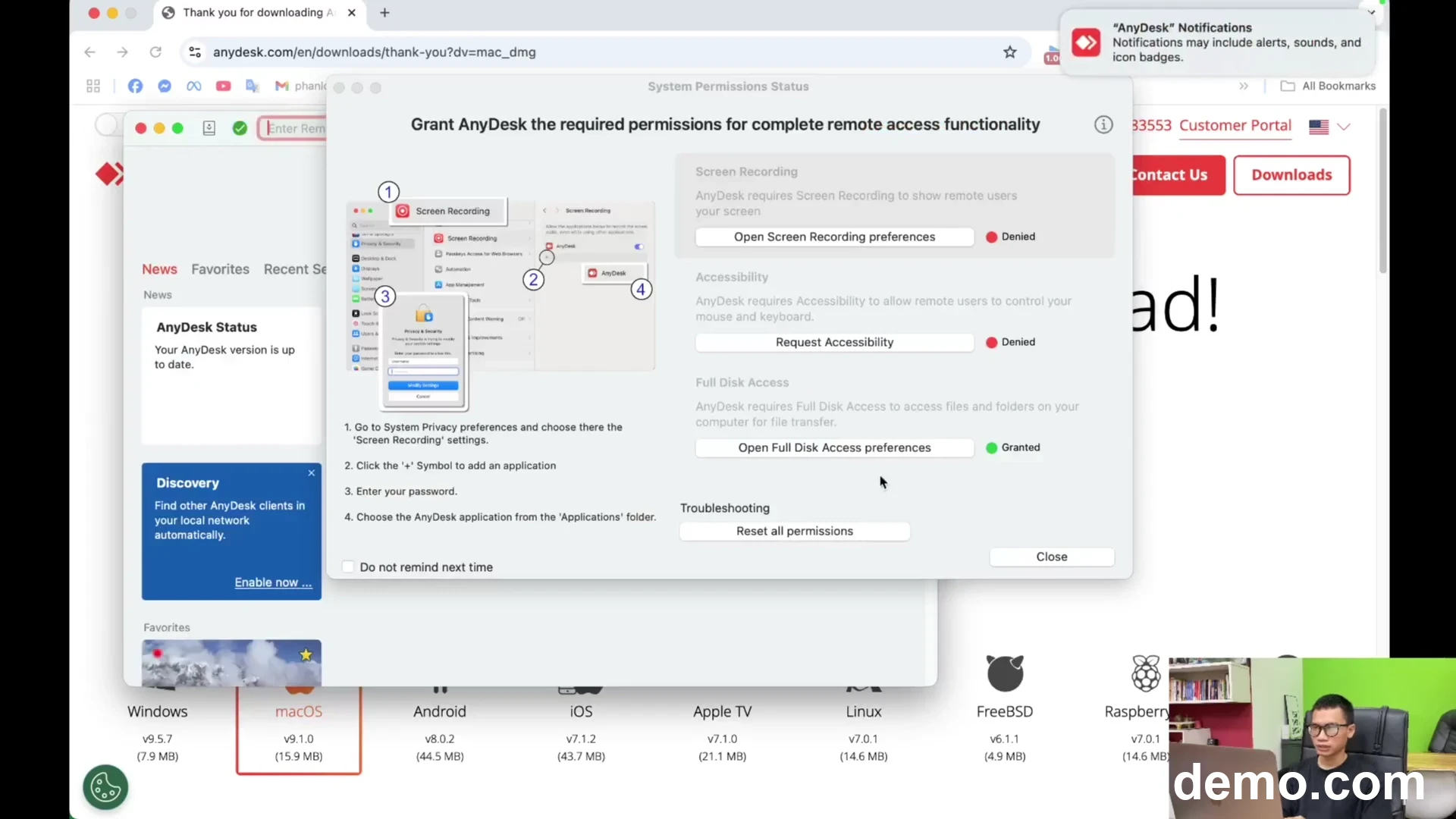
Do cơ chế bảo mật nghiêm ngặt của các dòng máy Apple đời mới, phần mềm kết nối từ xa sẽ bị hạn chế tương tác nếu chưa được cấp quyền. Một điểm quan trọng là bạn phải truy cập vào phần Cài đặt hệ thống, tìm đến mục Quyền riêng tư & Bảo mật để kích hoạt tính năng Trợ năng cho ứng dụng. Bước này cho phép đối tác điều khiển chuột và bàn phím trên thiết bị của bạn một cách hợp pháp.
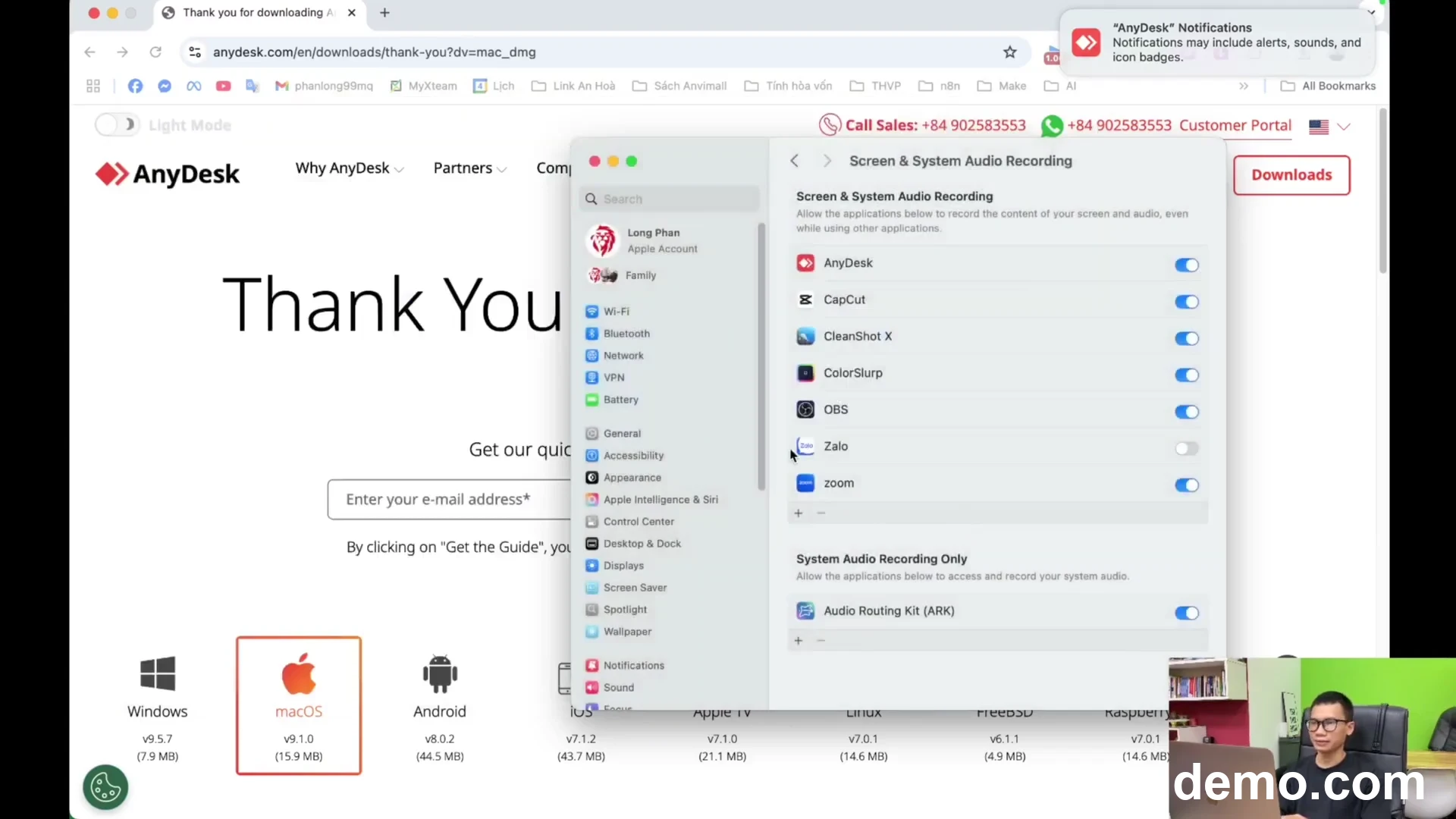
Kích hoạt quyền ghi màn hình Screen Recording tránh lỗi hiển thị
Một lỗi phổ biến mà rất nhiều người dùng gặp phải khi sử dụng các công cụ kết nối trên hệ điều hành này là người bên kia chỉ nhìn thấy một màn hình đen. Điều đáng chú ý là lỗi này xuất phát từ việc thiếu quyền ghi màn hình trong hệ thống bảo mật. Việc bổ sung cấp quyền Screen Recording sẽ giúp truyền tải hình ảnh hiển thị trực tiếp theo thời gian thực mà không gặp bất kỳ cản trở nào.
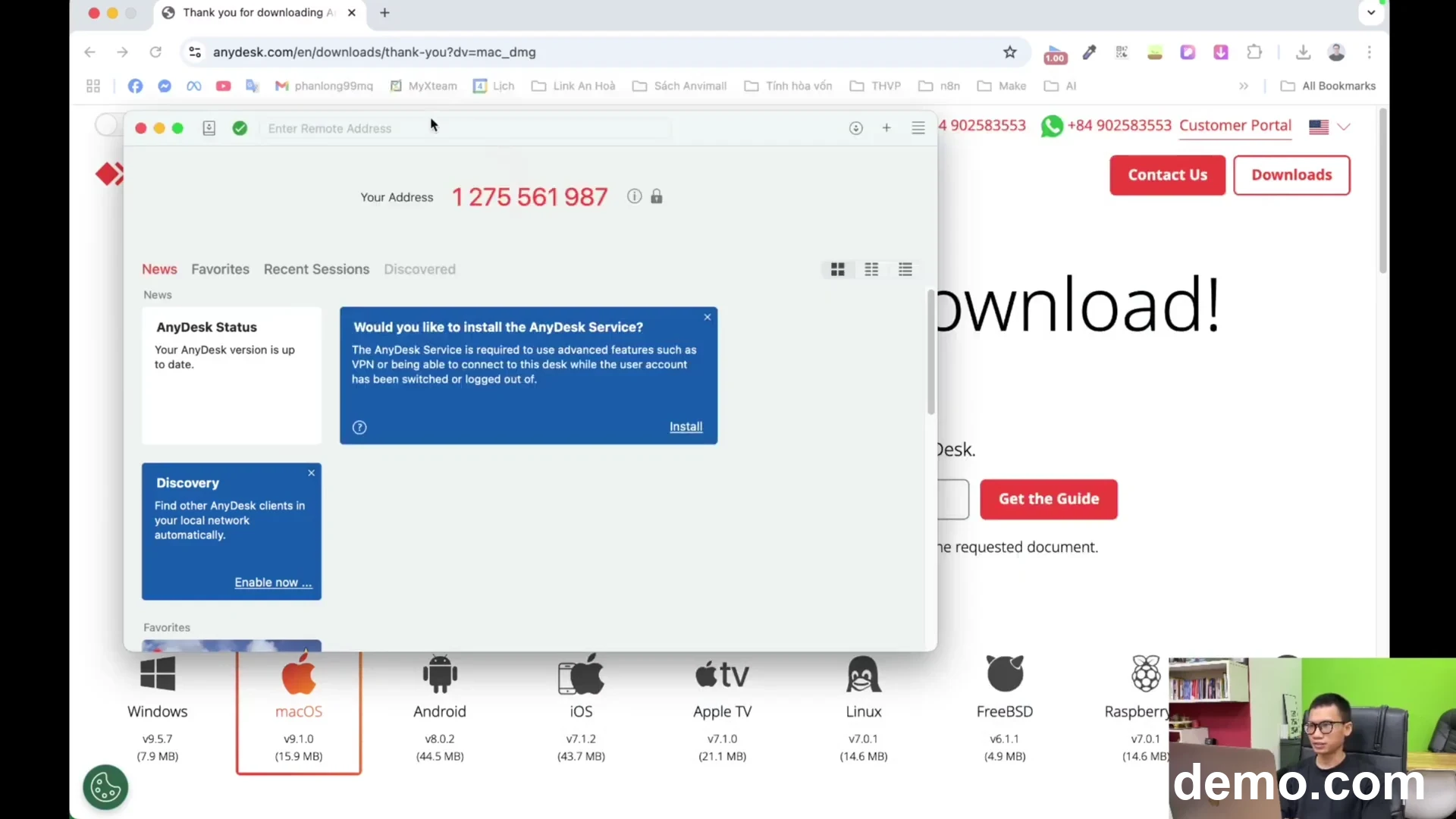
Kiểm tra giao diện làm việc và xác định ID kết nối
Sau khi hoàn tất toàn bộ các bước cấu hình bảo mật phức tạp, việc khởi động lại ứng dụng sẽ hiển thị một giao diện làm việc hoàn chỉnh. Tại màn hình chính, dãy số định danh độc nhất gồm chín chữ số sẽ xuất hiện rõ ràng. Việc bảo mật dãy số này hoặc chỉ cung cấp cho những đối tác đáng tin cậy là chìa khóa giúp bạn làm việc từ xa một cách an toàn và kiểm soát tốt nhất.
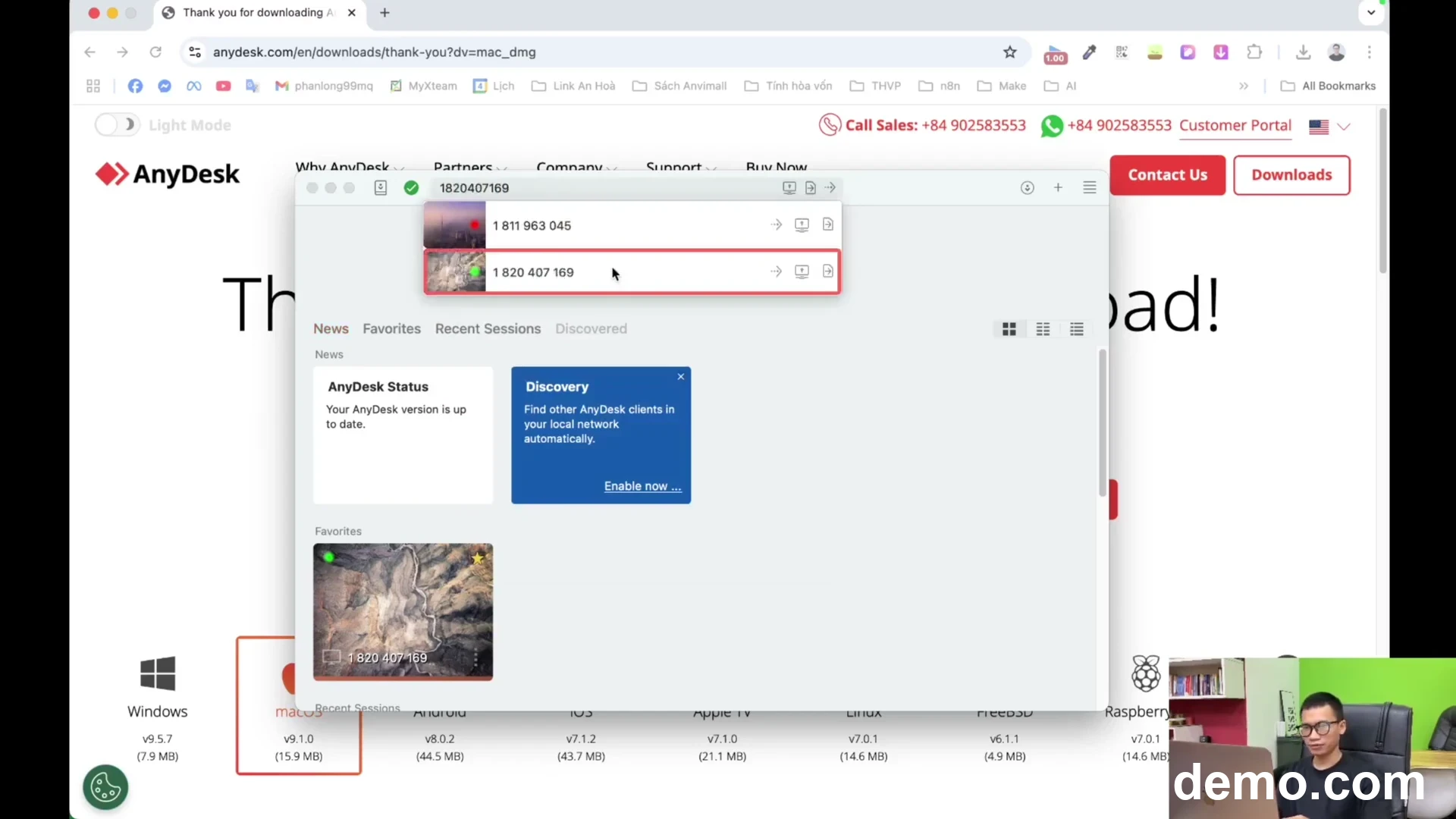
Việc thiết lập AnyDesk trên hệ điều hành macOS không hề phức tạp nếu bạn thực hiện đúng quy trình phân quyền bảo mật của hệ thống. Hy vọng bài viết này giúp bạn làm chủ công cụ kết nối từ xa một cách nhanh chóng nhất, hãy để lại ý kiến của bạn dưới phần bình luận nhé!
| Tóm tắt & tiêu đề | Nội dung chính |
|---|---|
| Tổng quan về giải pháp điều khiển từ xa AnyDesk trên macOS | Giải pháp: Điều khiển từ xa AnyDesk Ưu điểm chính: Tốc độ cao, giao diện mượt, tối ưu cho macOS |
| Cách truy cập và tải bộ cài đặt chính thức | Nguồn tải: Trang web chính thức của nhà phát triển Định dạng file: Tập tin .dmg tiêu chuẩn cho macOS |
| Thao tác khởi chạy file DMG và cài đặt ứng dụng | Thao tác: Kéo thả biểu tượng vào Applications Mục đích: Đưa phần mềm vào hệ thống quản lý ứng dụng |
| Cấu hình phân quyền trợ năng Accessibility chuyên sâu | Quyền hệ thống: Accessibility (Trợ năng) Tác vụ yêu cầu: Cho phép tương tác chuột và bàn phím từ xa |
| Kích hoạt quyền ghi màn hình Screen Recording tránh lỗi hiển thị | Quyền bảo mật: Screen Recording (Ghi màn hình) Khắc phục lỗi: Sửa lỗi hiển thị màn hình đen khi kết nối |
| Kiểm tra giao diện làm việc và xác định ID kết nối | Thông tin cốt lõi: Mã số định danh ID (9 chữ số) Lưu ý an toàn: Chỉ chia sẻ mã ID cho đối tác tin cậy |
Câu hỏi thường gặp (FAQ)
Bài viết này giải quyết vấn đề gì?
Bài viết giải quyết triệt để khó khăn của người dùng trong việc cài đặt và cấu hình phần mềm AnyDesk trên hệ điều hành macOS. Đặc biệt, hướng dẫn tập trung vào việc vượt qua các rào cản bảo mật nghiêm ngặt của Apple để kết nối không bị lỗi.
Những điểm chính cần nắm vững là gì?
Người đọc cần nắm vững quy trình tải từ nguồn chính thống, thao tác kéo thả file cài đặt, và quan trọng nhất là hai bước cấp quyền hệ thống bao gồm Quyền trợ năng (Accessibility) cùng Quyền ghi màn hình (Screen Recording).
Làm thế nào để áp dụng vào thực tế?
Bạn chỉ cần làm theo từng bước hướng dẫn, mở đúng các mục cấu hình trong phần Cài đặt hệ thống của Macbook và bật công tắc cho phép ứng dụng hoạt động, sau đó lấy mã ID để bắt đầu chia sẻ màn hình.






