
MacBookにAnyDeskをインストールする方法 最新版(2025年)

リモートワークや遠隔でのテクニカルサポートにおいて、高速かつ軽量なリモートデスクトップツールの存在は欠かせません。今回は、2025年最新のmacOS環境に向けて、定番ソフト「AnyDesk」をMacBookに導入するための完全ガイドをお届けします。初心者の方でも迷わず安全にセットアップを完了できるよう、重要なセキュリティ設定を含めて詳しくレビュー・解説していきます。
AnyDeskの概要とMacBookへの対応状況の確認
AnyDeskは非常に軽量で動作が軽く、低帯域幅の環境でも遅延が少ない優秀なリモートデスクトップツールです。最新のApple Silicon(M1、M2、M3、M4チップなど)を搭載したMacBookシリーズにも完全に対応しており、シームレスな遠隔操作を実現します。Windowsやスマートフォンなど、異なるOS間での接続もスムーズに行える点が強力なメリットです。ビジネス利用から個人のサポートまで幅広く推奨できる完成度を誇っています。

公式サイトからの安全なダウンロード手順
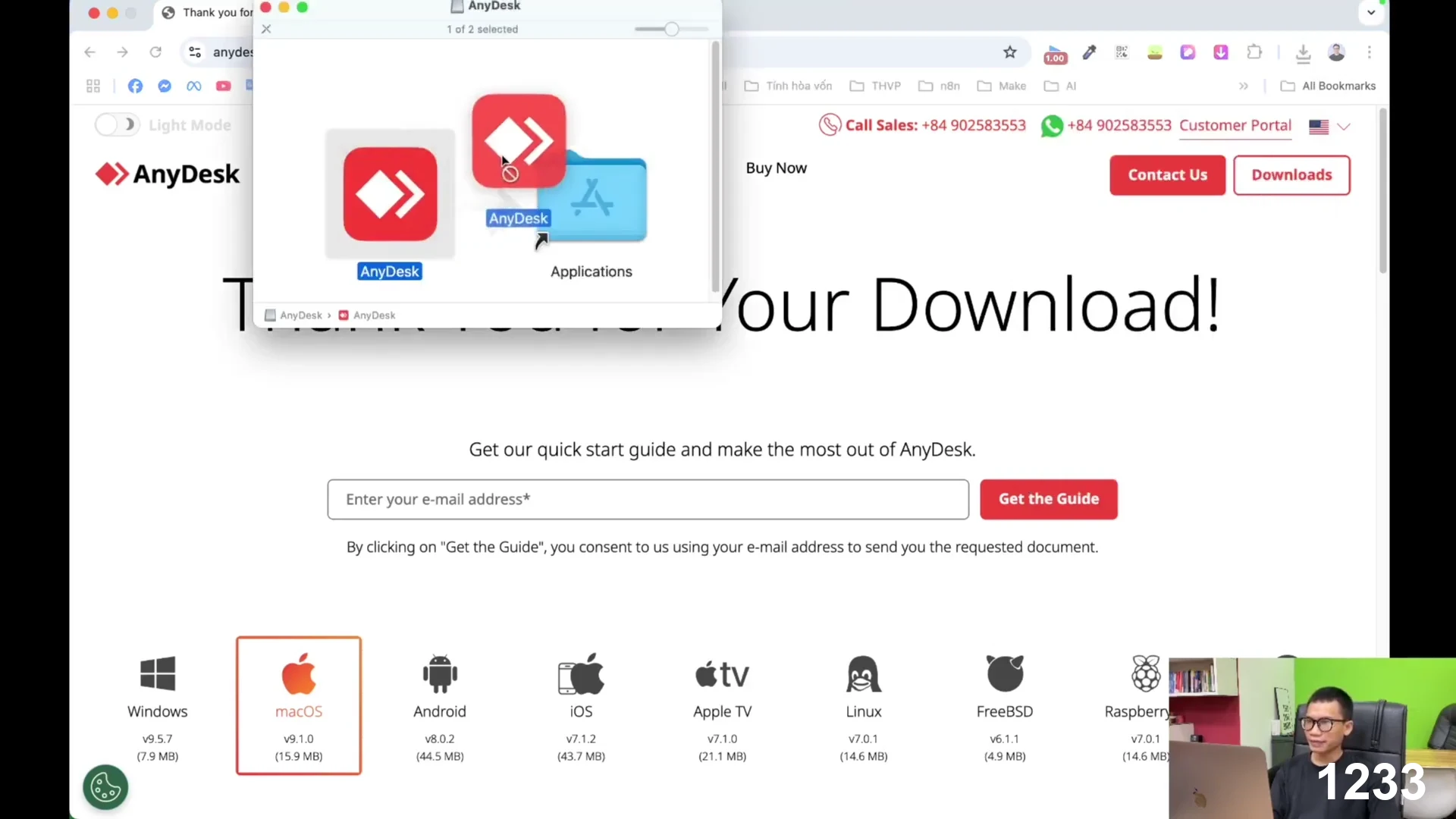
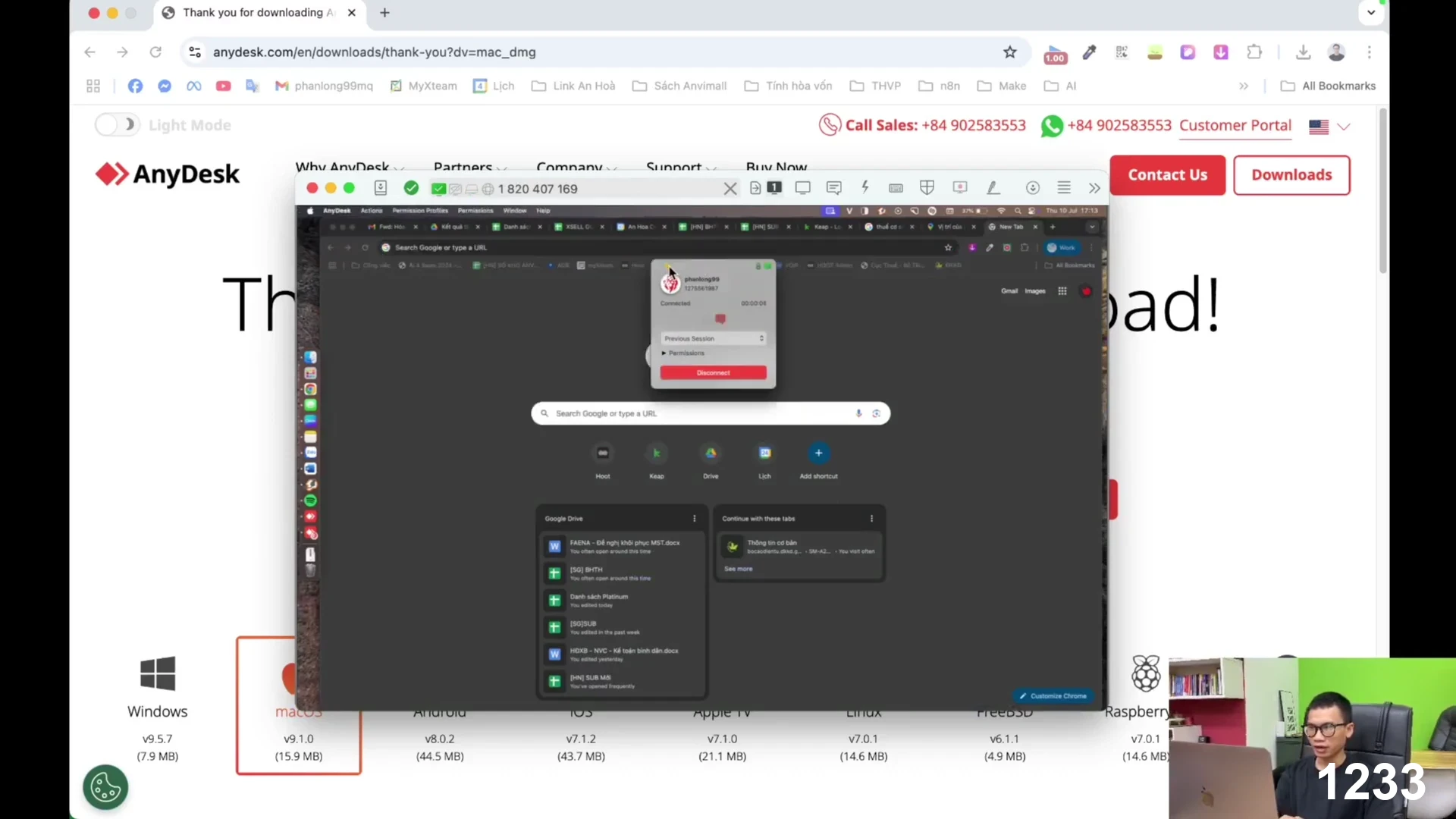
安全に利用を開始するためには、必ずAnyDeskの公式ウェブサイトからmacOS用のインストーラーをダウンロードする必要があります。検索エンジンで上位に表示される広告や非公式サイトからのダウンロードは、マルウェア混入のリスクがあるため厳禁です。公式ページではMac用のdmgファイルが自動的に選択されるため、迷うことなく最新バージョンをワンクリックで入手できます。ファイルサイズも非常に小さく、数秒でダウンロードが完了する点も魅力です。
macOSへのインストールと初期セットアップ
ダウンロードしたdmgファイルを開くと、馴染みのあるインストールウィンドウが表示されます。AnyDeskのアイコンを「Applications(アプリケーション)」フォルダにドラッグ・アンド・ドロップするだけで配置は完了です。その後、アプリケーションフォルダから初めて起動する際、macOSのセキュリティによる警告ポップアップが出現しますが、「開く」を選択すれば問題なく起動します。インストール作業自体はわずか数十秒で完了するため、誰でも簡単に行えます。
セキュリティとプライバシー(システム設定)の許可
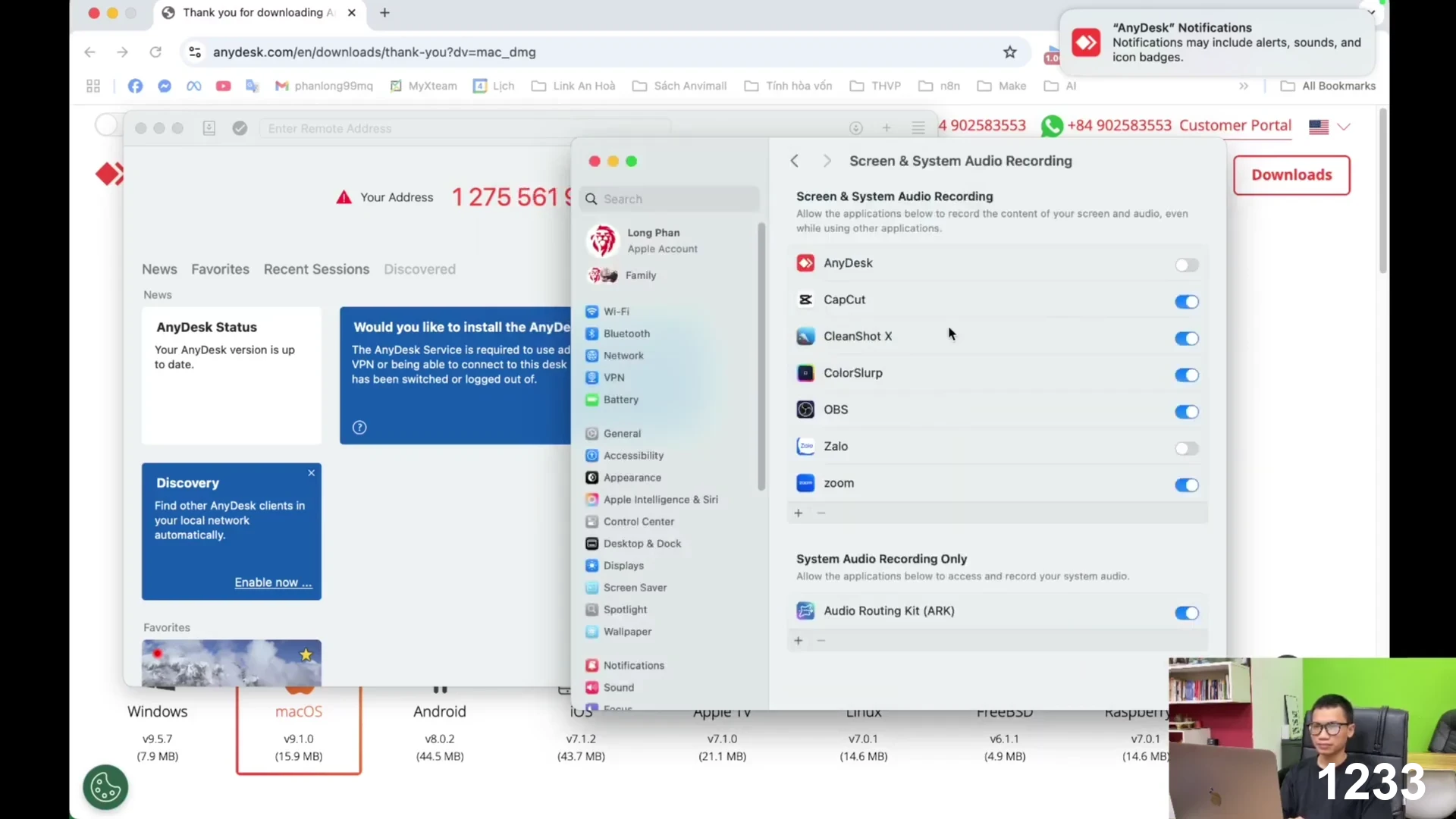
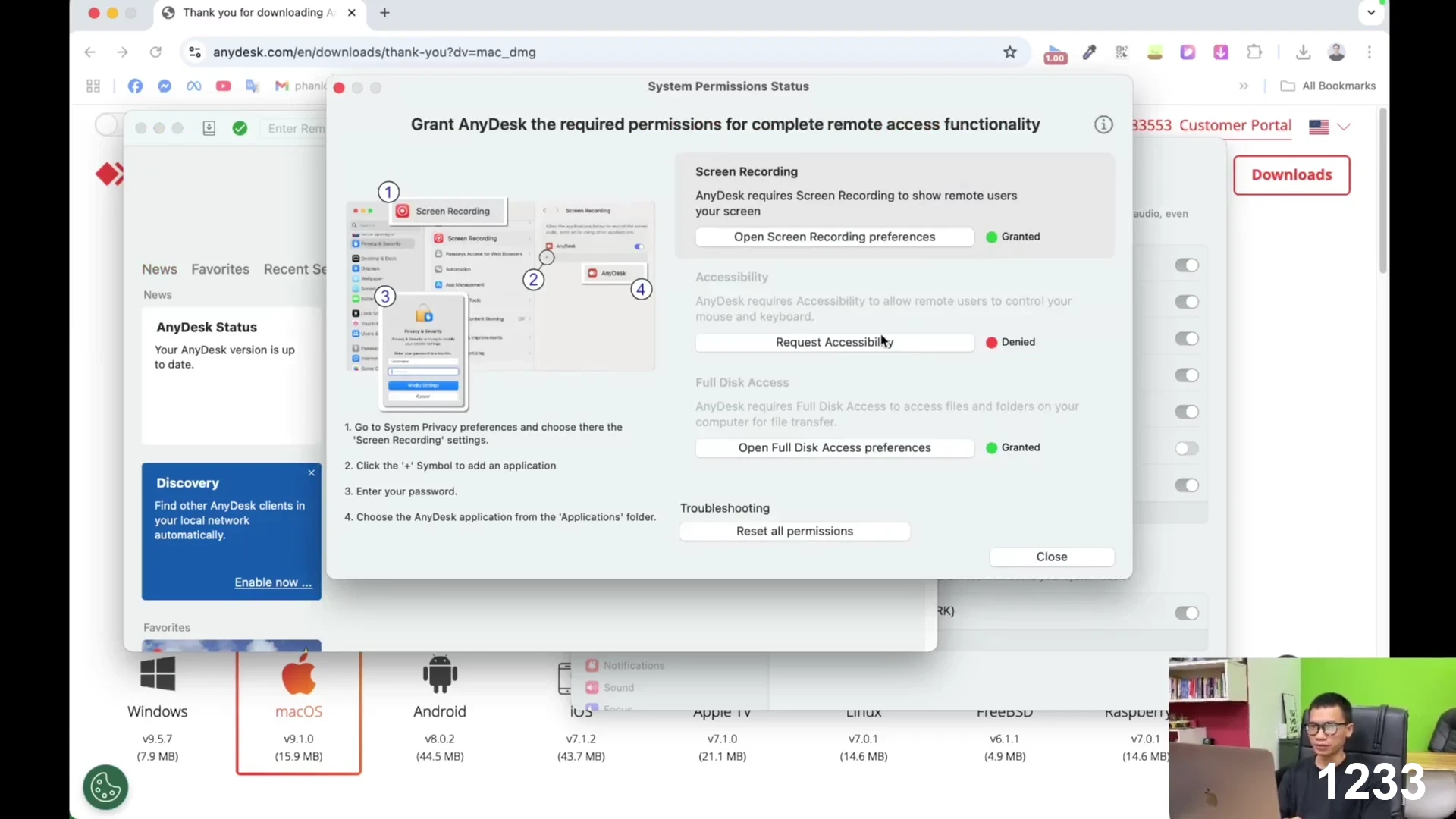
MacでAnyDeskを快適に使用する上で、最も重要なのがmacOS側のシステム設定での権限付与です。「画面収録」や「アクセシビリティ」の項目でAnyDeskを有効化しなければ、接続元の相手に自分の画面が表示されなかったり、マウス・キーボードの操作を受け付けなかったりします。近年のmacOSはセキュリティが非常に厳格なため、この設定をスキップするとツールが正常に機能しません。設定時はMacの管理者パスワードやTouch IDの認証が必要となります。
リモート接続のテストと接続IDの確認方法
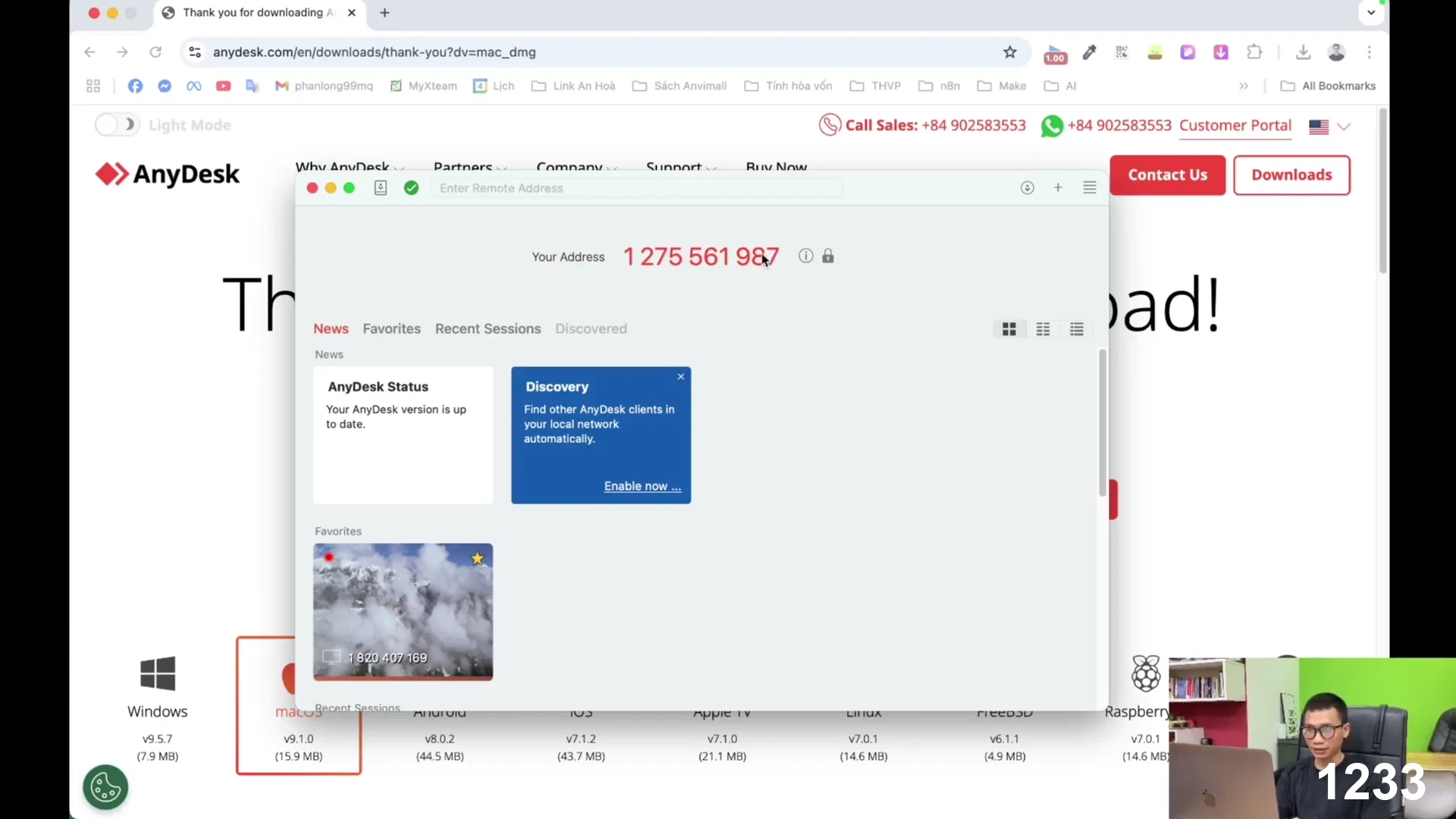
初期設定が完了すると、AnyDeskのメイン画面に「このワークスペース」という9桁の数字(アドレス)が表示されます。これがあなたのMacBookを一意に識別する接続IDとなります。他者から遠隔サポートを受ける際は、この数字を伝えるだけで接続要求が届きます。接続要求が来た際には、承諾ボタンを押すことで安全に画面共有が開始されます。UIは非常に直感的で、現在の接続状態やセッションの確認が視覚的に分かりやすいのが大きなメリットです。
無人アクセス(パスワード固定)の設定とセキュリティ強化
自宅にあるMacBookに外出先からアクセスしたい場合など、自分で所有する端末同士を繋ぐ際は「無人アクセス」の設定が便利です。セキュリティ設定から固定のパスワードを設定しておくことで、接続先で承認ボタンを押さなくても、パスワード入力のみで瞬時にリモート接続を確立できます。非常に強力で便利な機能ですが、パスワードが漏洩すると第三者に不正アクセスされるリスクが高まるため、大文字小文字や記号を交えた複雑なパスワードを設定することが強く推奨されます。
AnyDeskは、最新のMacBook環境においても非常に軽快かつ安全に動作する最高峰のリモートデスクトップツールです。初期のセキュリティ権限設定さえ正しく行えば、誰でも簡単に遠隔操作を開始することができます。リモートワークの効率化や、遠く離れた家族・友人のPCサポートにぜひ活用してみてください!
| 概要と見出し | 主な内容 |
|---|---|
| AnyDeskの概要とMacBookへの対応状況の確認 | 対応OS: macOS、Windows、Linux、iOS、Android 最大の特徴: 独自のコーデックによる低遅延・高フレームレートの実現 |
| 公式サイトからの安全なダウンロード手順 | メリット: 公式サイトのUIがシンプルでダウンロードが非常に速い デメリット: 検索結果に偽サイトが紛れる可能性があるため注意が必要 |
| macOSへのインストールと初期セットアップ | ステップ1: dmgファイルをダブルクリックしてマウントする ステップ2: AnyDeskアイコンをApplicationフォルダへドラッグ |
| セキュリティとプライバシー(システム設定)の許可 | 画面収録: 相手に自分のMacの画面が映らなくなる(真っ黒な画面になる) アクセシビリティ: 相手からのマウス操作やキーボード入力を受け付けなくなる |
| リモート接続のテストと接続IDの確認方法 | 操作性: 9桁のIDを伝えるだけなので初心者にも非常にわかりやすい 安全性: 接続のたびに手動で「承諾」を選択できるため、勝手に入られる心配がない |
| 無人アクセス(パスワード固定)の設定とセキュリティ強化 | 遠隔地からいつでも自分のMacにアクセス可能: パスワード管理を怠ると第三者に悪用されるリスクがある 毎回「承諾」ボタンを押す手間を省ける: 定期的なパスワードの変更やセキュリティ設定の見直しが必要 |
よくある質問 (FAQ)
AnyDeskはMacBookで無料で使えますか?
はい、個人利用の目的であれば、追加の費用を支払うことなく無料で全ての基本機能を利用することができます。商用目的や会社での業務サポートに利用する場合は、有料ライセンスの購入が必要です。
接続後に画面が真っ黒になって操作できない場合はどうすればいいですか?
それはmacOSのセキュリティ設定が原因です。Macの「システム設定」>「プライバシーとセキュリティ」を開き、「画面収録」と「アクセシビリティ」の一覧でAnyDeskのチェックがオンになっているかを確認してください。
TeamViewerなど他のリモートデスクトップ製品と比べて優れている点は何ですか?
AnyDeskは非常にファイルサイズが小さく、起動や動作が驚くほど軽快な点が優れています。また、無料版の利用制限が他社製品に比べて比較的緩やかで、個人間で手軽に使うツールとして最適です。






