
คู่มือการติดตั้ง AnyDesk บน Macbook ล่าสุด 2025

ในยุคที่การทำงานทางไกลและการทำงานแบบไฮบริดกลายเป็นมาตรฐานใหม่ การมีเครื่องมือควบคุมคอมพิวเตอร์ระยะไกลที่มีประสิทธิภาพจึงเป็นสิ่งจำเป็นอย่างยิ่ง สำหรับผู้ใช้งาน Macbook ระบบปฏิบัติการ macOS ขึ้นชื่อเรื่องความปลอดภัยที่เข้มงวด ซึ่งบางครั้งอาจทำให้ขั้นตอนการติดตั้งและตั้งค่าโปรแกรมรีโมทดูซับซ้อนกว่าปกติ บทความนี้จะนำเสนอแนวทางอย่างละเอียดในการติดตั้งและกำหนดค่าระบบเพื่อให้คุณใช้งานได้อย่างราบรื่นและปลอดภัยที่สุดในปี 2025 นี้
ทำความรู้จักกับ AnyDesk และความจำเป็นบน macOS
การเลือกใช้เครื่องมือรีโมทคอนโทรลที่เหมาะสมช่วยให้การทำงานร่วมกันและการสนับสนุนทางเทคนิคเป็นไปอย่างรวดเร็ว AnyDesk ได้กลายเป็นหนึ่งในตัวเลือกอันดับต้นๆ สำหรับผู้ใช้ Macbook เนื่องจากมีน้ำหนักเบาและมีความหน่วงต่ำ สิ่งสำคัญที่ต้องคำนึงถึงคือระบบความปลอดภัยของ Apple ที่ได้รับการอัปเดตอย่างต่อเนื่อง การทำความเข้าใจพื้นฐานการทำงานของโปรแกรมจะช่วยให้การตั้งค่าในขั้นตอนต่อไปเป็นไปอย่างราบรื่นและลดข้อผิดพลาดที่อาจเกิดขึ้นระหว่างการใช้งานจริงได้อย่างดีเยี่ยม
วิธีการดาวน์โหลดไฟล์ติดตั้ง AnyDesk ที่ปลอดภัย
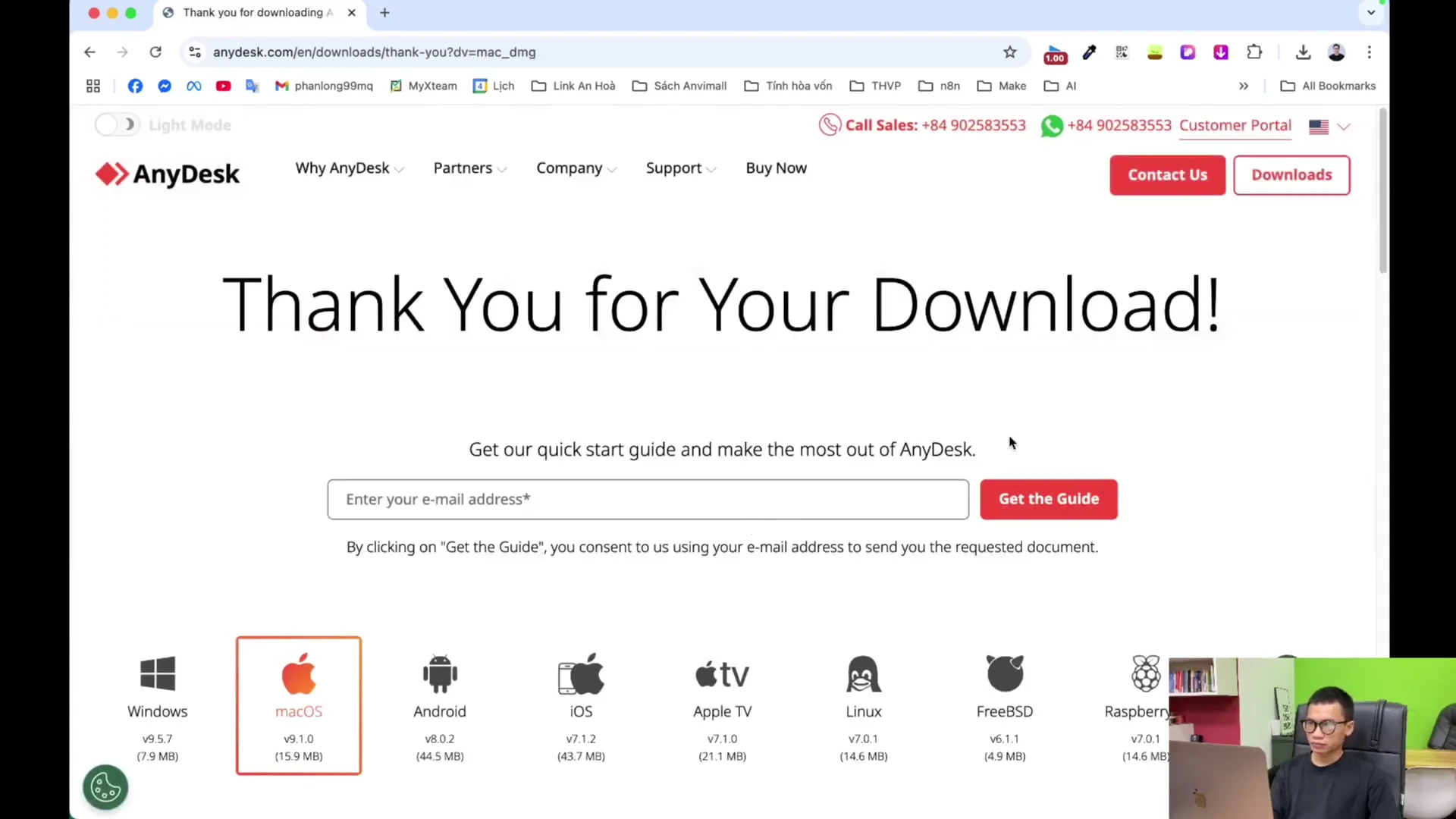
ความปลอดภัยทางไซเบอร์เป็นสิ่งที่ไม่ควรมองข้ามในปี 2025 การดาวน์โหลดโปรแกรมควรทำผ่านเว็บไซต์อย่างเป็นทางการของ AnyDesk เท่านั้น เพื่อป้องกันการดาวน์โหลดไฟล์ที่ถูกดัดแปลงหรือแฝงมัลแวร์ เมื่อเข้าสู่หน้าเว็บไซต์ ระบบจะตรวจจับโดยอัตโนมัติว่าคุณกำลังใช้งาน macOS และจะแนะนำเวอร์ชันที่เหมาะสมที่สุดสำหรับสถาปัตยกรรมของ Macbook ไม่ว่าจะเป็นชิป Intel หรือ Apple Silicon (M1, M2, M3, M4) การคลิกดาวน์โหลดจะใช้เวลาเพียงไม่กี่วินาทีเนื่องจากตัวไฟล์มีขนาดที่กะทัดรัดมาก
ขั้นตอนการติดตั้งลงบนเครื่อง Macbook
หลังจากดาวน์โหลดไฟล์รูปแบบ .dmg เรียบร้อยแล้ว ขั้นตอนการติดตั้งบน macOS ถือว่าเรียบง่ายและเป็นเอกลักษณ์ เพียงแค่ดับเบิลคลิกที่ไฟล์ดังกล่าว หน้าต่างติดตั้งจะปรากฏขึ้นมา สิ่งที่ต้องทำคือการลากไอคอน AnyDesk ไปวางในโฟลเดอร์ Applications (แอปพลิเคชัน) ของตัวเครื่อง การทำเช่นนี้เป็นการยืนยันการติดตั้งโปรแกรมลงในระบบอย่างสมบูรณ์ และทำให้มั่นใจได้ว่าโปรแกรมจะสามารถเรียกใช้งานได้อย่างถูกต้องพร้อมกับสิทธิ์การเข้าถึงระดับระบบที่จำเป็นสำหรับการควบคุมระยะไกล
การเปิดโปรแกรมและการรับมือกับระบบรักษาความปลอดภัย
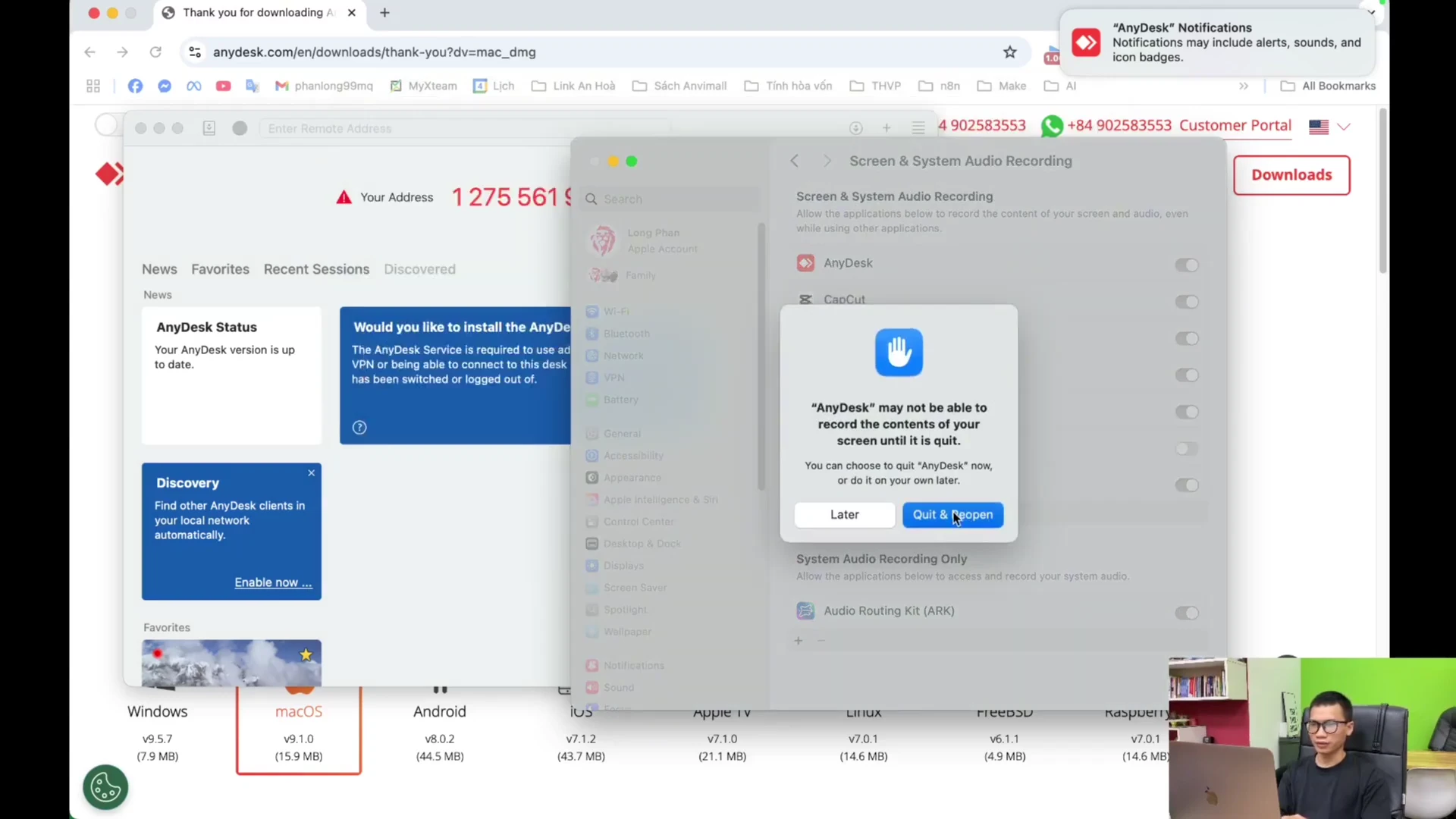
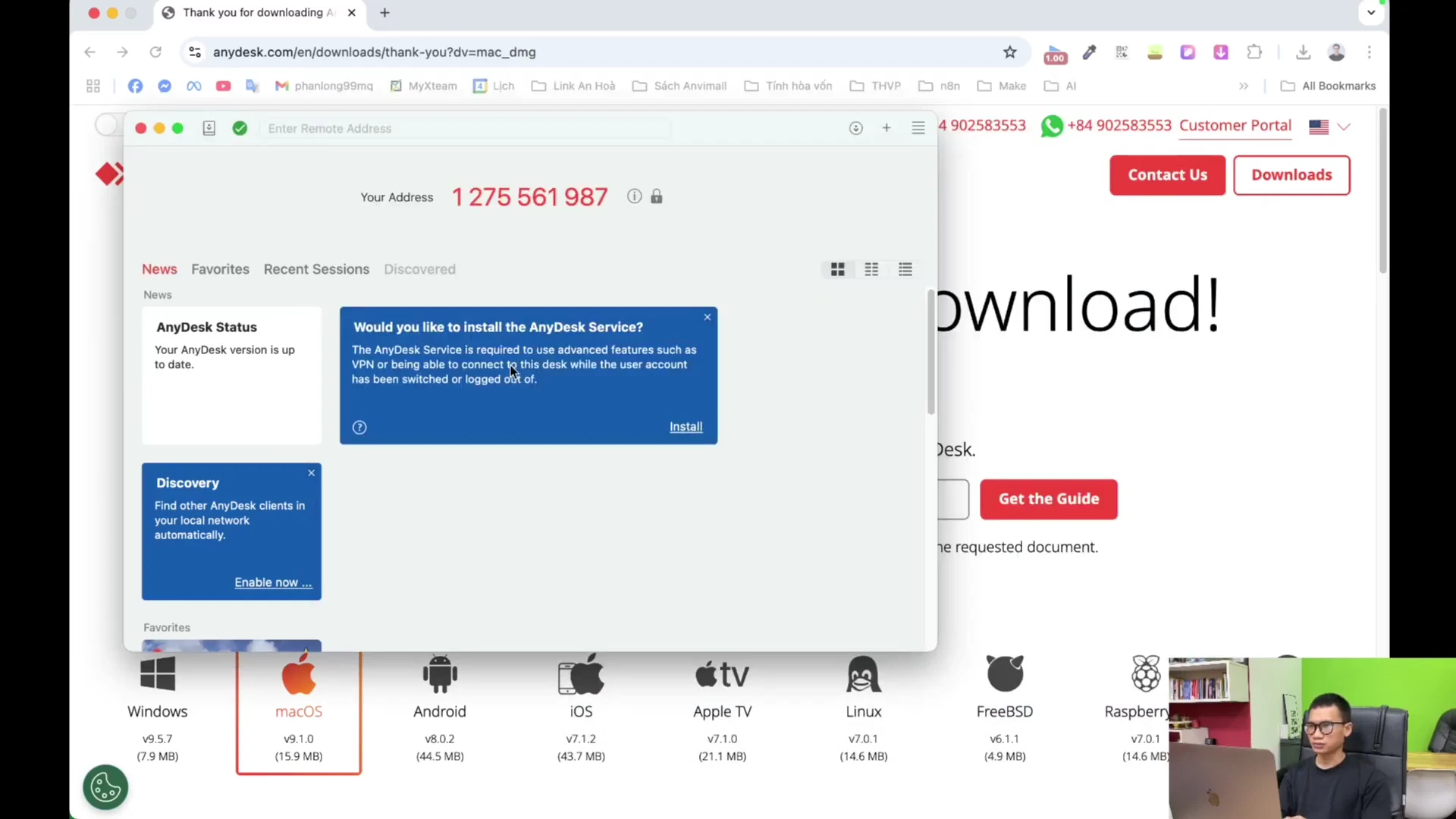
เมื่อเปิดใช้งาน AnyDesk เป็นครั้งแรก ระบบปฏิบัติการ macOS จะแสดงป๊อปอัปเตือนเพื่อความปลอดภัย เนื่องจากเป็นแอปพลิเคชันที่ดาวน์โหลดมาจากอินเทอร์เน็ต ไม่ใช่จาก App Store โดยตรง ในส่วนนี้ผู้ใช้ต้องคลิกยืนยันเพื่อเปิดใช้งาน (Open) หลังจากนั้นโปรแกรมจะแสดงหน้าต่างหลักพร้อมกับ ‘AnyDesk-Address’ หรือรหัสประจำเครื่อง ซึ่งเป็นตัวเลขที่ใช้สำหรับให้เครื่องอื่นเชื่อมต่อเข้ามา อย่างไรก็ตาม ในขั้นตอนนี้จะยังไม่สามารถควบคุมหน้าจอได้จนกว่าจะมีการตั้งค่าสิทธิ์ขั้นสูงเพิ่มเติม
การตั้งค่า Privacy & Security เพื่อปลดล็อกสิทธิ์การรีโมท
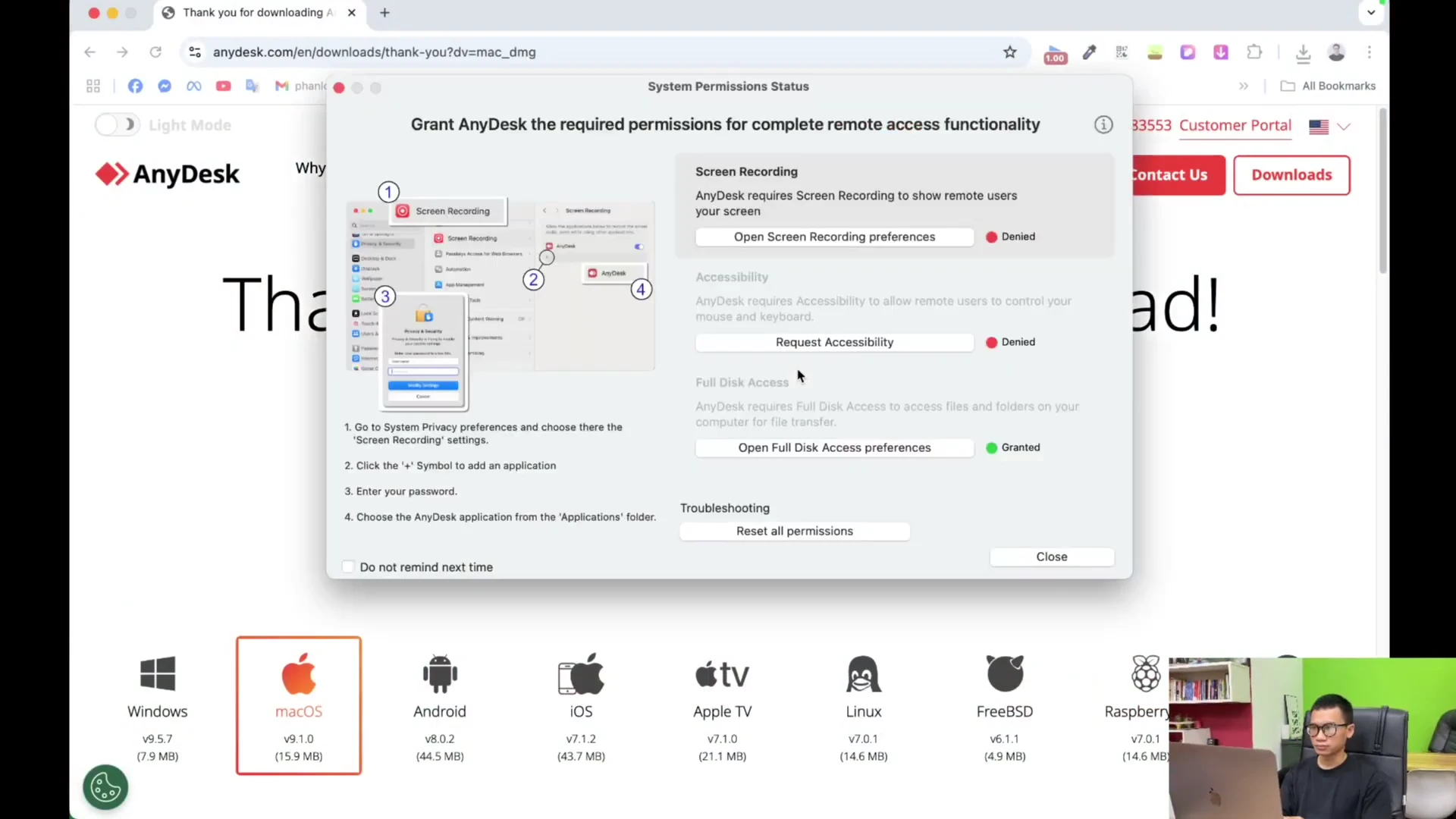
หนึ่งในขั้นตอนที่สำคัญที่สุดคือการอนุญาตสิทธิ์ใน System Settings ของ Macbook เนื่องด้วยนโยบายความเป็นส่วนตัวที่เข้มงวดของ Apple โปรแกรมจะไม่สามารถบันทึกหน้าจอหรือรับคำสั่งจากเมาส์และคีย์บอร์ดได้หากไม่ได้รับอนุญาต ผู้ใช้ต้องไปที่การตั้งค่าระบบ จากนั้นเลือกหัวข้อ Privacy & Security และเปิดสิทธิ์ให้กับ AnyDesk ในสองส่วนหลัก ได้แก่ Accessibility (การเข้าถึง) เพื่อยอมรับคำสั่งควบคุม และ Screen Recording (การบันทึกหน้าจอ) เพื่อให้เครื่องอื่นสามารถมองเห็นภาพหน้าจอได้
การตั้งค่ารหัสผ่านถาวรและการทดสอบระบบ
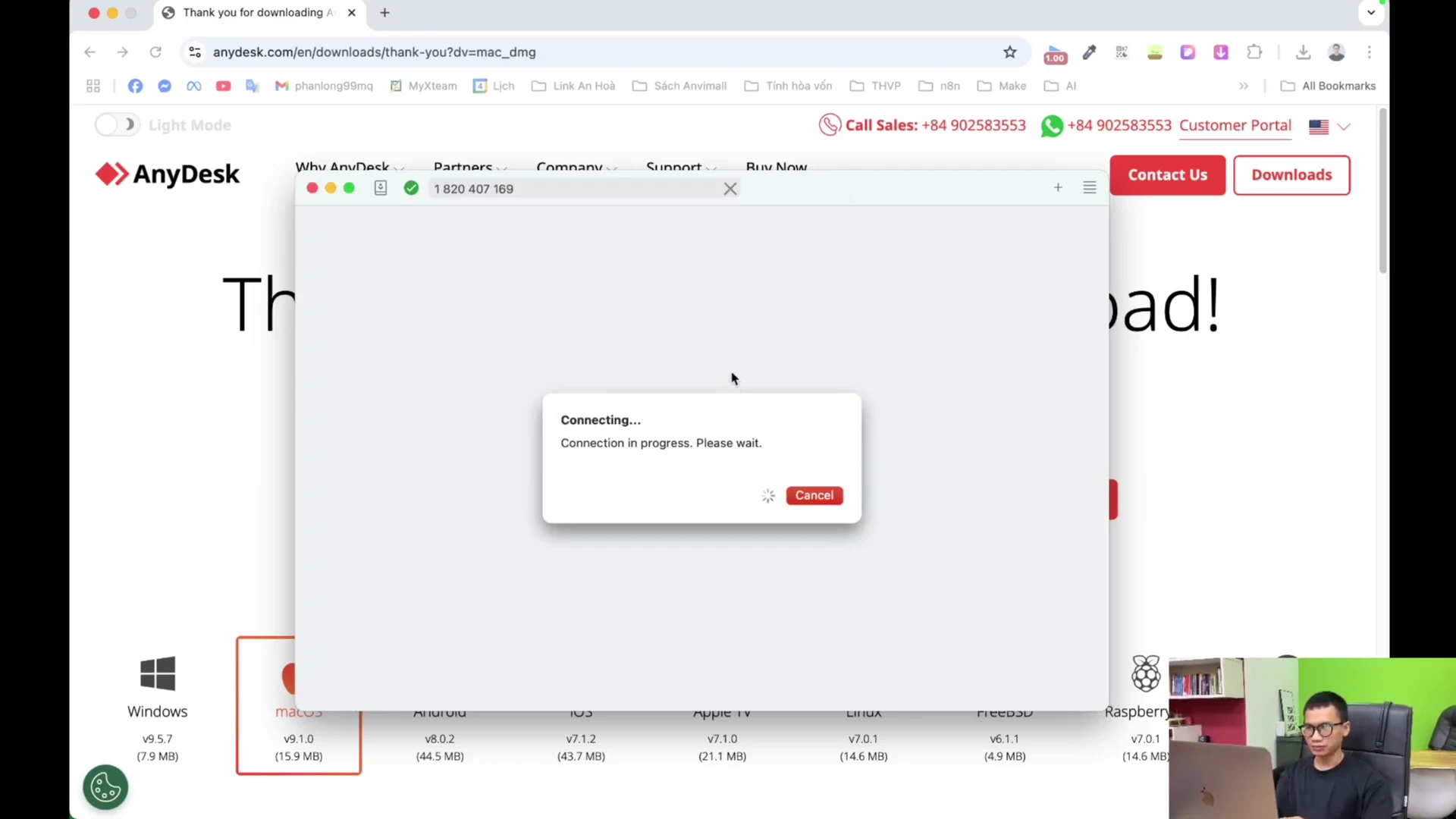
ขั้นตอนสุดท้ายเพื่อความสะดวกในการใช้งานคือการตั้งค่า Unattended Access หรือการอนุญาตให้เข้าถึงได้โดยไม่ต้องมีคนกดตอบรับที่หน้าจอ เหมาะสำหรับการรีโมทเข้าเครื่องตนเองจากบ้านหรือระหว่างเดินทาง การตั้งค่านี้จำเป็นต้องมีการกำหนดรหัสผ่านที่มีความปลอดภัยสูง เมื่อตั้งค่าทุกอย่างเสร็จสิ้นแล้ว สัญลักษณ์เตือนสีแดงบนโปรแกรมจะหายไป แสดงว่า AnyDesk บน Macbook ของคุณพร้อมใช้งานอย่างเต็มรูปแบบและปลอดภัย สามารถเริ่มการเชื่อมต่อเพื่อทำงานระยะไกลได้ทันที
การติดตั้ง AnyDesk บน Macbook ในปี 2025 ไม่ใช่เรื่องยากหากทำตามขั้นตอนการตั้งค่าสิทธิ์ความปลอดภัยอย่างถูกต้อง เพื่อให้คุณสามารถทำงานจากระยะไกลได้อย่างมีประสิทธิภาพ หากคุณมีข้อสงสัยหรือพบปัญหาในขั้นตอนใด สามารถเขียนแชร์ประสบการณ์หรือคำถามไว้ในช่องคอมเมนต์ด้านล่างนี้ได้เลย!
| สรุปและหัวข้อ | เนื้อหาหลัก |
|---|---|
| ทำความรู้จักกับ AnyDesk และความจำเป็นบน macOS | จุดเด่นหลัก: ทำงานรวดเร็ว ความหน่วงต่ำ และไฟล์มีขนาดเล็ก ความท้าทาย: ต้องตั้งค่าสิทธิ์ความปลอดภัยบน macOS อย่างถูกต้อง |
| วิธีการดาวน์โหลดไฟล์ติดตั้ง AnyDesk ที่ปลอดภัย | เข้าเว็บอย่างเป็นทางการ: หลีกเลี่ยงการดาวน์โหลดจากลิงก์บุคคลที่สาม ตรวจสอบเวอร์ชัน: เลือกไฟล์ที่รองรับระบบปฏิบัติการ macOS ปัจจุบัน |
| ขั้นตอนการติดตั้งลงบนเครื่อง Macbook | เปิดไฟล์ .dmg: เปิดหน้าต่างจำลองตัวติดตั้ง ลากลง Applications: ติดตั้งแอปพลิเคชันลงในระบบอย่างถาวร |
| การเปิดโปรแกรมและการรับมือกับระบบรักษาความปลอดภัย | คำเตือนความปลอดภัย macOS: คลิกปุ่ม ‘Open’ เพื่ออนุญาต หน้าต่างโปรแกรมหลัก: จดจำรหัส AnyDesk Address สำหรับการเชื่อมต่อ |
| การตั้งค่า Privacy & Security เพื่อปลดล็อกสิทธิ์การรีโมท | Accessibility: อนุญาตให้ควบคุมเมาส์และคีย์บอร์ดจากระยะไกล Screen Recording: อนุญาตให้ถ่ายทอดภาพหน้าจอไปยังเครื่องที่เชื่อมต่อ |
| การตั้งค่ารหัสผ่านถาวรและการทดสอบระบบ | Unattended Access: เข้าควบคุมเครื่องได้ทุกที่ทุกเวลาโดยไม่ต้องมีคนกดรับ การเข้ารหัสความปลอดภัย: ปกป้องการเชื่อมต่อจากการเข้าถึงที่ไม่ได้รับอนุญาต |
คำถามที่พบบ่อย (FAQ)
บทความนี้แก้ปัญหาอะไรให้แก่ผู้ใช้งาน?
บทความนี้ช่วยแก้ปัญหาความยากลำบากในการติดตั้งและตั้งค่าโปรแกรม AnyDesk บนระบบปฏิบัติการ macOS ที่มักจะติดขัดเรื่องระบบรักษาความปลอดภัย ทำให้ไม่สามารถควบคุมเครื่องหรือมองเห็นหน้าจอได้
สิ่งสำคัญที่สุดที่ต้องจำในการตั้งค่า AnyDesk บน Mac คืออะไร?
สิ่งสำคัญที่สุดคือการเข้าไปเปิดสิทธิ์ Accessibility และ Screen Recording ในเมนู Privacy & Security ของการตั้งค่าระบบ macOS มิฉะนั้นเครื่องปลายทางจะไม่สามารถควบคุมหรือมองเห็นหน้าจอ Mac ได้
เราจะนำคำแนะนำนี้ไปประยุกต์ใช้อย่างปลอดภัยได้อย่างไร?
ดาวน์โหลดโปรแกรมจากเว็บไซต์ทางการเท่านั้น และหากเปิดใช้งานระบบ Unattended Access ควรตั้งรหัสผ่านที่ซับซ้อนและหลีกเลี่ยงการแบ่งปันรหัสประจำเครื่องให้แก่บุคคลที่ไม่น่าไว้วางใจ






