
Đăng bởi
Do Huy
14/05/2026
Cómo usar eTax Mobile: Guía completa paso a paso
Esta guía detallada le enseñará cómo dominar la aplicación eTax Mobile, la plataforma oficial para gestionar sus obligaciones tributarias de forma digital. Al finalizar, podrá consultar ingresos, actualizar datos y realizar trámites desde su smartphone con total seguridad y eficiencia.
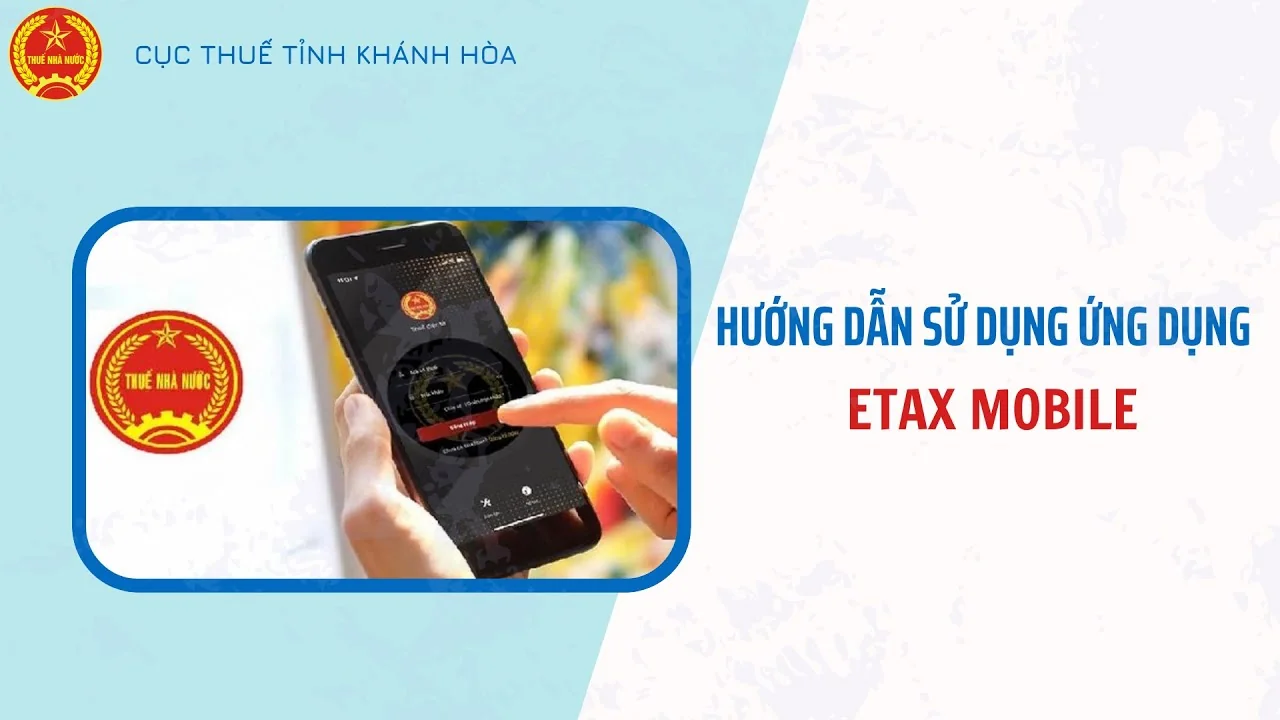
Paso 1: Instalación de la Aplicación
- Lo primero que debe hacer es acceder a la tienda de aplicaciones de su dispositivo, ya sea “App Store” para iPhone o “Google Play” para Android.
- Busque el término “eTax Mobile” e inicie la descarga oficial.
- Asegúrese de que la aplicación esté instalada correctamente antes de intentar abrirla por primera vez.
- Es fundamental contar con una conexión estable a internet (Wi-Fi o 4G) para este proceso inicial.
Paso 2: Registro Inicial de Usuario
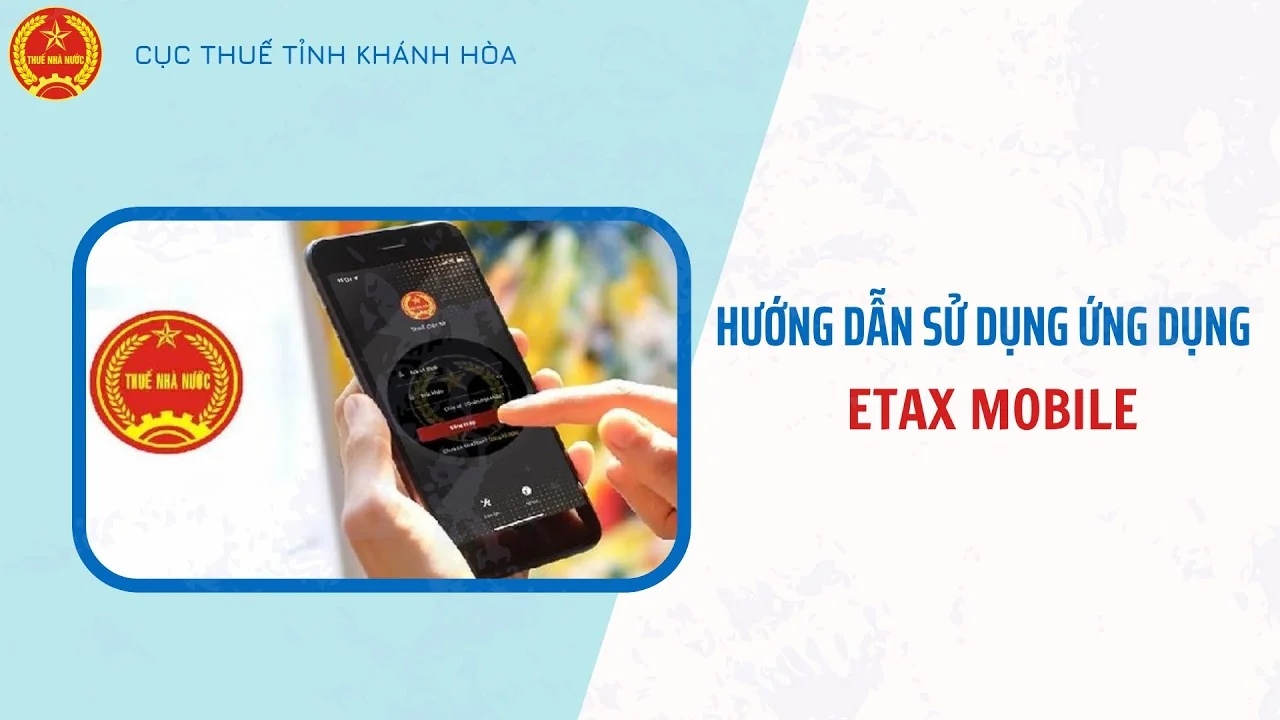
- Abra la aplicación y localice el botón “Đăng ký ngay” en la interfaz principal.
- Ingrese su número de identificación fiscal (MST) de forma precisa para que el sistema lo reconozca.
- En caso de no recordar su número fiscal, puede consultarlo en el sitio web oficial de impuestos ingresando su número de identidad.
- Introduzca el código “Captcha” de seguridad que aparece en pantalla para continuar.
Paso 3: Verificación de Datos Personales
- Verifique que la información mostrada, como su nombre y dirección, coincida con sus documentos oficiales.
- Es obligatorio completar los campos marcados con asterisco, prestando especial atención al “número de teléfono” y “correo electrónico”.
- Estos datos son críticos, ya que el sistema enviará su contraseña de acceso inicial a través de estos canales.
- Revise bien antes de presionar el botón de continuar para evitar errores en el registro.
Paso 4: Activación y Acceso Seguro
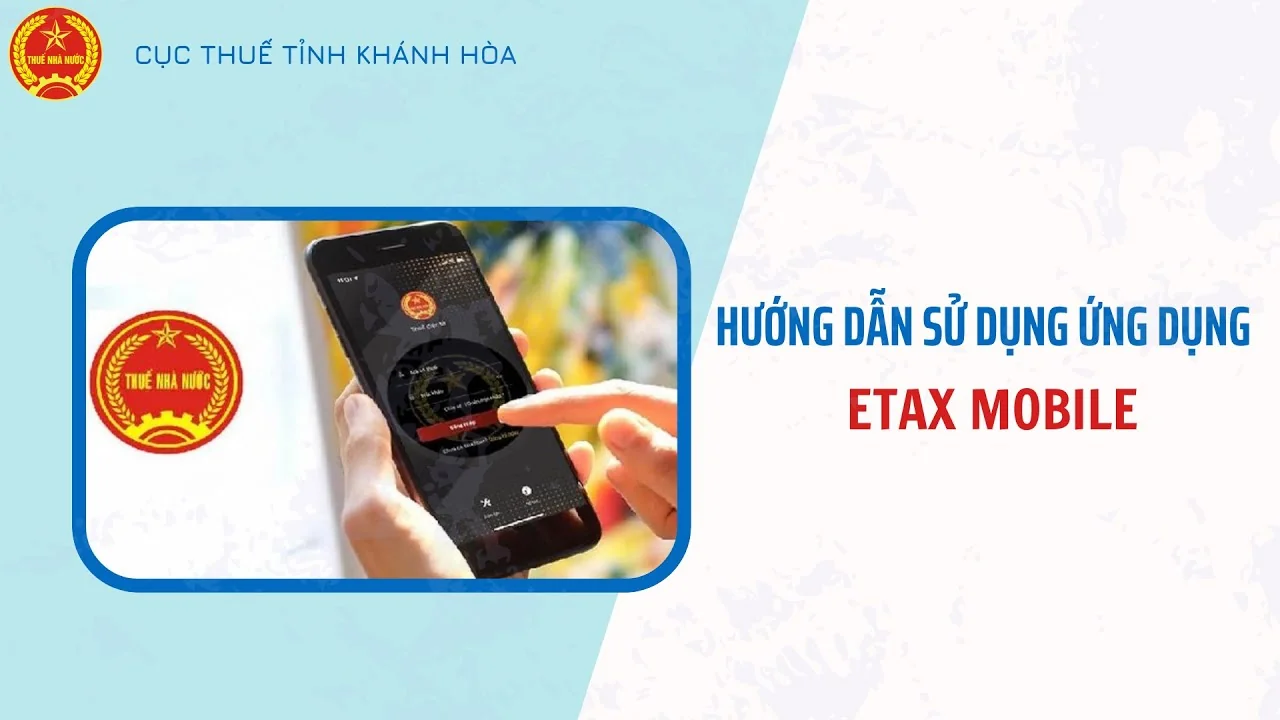
- Si ya cuenta con una cuenta “VNeID de nivel 2”, el acceso será inmediato y más sencillo.
- Para quienes no tengan dicha cuenta, es necesario presentarse físicamente en una “oficina de impuestos” con su identificación vigente.
- Una vez validada su identidad por un agente, su cuenta quedará activada para realizar transacciones monetarias y consultas privadas.
- Utilice la contraseña proporcionada por el sistema para su primer ingreso exitoso.
Paso 5: Configuración de Acceso Rápido
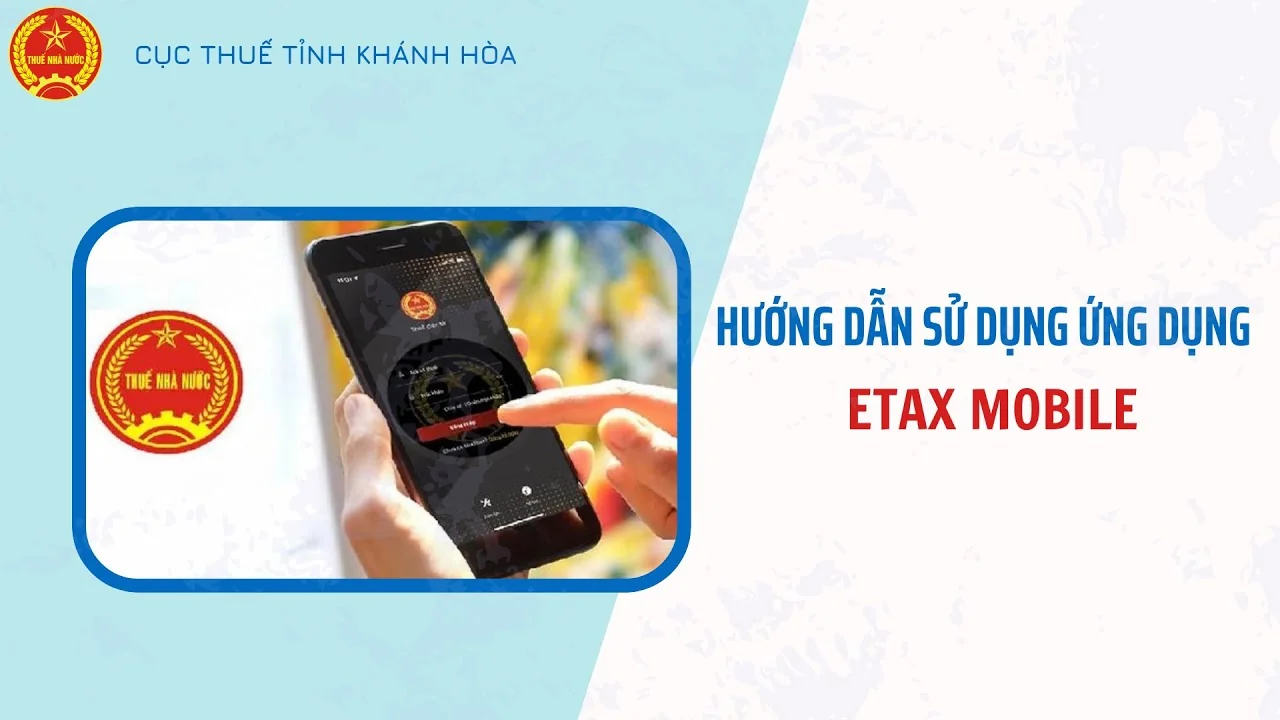
- Para mejorar la experiencia de usuario, entre a la sección de “ajustes personales” dentro de la app.
- Active las funciones de “Face ID” o “huella dactilar” si su dispositivo móvil lo permite.
- Esto le ahorrará tiempo al no tener que escribir su contraseña manualmente en cada inicio de sesión.
- Mantener estas opciones activas garantiza un equilibrio entre comodidad y alta seguridad.
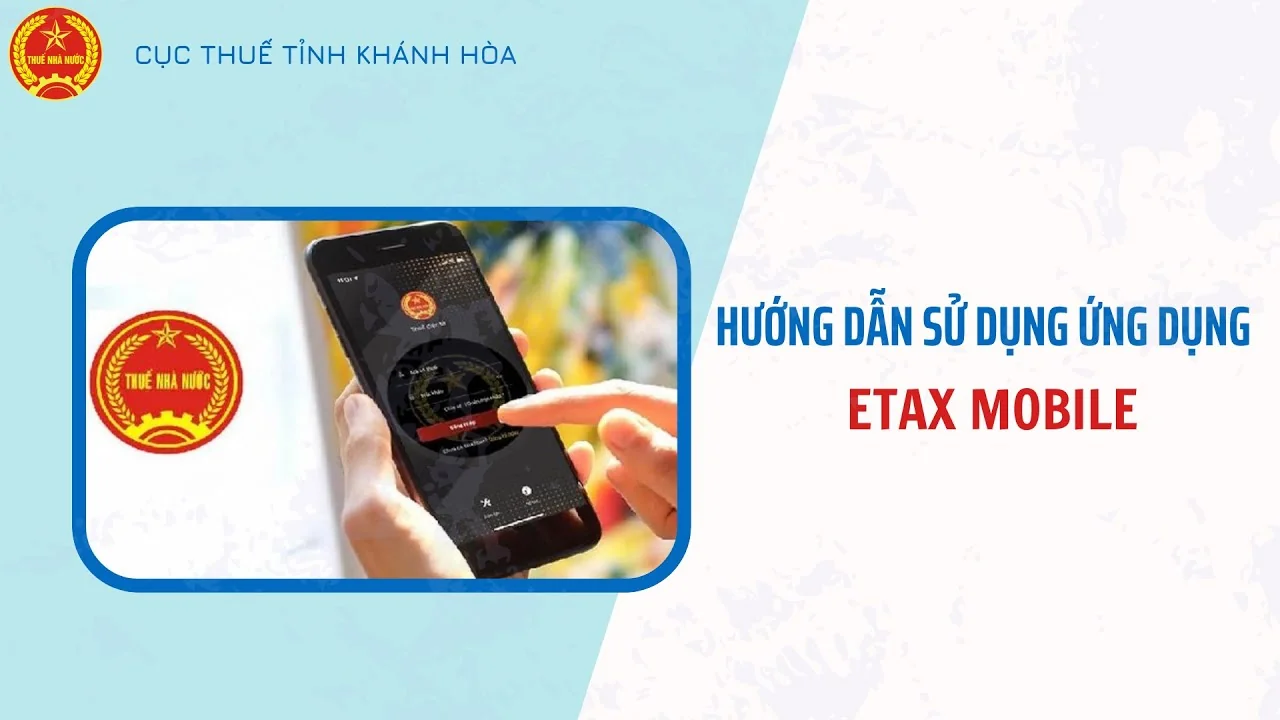
Paso 6: Gestión de Información y Consultas
- Utilice el menú principal para acceder a la “consulta de liquidación” de impuestos anual.
- Puede visualizar el detalle de sus ingresos presionando el icono del ojo junto a cada registro.
- Si ha cambiado de domicilio o documento, seleccione la opción de “cambio de información de registro” para actualizar su perfil.
- Nota: Mantener sus datos actualizados es vital para recibir notificaciones importantes de la autoridad fiscal.
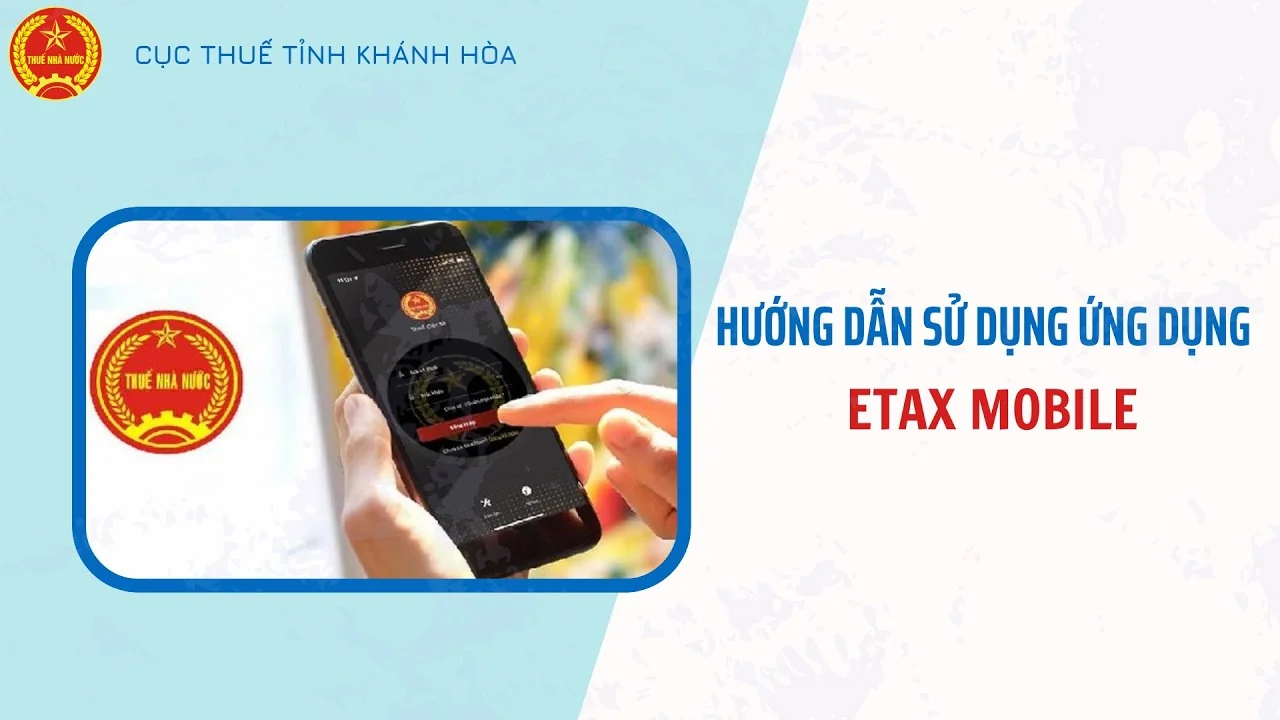
Dominar eTax Mobile le permitirá gestionar sus impuestos de forma ágil y moderna. Le invitamos a ver el video completo para visualizar cada paso detalladamente y comenzar a usar la aplicación hoy mismo.






