
Cómo instalar y usar UltraViewer en PC
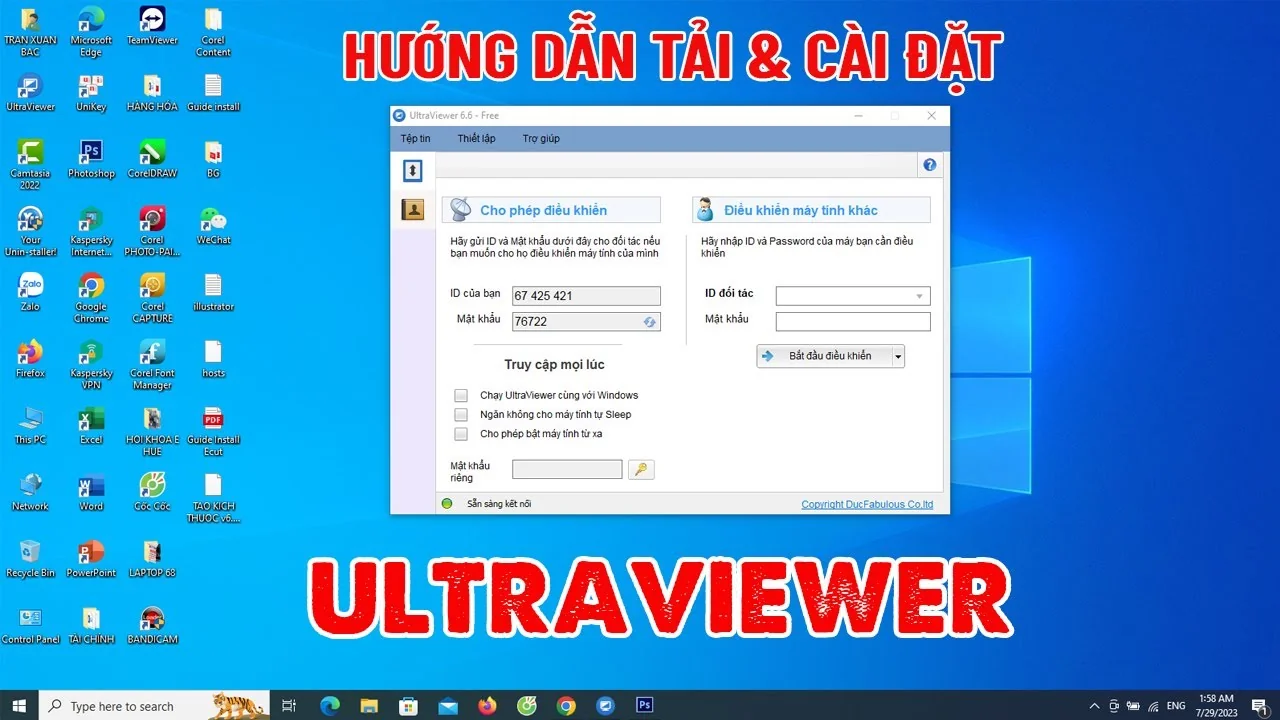
Esta guía práctica proporciona las instrucciones definitivas para dominar el uso de UltraViewer en sistemas operativos Windows. Al finalizar la lectura, cualquier usuario técnico o principiante será capaz de configurar el soporte remoto de manera autónoma y segura. Es la solución ideal para resolver inconvenientes informáticos o trabajar desde casa sin complicaciones.
- Antes de iniciar, es indispensable contar con una conexión a internet estable en el ordenador.
- Proceda a abrir su navegador web de preferencia, como Google Chrome o Mozilla Firefox.
- Asegúrese de cerrar ventanas innecesarias para optimizar el rendimiento del sistema operativo.
- Recuerde que la preparación adecuada evita interrupciones molestas durante el proceso de descarga posterior.

Búsqueda del software oficial
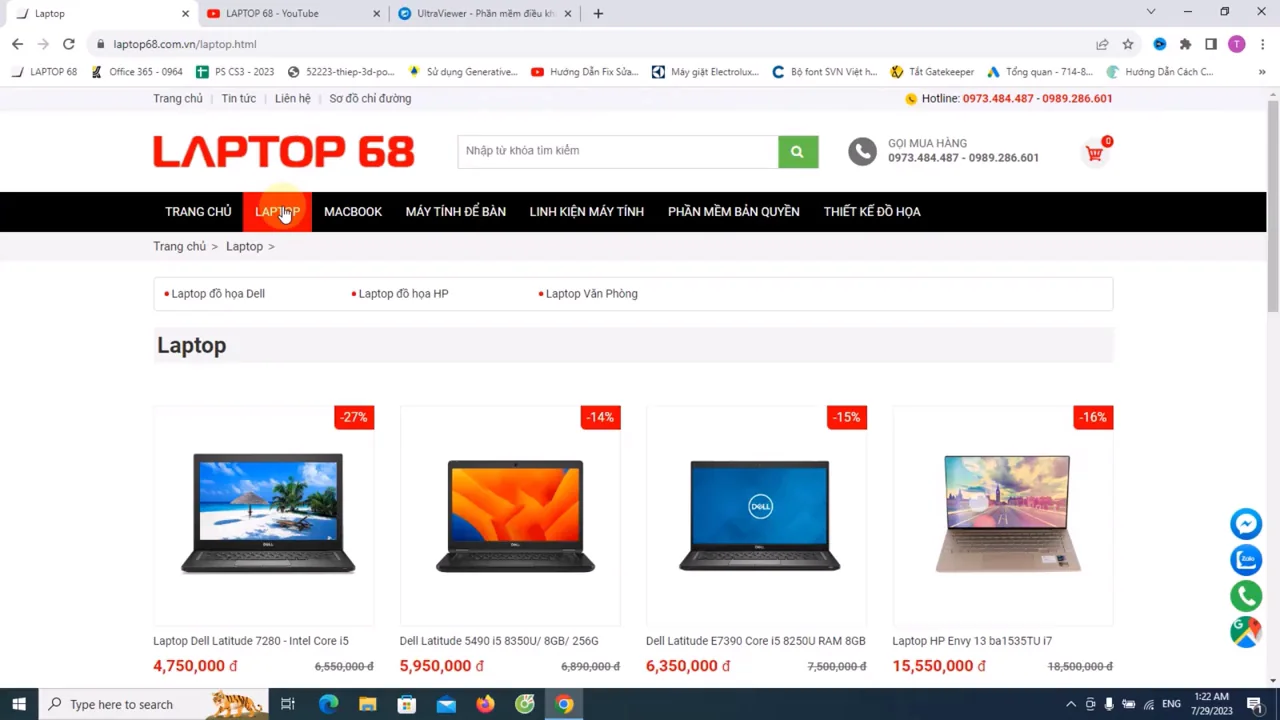
- Diríjase a la barra de direcciones e ingrese al motor de búsqueda de “Google”.
- Escriba el término de búsqueda exacto para localizar la plataforma de asistencia remota.
- Identifique minuciosamente los resultados orgánicos para evitar portales publicitarios engañosos.
- Haga clic únicamente en el dominio oficial para garantizar una descarga completamente limpia.
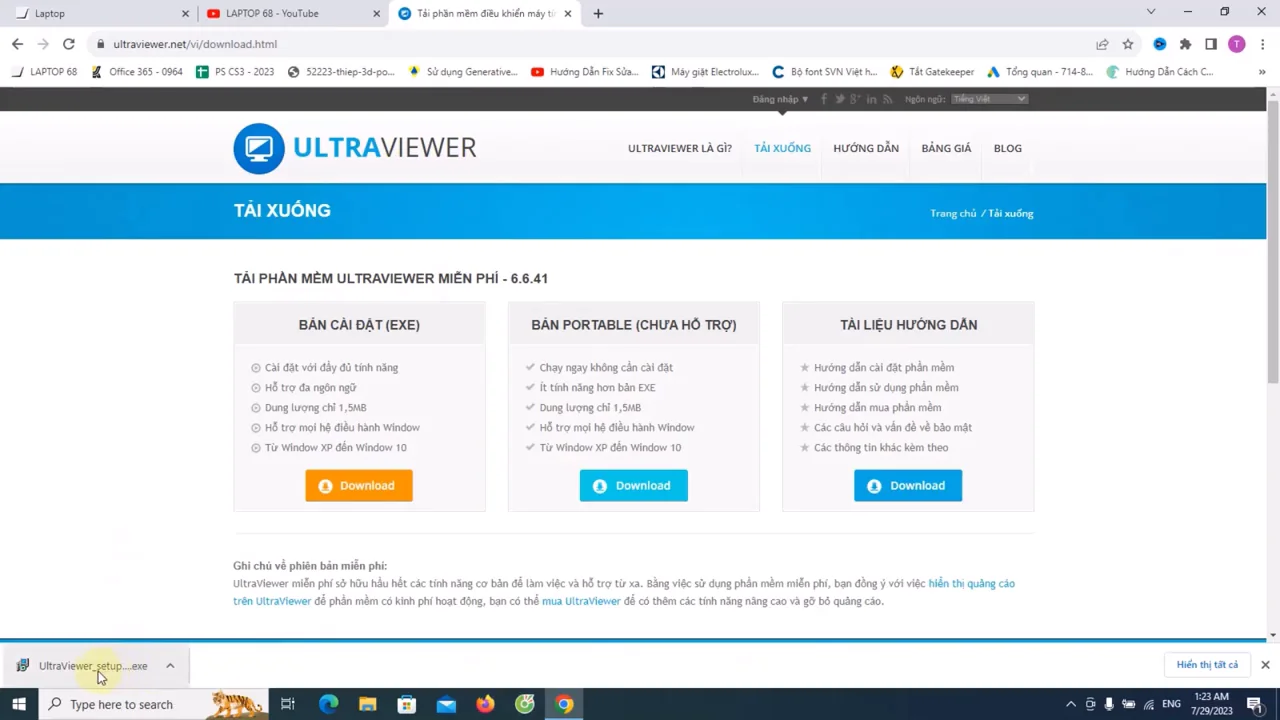
Descarga del archivo ejecutable
- Una vez dentro de la página web oficial, localice el botón de “Descargar” principal.
- Seleccione la versión estándar recomendada para la mayoría de los usuarios de Windows.
- El archivo ejecutable con extensión .exe se guardará automáticamente en su equipo.
- Espere pacientemente a que la barra de progreso de la descarga finalice por completo.
Ejecución del asistente de instalación
- Ubique el archivo descargado y haga doble clic sobre él para iniciar la instalación.
- Conceda los permisos de administrador necesarios que solicita el sistema operativo Windows.
- Presione el botón de “Next” para avanzar a través de las condiciones de servicio.
- Elija la ruta de instalación predeterminada en el disco local para evitar conflictos de sistema.
Configuración de accesos directos
- Active la casilla correspondiente si desea generar un icono en el “Escritorio”.
- Esta opción es altamente recomendada para abrir el programa rápidamente en el futuro.
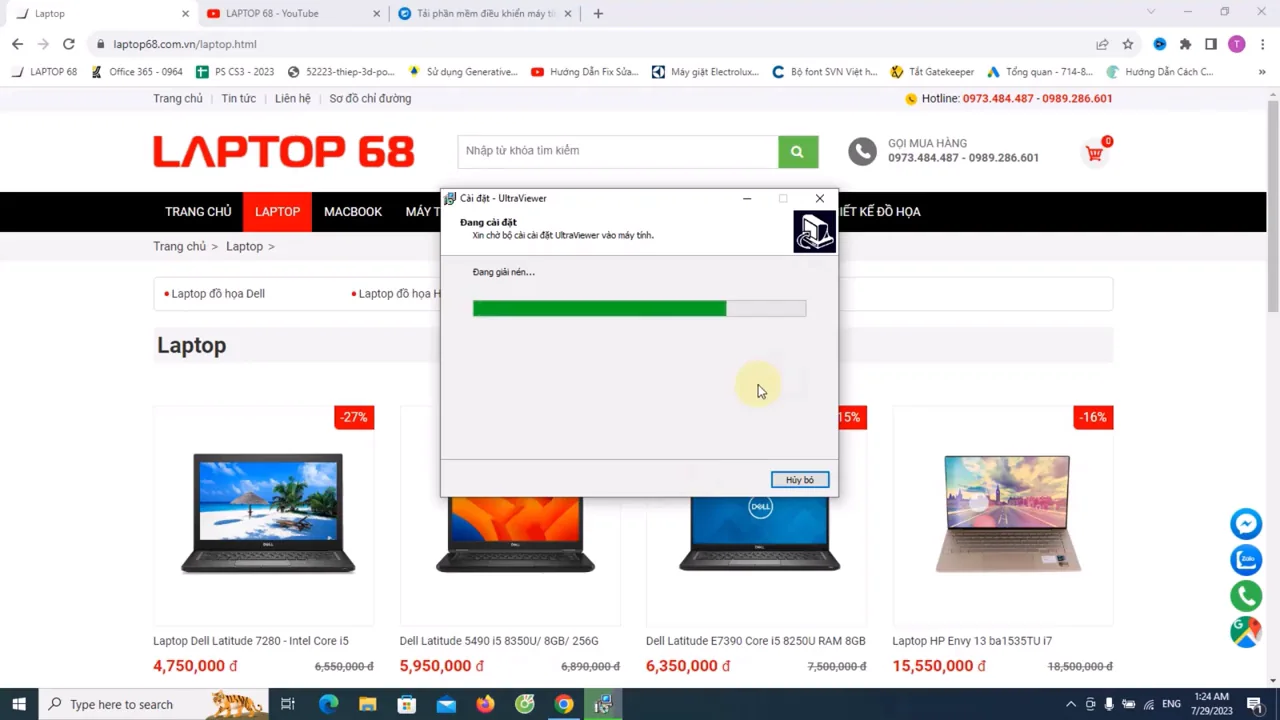
- Haga clic nuevamente en continuar para que el asistente copie los archivos necesarios.
- Observe el progreso de la barra verde que indica la transferencia exitosa de los datos.
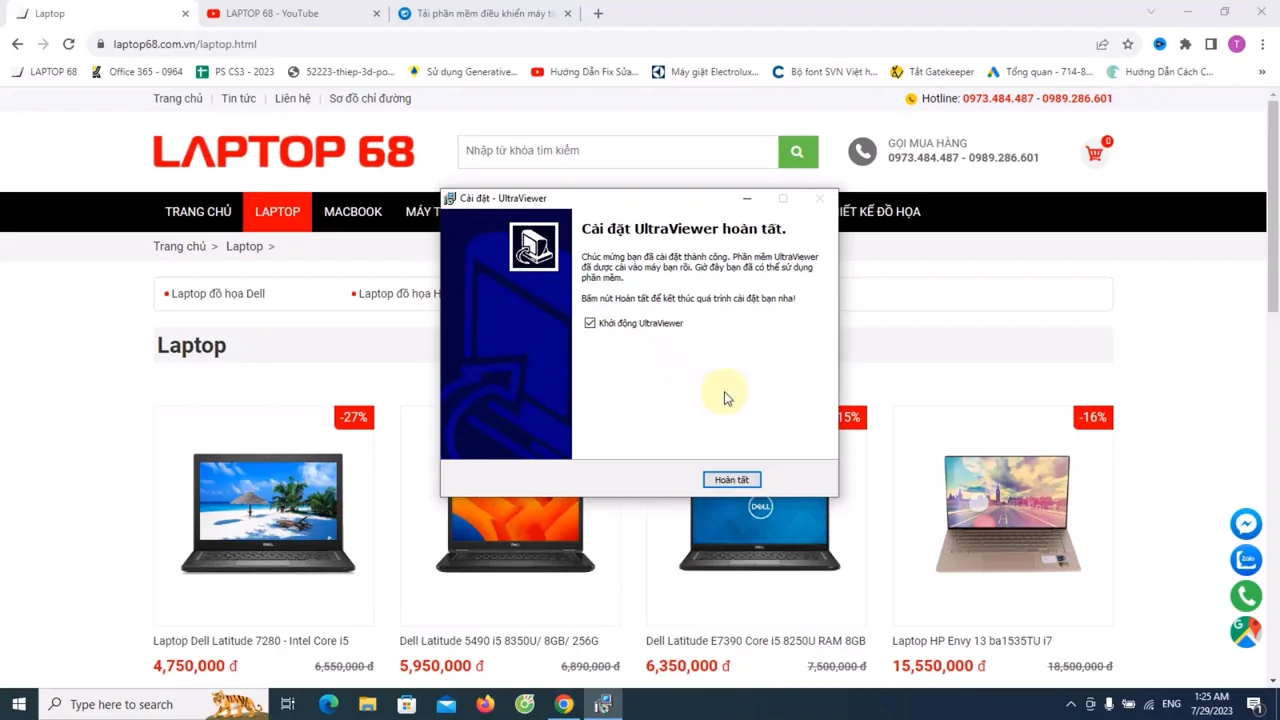
Finalización y apertura de la interfaz
- Presione el botón de “Finish” para dar por concluido el proceso del asistente.
- Deje marcada la casilla de ejecución inmediata si desea inspeccionar el software ahora mismo.
- La interfaz gráfica del programa aparecerá en pantalla tras unos breves segundos de carga.
- Compruebe que las secciones principales de control se visualicen de forma correcta y fluida.
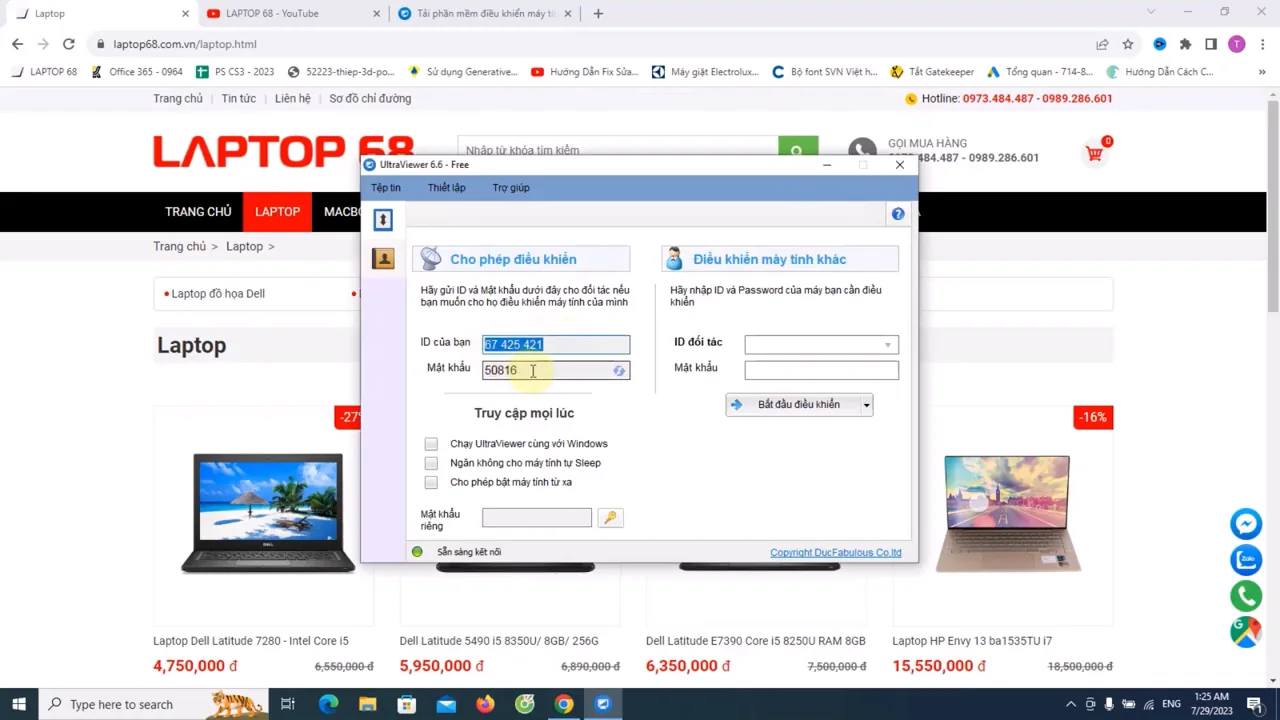
Gestión de credenciales de seguridad
- Identifique los campos numéricos denominados “ID de usuario” y contraseña temporal.
- Proporcione estos dígitos exactos al técnico o colega que requiere controlar su PC.
- Si usted es quien controlará otra computadora, solicite dichos datos e ingréselos a la derecha.
- Recuerde que la contraseña cambia en cada sesión para resguardar la privacidad de su información.
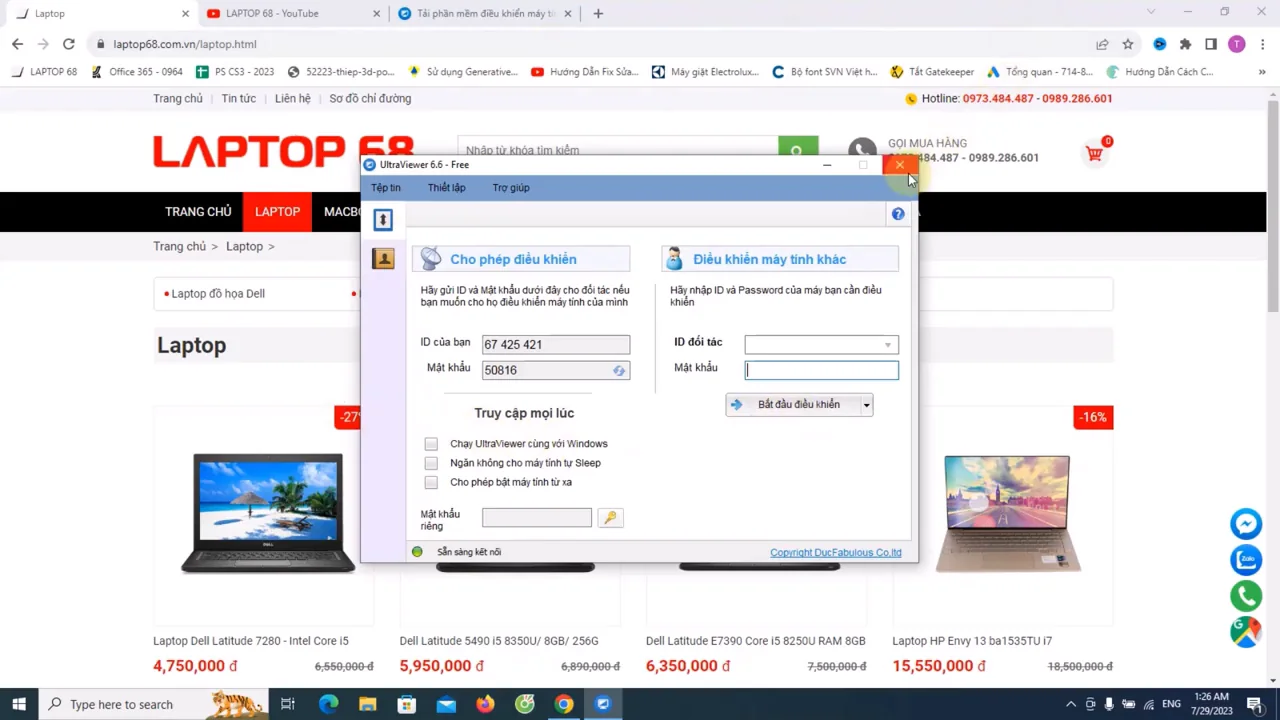
Dominar la instalación y configuración de UltraViewer facilita enormemente el soporte técnico y el trabajo colaborativo a distancia de manera segura. Para observar visualmente cada clic y despejar cualquier duda del proceso, le recomendamos ver el video tutorial completo.
| Resumen y título | Contenido principal |
|---|---|
| Preparación del navegador y entorno | Paso principal: Verificar la conexión a internet y abrir el explorador web. Nota importante: Utilizar navegadores actualizados para mayor seguridad. |
| Búsqueda del software oficial | Paso principal: Buscar el término oficial en el navegador web. Nota importante: Evitar enlaces sospechosos ajenos a la marca. |
| Descarga del archivo ejecutable | Paso principal: Bajar el instalador oficial en formato ejecutable. Nota importante: El proceso suele tardar pocos segundos según el ancho de banda. |
| Ejecución del asistente de instalación | Paso principal: Ejecutar el instalador y aceptar los permisos correspondientes. Nota importante: Mantener la ruta por defecto agiliza el proceso. |
| Configuración de accesos directos | Paso principal: Marcar la casilla para crear un acceso directo rápido. Nota importante: Permite ahorrar tiempo al buscar la aplicación posteriormente. |
| Finalización y apertura de la interfaz | Paso principal: Cerrar el asistente e iniciar la aplicación instalada. Nota importante: Asegurarse de que no existan mensajes de error al abrir. |
| Gestión de credenciales de seguridad | Paso principal: Compartir o ingresar las credenciales numéricas de conexión. Nota importante: La clave se renueva automáticamente al reiniciar el programa. |
Preguntas frecuentes (FAQ)
¿Cần chuẩn bị gì trước khi bắt đầu?
Solo requiere una computadora con sistema operativo Windows operativo, un navegador de internet estándar y una conexión a la red de datos estable para realizar la descarga de los archivos.
¿Bước nào quan trọng nhất?
El paso más crítico es la gestión de credenciales de seguridad, ya que compartir correctamente el ID y la contraseña dinámica es lo que permite el enlace remoto exitoso.
¿Mất bao lâu để hoàn thành?
Todo el proceso, desde la búsqueda inicial en la web hasta la puesta en marcha de la primera conexión remota, toma aproximadamente entre 3 y 5 minutos.






