
Cách Cài Driver Máy In Canon 2900 Cho Win 11 Thành Công
Bạn đang sở hữu chiếc máy in ‘huyền thoại’ Canon LBP2900 nhưng lại gặp khó khăn khi cài đặt trên hệ điều hành Windows 11 mới nhất? Đừng lo lắng, việc kết nối thiết bị này hoàn toàn đơn giản nếu bạn thực hiện đúng các bước kỹ thuật. Bài viết này sẽ hướng dẫn bạn cách tải và cài đặt driver chuẩn xác nhất để máy in hoạt động mượt mà.
Tổng quan quy trình cài đặt trên Windows 11
Trước khi bắt tay vào làm, chúng ta cần nắm rõ lộ trình gồm hai giai đoạn chính: tải bộ driver tương thích và thực hiện các bước setup trên máy tính. Windows 11 có cấu trúc bảo mật hơi khác so với các bản cũ, vì vậy việc tuân thủ đúng trình tự sẽ giúp bạn tránh được các lỗi không nhận diện thiết bị thường gặp. Hãy đảm bảo máy tính của bạn đã kết nối internet ổn định để bắt đầu tải file.

Tìm kiếm và tải driver Canon 2900 chính hãng
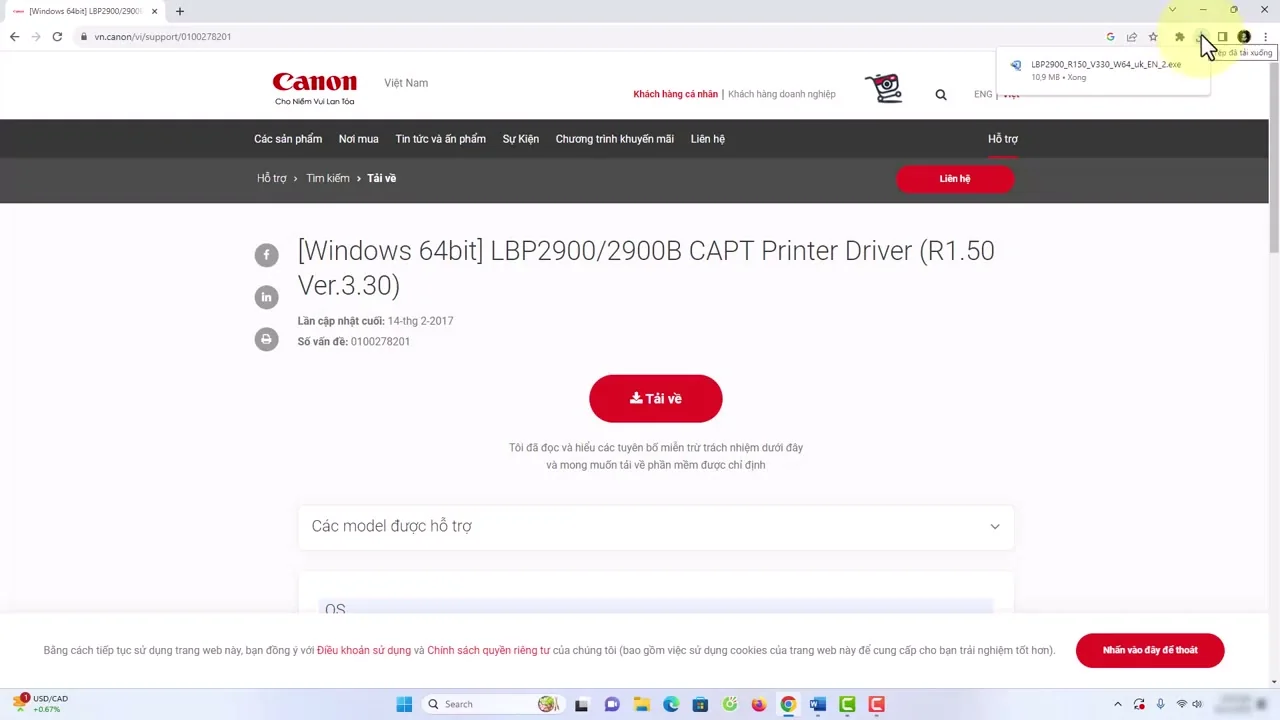
Hãy mở trình duyệt và tìm đúng bản driver dành cho Win 11 thông qua Google. Bạn nên ưu tiên chọn các kết quả từ trang chủ Canon hoặc các nguồn uy tín như Canon Việt Nam để đảm bảo file tải về sạch và không chứa mã độc. Việc chọn đúng phiên bản 64-bit cho Windows 11 là điều kiện tiên quyết để máy in có thể giao tiếp được với hệ điều hành sau khi cài đặt.

Giải nén và chuẩn bị tệp tin cài đặt
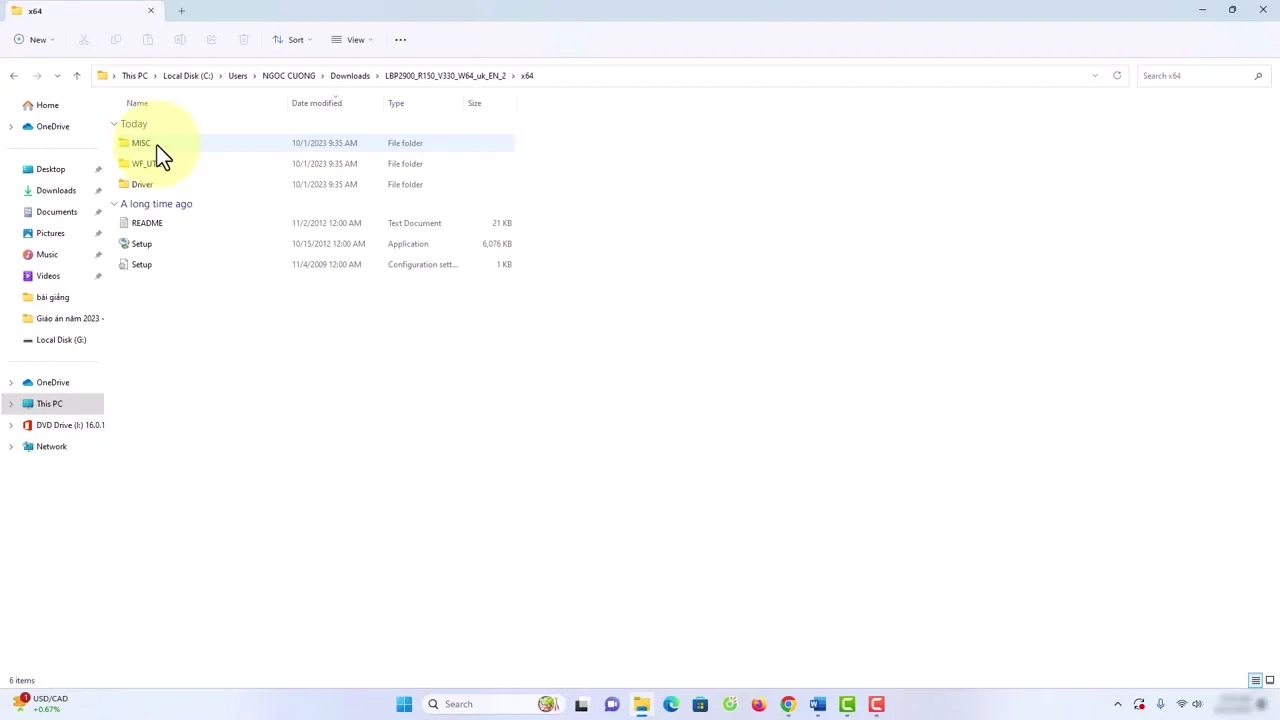
Sau khi tải về, file thường có định dạng nén. Bạn hãy click chuột phải và thực hiện giải nén để lấy các tệp thực thi bên trong. Đây là bước đệm quan trọng vì nếu bạn chạy trực tiếp trong file nén, đôi khi một số tệp hệ thống sẽ không được kích hoạt đúng cách, dẫn đến việc cài đặt bị gián đoạn giữa chừng hoặc báo lỗi thiếu file ‘setup.exe’.
Kết nối phần cứng máy in đúng cách
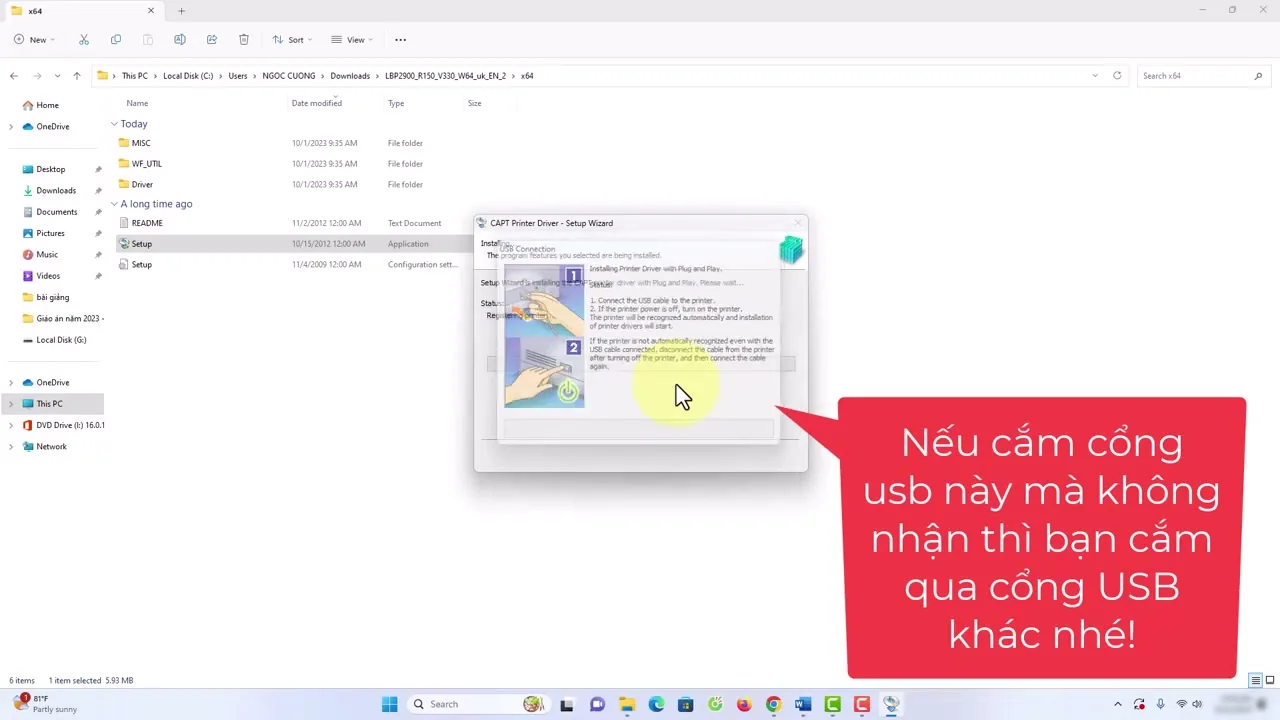
Một mẹo nhỏ nhưng cực kỳ quan trọng là bạn hãy cắm dây nguồn và kết nối cáp USB giữa máy in và máy tính ngay lúc này, nhưng tuyệt đối chưa được bật công tắc nguồn của máy in. Việc giữ máy in ở trạng thái tắt giúp trình cài đặt chủ động quét và ‘bắt nhịp’ với thiết bị tốt hơn khi đến bước yêu cầu nhận diện, tránh tình trạng xung đột driver cổng USB.
Tiến hành chạy trình cài đặt Setup
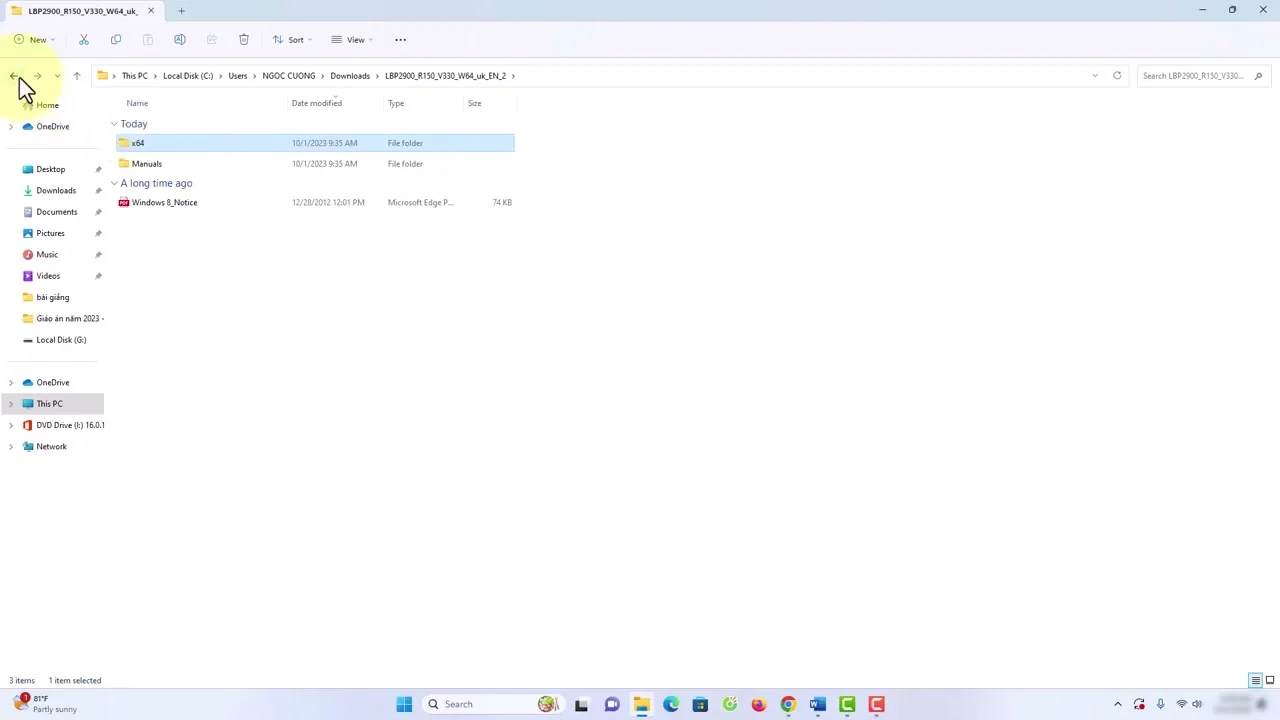
Bây giờ, bạn hãy vào thư mục đã giải nén và tìm file Setup để khởi động trình cài đặt. Trong bảng hiện ra, hãy chọn phương thức kết nối là USB. Trình cài đặt của Canon khá thông minh, nó sẽ dẫn dắt bạn qua các điều khoản sử dụng. Việc của bạn chỉ là nhấn Next và chờ đợi thông báo tiếp theo từ hệ thống để chuyển sang bước kích hoạt phần cứng cuối cùng.
Bật nguồn máy in để hoàn tất nhận diện
Khi màn hình hiện thông báo yêu cầu, đây mới là lúc bạn nhấn nút bật nguồn trên thân máy in Canon 2900. Ngay lập tức, Windows 11 sẽ phát ra âm thanh nhận diện thiết bị mới và quá trình sao chép driver vào hệ thống sẽ tự động hoàn tất. Nếu mọi thứ suôn sẻ, bảng thông báo thành công sẽ hiện ra chỉ sau vài giây ngắn ngủi.
Kiểm tra kết quả bằng lệnh in thử
Để chắc chắn 100% mọi thứ đã ổn, bạn hãy mở một văn bản Word hoặc PDF bất kỳ. Nhấn tổ hợp phím Ctrl + P và kiểm tra xem trong danh sách máy in đã xuất hiện cái tên ‘Canon LBP2900’ hay chưa. Nếu đã thấy, hãy thử in ra một trang. Tốc độ phản hồi nhanh và bản in sắc nét chính là minh chứng cho việc bạn đã cài đặt driver thành công mỹ mãn.
Chỉ với vài thao tác đơn giản, bạn đã có thể đưa chiếc máy in Canon 2900 vào hoạt động trên Windows 11. Chúc bạn thực hiện thành công và đừng quên chia sẻ bài viết này nếu thấy hữu ích nhé!






