Cách tải và cài đặt UltraViewer điều khiển máy tính
Bài viết này hướng dẫn chi tiết các bước để tải, cài đặt và bắt đầu sử dụng phần mềm UltraViewer trên máy tính cá nhân. Sau khi hoàn thành, bạn có thể dễ dàng chia sẻ màn hình và hỗ trợ kỹ thuật từ xa một cách nhanh chóng. Hướng dẫn cực kỳ phù hợp cho người mới bắt đầu hoặc các kỹ thuật viên cần hỗ trợ khách hàng.
Tìm hiểu tổng quan về phần mềm UltraViewer
- Trước tiên, bạn cần hiểu rõ “UltraViewer là gì” và lợi ích tuyệt vời mà công cụ này mang lại cho công việc.
- Công cụ hỗ trợ kết nối và điều khiển máy tính từ xa một cách cực kỳ an toàn, bảo mật và hoàn toàn miễn phí.
- Bạn có thể dùng phần mềm để hỗ trợ bạn bè, khách hàng sửa lỗi phần mềm hoặc làm việc từ xa vô cùng tiện lợi.
- Lưu ý: Máy tính cần có “kết nối Internet ổn định” để quá trình sử dụng không bị ngắt quãng giữa chừng.

Truy cập trang chủ để tải phần mềm an toàn
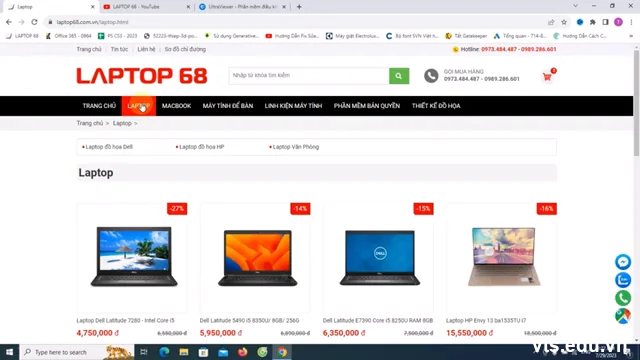
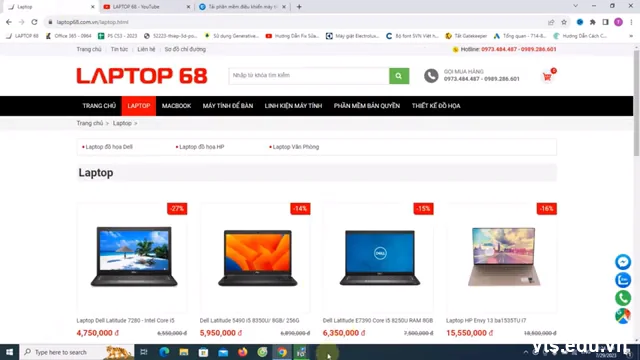
- Tiếp theo, bạn hãy mở trình duyệt web bất kỳ như Google Chrome, Cốc Cốc hoặc Microsoft Edge trên máy tính.
- Tiến hành nhập địa chỉ trang chủ chính thức của phần mềm để tránh tải nhầm các “tệp tin độc hại” từ nguồn lạ.
- Giao diện trang web hiện ra rất trực quan với nút tải xuống hiển thị rõ ràng ngay tại trang chính.
- Hãy click vào mục “Download” để chuyển hướng đến khu vực chứa các phiên bản cài đặt mới nhất.
Lựa chọn phiên bản và tải tệp cài đặt
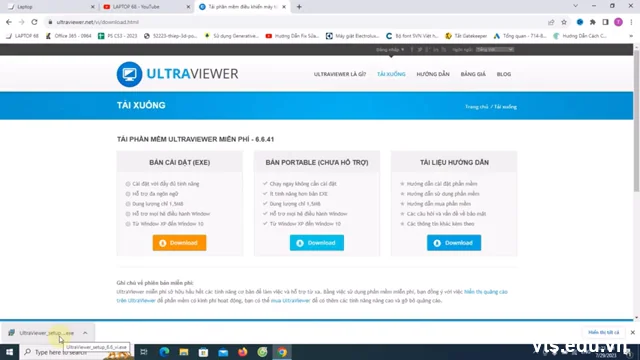
- Tại đây, bạn tiến hành lựa chọn phiên bản phù hợp, thông thường là bản “Cài đặt (Exe)” dành cho hệ điều hành Windows.
- Nhấp chuột vào nút tải về và lựa chọn thư mục lưu trữ tệp tin trên máy tính của bạn như thư mục Downloads hoặc Desktop.
- Quá trình tải xuống sẽ diễn ra tự động trong vòng vài giây vì dung lượng bộ cài “rất gọn nhẹ”.
- Chờ đến khi biểu tượng tải về trên trình duyệt hoàn thành hoàn toàn trước khi thao tác bước kế tiếp.
Thực hiện các bước thiết lập cài đặt ứng dụng
- Bạn nhấp đúp chuột vào tệp tin có đuôi .exe vừa tải về để bắt đầu quá trình setup hệ thống.
- Một cửa sổ thông báo hiện lên, bạn chỉ cần lần lượt nhấn nút “Next” để đồng ý với các thiết lập mặc định.
- Bạn có thể chọn thư mục lưu trữ phần mềm hoặc để mặc định tại ổ đĩa C của máy tính.
- Cuối cùng, hãy nhấn nút “Install” để hệ thống tự động giải nén và thiết lập các tệp tin cần thiết.
Hoàn thành tiến trình cài đặt trên hệ thống
- Hệ thống sẽ mất khoảng vài giây để chạy thanh tiến trình màu xanh thông báo mức độ hoàn thành cài đặt.
- Sau khi chạy xong, một hộp thoại mới hiện ra và bạn chỉ cần nhấn nút “Finish” để đóng trình cài đặt.
- Đánh dấu tích vào ô khởi chạy phần mềm để ứng dụng tự động mở ngay lập tức sau khi đóng cửa sổ.
- Biểu tượng icon của ứng dụng cũng sẽ tự động xuất hiện ngoài màn hình “Desktop” của bạn.
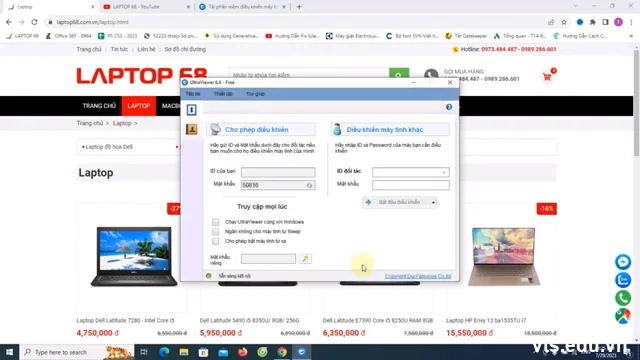
Cách lấy ID, mật khẩu và kết nối máy tính từ xa
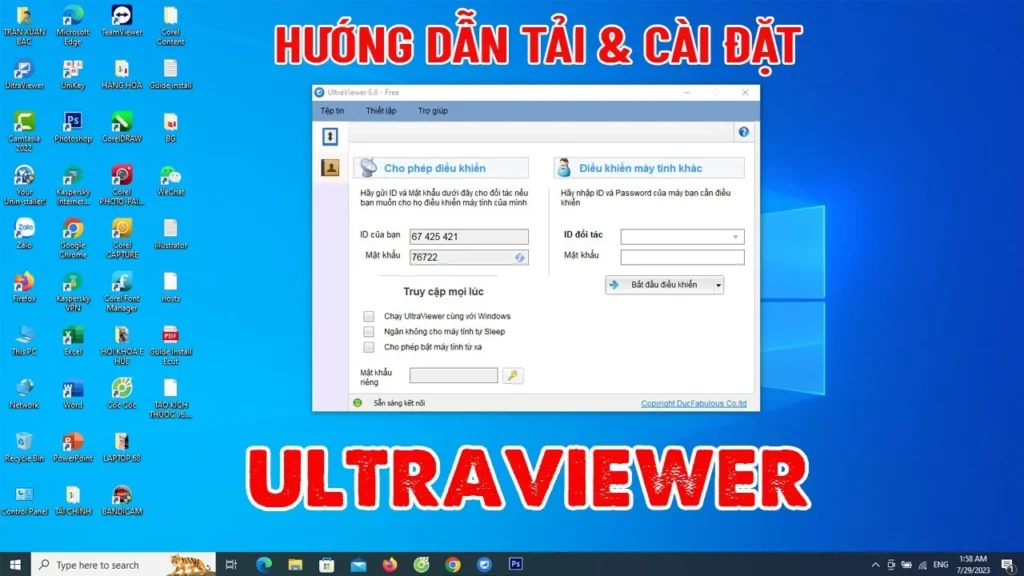
- Khi giao diện chính mở ra, bạn sẽ nhìn thấy hai mục quan trọng là “ID của bạn” và “Mật khẩu”.
- Nếu muốn người khác điều khiển máy mình, bạn chỉ cần sao chép và gửi hai dòng mã số này cho đối tác.
- Ngược lại, nếu bạn muốn điều khiển máy khác, hãy nhập ID và Mật khẩu của đối tác vào ô bên phải.
- Cuối cùng, nhấn nút “Bắt đầu điều khiển” để thiết lập phiên kết nối từ xa ngay lập tức.
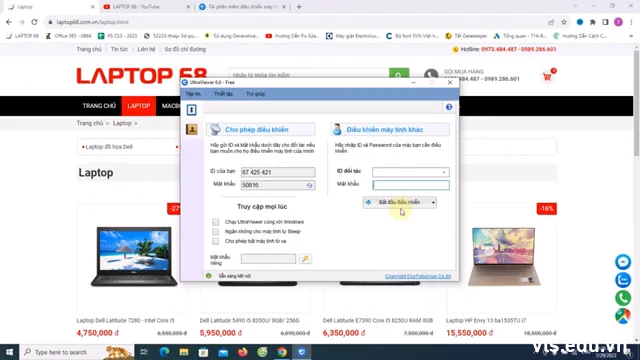
Như vậy là bạn đã nắm rõ các bước để tải, cài đặt và sử dụng thành thạo phần mềm UltraViewer cho máy tính của mình. Hãy xem video đầy đủ để theo dõi trực quan từng thao tác click chuột trực tiếp nhé!
| Tóm tắt & tiêu đề | Nội dung chính |
|---|---|
| Tìm hiểu tổng quan về phần mềm UltraViewer | Bước chính: Tìm hiểu tính năng kết nối từ xa Lưu ý: Đảm bảo có kết nối mạng Internet ổn định |
| Truy cập trang chủ để tải phần mềm an toàn | Bước chính: Vào trang chủ chính thức bằng trình duyệt Lưu ý: Không tải từ các nguồn không rõ nguồn gốc |
| Lựa chọn phiên bản và tải tệp cài đặt | Bước chính: Chọn bản cài đặt Exe và lưu về máy Lưu ý: Đợi thanh tải xuống chạy xong 100% |
| Thực hiện các bước thiết lập cài đặt ứng dụng | Bước chính: Chạy file exe và nhấn Next liên tục Lưu ý: Cấp quyền Admin nếu hệ thống yêu cầu |
| Hoàn thành tiến trình cài đặt trên hệ thống | Bước chính: Nhấn Finish và khởi động ứng dụng Lưu ý: Kiểm tra xem icon đã có ngoài Desktop chưa |
| Cách lấy ID, mật khẩu và kết nối máy tính từ xa | Bước chính: Gửi hoặc nhập ID/Mật khẩu để kết nối Lưu ý: Không chia sẻ ID và mật khẩu cho người lạ |
Câu hỏi thường gặp (FAQ)
Cần chuẩn bị gì trước khi bắt đầu?
Bạn chỉ cần một máy tính chạy hệ điều hành Windows và có kết nối mạng Internet ổn định là có thể thực hiện được.
Bước nào quan trọng nhất?
Bước quan trọng nhất là lấy đúng ID và mật khẩu để điền vào phần mềm thì mới có thể kết nối hai máy tính lại với nhau.
Mất bao lâu để hoàn thành?
Toàn bộ quá trình từ lúc tải về cho đến khi cài đặt thành công và sử dụng chỉ mất khoảng 3 đến 5 phút.