

Cách tải AutoCAD 2022/2023/2024 mới nhất
Bài viết này hướng dẫn chi tiết các bước giúp bạn sở hữu phần mềm thiết kế đồ họa kỹ thuật chuyên nghiệp ngay trên máy tính của mình. Sau khi hoàn thành, bạn sẽ cài đặt thành công phiên bản phần mềm chạy ổn định, mượt mà, cực kỳ phù hợp cho kỹ sư, kiến trúc sư và sinh viên ngành kỹ thuật.
Bước 1: Chuẩn bị dữ liệu và tải file cài đặt
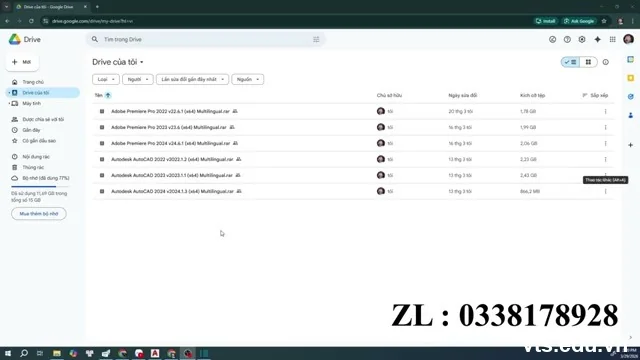
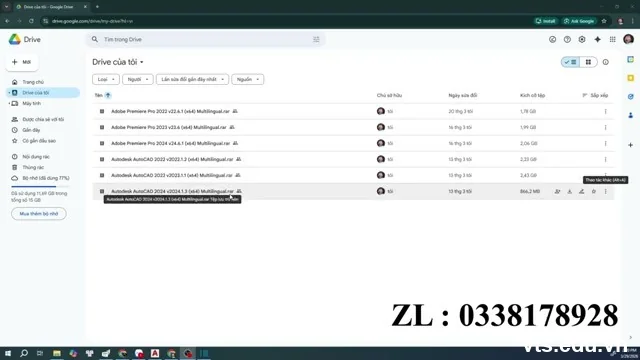
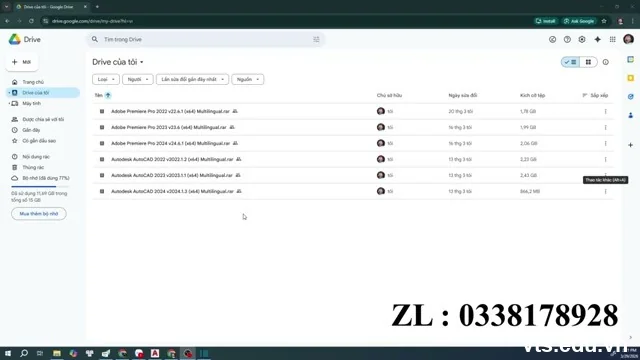
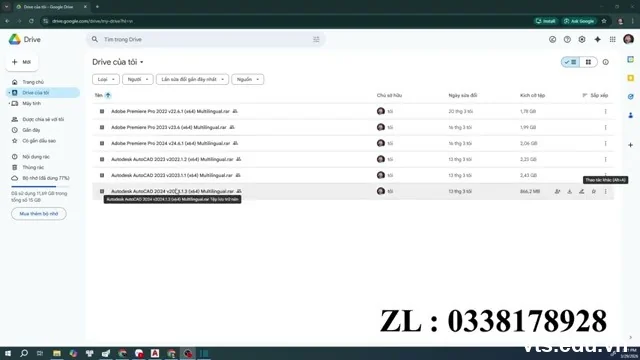
- Trước tiên, bạn cần truy cập vào đường liên kết lưu trữ để tải xuống bộ cài đặt phần mềm.
- Đảm bảo rằng kết nối mạng của bạn ổn định để tránh gặp lỗi trong quá trình tải xuống cấu trúc tệp tin.
- Lưu ý ghi nhớ mật khẩu giải nén đi kèm là “2022” để sử dụng cho bước tiếp theo.
- Kiểm tra lại dung lượng trống của ổ đĩa nhằm đảm bảo đủ không gian lưu trữ cho bộ cài đặt.
Bước 2: Giải nén thư mục cài đặt gốc
- Tiếp theo, bạn tìm đến tệp tin vừa tải về máy tính và click chuột phải vào đó.
- Lựa chọn tính năng giải nén để bung toàn bộ dữ liệu cấu hình ra một thư mục riêng biệt.
- Hệ thống sẽ yêu cầu nhập mã bảo mật, bạn điền cụm từ “2022” vào ô trống.
- Chờ đợi trong giây lát để hệ thống hoàn tất việc trích xuất các file cài đặt quan trọng.
Bước 3: Khởi chạy file Setup hệ thống
- Bạn mở thư mục vừa được giải nén thành công trên máy tính để tìm tệp tin thực thi.
- Tìm đúng tệp tin mang tên Setup để chuẩn bị kích hoạt trình cài đặt tự động.
- Click đúp chuột vào tệp tin này hoặc chọn chạy với quyền quản trị viên cao nhất “Run as administrator”.
- Hệ thống sẽ xuất hiện một cửa sổ thông báo mới để bắt đầu quá trình thiết lập.
Bước 4: Đồng ý các điều khoản sử dụng phần mềm
- Lúc này giao diện cài đặt chính thức của phần mềm thiết kế sẽ xuất hiện trên màn hình.
- Bạn đọc kỹ các thông tin về quy định sử dụng và bản quyền từ nhà phát hành.
- Đánh dấu chọn vào ô đồng ý với các điều khoản pháp lý để được tiếp tục.
- Nhấn vào nút tiếp theo “Next” để chuyển sang phần cấu hình vị trí.
Bước 5: Lựa chọn phân vùng và vị trí lưu trữ
- Bạn tiến hành kiểm tra đường dẫn lưu trữ mặc định mà hệ thống đề xuất.
- Nếu muốn thay đổi, bạn có thể chọn một phân vùng ổ đĩa khác có dung lượng lớn hơn.
- Khuyến khích giữ nguyên đường dẫn mặc định tại “Ổ đĩa C” để ứng dụng hoạt động ổn định nhất.
- Nhấn chọn nút tiếp tục để chuyển sang giai đoạn bung file tự động.
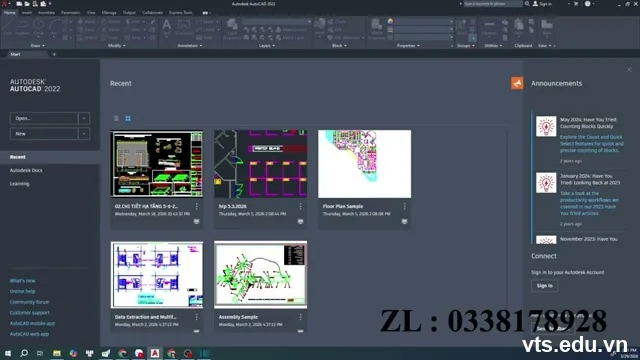
Bước 6: Thực hiện tiến trình cài đặt tự động
- Bạn nhấn vào nút cài đặt “Install” để hệ thống bắt đầu quy trình làm việc.
- Máy tính sẽ tự động sao chép tất cả thành phần và tính năng vào bộ nhớ trong.
- Lưu ý không được tắt máy tính hoặc ngắt nguồn điện đột ngột trong suốt giai đoạn này.
- Thời gian chờ đợi có thể kéo dài vài phút tùy thuộc hoàn toàn vào cấu hình thiết bị của bạn.

Bước 7: Hoàn tất quá trình và khởi động phần mềm
- Cuối cùng, giao diện sẽ hiển thị thông báo tiến trình thiết lập đã hoàn thành thành công.
- Bạn nhấn vào nút hoàn tất “Finish” để đóng cửa sổ cài đặt tự động lại.
- Biểu tượng của phần mềm đồ họa kỹ thuật sẽ xuất hiện ngay ngoài màn hình máy tính.
- Bạn có thể nhấp đúp để mở ứng dụng lên và bắt đầu thực hiện các bản vẽ đầu tiên.

Như vậy là bạn đã nắm rõ toàn bộ các bước để thiết lập thành công phần mềm thiết kế đồ họa kỹ thuật phiên bản mới nhất lên thiết bị cá nhân. Để trực quan hơn và không bỏ lỡ các mẹo xử lý lỗi phát sinh, hãy xem video đầy đủ ngay nhé!
| Tóm tắt & tiêu đề | Nội dung chính |
|---|---|
| Bước 1: Chuẩn bị dữ liệu và tải file cài đặt | Bước chính: Tải bộ cài đặt và lấy mật khẩu Lưu ý: Mật khẩu mặc định là 2022 |
| Bước 2: Giải nén thư mục cài đặt gốc | Bước chính: Giải nén tệp tin đã tải Yêu cầu: Điền đúng mã xác thực |
| Bước 3: Khởi chạy file Setup hệ thống | Bước chính: Mở file thực thi Setup Lưu ý: Nên chạy dưới quyền quản trị viên |
| Bước 4: Đồng ý các điều khoản sử dụng phần mềm | Bước chính: Xác nhận điều khoản bản quyền Thao tác: Tích chọn ô đồng ý và ấn Next |
| Bước 5: Lựa chọn phân vùng và vị trí lưu trữ | Bước chính: Chọn thư mục cài đặt Khuyến nghị: Nên để mặc định ở ổ C |
| Bước 6: Thực hiện tiến trình cài đặt tự động | Bước chính: Chờ hệ thống bung file tự động Lưu ý: Giữ máy tính hoạt động liên tục |
| Bước 7: Hoàn tất quá trình và khởi động phần mềm | Bước chính: Đóng trình cài đặt và mở app Kết quả: Phần mềm sẵn sàng sử dụng |
Câu hỏi thường gặp (FAQ)
Cần chuẩn bị gì trước khi bắt đầu?
Bạn cần chuẩn bị một máy tính chạy hệ điều hành Windows có đủ dung lượng ổ cứng trống, tải sẵn file cài đặt từ đường link được cung cấp và ghi nhớ mật khẩu giải nén.
Bước nào quan trọng nhất?
Bước khởi chạy file Setup dưới quyền quản trị viên và nhập đúng mật khẩu giải nén là quan trọng nhất để đảm bảo hệ thống không bị lỗi bảo mật khi sao chép file.
Mất bao lâu để hoàn thành?
Tổng thời gian thực hiện chỉ mất khoảng 5 đến 10 phút, tùy thuộc vào tốc độ mạng khi bạn tải file và hiệu năng xử lý phần cứng của máy tính.






