Cách làm Whiteboard Animation bằng Camtasia chi tiết
Bài viết này hướng dẫn chi tiết phương pháp sáng tạo video hoạt hình vẽ tay dạng bảng trắng độc đáo ngay trên phần mềm biên tập quen thuộc. Sau khi hoàn thành các bước, bạn sẽ tự tay thiết kế được những thước phim diễn hoạt sinh động, trực quan. Đây là giải pháp hoàn hảo cho các nhà sáng tạo nội dung, giáo viên và marketer muốn nâng cao chất lượng bài giảng hoặc chiến dịch quảng cáo.
Định hình ý tưởng và chuẩn bị tài nguyên
- Trước tiên, bạn cần định hình rõ kịch bản và chuẩn bị sẵn các asset hình ảnh dạng nét vẽ đơn giản.
- Tiến hành mở phần mềm lên để khởi tạo một dự án hoàn toàn mới.
- Hãy chắc chắn rằng bạn đã sở hữu bộ hình ảnh đồ họa phù hợp với nội dung thông điệp muốn truyền tải.
- “Sự chuẩn bị kỹ lưỡng” về mặt tài nguyên sẽ giúp quá trình biên tập sau đó diễn ra nhanh chóng và liền mạch hơn rất nhiều.
Cấu hình không gian làm việc Canvas
- Tiếp theo, bạn thực hiện thiết lập kích thước khung hình chuẩn cho video hoạt hình bảng trắng.
- Lựa chọn độ phân giải màn hình phù hợp như Full HD hoặc 2K tùy thuộc vào nhu cầu xuất bản.
- Chuyển đổi màu nền của khu vực hiển thị sang màu trắng tinh khôi.
- “Cài đặt màu nền Canvas” sang màu trắng là bắt buộc để mô phỏng chính xác không gian của một chiếc bảng viết thông thường.
Nhập các Asset đồ họa vào phần mềm
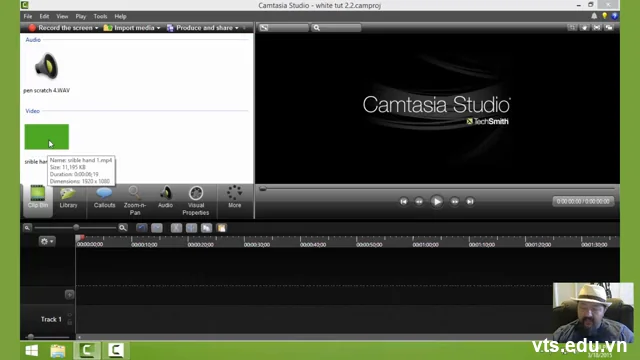
- Thực hiện thao tác nhập toàn bộ các tệp đồ họa, icon, hình vẽ đã chuẩn bị vào khu vực lưu trữ tạm thời.
- Nhấp chuột vào biểu tượng dấu cộng để chọn các tệp từ máy tính.
- Kiểm tra định dạng các tệp đảm bảo độ sắc nét cao khi phóng to thu nhỏ.
- “Sắp xếp Media Bin” một cách khoa học sẽ giúp bạn dễ dàng tìm kiếm các phân cảnh nhân vật trong các bước tiếp theo.
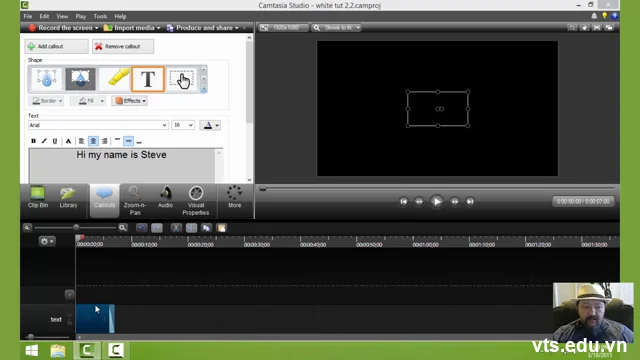
Sắp xếp hình ảnh trên dòng thời gian Timeline
- Kéo thả các biểu tượng đồ họa từ khu vực lưu trữ xuống các track tương ứng trên dòng thời gian.
- Định vị vị trí xuất hiện của từng hình ảnh trên màn hình hiển thị cho cân đối.
- Thay đổi chiều dài của thanh layer để kéo dài hoặc rút ngắn thời gian hiển thị của ảnh.
- “Căn chỉnh vị trí ảnh” hợp lý giúp bố cục câu chuyện trở nên mạch lạc và dễ tiếp thu hơn đối với người xem.
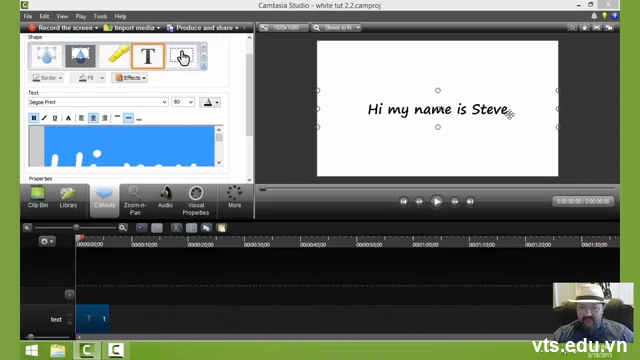
Áp dụng hiệu ứng thị giác cho hình ảnh
- Lựa chọn các công cụ hiệu ứng hình ảnh có sẵn trong bảng tính năng mở rộng.
- Thêm hiệu ứng điều chỉnh màu sắc để biến các bức ảnh có màu thành dạng nét vẽ đơn sắc nếu cần.
- Cấu hình các thông số về độ tương phản và độ sáng để nét vẽ nổi bật.
- “Áp dụng Visual Effect” phù hợp giúp các hình ảnh tiệp vào nền trắng trông tự nhiên như được vẽ trực tiếp.
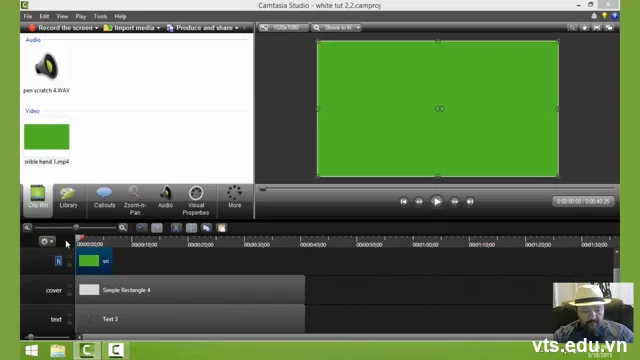
Chèn asset bàn tay cầm bút diễn hoạt
- Tìm kiếm tệp hình ảnh bàn tay cầm bút vẽ trong kho tài nguyên rồi kéo thả vào dòng thời gian.
- Đặt layer bàn tay nằm ở vị trí trên cùng, đè lên trên layer của hình ảnh cần vẽ.
- Điều chỉnh kích thước của bàn tay sao cho cân đối với vật thể cần diễn hoạt.
- “Đặt layer bàn tay phía trên” là quy tắc cốt lõi để tạo ra ảo giác bàn tay đang đè nét mực lên bảng.
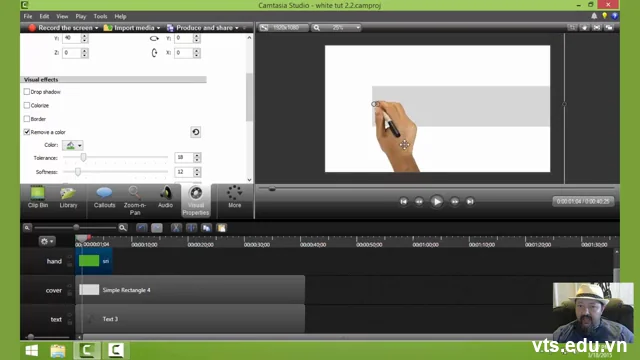
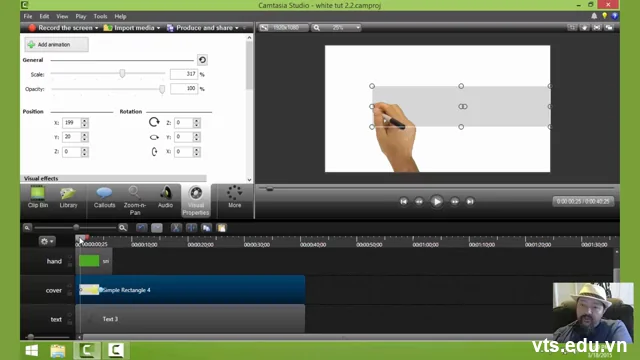
Tạo chuyển động vẽ tay Custom Animation
- Sử dụng tính năng thêm hoạt họa tùy chỉnh để thiết lập các điểm mốc di chuyển cho bàn tay.
- Di chuyển bàn tay đi theo các đường nét chính của hình ảnh từ trái qua phải, từ trên xuống dưới.
- Thêm nhiều điểm mốc liên tiếp để diễn tả cử động lắc cổ tay khi vẽ.
- “Thiết lập Custom Animation” đòi hỏi sự tỉ mỉ để tạo ra đường đi chân thực bám sát theo biên dạng của hình.
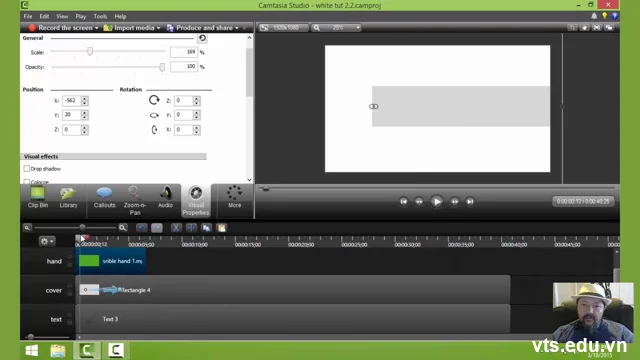
Đồng bộ hiệu ứng hiện hình của vật thể
- Thiết lập hiệu ứng xuất hiện dần cho bức tranh gốc tương thích với thời gian di chuyển của bàn tay.
- Thường sử dụng hiệu ứng lau hoặc hiện hình từ từ tùy theo loại hình khối.
- Khớp thời điểm bắt đầu hiện hình trùng với thời điểm bàn tay đặt bút xuống.
- “Đồng bộ hóa thời gian” giữa cử động của tay và sự lộ diện của nét vẽ là chìa khóa tạo nên sự hoàn hảo.
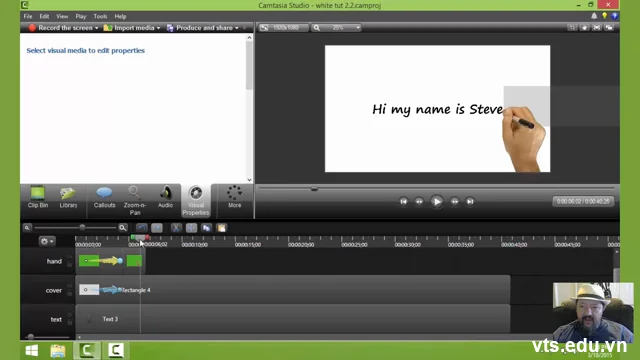
Tích hợp âm thanh tiếng vẽ bút Marker
- Tiến hành chèn tệp âm thanh tiếng bút sột soạt trên giấy vào một track âm thanh riêng biệt.
- Cắt gọt đoạn âm thanh sao cho có chiều dài vừa khít với phân cảnh bàn tay đang di chuyển.
- Điều chỉnh âm lượng ở mức vừa phải, tránh làm lấn át tiếng giọng đọc thuyết minh.
- “Chèn âm thanh sột soạt” giúp đánh lừa thị giác và tăng tính sống động cho trải nghiệm của người xem.
Tối ưu hóa tốc độ chuyển động phân cảnh
- Tiến hành rà soát lại toàn bộ tiến trình hoạt họa của phân cảnh vừa tạo lập.
- Điều chỉnh kéo dài hoặc thu hẹp các mũi tên chuyển động để thay đổi tốc độ nhanh chậm.
- Đảm bảo nhịp điệu của video diễn ra tự nhiên, không quá nhanh gây mỏi mắt.
- “Tối ưu hóa tốc độ” giúp người xem có thể kịp theo dõi các thông tin đang hiển thị trên bảng trắng.
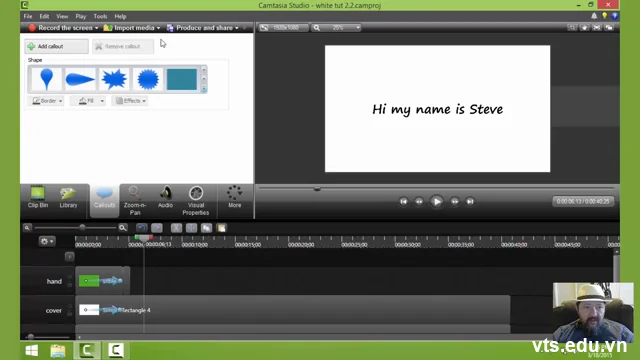
Kiểm tra tổng thể và xuất bản video
- Cuối cùng, thực hiện chạy thử toàn bộ dự án từ đầu đến cuối trên màn hình preview.
- Nhấp chọn nút xuất bản ở góc phải phía trên màn hình khi đã hài lòng với kết quả.
- Thiết lập các thông số định dạng đầu ra chất lượng cao phù hợp cho các nền tảng mạng xã hội.
- “Xuất bản video hoàn thiện” là bước kết thúc để nhận về thành phẩm hoạt hình bảng trắng vô cùng chuyên nghiệp.
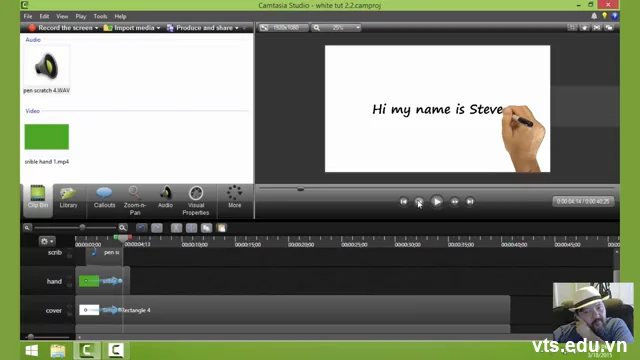
Việc tạo video hoạt hình bảng trắng hoàn toàn có thể thực hiện mượt mà ngay trên Camtasia nếu bạn áp dụng đúng các bước thiết lập hoạt họa tùy chỉnh và đồng bộ âm thanh. Hãy xem video đầy đủ để trực quan hóa từng thao tác nhấp chuột và tải về các asset miễn phí ngay hôm nay!
| Tóm tắt & tiêu đề | Nội dung chính |
|---|---|
| Định hình ý tưởng và chuẩn bị tài nguyên | Bước chính: Khởi tạo dự án và chuẩn bị kho asset Lưu ý: Nên chọn hình ảnh có nền trong suốt hoặc nét vẽ rõ ràng |
| Cấu hình không gian làm việc Canvas | Bước chính: Thiết lập kích thước và màu nền hiển thị Lưu ý: Luôn giữ nền trắng tinh để tạo hiệu ứng bảng viết |
| Nhập các Asset đồ họa vào phần mềm | Bước chính: Đưa hình ảnh và biểu tượng vào Media Bin Lưu ý: Ưu tiên các định dạng ảnh có độ phân giải cao |
| Sắp xếp hình ảnh trên dòng thời gian Timeline | Bước chính: Định vị và phân bổ thời gian hiển thị vật thể Lưu ý: Tránh để các hình ảnh đè lên nhau một cách hỗn loạn |
| Áp dụng hiệu ứng thị giác cho hình ảnh | Bước chính: Tối ưu hiển thị hình ảnh bằng hiệu ứng thị giác Lưu ý: Đảm bảo độ tương phản cao trên nền trắng |
| Chèn asset bàn tay cầm bút diễn hoạt | Bước chính: Thêm và căn tỷ lệ bàn tay cầm bút Lưu ý: Luôn xếp layer bàn tay ở trên cùng các layer ảnh |
| Tạo chuyển động vẽ tay Custom Animation | Bước chính: Diễn hoạt đường đi của bàn tay theo nét vẽ Lưu ý: Tạo nhiều điểm mốc nhỏ giúp chuyển động mềm mại hơn |
| Đồng bộ hiệu ứng hiện hình của vật thể | Bước chính: Khớp nối hiệu ứng xuất hiện của ảnh và tay Lưu ý: Tránh để ảnh hiện ra trước khi bàn tay di chuyển tới |
| Tích hợp âm thanh tiếng vẽ bút Marker | Bước chính: Tích hợp hiệu ứng âm thanh tương tác Lưu ý: Giảm âm lượng vừa phải để không át tiếng thuyết minh |
| Tối ưu hóa tốc độ chuyển động phân cảnh | Bước chính: Rà soát và tinh chỉnh nhịp điệu diễn hoạt Lưu ý: Tốc độ vẽ nên mượt mà và nhất quán giữa các cảnh |
| Kiểm tra tổng thể và xuất bản video | Bước chính: Kiểm tra sản phẩm cuối và kết xuất video Lưu ý: Nên lưu lại file dự án gốc để chỉnh sửa sau này |
Câu hỏi thường gặp (FAQ)
Cần chuẩn bị gì trước khi bắt đầu?
Bạn cần cài đặt sẵn phần mềm Camtasia trên máy tính. Ngoài ra, hãy chuẩn bị các asset hình ảnh nét vẽ đơn giản (định dạng PNG hoặc SVG) và một hình ảnh bàn tay cầm bút có nền trong suốt.
Bước nào quan trọng nhất?
Bước quan trọng nhất là tạo chuyển động Custom Animation cho bàn tay và đồng bộ hóa nó với hiệu ứng xuất hiện của hình ảnh. Nếu hai yếu tố này không khớp nhau, hiệu ứng vẽ tay sẽ trông rất giả và thiếu chuyên nghiệp.
Mất bao lâu để hoàn thành?
Đối với người mới bắt đầu, bạn có thể mất khoảng 30 đến 45 phút để làm quen và hoàn thiện phân cảnh đầu tiên. Khi đã thành thạo các thao tác kéo thả và đặt keyframe, thời gian thực hiện sẽ nhanh hơn rất nhiều.