
Cách cài Windows 11 không cần USB trực tiếp từ ổ cứng
Bạn đang muốn nâng cấp lên Windows 11 nhưng lại không có sẵn USB hoặc cảm thấy việc tạo bộ cài USB quá phức tạp? Đừng lo lắng, bài viết này sẽ hướng dẫn bạn cách cài Windows 11 trực tiếp từ ổ cứng cực kỳ đơn giản và nhanh chóng, giúp bạn sở hữu hệ điều hành mới nhất chỉ trong vài bước thực hiện.
Tải bộ cài Windows 11 chính thức
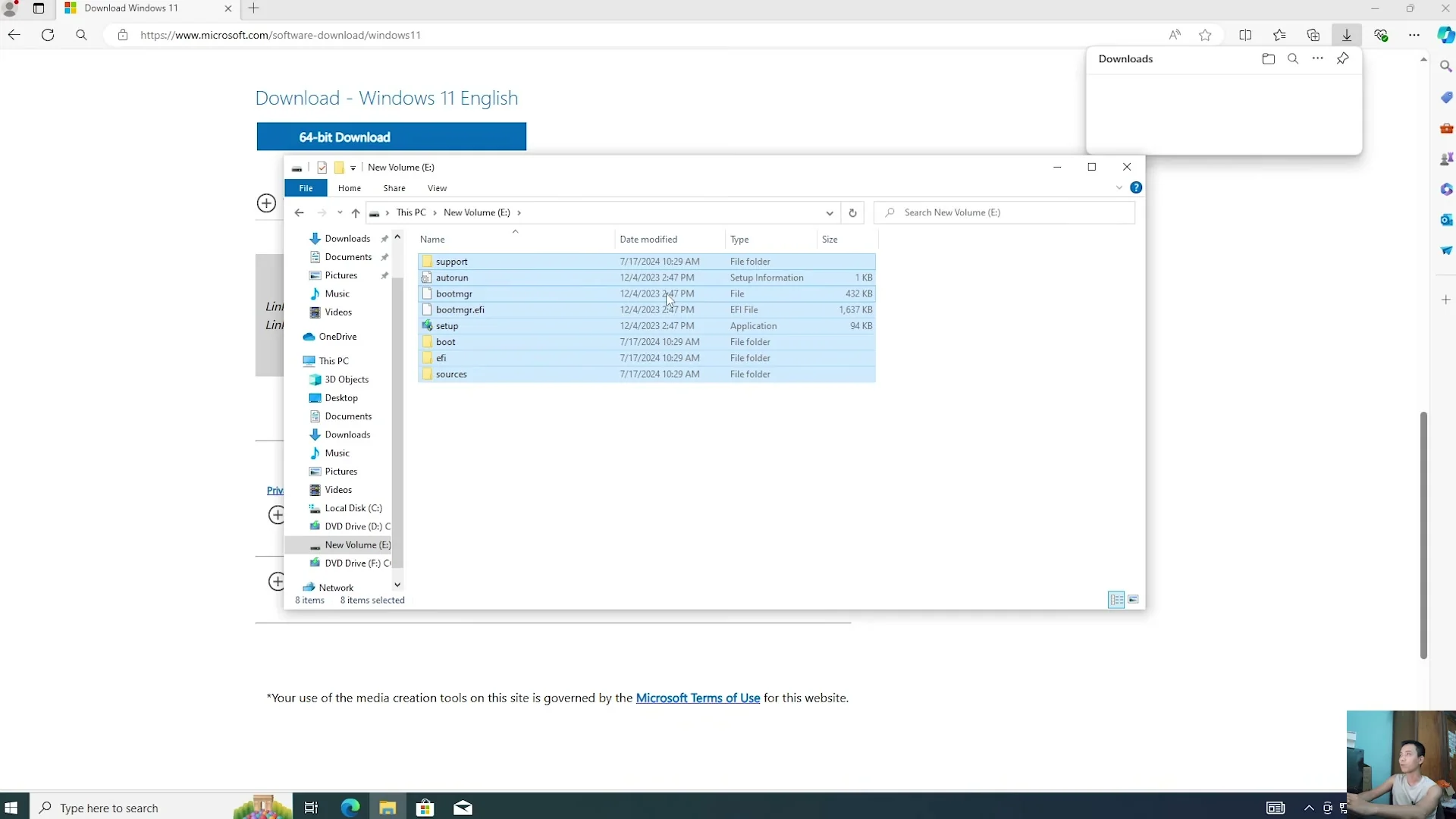
Đầu tiên, bạn cần tải file ISO Windows 11 từ trang chủ của Microsoft. Hãy chọn đúng phiên bản Windows 11 (multi-edition ISO) và ngôn ngữ tiếng Anh để đảm bảo tính ổn định. Sau khi tải về, hãy mở file ISO đó ra. Việc sử dụng nguồn chính thống giúp máy tính của bạn tránh được các loại mã độc không mong muốn và đảm bảo tính bảo mật cao nhất cho hệ thống.
Di chuyển file cài đặt sang ổ đĩa phụ
Một lưu ý cực kỳ quan trọng là bạn không được để bộ cài ở ổ C hay mục Download. Hãy copy toàn bộ các file bên trong ISO vào một thư mục mới nằm ở ổ D hoặc ổ E. Nếu bạn quên bước này, trình cài đặt sẽ bị lỗi vì khi format ổ C để cài Win, các file nguồn cũng sẽ bị xóa sạch. Hãy kiểm tra kỹ dung lượng ổ đĩa trước khi copy nhé.
Khởi động vào chế độ Advanced Startup
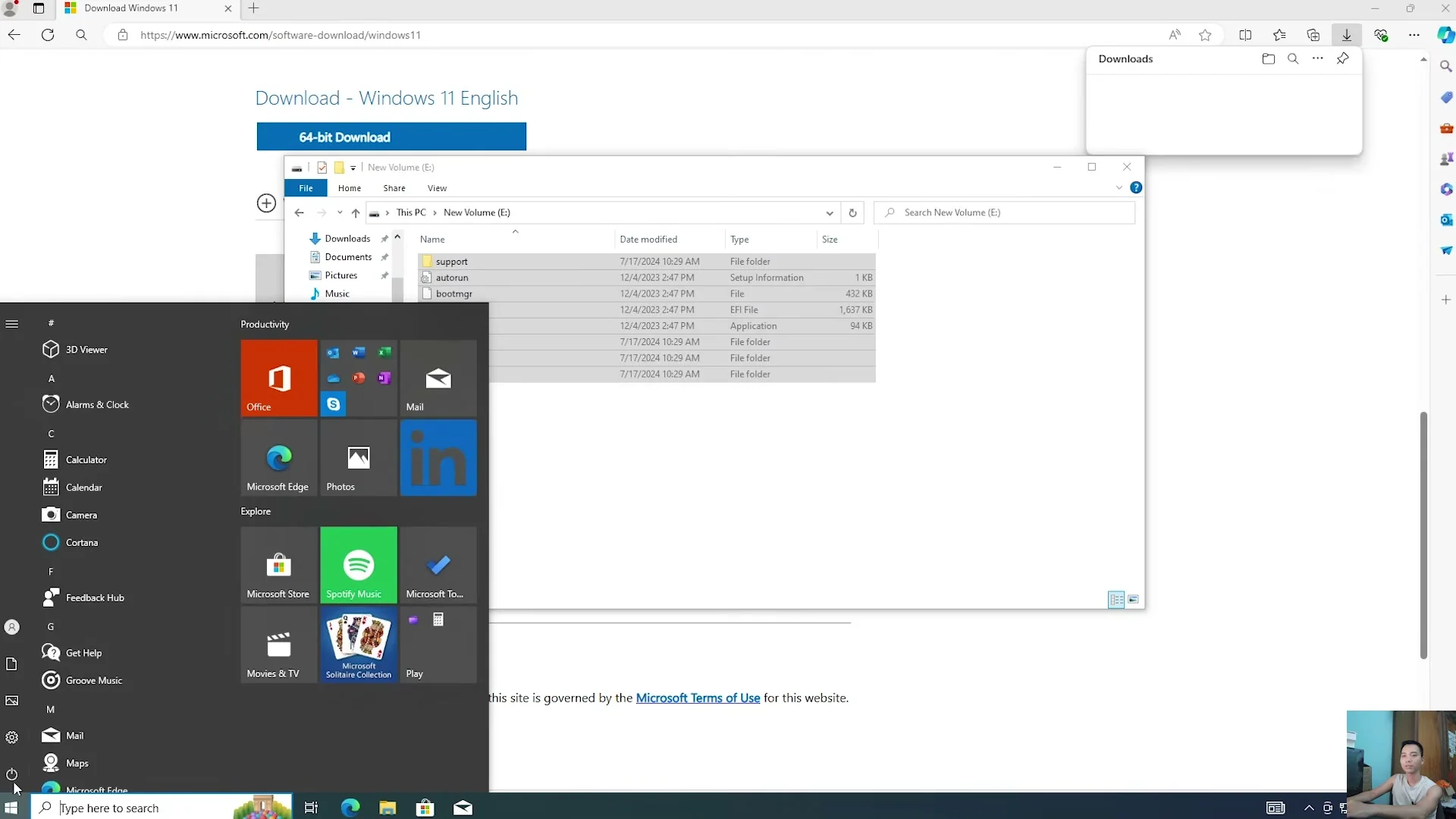
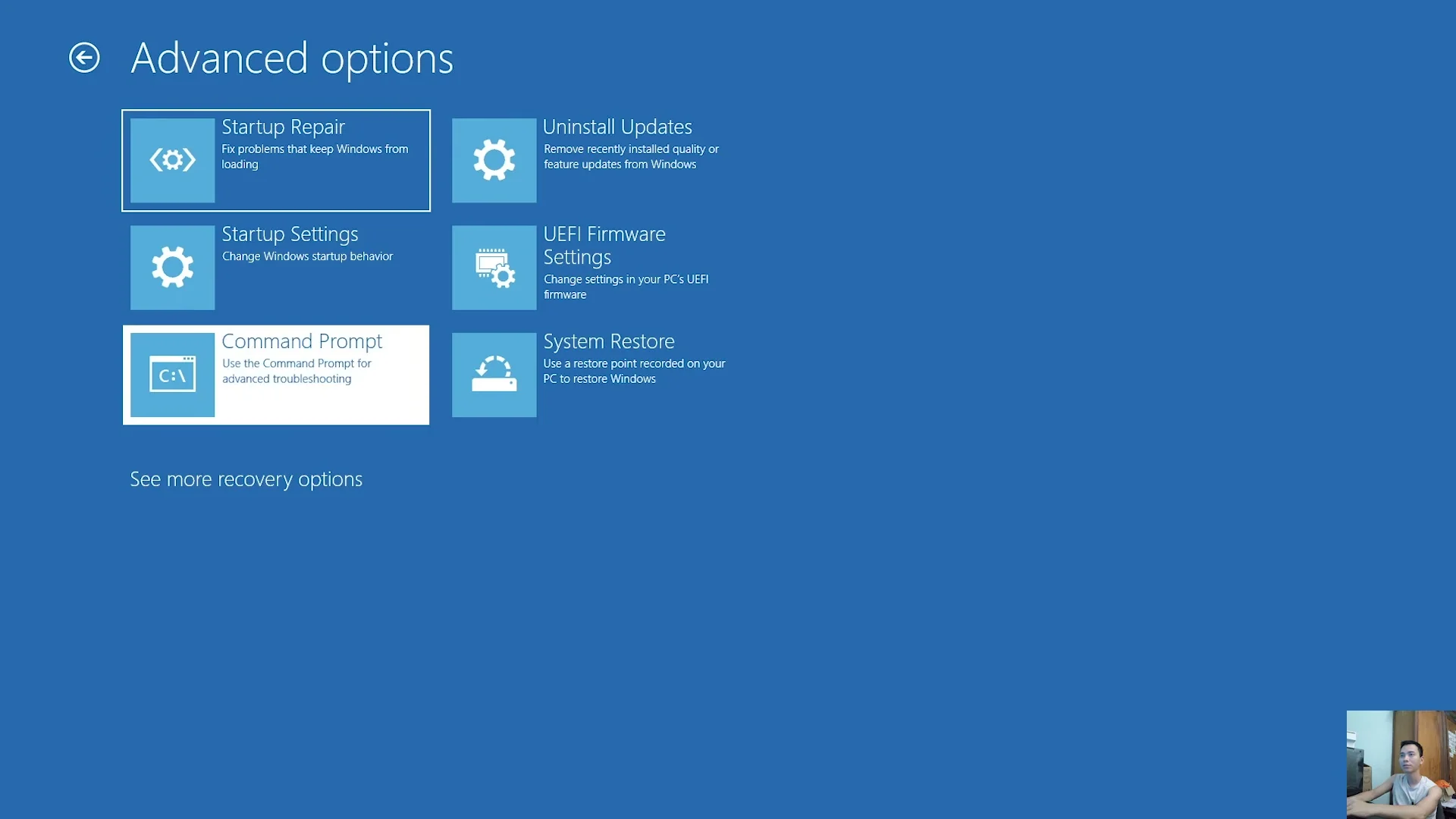
Để cài đặt mà không cần USB, chúng ta cần vào môi trường phục hồi của Windows. Bạn vào Settings, chọn Update & Security, tìm đến mục Recovery và nhấn Restart Now. Máy tính sẽ chuyển sang màn hình xanh với các tùy chọn nâng cao. Từ đây, bạn chọn Troubleshoot rồi vào Command Prompt để bắt đầu chạy các câu lệnh can thiệp sâu vào hệ thống.
Khởi chạy trình cài đặt bằng Command Prompt
Khi cửa sổ dòng lệnh hiện ra, bạn chỉ cần gõ ‘notepad’ và nhấn Enter. Qua cửa sổ Notepad, bạn có thể vào File -> Open để tìm đến thư mục chứa bộ cài Win 11 ở ổ D hoặc E. Chuột phải vào file setup.exe và chọn ‘Run as administrator’. Cách làm này giúp bạn đánh lừa hệ thống và khởi chạy trình cài đặt Windows ngay lập tức mà không cần bất kỳ thiết bị ngoại vi nào.
Thiết lập phân vùng và cài đặt
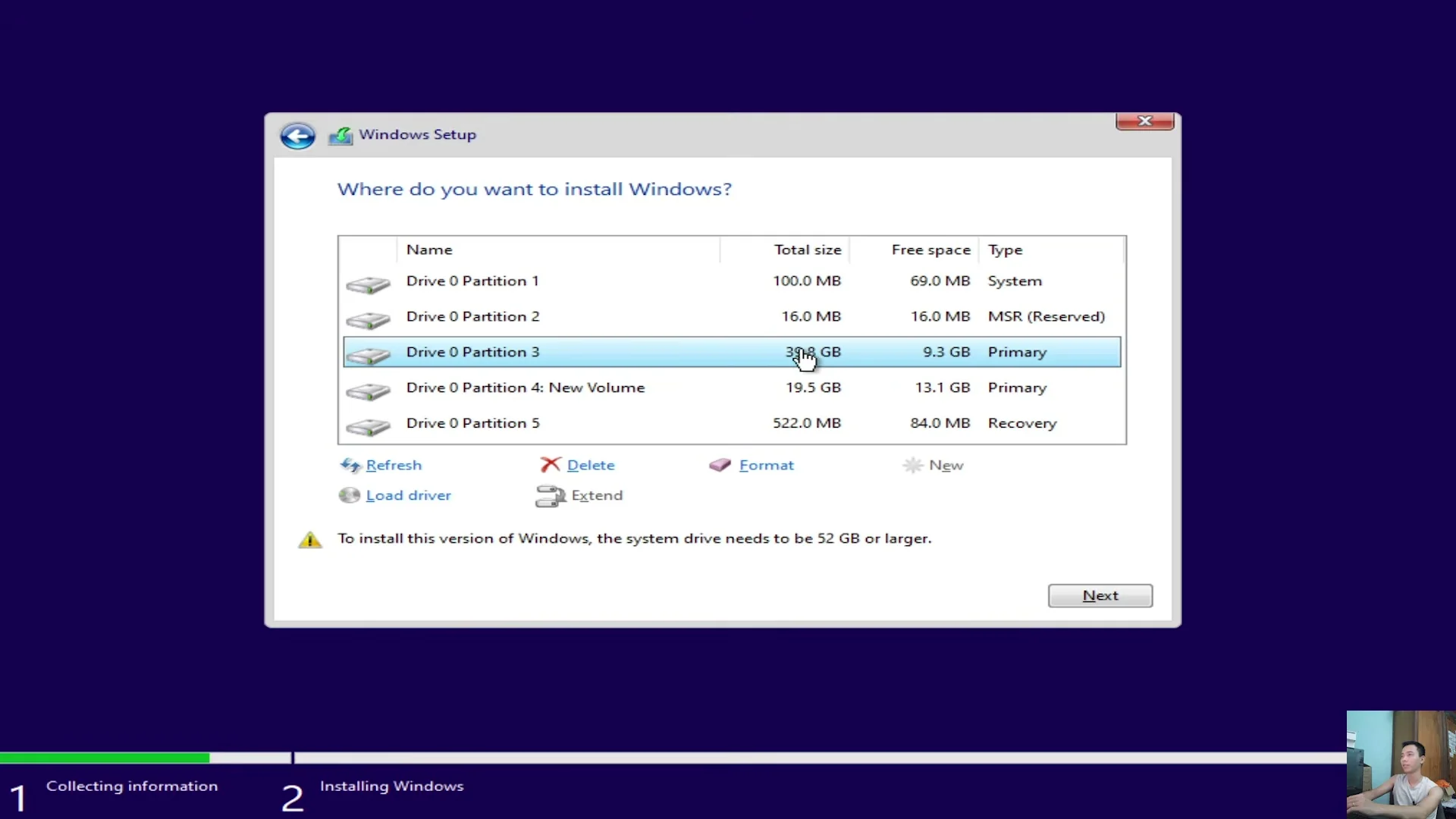
Giao diện Windows Setup quen thuộc sẽ hiện ra. Bạn hãy chọn phiên bản Windows 11 Pro để có đầy đủ tính năng nhất. Tại phần chọn ổ đĩa, hãy cẩn thận xác định đúng ổ C hiện tại của mình bằng cách xem dung lượng. Thực hiện Format phân vùng đó để xóa sạch Win cũ, sau đó nhấn Next. Lúc này, máy sẽ tự động copy file và cài đặt, bạn chỉ việc ngồi đợi trong ít phút.
Hoàn tất cài đặt và cập nhật Driver
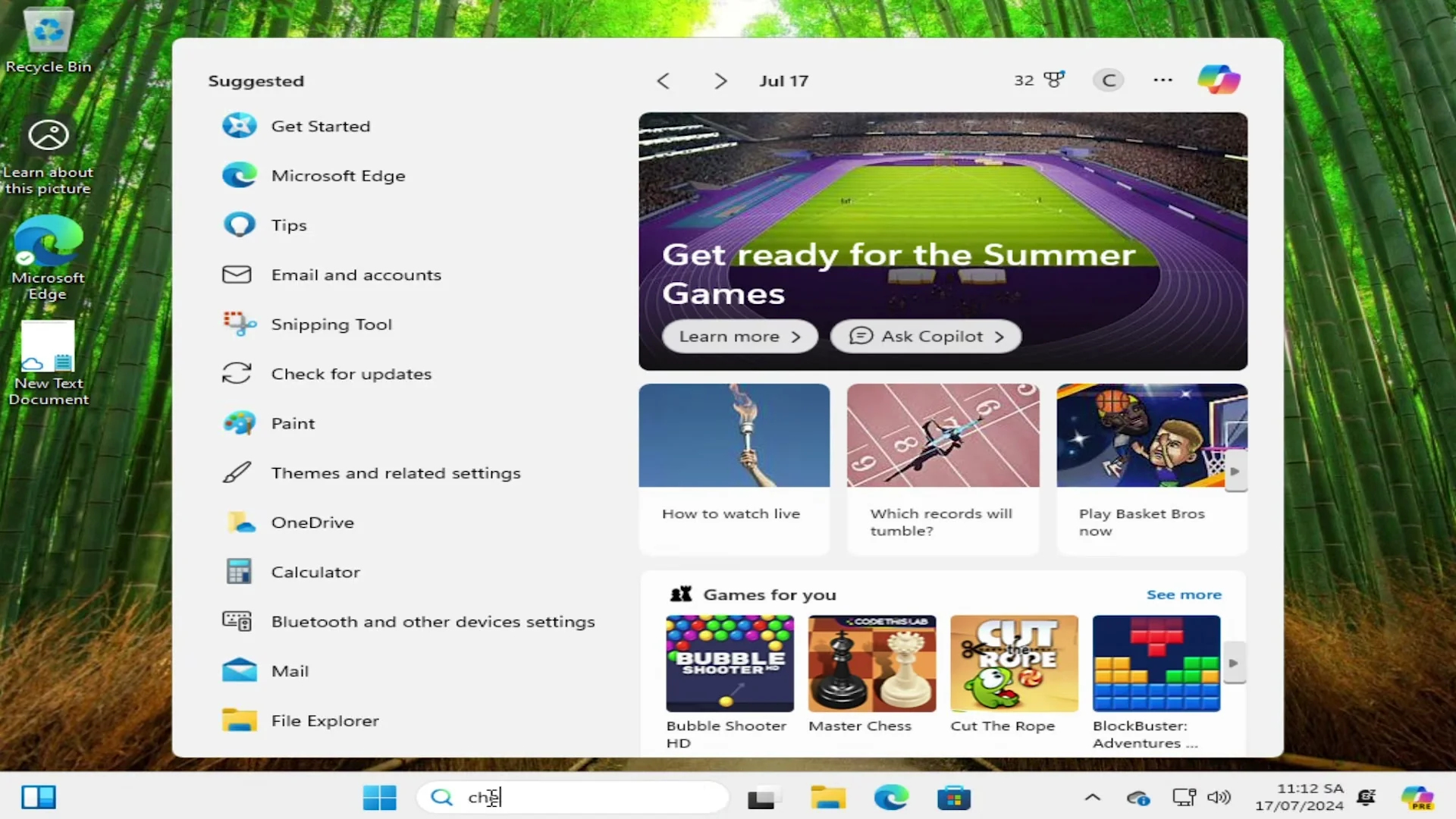
Sau khi máy khởi động lại, bạn sẽ thực hiện các thiết lập cá nhân như vùng miền, tài khoản Microsoft và mã PIN. Khi đã vào được màn hình Desktop tuyệt đẹp của Windows 11, đừng quên vào phần Check for updates. Việc này giúp Windows tự động nhận diện và tải về các driver còn thiếu như card màn hình, âm thanh hay wifi để máy tính hoạt động trơn tru nhất.
Vậy là bạn đã hoàn thành việc cài Windows 11 mà không cần đến USB rồi đấy. Chúc các bạn thực hiện thành công và có những trải nghiệm tuyệt vời trên hệ điều hành mới!






