

Cách cài đặt IDM mới nhất tăng tốc tải file
Bài viết này hướng dẫn chi tiết các bước cài đặt và cấu hình phần mềm Internet Download Manager (IDM) phiên bản mới nhất. Sau khi hoàn thành, bạn sẽ sở hữu một công cụ quản lý dữ liệu mạnh mẽ, giúp tối ưu hóa băng thông và đẩy nhanh tốc độ tải xuống một cách đáng kể. Hướng dẫn cực kỳ phù hợp cho người dùng Windows muốn nâng cao trải nghiệm tải file hàng ngày.
Tải file cài đặt phần mềm IDM
- Trước tiên, bạn cần truy cập trang chủ chính thức để tải về bộ cài đặt chuẩn của phần mềm.
- Nhấp chọn nút “Download” để hệ thống tự động tải tệp tin cấu hình setup.exe về máy tính.
- Lưu ý: Bạn nên lưu file tại thư mục “Downloads” hoặc “Desktop” để dễ dàng tìm kiếm và thực hiện thao tác trong các bước tiếp theo.
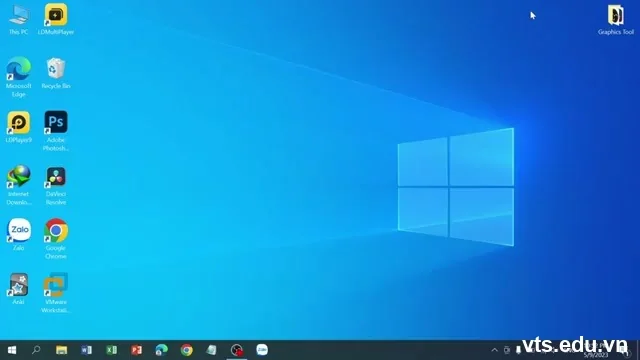
Khởi chạy tệp cài đặt trên Windows
- Tiếp theo, bạn mở thư mục chứa tệp tin vừa tải về và nhấp đúp chuột vào file setup.exe.
- Khi cửa sổ “User Account Control” xuất hiện, hãy chọn “Yes” để cấp quyền quản trị cho trình cài đặt.
- Cửa sổ chào mừng của IDM sẽ hiện lên, cung cấp các thông tin cơ bản trước khi thiết lập sâu vào hệ thống máy tính.
Đồng ý với các điều khoản sử dụng
- Giao diện bản thỏa thuận người dùng sẽ hiển thị trực quan trên màn hình máy tính của bạn.
- Hãy đọc kỹ các quy định rồi tích chọn vào ô “I accept the terms in the license agreement” để tiếp tục.
- Nhấn chọn nút “Next” phía dưới để chuyển sang bước cấu hình vị trí lưu trữ dữ liệu phần mềm.

Lựa chọn thư mục lưu trữ IDM
- Hệ thống sẽ đề xuất vị trí lưu trữ mặc định tại thư mục Program Files trên ổ đĩa C của máy tính.
- Bạn có thể bấm nút “Browse” nếu muốn thay đổi đường dẫn cài đặt sang một phân vùng ổ đĩa khác.
- Tiếp tục nhấn nút “Next” để xác nhận tạo biểu tượng lối tắt ngoài màn hình chính giúp mở nhanh phần mềm.
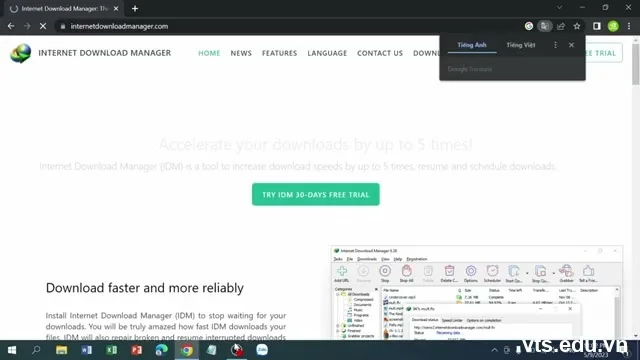
Tích hợp IDM vào trình duyệt web
- Tiến trình cài đặt tự động sẽ diễn ra, sau đó hệ thống yêu cầu tích hợp tiện ích mở rộng.
- Mở trình duyệt Chrome hoặc Edge và bật tính năng “IDM Integration Module” trong phần quản lý Extensions.
- Việc này giúp kích hoạt tính năng “Tự động bắt link” thông minh khi bạn xem phim hoặc tải nhạc trực tuyến.
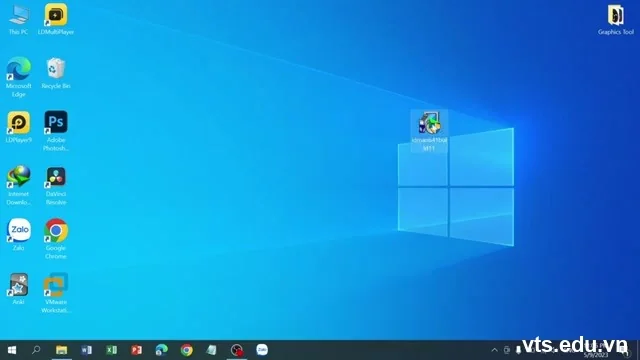
Hoàn tất cài đặt và khởi động
- Cuối cùng, bạn chỉ cần nhấp vào nút “Finish” để đóng cửa sổ thiết lập cấu hình cài đặt.
- Biểu tượng hình mũi tên màu xanh đặc trưng của IDM sẽ lập tức xuất hiện dưới góc phải thanh khay hệ thống.
- Giờ đây phần mềm đã sẵn sàng hoạt động, giúp bạn “tăng tốc download” dữ liệu lên gấp nhiều lần.
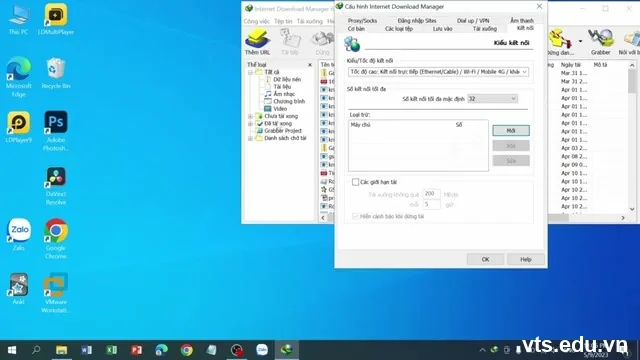
Như vậy là bạn đã nắm rõ toàn bộ các bước để cài đặt và cấu hình phần mềm tăng tốc download IDM một cách tối ưu nhất. Hãy xem video hướng dẫn đầy đủ tại [https://www.youtube.com/watch?v=ni-8rc13CCg&t=1s](https://www.youtube.com/watch?v=ni-8rc13CCg&t=1s) để theo dõi trực quan từng thao tác click chuột trực tiếp nhé!
| Tóm tắt & tiêu đề | Nội dung chính |
|---|---|
| Tải file cài đặt phần mềm IDM | Bước chính: Tải bộ cài đặt setup.exe từ trang chủ IDM Lưu ý: Chọn đúng phiên bản mới nhất để tránh lỗi hệ thống |
| Khởi chạy tệp cài đặt trên Windows | Bước chính: Mở file và cấp quyền cài đặt hệ thống Lưu ý: Đảm bảo tắt các phần mềm diệt virus nếu bị chặn nhầm |
| Đồng ý với các điều khoản sử dụng | Bước chính: Xác nhận thỏa thuận bản quyền người dùng Lưu ý: Bắt buộc phải tích chọn đồng ý mới có thể cài đặt tiếp |
| Lựa chọn thư mục lưu trữ IDM | Bước chính: Thiết lập đường dẫn cài đặt trên ổ đĩa Lưu ý: Nên để mặc định ở ổ C để phần mềm chạy ổn định nhất |
| Tích hợp IDM vào trình duyệt web | Bước chính: Bật extension IDM trên Google Chrome hoặc Microsoft Edge Lưu ý: Nếu không bật, IDM sẽ không tự động bắt link tải |
| Hoàn tất cài đặt và khởi động | Bước chính: Nhấn Finish để hoàn thành và khởi chạy ứng dụng Lưu ý: Kiểm tra khay hệ thống để chắc chắn IDM đang chạy ngầm |
Câu hỏi thường gặp (FAQ)
Cần chuẩn bị gì trước khi bắt đầu?
Bạn cần chuẩn bị một máy tính chạy hệ điều hành Windows có kết nối mạng internet ổn định. Ngoài ra, hãy chuẩn bị sẵn một trình duyệt web như Google Chrome hoặc Microsoft Edge để thực hiện tích hợp tiện ích.
Bước nào quan trọng nhất?
Bước tích hợp tiện ích mở rộng IDM Integration Module vào trình duyệt là quan trọng nhất. Nếu không thực hiện chính xác bước này, phần mềm sẽ không thể tự động nhận diện và bắt link tải xuống khi bạn lướt web.
Mất bao lâu để hoàn thành?
Toàn bộ quá trình từ lúc tải bộ cài đặt, thiết lập cấu hình cho đến khi hoàn thành tích hợp trình duyệt chỉ mất khoảng 2 đến 3 phút. Các thao tác rất đơn giản và diễn ra hoàn toàn tự động.






