
Cách cài đặt AnyDesk trên Macbook mới nhất
Bài viết này hướng dẫn chi tiết các bước tải và cấu hình phần mềm điều khiển máy tính từ xa AnyDesk trên hệ điều hành macOS. Sau khi hoàn thành, bạn có thể dễ dàng chia sẻ màn hình và hỗ trợ kỹ thuật một cách nhanh chóng. Hướng dẫn này hoàn toàn phù hợp cho người dùng Macbook mới bắt đầu và cần thiết lập bảo mật chuẩn xác.
Bước 1: Truy cập trang chủ AnyDesk
- Trước tiên, bạn cần khởi động trình duyệt web Safari hoặc Google Chrome trên máy tính.
- Tiến hành nhập địa chỉ trang web chính thức của phần mềm vào thanh tìm kiếm.
- Hãy chắc chắn rằng bạn truy cập đúng trang chủ để tránh tải nhầm các tệp tin độc hại.
- Lưu ý: Việc chọn đúng nguồn tải giúp bảo vệ dữ liệu “an toàn tuyệt đối” cho thiết bị của bạn.
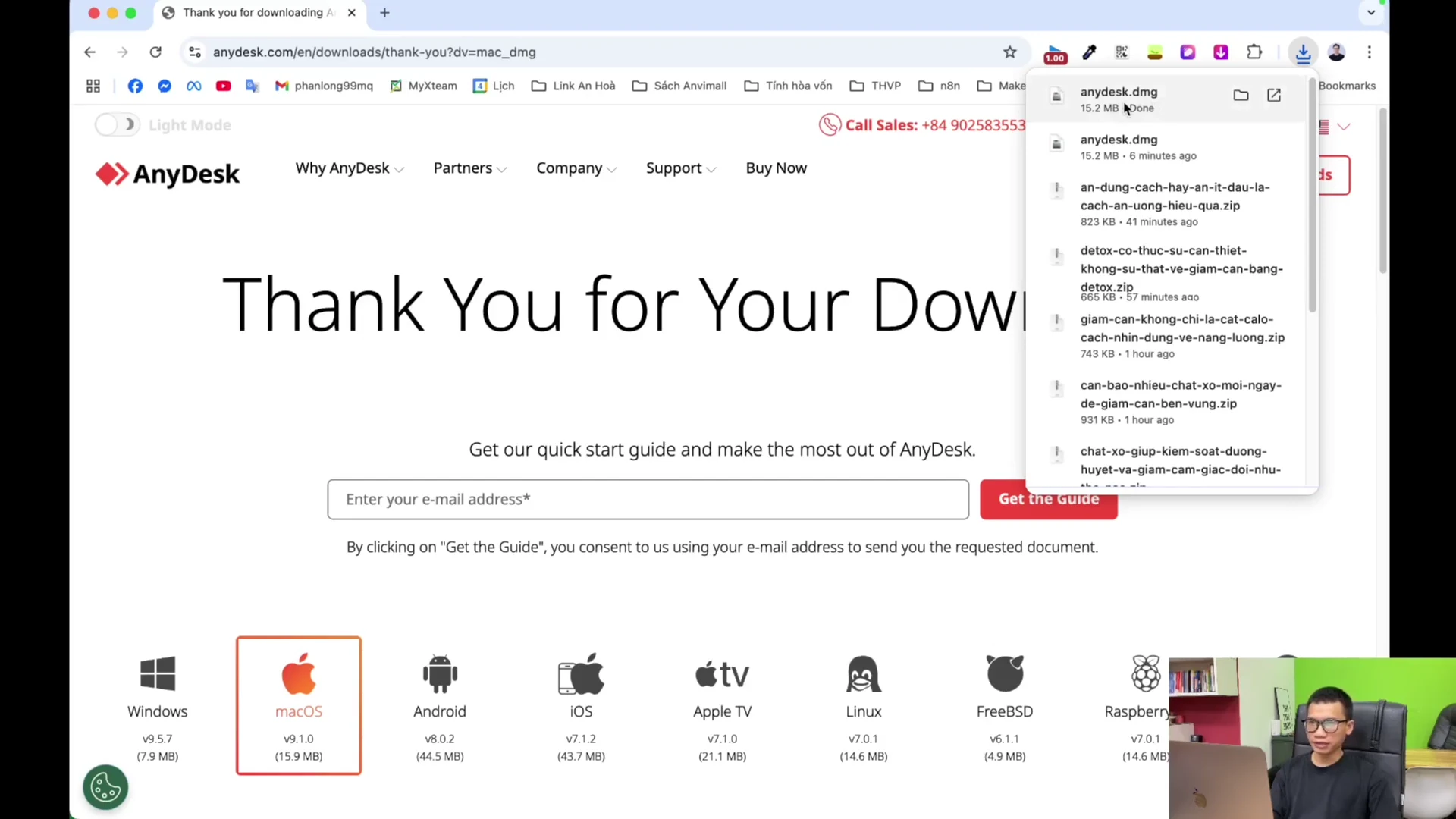
Bước 2: Tải file cài đặt cho macOS
- Tiếp theo, tại giao diện trang chủ, bạn nhấn vào nút “Download Now” dành cho hệ điều hành Mac.
- Hệ thống sẽ tự động nhận diện phiên bản phần mềm tương thích với thiết bị của bạn.
- Chờ đợi trong vài giây để tiến trình tải tệp tin định dạng .dmg được hoàn thành.
- Kiểm tra file đã tải xuống thành công trong thư mục “Downloads” của máy.
Bước 3: Khởi chạy file DMG
- Click đúp chuột vào tệp tin vừa tải về để mở cửa sổ cài đặt ảo.
- Thực hiện thao tác nhấn giữ và kéo biểu tượng ứng dụng vào mục “Applications”.
- Quá trình sao chép dữ liệu vào hệ thống sẽ diễn ra trong vòng vài giây ngắn ngủi.
- Sau đó, bạn có thể vào Launchpad để tìm và bấm “Mở ứng dụng” lên.
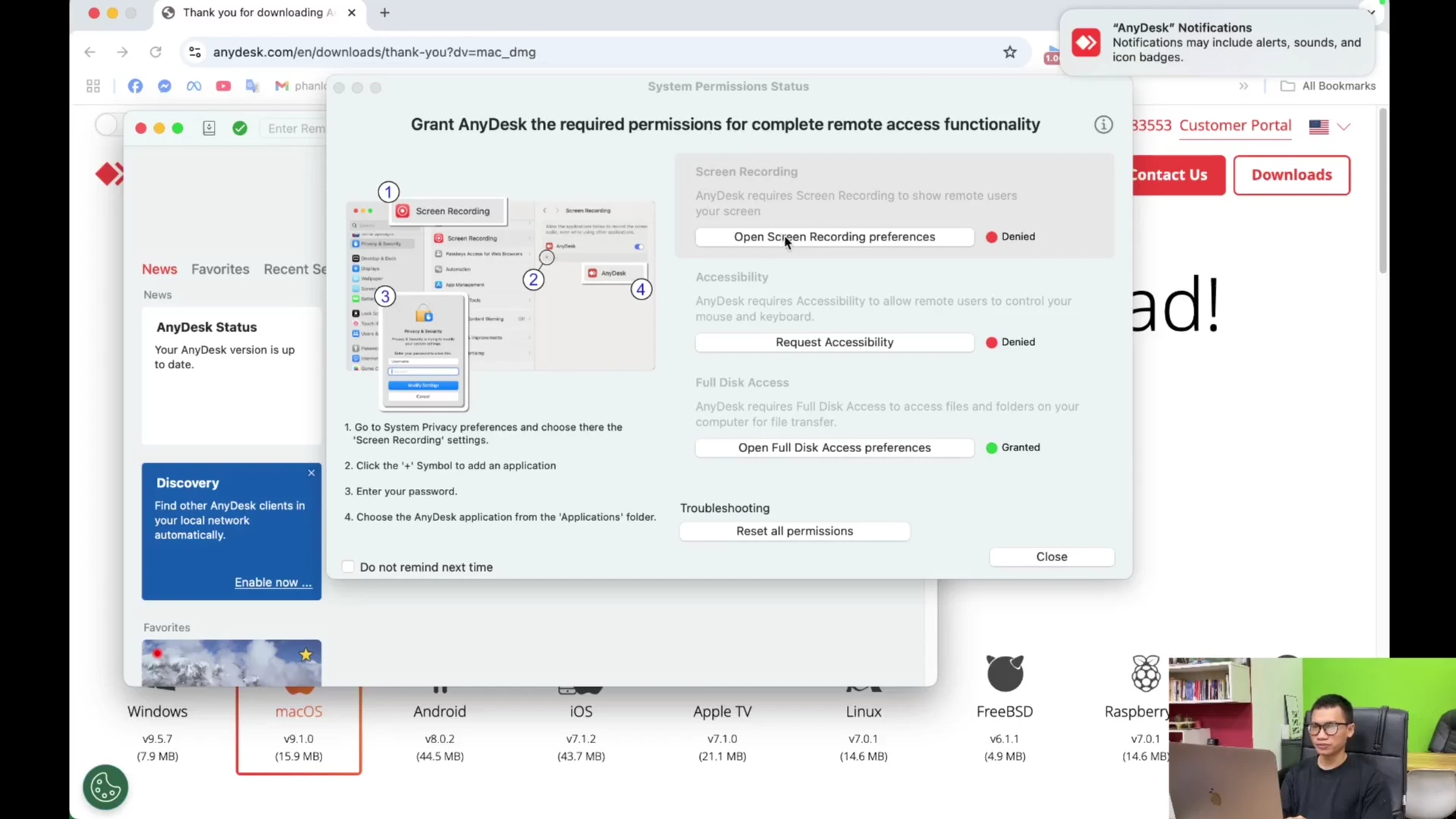
Bước 4: Cấp quyền truy cập Hệ thống
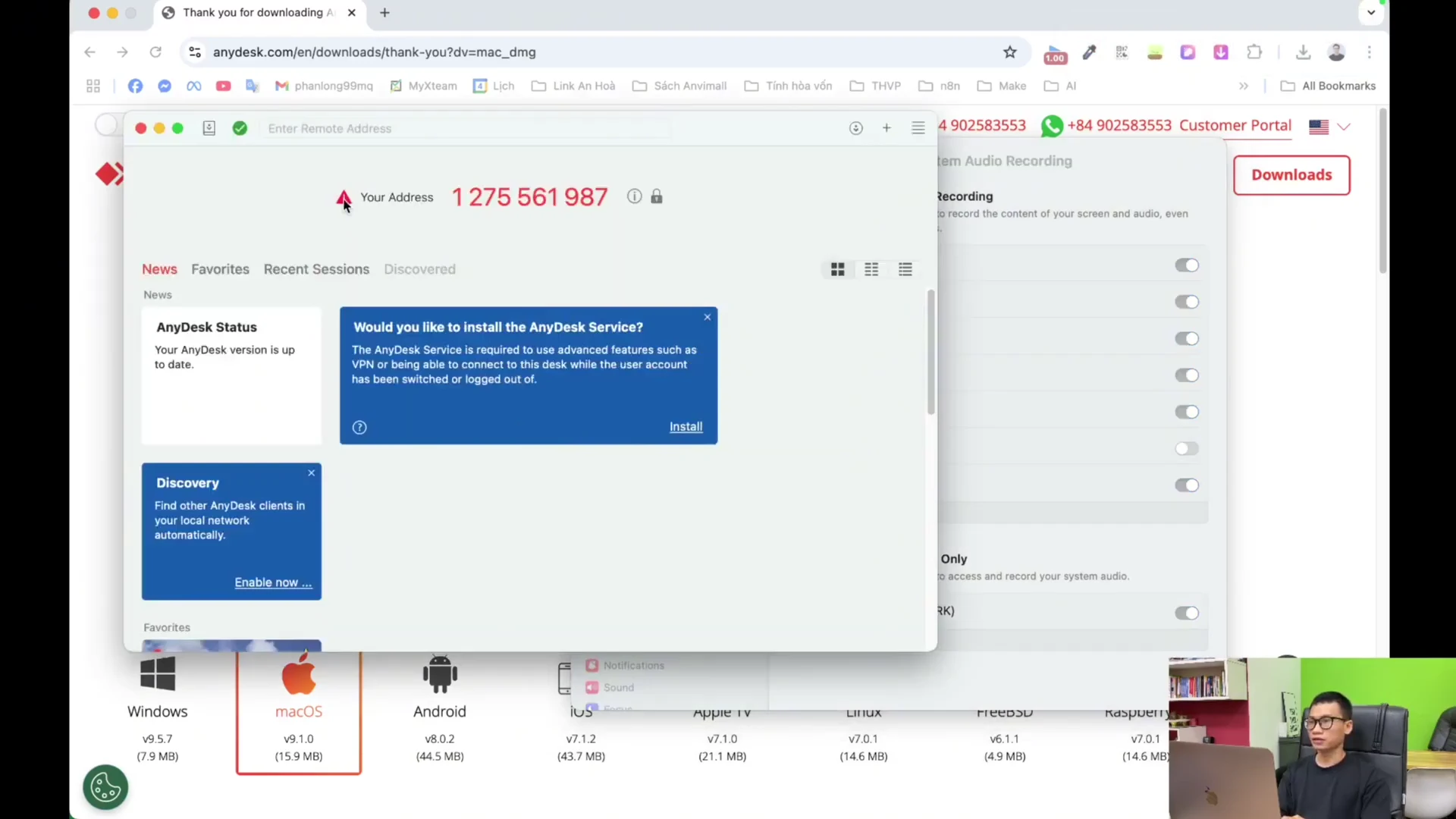
- Khi khởi động lần đầu, hệ thống macOS sẽ hiển thị các hộp thoại cảnh báo bảo mật.
- Nhấp chọn nút “Open System Settings” để đi thẳng đến phần cấu hình của Mac.
- Đây là bước bắt buộc để hệ điều hành cấp phép cho một ứng dụng bên thứ ba.
- Hãy giữ nguyên cửa sổ này để chuẩn bị cho các bước cài đặt quyền “riêng tư quan trọng” tiếp theo.
Bước 5: Kích hoạt quyền Trợ năng
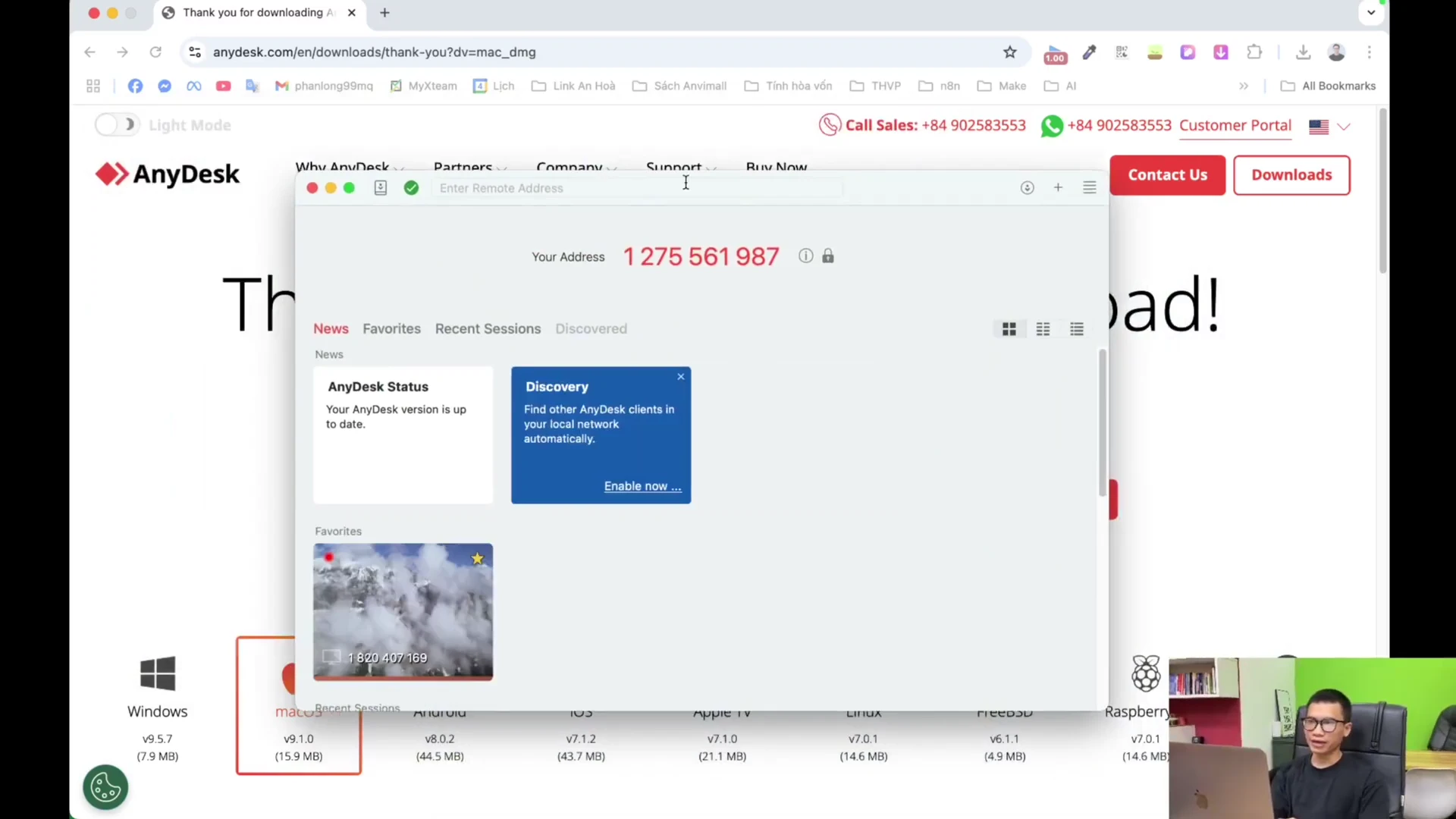
- Di chuyển đến mục Privacy & Security và tìm đến phần có tên là “Accessibility”.
- Tìm biểu tượng phần mềm điều khiển từ xa trong danh sách hiển thị trên màn hình.
- Gạt thanh gạt sang màu xanh để kích hoạt tính năng tương tác từ xa.
- Hệ thống yêu cầu xác thực, bạn hãy nhập mật khẩu máy hoặc dùng “Touch ID” để đồng ý.
Bước 6: Cấp quyền Ghi màn hình
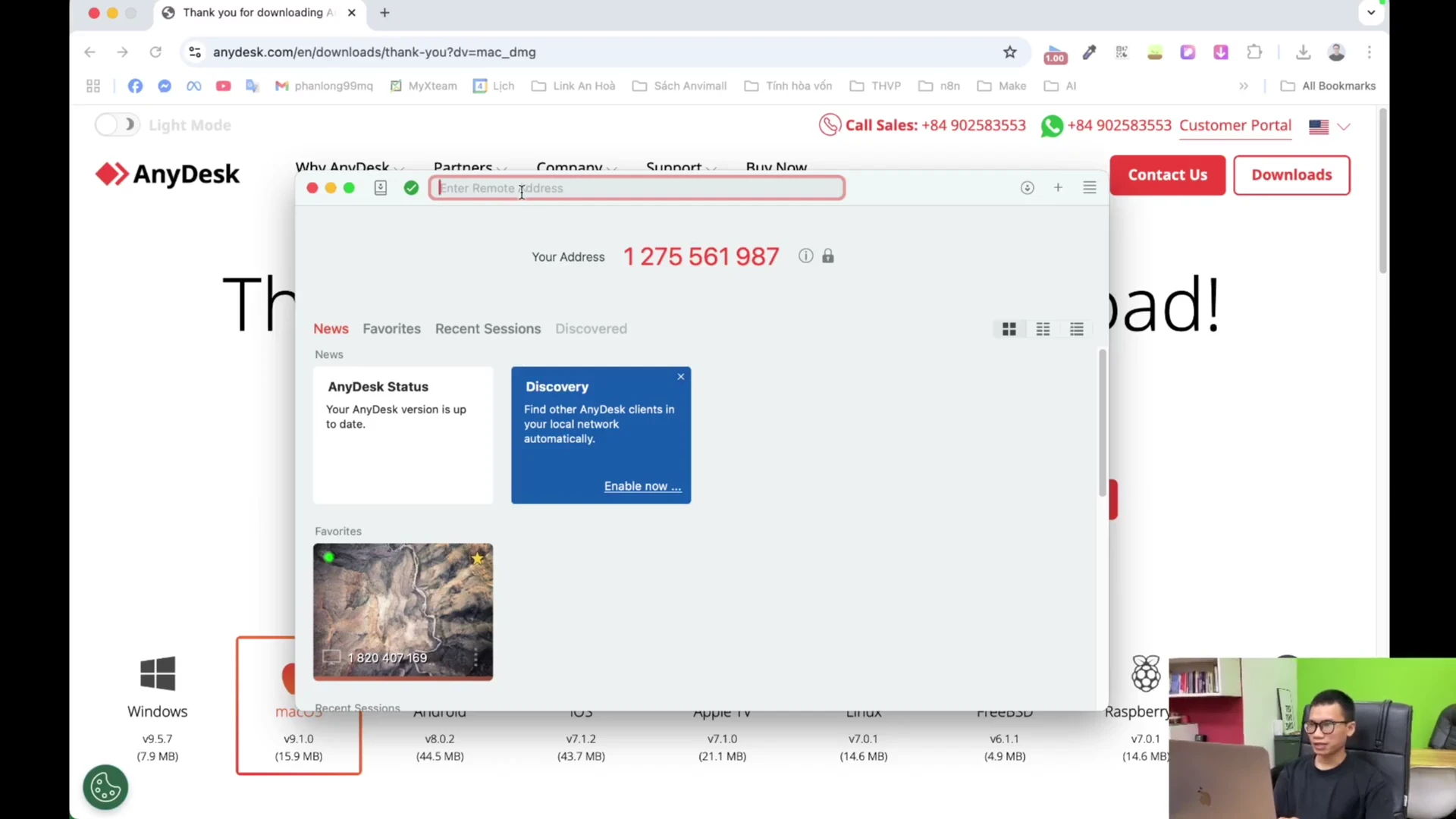
- Tiếp theo, bạn quay lại menu bảo mật và chọn tiếp vào mục “Screen Recording”.
- Tiến hành bật công tắc cho phép ứng dụng ghi lại các thao tác trên màn hình.
- Lưu ý: Nếu không cấp quyền này, người kết nối vào máy bạn sẽ chỉ thấy một màn hình đen.
- Nhấp chọn “Quit & Reopen” nếu hệ thống yêu cầu khởi động lại ứng dụng để áp dụng.
Bước 7: Kiểm tra ID và hoàn tất
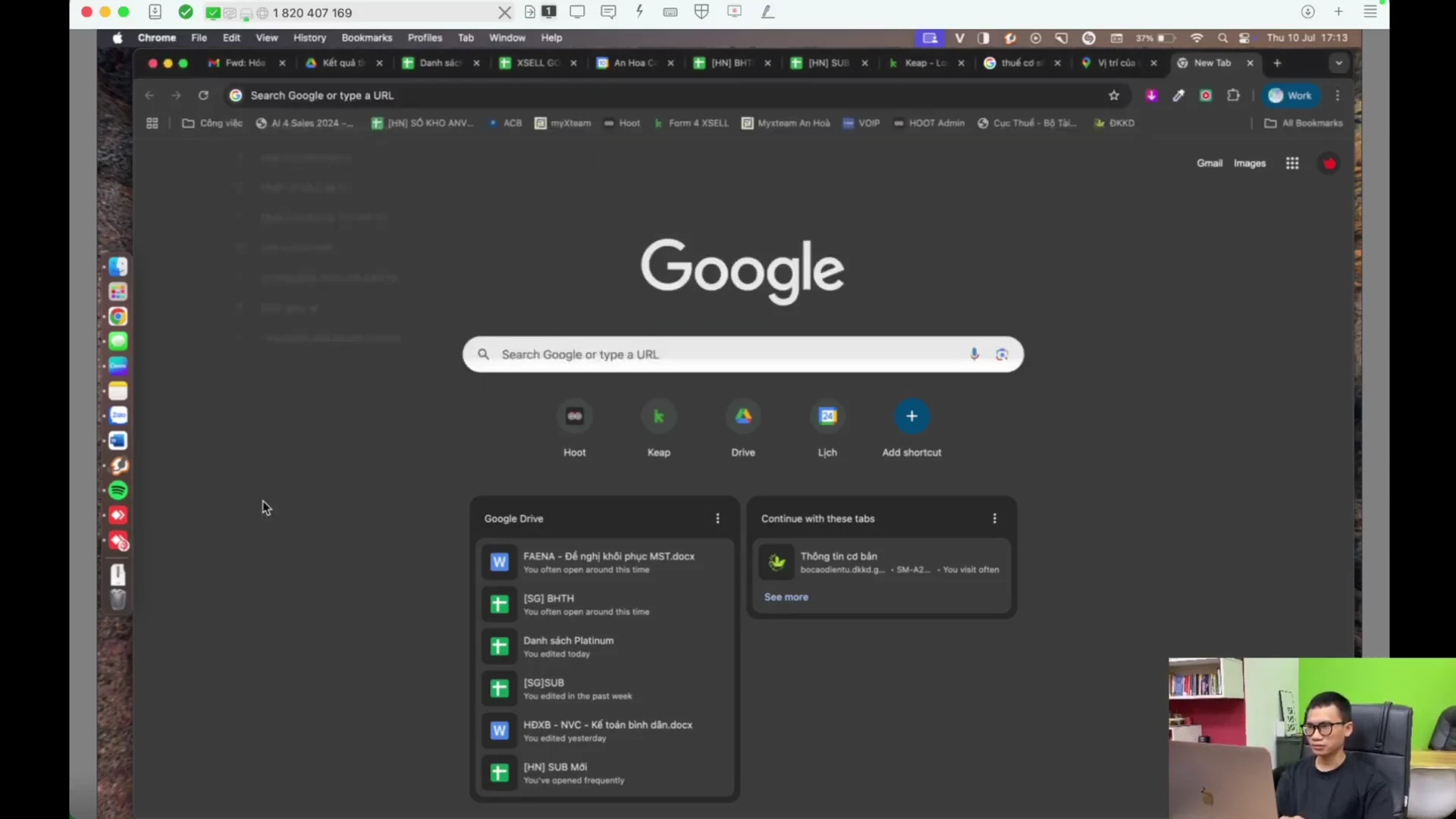
- Cuối cùng, mở lại giao diện chính của ứng dụng trên máy tính của bạn.
- Quan sát góc bên trái màn hình xem dãy số “Your Address” đã xuất hiện chưa.
- Nếu dãy số gồm 9 chữ số hiển thị rõ ràng tức là bạn đã thiết lập thành công.
- Bây giờ bạn đã có thể gửi mã này để người khác kết nối vào máy tính từ xa.
Việc thiết lập ứng dụng kết nối từ xa trên máy Mac đòi hỏi các bước phân quyền bảo mật nghiêm ngặt nhưng rất dễ thực hiện nếu làm đúng trình tự. Hãy xem video đầy đủ để trực quan hóa từng thao tác nhấp chuột và đảm bảo không bỏ sót bất kỳ cấu hình quan trọng nào.
| Tóm tắt & tiêu đề | Nội dung chính |
|---|---|
| Bước 1: Truy cập trang chủ AnyDesk | Bước chính: Mở trình duyệt và vào trang chủ Lưu ý: Kiểm tra kỹ tên miền chính thức |
| Bước 2: Tải file cài đặt cho macOS | Bước chính: Tải xuống tệp .dmg Định dạng file: Đuôi .dmg dành riêng cho macOS |
| Bước 3: Khởi chạy file DMG | Bước chính: Kéo thả ứng dụng vào Applications Thao tác: Nhấp đúp chuột và di chuyển icon |
| Bước 4: Cấp quyền truy cập Hệ thống | Bước chính: Mở Cài đặt hệ thống Mục đích: Chuẩn bị phê duyệt quyền bảo mật |
| Bước 5: Kích hoạt quyền Trợ năng | Bước chính: Bật quyền Accessibility Yêu cầu: Xác thực bằng mật khẩu máy Mac |
| Bước 6: Cấp quyền Ghi màn hình | Bước chính: Bật quyền Screen Recording Hậu quả nếu thiếu: Đối tác sẽ bị lỗi màn hình đen |
| Bước 7: Kiểm tra ID và hoàn tất | Bước chính: Kiểm tra địa chỉ ID cá nhân Trạng thái: Sẵn sàng kết nối điều khiển từ xa |
Câu hỏi thường gặp (FAQ)
Cần chuẩn bị gì trước khi bắt đầu?
Bạn chỉ cần một chiếc Macbook có kết nối Internet ổn định và mật khẩu quản trị viên của máy để cấp quyền hệ thống.
Bước nào quan trọng nhất?
Bước cấp quyền Trợ năng và Ghi màn hình trong phần Cài đặt hệ thống là quan trọng nhất vì nếu thiếu hai quyền này phần mềm sẽ không thể hoạt động.
Mất bao lâu để hoàn thành?
Toàn bộ quá trình từ lúc tải về cho đến khi thiết lập phân quyền hoàn chỉnh chỉ mất khoảng 3 đến 5 phút thực hiện.






