

Hướng dẫn cài đặt SPSS 26 chi tiết nhất
Bài viết này hướng dẫn chi tiết cách cài đặt phần mềm SPSS 26 trên máy tính để phục vụ cho việc phân tích số liệu thống kê. Sau khi hoàn thành các bước, bạn sẽ có ngay một công cụ làm việc ổn định và chuẩn xác. Hướng dẫn này hoàn toàn phù hợp cho các bạn sinh viên, học viên cao học và các nhà nghiên cứu.
Giới thiệu phần mềm SPSS 26
- Trước tiên, chúng ta cần tìm hiểu tổng quan về công cụ phân tích số liệu phổ biến này trước khi tiến hành các bước thiết lập cấu hình.
- Việc chuẩn bị một bộ cài đặt sạch và kiểm tra dung lượng ổ cứng còn trống là điều vô cùng cần thiết.
- Lưu ý: Bạn cần đảm bảo hệ điều hành máy tính đáp ứng đầy đủ cấu hình tối thiểu mà nhà phát hành yêu cầu để tránh gặp lỗi xung đột phần mềm về sau.
Tải và giải nén file cài đặt
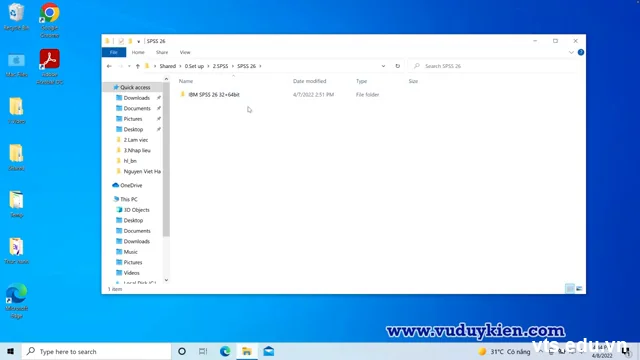
- Tiếp theo, tiến hành tải tệp tin cài đặt từ nguồn uy tín về thư mục lưu trữ trên máy tính.
- Click chuột phải vào tệp tin nén và lựa chọn lệnh “Extract Here” hoặc “Extract to” để giải nén toàn bộ dữ liệu cài đặt.
- Hãy kiên nhẫn chờ đợi trong vài phút cho đến khi quá trình bung nén dữ liệu hoàn tất 100%.
- Kiểm tra lại xem thư mục sau khi giải nén đã có đầy đủ các tệp tin cấu hình và thư mục kích hoạt đi kèm chưa.
Chạy file Setup với quyền Admin
- Mở thư mục dữ liệu vừa được giải nén thành công để tìm tệp tin thực thi có tên setup.
- Click chuột phải trực tiếp vào tệp tin này và chọn dòng lệnh “Run as administrator” để khởi chạy với quyền quản trị cao nhất.
- Việc chạy bằng quyền Admin giúp ngăn chặn hệ thống chặn các tiến trình can thiệp sâu vào ổ đĩa C.
- Đợi một vài giây để màn hình cài đặt giao diện đồ họa chính thức của phần mềm xuất hiện.
Chấp nhận các điều khoản sử dụng
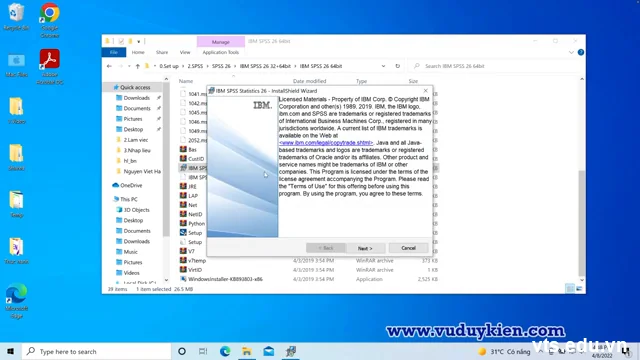
- Khi cửa sổ chào mừng xuất hiện, nhấn nút tiếp tục để chuyển sang phần thông tin bản quyền pháp lý.
- Đọc lướt qua các điều khoản quy định của nhà phát triển phần mềm được hiển thị trên khung văn bản.
- Đánh dấu chọn vào mục “I accept the terms in the license agreement” để xác nhận đồng ý.
- Cuối cùng, nhấn vào nút lệnh tiếp theo để hệ thống chuyển sang bước cấu hình vị trí lưu trữ dữ liệu.
Lựa chọn thư mục lưu trữ phần mềm
- Hệ thống sẽ tự động đưa ra một đường dẫn lưu trữ mặc định nằm trong phân vùng ổ đĩa hệ thống Program Files.
- Nếu không có nhu cầu đặc biệt, bạn nên giữ nguyên đường dẫn này để phần mềm hoạt động ổn định nhất.
- Trong trường hợp ổ C quá đầy, có thể bấm nút “Change” để chuyển thư mục cài đặt sang ổ đĩa khác.
- Kiểm tra lại đường dẫn một lần cuối rồi bấm nút tiếp tục để ghi nhận thay đổi.
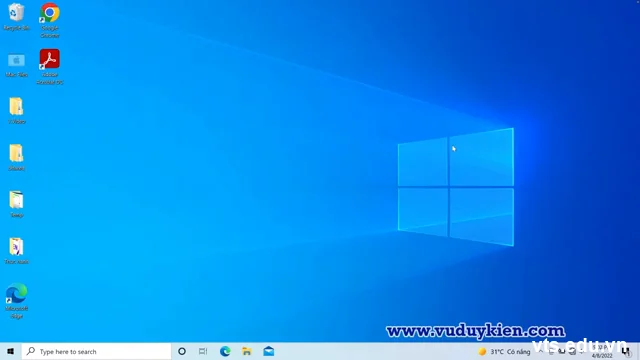
Xác nhận và tiến hành cài đặt
- Màn hình sẽ hiển thị trạng thái sẵn sàng ghi dữ liệu với nút bấm xác nhận lệnh cài đặt cuối cùng.
- Nhấp chuột trái vào nút “Install” để hệ thống bắt đầu quá trình sao chép các tệp tin cấu hình.
- Tiến trình này có thể diễn ra trong vài phút tùy thuộc vào hiệu năng phần cứng máy tính của bạn.
- Lưu ý: Tuyệt đối không tắt nguồn máy tính hoặc tắt đột ngột cửa sổ tiến trình khi thanh trạng thái đang chạy.
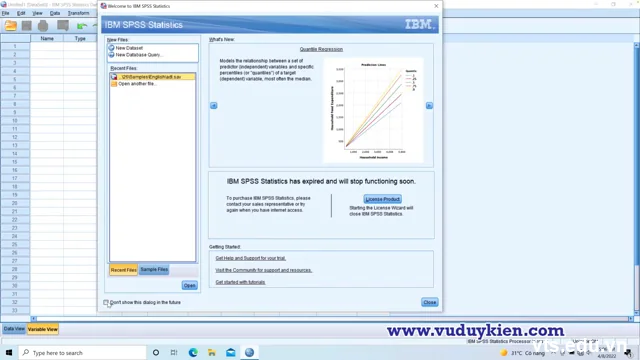
Kích hoạt bản quyền cho SPSS 26
- Khi quá trình cài đặt hoàn tất, bỏ tích ở ô khởi động phần mềm ngay lập tức rồi nhấn kết thúc.
- Truy cập vào thư mục giải nén ban đầu, tìm đến thư mục chứa tệp tin bản quyền đặc biệt.
- Tiến hành sao chép tệp tin có tên quy định rồi tìm đến thư mục gốc đã cài đặt phần mềm ở ổ C.
- Thực hiện thao tác dán đè và chọn “Replace the file in the destination” để hoàn tất việc kích hoạt bản quyền.
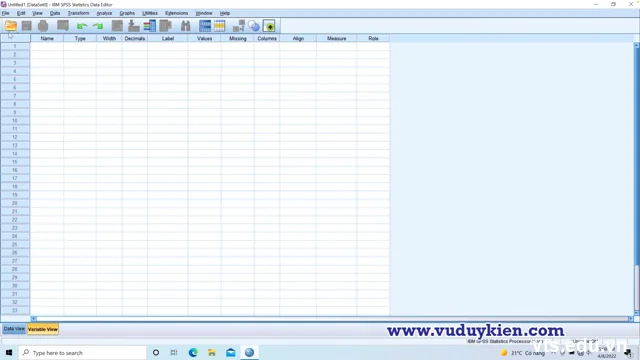
Khởi chạy và kiểm tra phần mềm
- Ra ngoài màn hình chính của máy tính và nhấp đúp chuột vào biểu tượng phần mềm vừa được tạo ra.
- Hệ thống sẽ mất một khoảng thời gian ngắn ở lần khởi động đầu tiên để tải các gói thư viện dữ liệu.
- Quan sát giao diện làm việc chính, nếu không có thông báo yêu cầu nhập mã bản quyền nghĩa là đã thành công.
- Bây giờ bạn đã có thể bắt đầu nhập liệu và sử dụng các tính năng phân tích thống kê một cách bình thường.
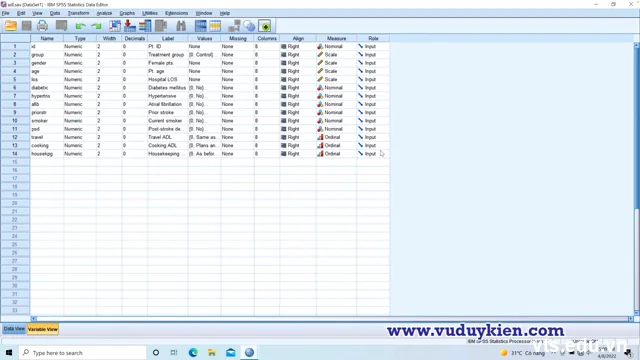
Như vậy là bạn đã nắm rõ toàn bộ các bước để tự cài đặt thành công phần mềm phân tích số liệu SPSS 26 trên máy tính của mình. Để xem thao tác trực quan một cách sống động và chính xác nhất, bạn hãy theo dõi video hướng dẫn đầy đủ của TS.BS.Vũ Duy Kiên nhé!
| Tóm tắt & tiêu đề | Nội dung chính |
|---|---|
| Giới thiệu phần mềm SPSS 26 | Bước chính: Chuẩn bị bộ cài đặt SPSS 26 và kiểm tra cấu hình máy Lưu ý: Đảm bảo ổ cứng còn trống và hệ điều hành tương thích |
| Tải và giải nén file cài đặt | Bước chính: Giải nén tệp tin đã tải về máy tính Lưu ý: Sử dụng phần mềm WinRAR hoặc 7-Zip phiên bản mới nhất |
| Chạy file Setup với quyền Admin | Bước chính: Khởi chạy tệp tin cài đặt bằng quyền quản trị Lưu ý: Bắt buộc chọn Run as administrator để tránh lỗi phát sinh |
| Chấp nhận các điều khoản sử dụng | Bước chính: Xác nhận đồng ý với các điều khoản bản quyền Lưu ý: Phải tích chọn đồng ý thì nút Tiếp tục mới hiển thị |
| Lựa chọn thư mục lưu trữ phần mềm | Bước chính: Thiết lập vị trí lưu trữ bộ cài trên ổ cứng Lưu ý: Nên ưu tiên giữ nguyên đường dẫn mặc định của hệ thống |
| Xác nhận và tiến hành cài đặt | Bước chính: Kích hoạt tiến trình sao chép dữ liệu phần mềm Lưu ý: Không ngắt điện hoặc đóng cửa sổ khi đang cài đặt |
| Kích hoạt bản quyền cho SPSS 26 | Bước chính: Sao chép file kích hoạt bản quyền vào thư mục gốc Lưu ý: Phải chọn dán đè thay thế file cũ mới có tác dụng |
| Khởi chạy và kiểm tra phần mềm | Bước chính: Mở phần mềm kiểm tra trạng thái hoạt động thực tế Lưu ý: Kiểm tra kỹ xem giao diện có bị báo lỗi bản quyền không |
Câu hỏi thường gặp (FAQ)
Cần chuẩn bị gì trước khi bắt đầu?
Bạn cần tải sẵn bộ cài đặt SPSS 26 đầy đủ từ nguồn uy tín và đảm bảo máy tính đã cài đặt phần mềm giải nén WinRAR hoặc 7-Zip. Ngoài ra, hãy kiểm tra dung lượng ổ đĩa hệ thống để chắc chắn còn trống tối thiểu 2GB.
Bước nào quan trọng nhất?
Bước quan trọng nhất là chạy file cài đặt bằng quyền quản trị (Run as administrator) và thực hiện sao chép file kích hoạt bản quyền chính xác vào thư mục gốc. Nếu làm sai bước này, phần mềm sẽ báo lỗi hoặc không thể sử dụng lâu dài.
Mất bao lâu để hoàn thành?
Toàn bộ quá trình từ lúc giải nén cho đến khi kích hoạt thành công thường chỉ mất từ 5 đến 10 phút. Thời gian này có thể thay đổi tùy thuộc vào tốc độ xử lý của ổ cứng và cấu hình phần cứng máy tính của bạn.