
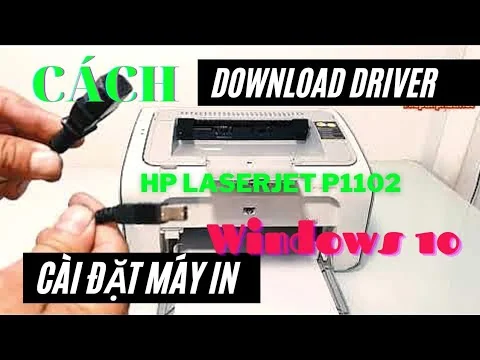
Cách cài đặt máy in HP P1102 trên Win 10 64bit
Bài viết này hướng dẫn chi tiết từng bước giúp bạn tự thiết lập thiết bị in ấn tại nhà một cách nhanh chóng. Sau khi hoàn thành, bạn có thể kết nối thành công máy in HP laserjet P1102 với máy tính chạy Windows 10 phiên bản 64-bit. Đây là giải pháp hoàn hảo dành cho những ai đang gặp khó khăn khi cài đặt driver mới.
Kiểm tra thông tin phiên bản Windows 10
- Trước tiên, bạn cần xác định rõ thông số cấu hình hệ điều hành của máy tính.
- Hãy click chuột phải vào biểu tượng “This PC” ngay trên màn hình desktop.
- Tiếp theo, bạn chọn mục “Properties” ở dưới cùng để mở cửa sổ thông tin hệ thống.
- Tại đây, hãy quan sát kỹ dòng System type để chắc chắn máy đang chạy “Windows 10 64-bit”.
- Việc kiểm tra này giúp bạn tránh tải nhầm phiên bản driver không tương thích.
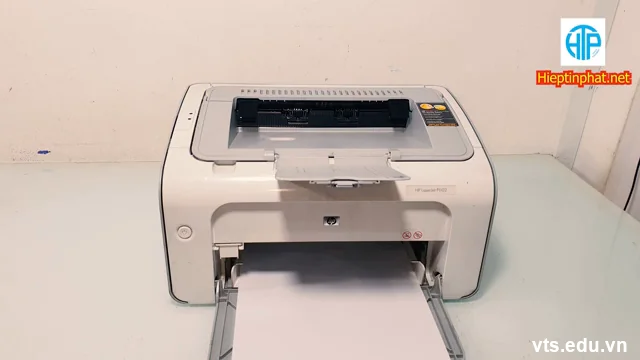
Tìm kiếm bộ cài đặt driver trên internet
- Tiến hành mở một trình duyệt web bất kỳ có sẵn trên thiết bị của bạn.
- Nhập chính xác từ khóa “driver hp laserjet p1102 cho win 10 64bit” vào thanh tìm kiếm.
- Nhấn phím Enter để hệ thống hiển thị danh sách các kết quả liên quan.
- Bạn cần chú ý sàng lọc các nguồn trang uy tín để đảm bảo an toàn.
- Lưu ý: Việc chọn đúng từ khóa sẽ giúp bạn tiếp cận nguồn tải chuẩn xác nhất.
Lựa chọn trang tải driver chính hãng HP
- Giữa rất nhiều kết quả trả về, bạn hãy tìm đến trang web chính thức của HP.
- Thông thường trang chuẩn sẽ có đường dẫn chứa cụm từ “support.hp.com”.
- Click chọn vào liên kết đó để truy cập trực tiếp vào kho lưu trữ phần mềm.
- Hệ thống của hãng sẽ tự động nhận diện lại hệ điều hành để đảm bảo.
- Hãy chắc chắn rằng bạn không ấn nhầm vào các trang quảng cáo chứa mã độc.
Tải tệp tin cài đặt driver về máy tính
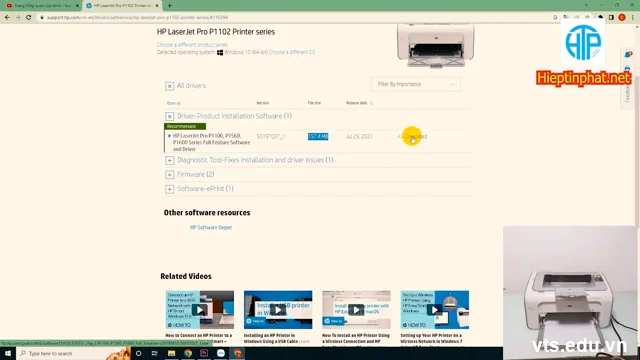
- Quan sát giao diện trang web và tìm mục phần mềm cấu hình đầy đủ.
- Nhấp vào nút “Download” nằm ngay bên cạnh tên gói driver thích hợp.
- Quá trình tải xuống sẽ tự động kích hoạt sau một vài giây ngắn ngủi.
- Theo dõi tiến trình tải file ở góc dưới trình duyệt cho tới khi hoàn tất.
- Định dạng tệp tải về thông thường sẽ có đuôi mở rộng là “.exe”.
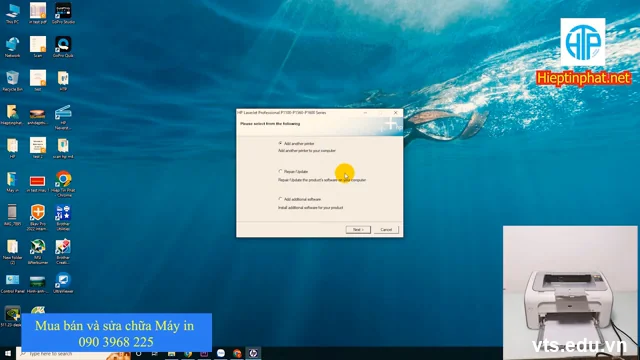
Khởi chạy và giải nén file driver
- Mở thư mục Downloads trên máy tính hoặc nơi bạn vừa lưu trữ tệp.
- Nhấp đúp chuột trái vào file cài đặt có tên cấu hình của HP P1102.
- Một hộp thoại thông báo yêu cầu cấp quyền có thể xuất hiện trên màn hình.
- Hãy nhấn chọn “Run” hoặc Yes để đồng ý cho phép phần mềm khởi chạy.
- Chờ đợi hệ thống tự động giải nén các dữ liệu phần cứng cần thiết.
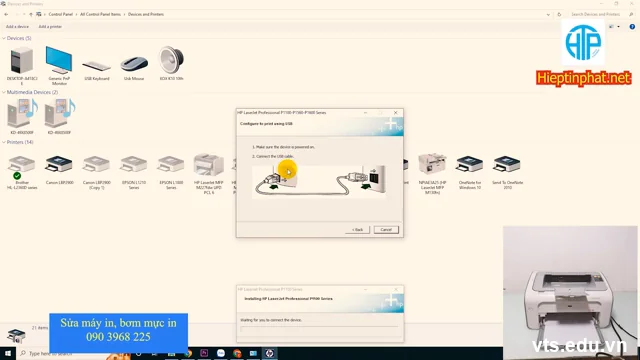
Kết nối dây cáp tín hiệu USB máy in
- Tiếp theo, bạn tiến hành chuẩn bị kết nối vật lý giữa hai thiết bị.
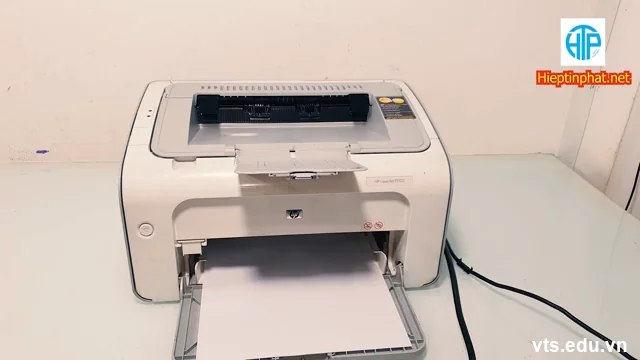
- Cắm chắc chắn một đầu cáp USB vào cổng kết nối phía sau máy in.
- Đầu còn lại hãy cắm vào cổng USB trống trên thùng máy hoặc laptop.
- Bấm nút nguồn để “bật máy in” hoạt động trước khi tiếp tục thiết lập.
- Đảm bảo dây cáp không bị lỏng để tránh gián đoạn truyền tải dữ liệu.
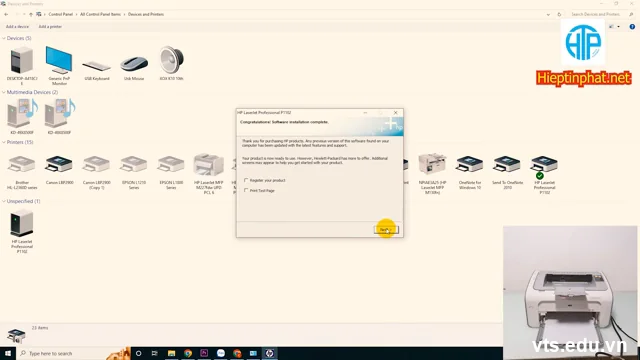
Thực hiện các bước cài đặt phần mềm
- Khi giao diện cài đặt hiện lên, chọn phương thức thiết lập thông thường.
- Nhấn chọn vào nút “Next” để đồng ý với các điều khoản từ nhà sản xuất.
- Trình cài đặt sẽ tự động dò tìm cổng kết nối USB của thiết bị HP P1102.
- Quá trình này diễn ra tự động trong khoảng một vài phút ngắn ngủi.
- Giữ nguyên kết nối và không tắt máy tính trong lúc thanh tiến trình chạy.
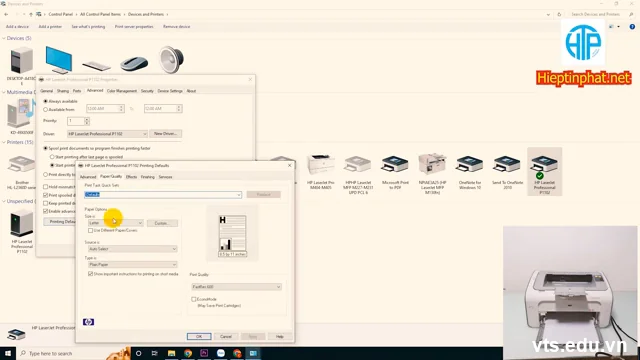
Hoàn thành thiết lập và tiến hành in thử
- Khi màn hình thông báo hoàn thành xuất hiện, nhấn nút “Finish”.
- Khởi động lại máy tính nếu hệ thống đưa ra yêu cầu để đồng bộ.
- Mở một file tài liệu bất kỳ và lệnh in bằng tổ hợp phím Ctrl + P.
- Chọn đúng tên máy in “HP LaserJet P1102” trong danh sách thiết bị.
- Cuối cùng, nhận bản in thử để xác nhận thiết bị hoạt động hoàn hảo.
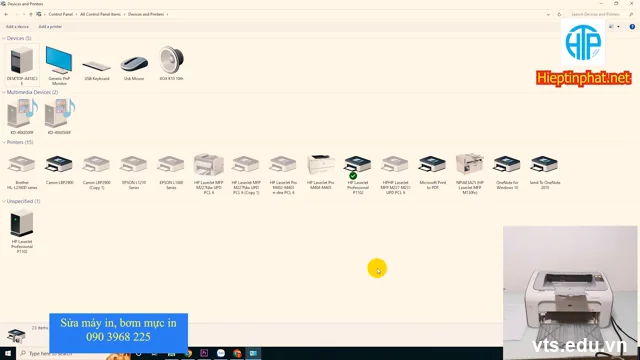
Như vậy là bạn đã nắm rõ các bước để tự kết nối và cấu hình thiết bị in ấn của mình một cách dễ dàng. Hãy áp dụng ngay quy trình này để làm chủ thiết bị và tối ưu hóa công việc văn phòng hàng ngày.
| Tóm tắt & tiêu đề | Nội dung chính |
|---|---|
| Kiểm tra thông tin phiên bản Windows 10 | Bước chính: Xem thông tin Properties của This PC Mục đích: Xác định Windows 10 bản 64-bit |
| Tìm kiếm bộ cài đặt driver trên internet | Bước chính: Tìm kiếm từ khóa trên trình duyệt Từ khóa chuẩn: driver hp laserjet p1102 win 10 64bit |
| Lựa chọn trang tải driver chính hãng HP | Bước chính: Truy cập website support.hp.com Lưu ý: Tránh các trang web giả mạo hoặc chứa quảng cáo |
| Tải tệp tin cài đặt driver về máy tính | Bước chính: Ấn nút Download trên trang hỗ trợ HP Định dạng file: Tệp tin thực thi .exe |
| Khởi chạy và giải nén file driver | Bước chính: Nhấp đúp chuột vào file driver và chọn Run Hiện tượng: Hệ thống tự động giải nén dữ liệu |
| Kết nối dây cáp tín hiệu USB máy in | Bước chính: Cắm cáp USB nối máy tính và máy in Yêu cầu: Phải bật nguồn máy in lên trước |
| Thực hiện các bước cài đặt phần mềm | Bước chính: Nhấn Next và làm theo chỉ dẫn phần mềm Trạng thái: Chờ đợi hệ thống nhận diện cổng USB |
| Hoàn thành thiết lập và tiến hành in thử | Bước chính: Nhấn Finish và thực hiện lệnh in thử Kết quả: Máy in ra văn bản bình thường |
Câu hỏi thường gặp (FAQ)
Cần chuẩn bị gì trước khi bắt đầu?
Bạn cần chuẩn bị sẵn một máy tính chạy Windows 10, máy in HP P1102 đã cắm nguồn, một dây cáp kết nối USB hoạt động tốt và kết nối mạng internet ổn định để tải phần mềm.
Bước nào quan trọng nhất?
Bước quan trọng nhất là kiểm tra chính xác phiên bản hệ điều hành (64-bit) và tải đúng driver tương thích từ trang chủ HP để tránh gặp lỗi xung đột phần mềm trong quá trình cài đặt.
Mất bao lâu để hoàn thành?
Toàn bộ quá trình từ lúc tìm kiếm, tải driver cho đến khi cài đặt thành công và in thử nghiệm thông thường chỉ mất khoảng từ 5 đến 10 phút.