
Cách cài đặt AnyDesk trên Macbook mới nhất 2025
Bài viết này hướng dẫn chi tiết các bước cài đặt và cấu hình phần mềm AnyDesk trên hệ điều hành macOS phiên bản mới nhất. Hướng dẫn phù hợp cho mọi người dùng từ cơ bản đến nâng cao, giúp bạn nhanh chóng làm chủ công cụ điều khiển máy tính từ xa để phục vụ công việc và học tập.
Truy cập trang chủ AnyDesk
- Trước tiên, bạn cần khởi động trình duyệt web quen thuộc trên máy tính như Safari hoặc Chrome.
- Tiến hành nhập từ khóa tìm kiếm hoặc truy cập thẳng vào trang chủ chính thức của phần mềm.
- Việc truy cập đúng địa chỉ giúp bạn tránh được các rủi ro về mã độc độc hại.
- Hãy chắc chắn rằng giao diện trang web đã tải xong trước khi thực hiện thao tác tiếp theo.
- Lưu ý: Kiểm tra kỹ tên miền “anydesk.com” để đảm bảo an toàn bảo mật tuyệt đối.

Tải file cài đặt cho macOS
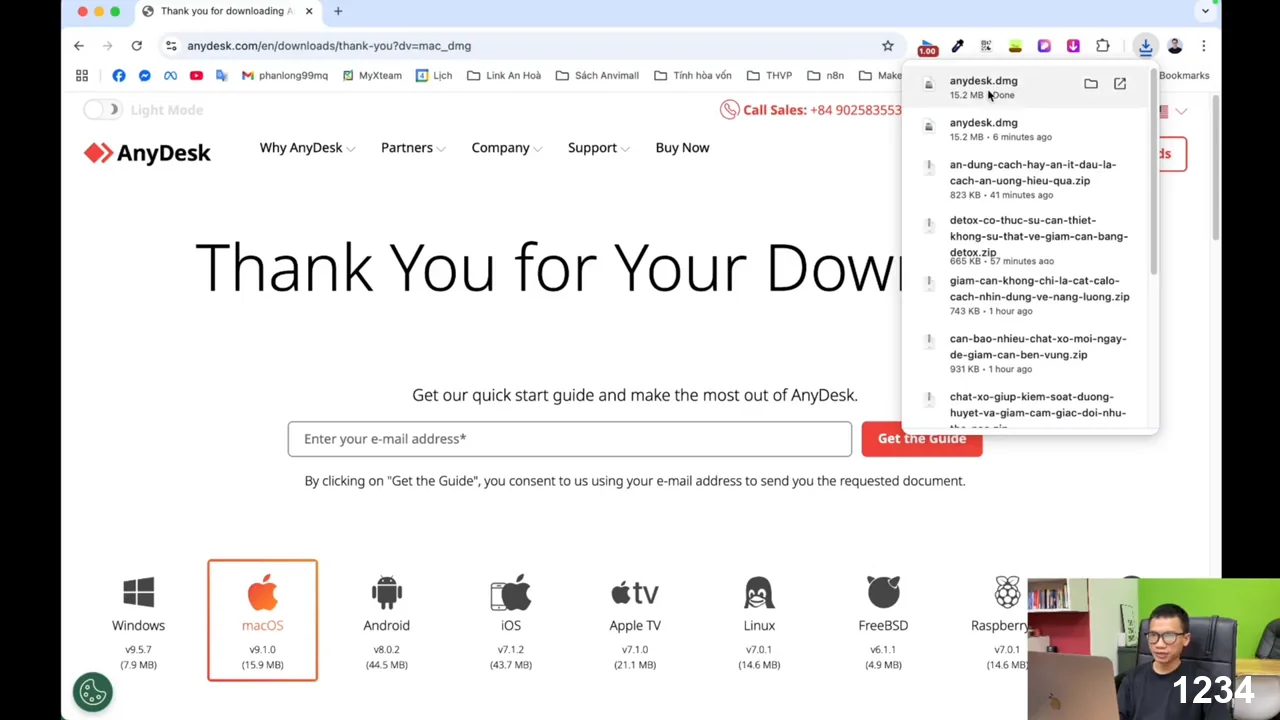
- Tiếp theo, bạn quan sát giao diện màn hình và tìm đến mục tải xuống dành riêng cho hệ điều hành Apple.
- Hệ thống sẽ tự động nhận diện thiết bị hoặc bạn tự chọn biểu tượng “macOS” phù hợp.
- Nhấp chuột vào nút “Download Now” màu đỏ rất nổi bật trên màn hình.
- Tiến trình tải xuống sẽ tự động kích hoạt và tệp tin cài đặt sẽ được lưu vào thư mục tải về của bạn.
- Quá trình này diễn ra nhanh hay chậm hoàn toàn phụ thuộc vào tốc độ đường truyền internet.
Khởi chạy file DMG
- Khi tệp tin đã tải về hoàn tất, bạn tiến hành nhấn đúp chuột vào file có đuôi “.dmg” này.
- Một cửa sổ nhỏ của hệ thống sẽ xuất hiện để kiểm tra tính toàn vẹn của tệp tin.
- Ngay sau đó, giao diện cài đặt tiêu chuẩn của hệ điều hành sẽ hiển thị trực quan.
- Tại đây bạn sẽ thấy biểu tượng ứng dụng nằm cạnh thư mục hệ thống.
- Lưu ý: Không tắt cửa sổ này cho đến khi bạn hoàn thành thao tác di chuyển ứng dụng.
Kéo thả ứng dụng vào Applications
- Bạn thực hiện nhấn giữ chuột vào biểu tượng phần mềm ở bên trái cửa sổ.
- Tiến hành kéo rê chuột và thả chính xác vào thư mục “Applications” nằm ở bên phải.
- Hệ thống sẽ tiến hành sao chép các tệp tin cần thiết vào bộ nhớ của máy tính.
- Quá trình sao chép thường diễn ra rất nhanh chóng chỉ trong vòng vài giây ngắn ngủi.
- Sau khi hoàn tất, bạn có thể đóng cửa sổ cài đặt tệp tin gốc này lại.
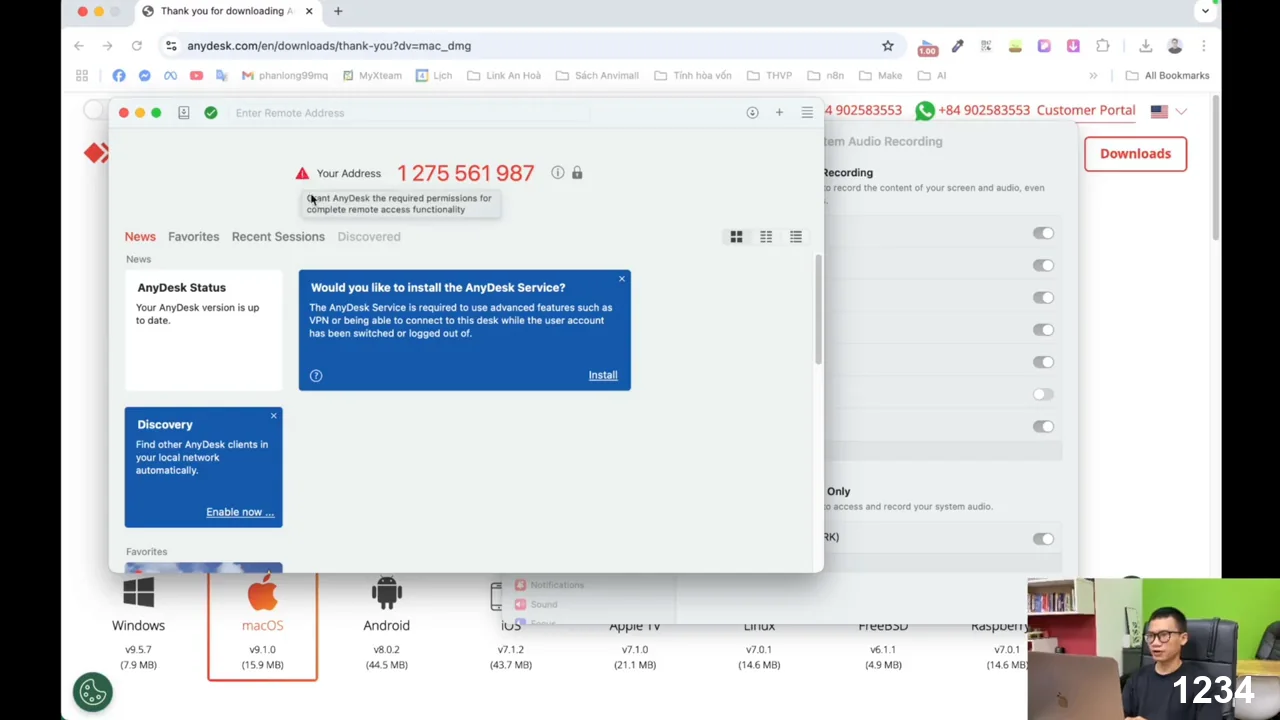
Cấp quyền truy cập hệ thống
- Bước này vô cùng quan trọng, bạn hãy mở ứng dụng lên từ Launchpad hoặc thư mục ứng dụng.
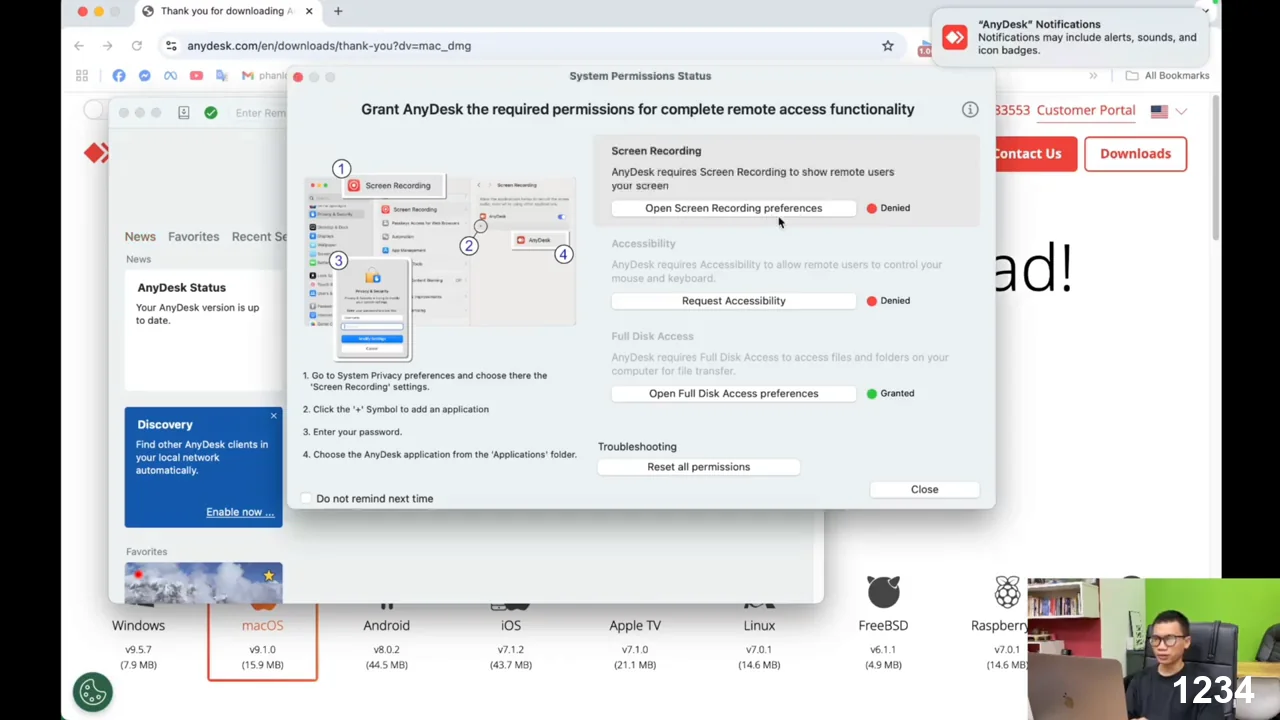
- Hệ thống bảo mật của máy sẽ hiển thị cảnh báo yêu cầu cấp quyền hoạt động.
- Bạn cần bấm vào cài đặt hệ thống và tìm đến mục “Security & Privacy” để cấu hình.
- Tiến hành tích chọn cho phép ứng dụng sử dụng các quyền “Screen Recording” và Accessibility.
- Lưu ý: Điền mật khẩu máy tính nếu hệ thống yêu cầu xác thực thay đổi.
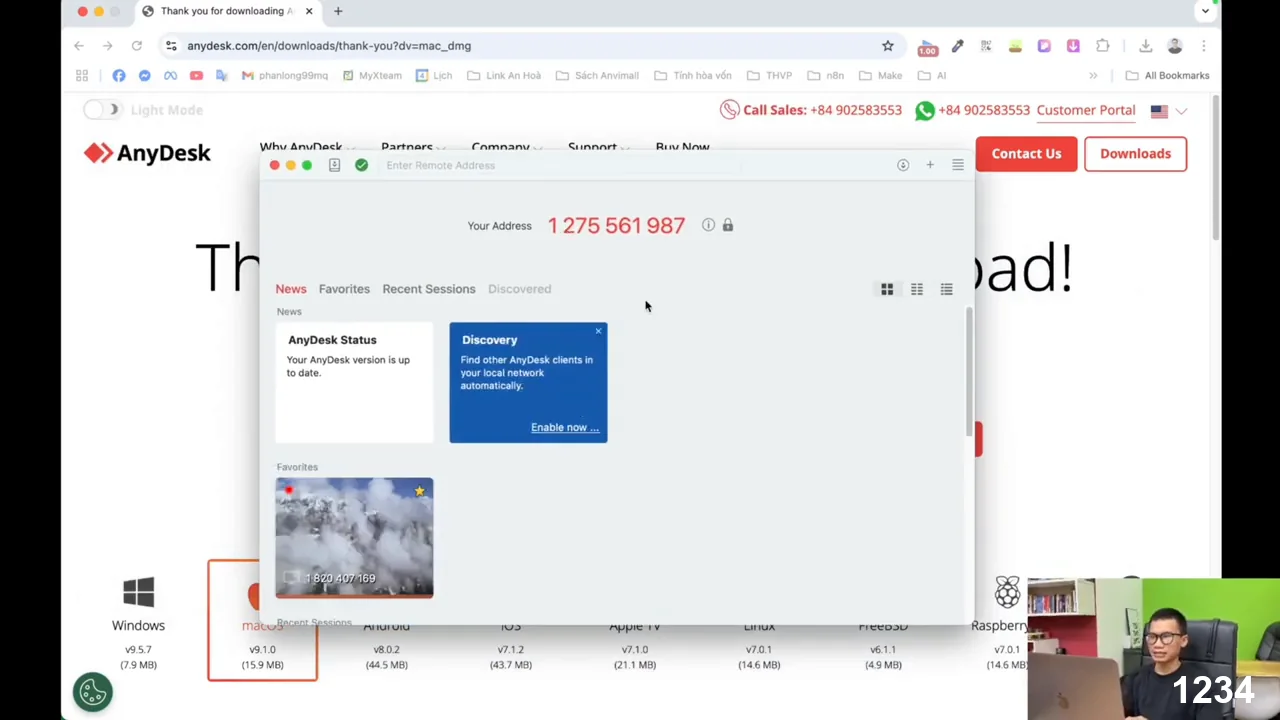
Hoàn tất và lấy mã kết nối
- Cuối cùng, khi các quyền hạn đã được cấp đầy đủ, ứng dụng sẽ hoạt động bình thường.
- Giao diện chính hiện ra kèm theo một dãy số gồm chín chữ số tại mục “This Desk”.
- Dãy số này chính là địa chỉ định danh duy nhất dùng để kết nối với thiết bị của bạn.
- Bạn có thể gửi mã số này cho đối tác để họ thực hiện điều khiển máy từ xa.
- Hãy luôn kiểm soát và chỉ chia sẻ mã này cho những người đáng tin cậy.
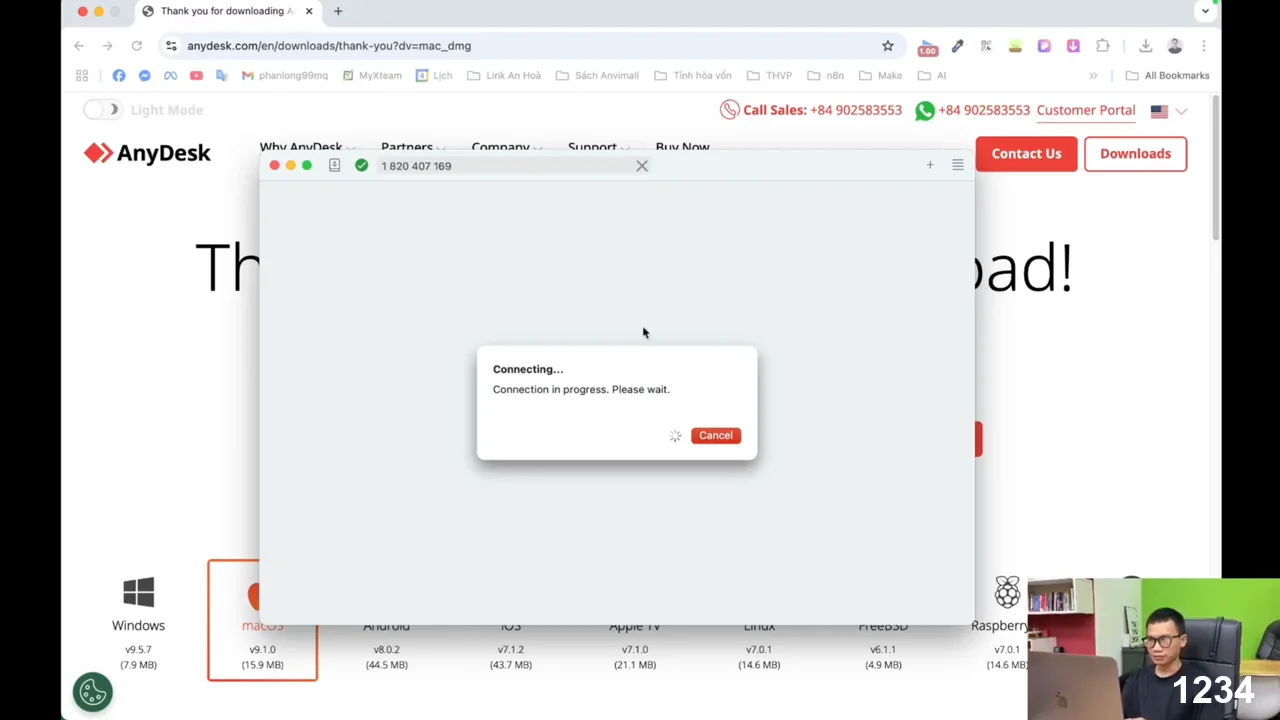
Như vậy là bạn đã hoàn thành các bước thiết lập phần mềm điều khiển từ xa một cách nhanh chóng và an toàn. Để nắm rõ hơn từng thao tác trực quan, hãy xem video hướng dẫn đầy đủ tại đường link YouTube được cung cấp phía trên.
| Tóm tắt & tiêu đề | Nội dung chính |
|---|---|
| Truy cập trang chủ AnyDesk | Bước chính: Mở trình duyệt và truy cập trang chủ phần mềm Lưu ý: Xác thực đúng tên miền chính thức của nhà phát hành |
| Tải file cài đặt cho macOS | Bước chính: Chọn phiên bản macOS và bấm nút tải về Định dạng file: Tệp tin có đuôi định dạng chuẩn .dmg |
| Khởi chạy file DMG | Bước chính: Mở tệp tin cài đặt vừa tải về máy Hiện tượng: Cửa sổ cài đặt kéo thả của macOS hiển thị |
| Kéo thả ứng dụng vào Applications | Bước chính: Kéo thả biểu tượng ứng dụng vào mục Applications Mục đích: Chính thức cài đặt phần mềm vào hệ thống máy |
| Cấp quyền truy cập hệ thống | Bước chính: Mở cài đặt hệ thống và tích chọn cấp quyền Quyền bắt buộc: Ghi màn hình (Screen Recording) và Trợ năng (Accessibility) |
| Hoàn tất và lấy mã kết nối | Bước chính: Xem mã ID định danh trên giao diện chính Kết quả: Sẵn sàng kết nối và điều khiển từ xa an toàn |
Câu hỏi thường gặp (FAQ)
Cần chuẩn bị gì trước khi bắt đầu?
Bạn cần chuẩn bị một chiếc máy tính chạy hệ điều hành macOS có kết nối internet ổn định. Hãy đảm bảo bạn có quyền tài khoản quản trị (mật khẩu máy) để cấp quyền hệ thống.
Bước nào quan trọng nhất?
Bước cấp quyền truy cập hệ thống (Screen Recording và Accessibility) là quan trọng nhất. Nếu thiếu bước này, người khác sẽ chỉ xem được màn hình chứ không thể điều khiển được chuột của bạn.
Mất bao lâu để hoàn thành?
Toàn bộ quá trình từ lúc tải về đến khi thiết lập hoàn chỉnh chỉ mất khoảng từ 3 đến 5 phút. Thao tác rất đơn giản và trực quan đối với mọi người dùng.






