
Cómo instalar AnyDesk en Mac gratis
Esta guía detallada te enseñará a realizar la instalación completa de AnyDesk en tu ordenador Macbook para gestionar escritorios remotos de forma eficiente. Al finalizar este tutorial, podrás controlar o permitir el acceso a tu equipo macOS de manera ágil, segura y totalmente configurada, ideal tanto para soporte técnico como para teletrabajo.
Ingresar a la plataforma de descarga oficial
- Antes de comenzar, debes abrir el navegador de tu preferencia como Safari o Google Chrome.
- Visita el sitio web oficial para evitar la descarga de versiones modificadas que pongan en riesgo tu privacidad.
- Asegúrate de que el sitio detecte automáticamente que estás utilizando la plataforma de Apple.
- Recuerda que el acceso inicial garantiza la obtención de la última versión optimizada para los procesadores modernos.
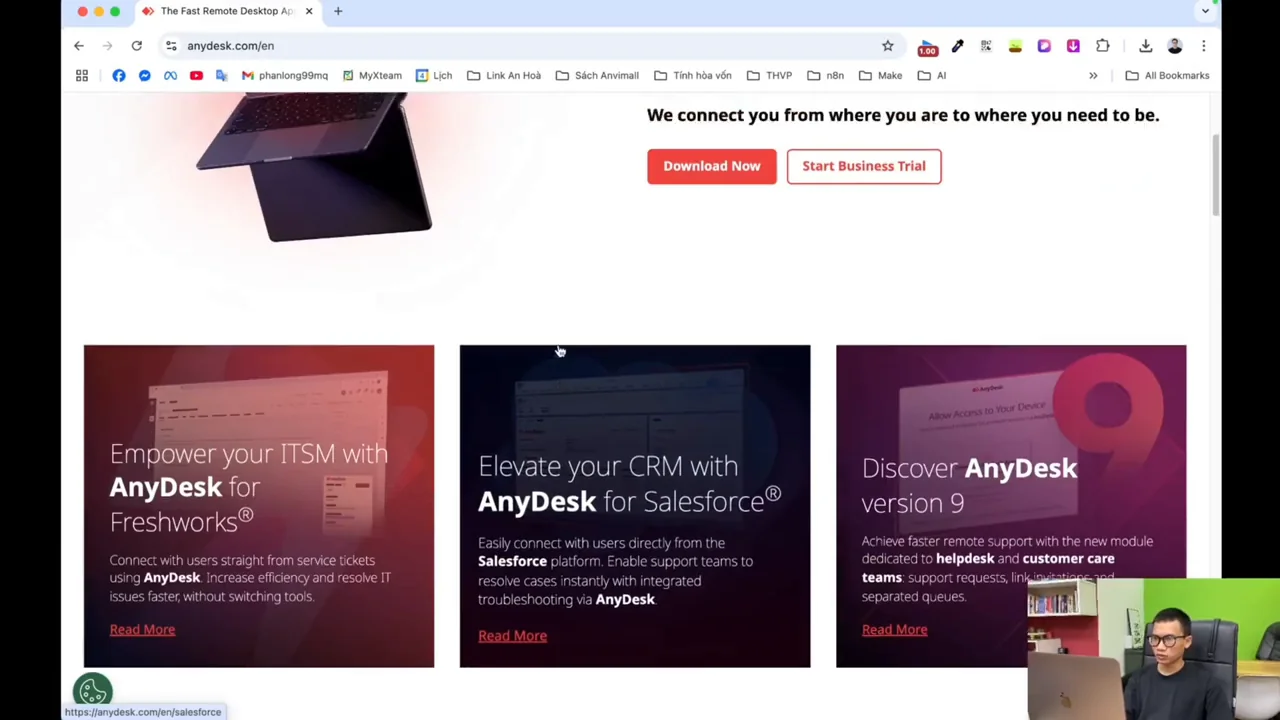
Obtener el archivo de instalación DMG
- Presiona firmemente el botón verde que indica “Descargar ahora” ubicado en el centro de la página.
- Espera pacientemente a que la descarga del archivo ejecutable finalice en tu almacenamiento local.
- Verifica que el archivo en tu carpeta de descargas tenga la extensión oficial de instalación de Apple.
- Nota: La velocidad de este paso dependerá exclusivamente de tu conexión actual a internet.
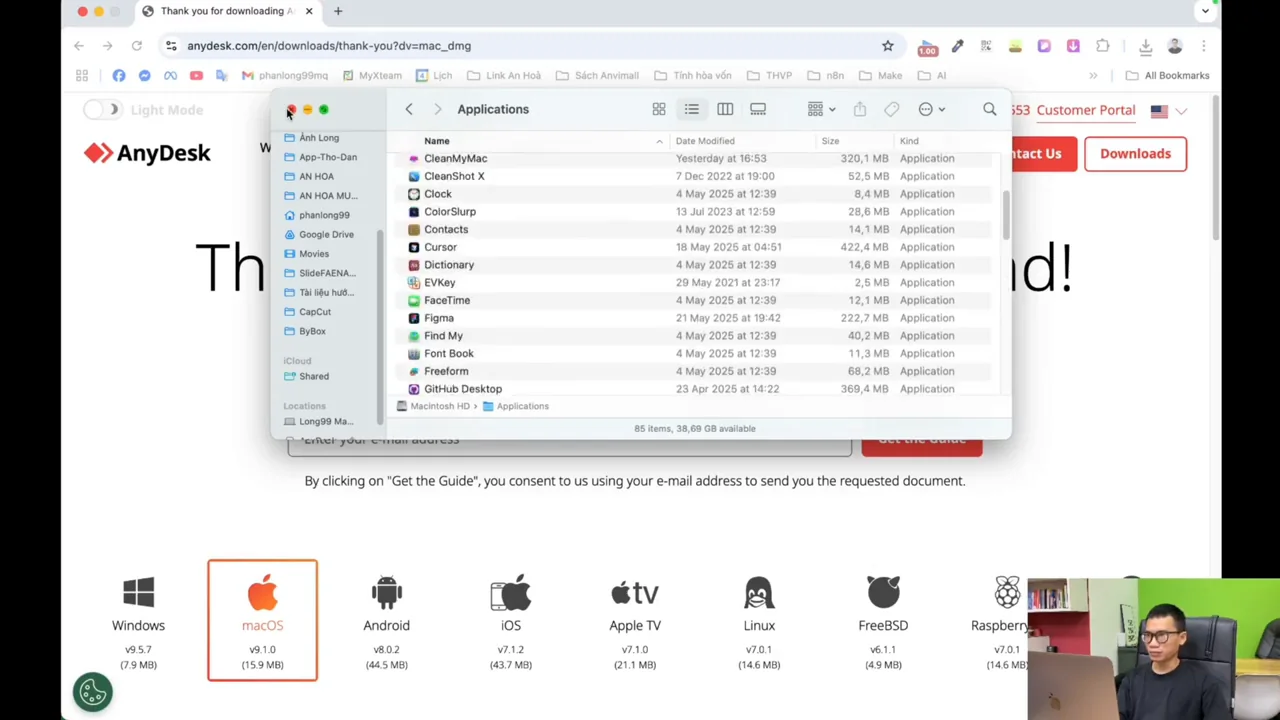
Instalar la aplicación en el sistema Apple
- Haz doble clic sobre el instalador descargado para montar la imagen virtual en tu escritorio.
- En la ventana emergente, debes arrastrar el logotipo del programa hacia el directorio de “Aplicaciones”.
- Este movimiento copiará de forma definitiva los componentes del software en la estructura de tu disco interno.
- Una vez finalizado el proceso de copiado, puedes expulsar la imagen de instalación del sistema.
Confirmación de seguridad y primera ejecución
- Dirígete al explorador Finder o al Launchpad para iniciar la aplicación que acabas de mover.
- El entorno operativo te mostrará un aviso consultando si realmente deseas abrir este elemento externo.
- Debes hacer clic sobre la opción de confirmación para otorgar el permiso de ejecución inicial.
- Este procedimiento es totalmente normal en computadores modernos para mantener la integridad del equipo.
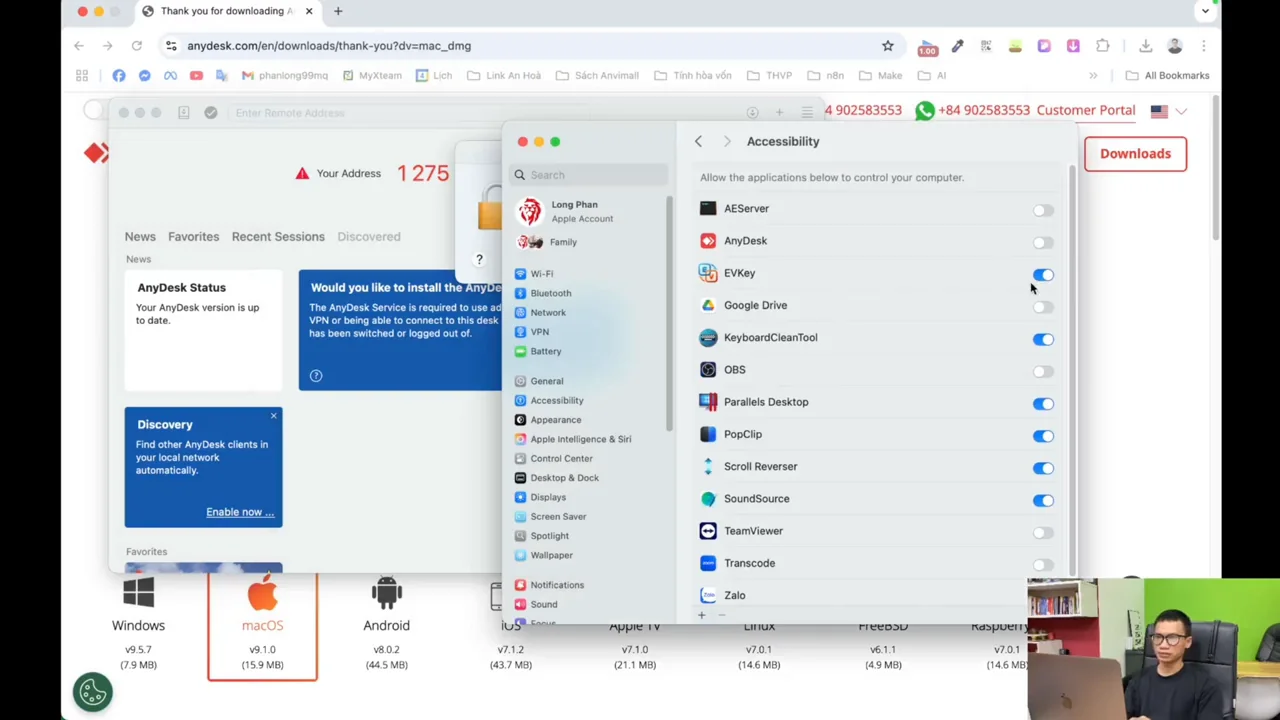
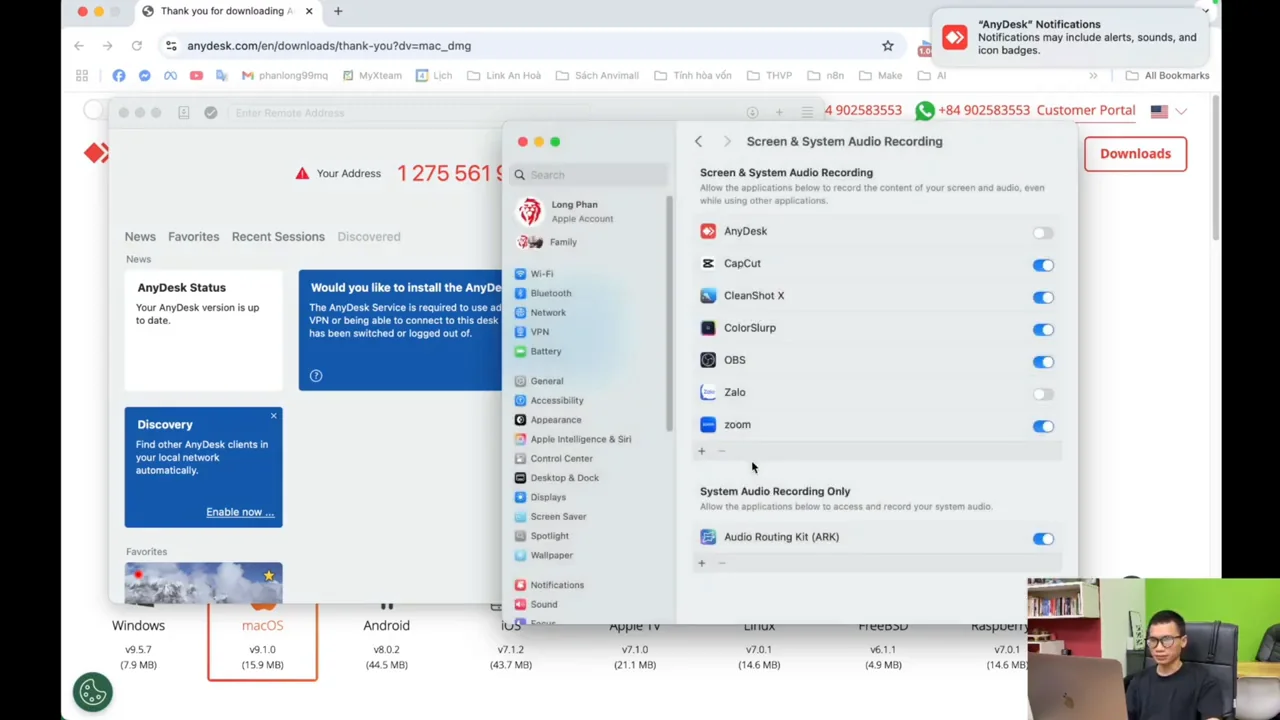
Ajustar los permisos de privacidad necesarios
- Abre el menú de configuración de tu Apple y navega hasta el apartado de “Privacidad y Seguridad”.
- Localiza la opción de accesibilidad para otorgarle las facultades de control remoto obligatorias al programa.
- Activa el interruptor lateral correspondiente introduciendo la contraseña de administrador de tu máquina si es solicitado.
- Importante: Sin completar este ajuste de privacidad, los usuarios remotos solo podrán ver pero không manejarán tu pantalla.
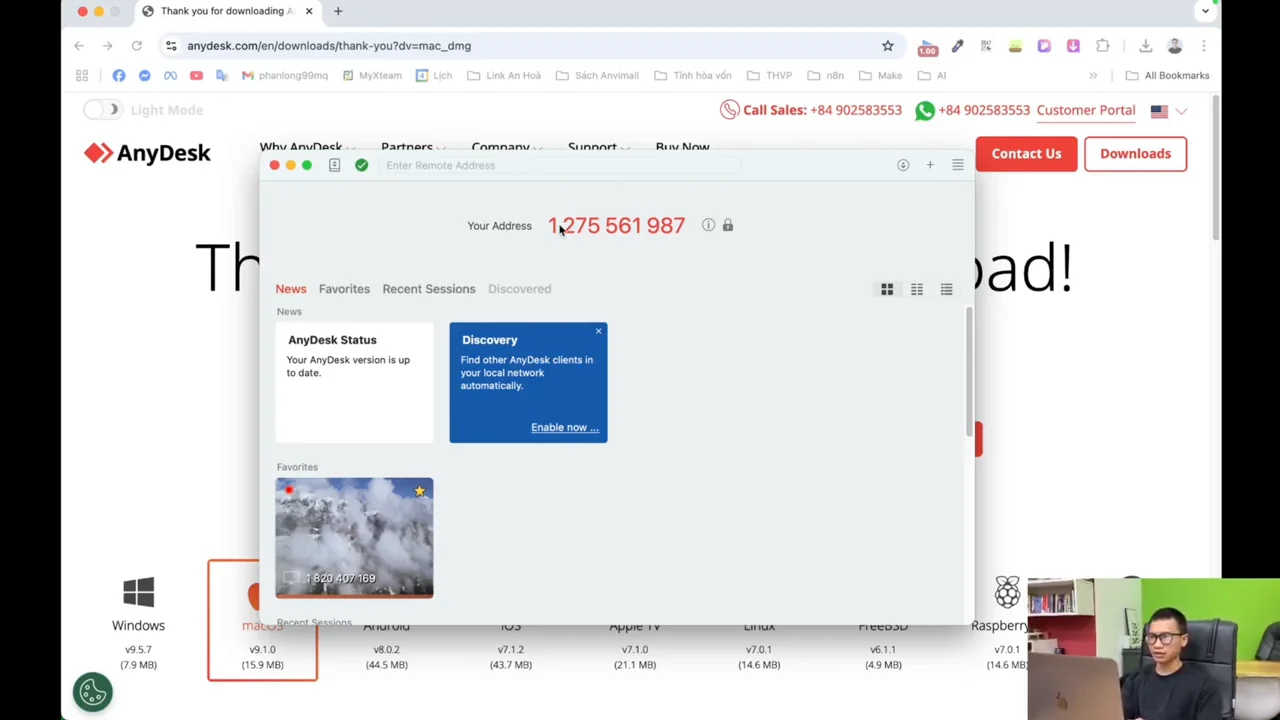
Obtención del código de enlace remoto
- Regresa a la ventana principal de la interfaz para visualizar los datos de conexión actuales.
- Observa el apartado numérico denominado “Este puesto de trabajo” que consta de varias cifras únicas.
- Copia este identificador digital para suministrarlo exclusivamente a las personas que requieran enlazarse a tu sistema.
- Mantén siempre este identificador protegido y compártelo únicamente con especialistas de absoluta confianza.
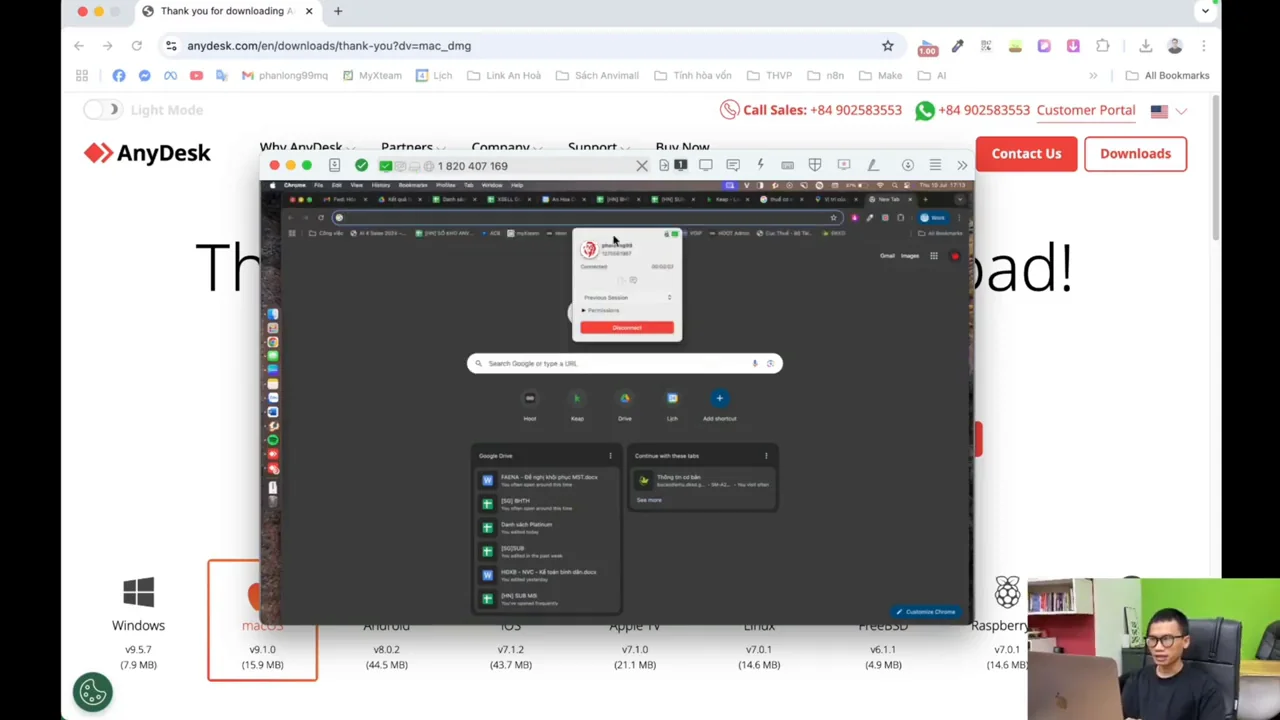
Dominar la instalación de esta herramienta de control te permitirá recibir soporte inmediato o gestionar tu espacio laboral desde cualquier parte del mundo. Para comprender mejor la interacción con la interfaz y resolver dudas visuales, te recomendamos visualizar el material audiovisual complementario que detalla cada click en tiempo real.
| Resumen y título | Contenido principal |
|---|---|
| Ingresar a la plataforma de descarga oficial | Paso principal: Entrar al sitio web oficial desde el navegador de macOS. Recomendación: Evitar portales de descargas de terceros no verificados. |
| Obtener el archivo de instalación DMG | Paso principal: Bajar el paquete comprimido en formato compatible con Mac. Verificación: Confirmar que el archivo descargado finalice en .dmg. |
| Instalar la aplicación en el sistema Apple | Paso principal: Mover la aplicación hacia el almacenamiento oficial del sistema. Acción clave: Arrastrar el icono directamente al acceso directo de la carpeta. |
| Confirmación de seguridad y primera ejecución | Paso principal: Abrir la herramienta por primera vez en el ordenador. Seguridad: Aceptar la notificación de advertencia de Apple. |
| Ajustar los permisos de privacidad necesarios | Paso principal: Habilitar los permisos de accesibilidad del entorno operativo. Consecuencia: Permitir la manipulación del ratón y teclado a distancia. |
| Obtención del código de enlace remoto | Paso principal: Localizar el ID único asignado a tu computador personal. Uso técnico: Proporcionar dicho número al operador remoto asignado. |
Preguntas frecuentes (FAQ)
¿Cần chuẩn bị gì trước khi bắt đầu?
Para iniciar el proceso necesitas contar con un computador Apple compatible, una conexión activa y estable a internet para bajar los archivos de instalación y las credenciales de administración del sistema para autorizar las modificaciones de seguridad requeridas.
¿Bước nào quan trọng nhất?
La fase más crítica consiste en la configuración correcta de los permisos de accesibilidad dentro del menú de Privacidad y Seguridad de macOS. Si omites activar estos accesos especiales, la persona remota no podrá operar la interfaz ni asistirte de forma efectiva.
¿Mất bao lâu để hoàn thành?
Completar la instalación y dejar la plataforma lista para operar te tomará aproximadamente entre tres y cinco minutos. Es una tarea sumamente ágil que se ejecuta con sencillez siguiendo minuciosamente cada directiva establecida en la guía.






