
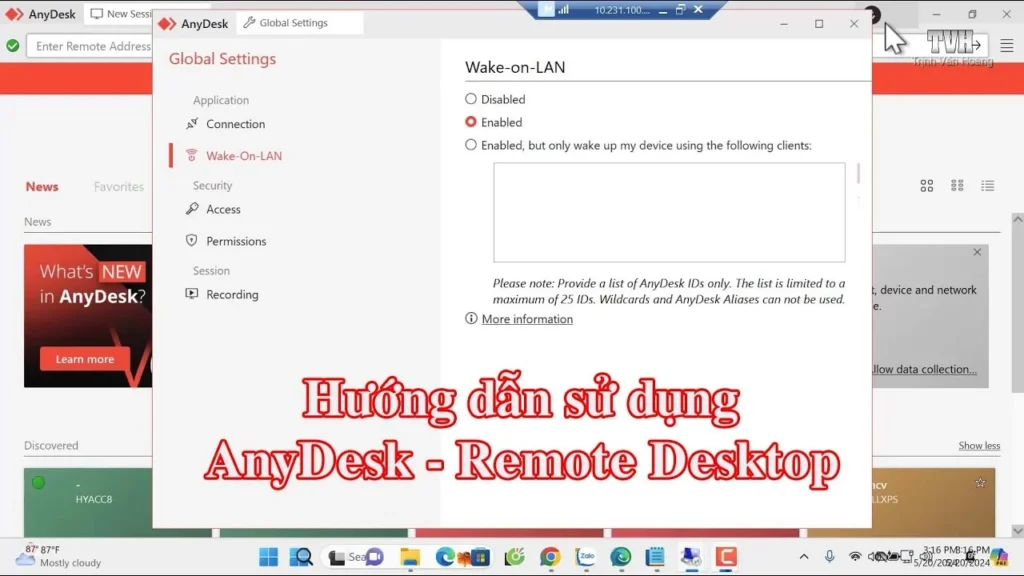
Hướng dẫn sử dụng AnyDesk và Remote Desktop từ xa
Bài viết này hướng dẫn chi tiết các phương pháp kết nối và điều khiển máy tính từ xa bằng AnyDesk, Remote Desktop và VNC trên hệ điều hành Windows. Sau khi hoàn thành, bạn có thể dễ dàng truy cập, chia sẻ dữ liệu và quản lý tài nguyên giữa các máy tính trong cùng mạng LAN một cách an toàn. Đây là cẩm nang công nghệ hoàn hảo dành cho nhân viên văn phòng và kỹ thuật viên viên IT.
Giới thiệu giải pháp điều khiển máy tính từ xa
- Trước tiên, bạn cần hiểu rõ về nhu cầu kết nối và dùng chung tài nguyên giữa các máy tính cá nhân trong mạng nội bộ.
- Việc sử dụng các công cụ điều khiển từ xa giúp tiết kiệm thời gian di chuyển và tối ưu hóa hiệu suất làm việc nhóm.
- Bạn hãy chuẩn bị sẵn sàng các thiết bị máy tính chạy Windows có kết nối chung một mạng Wi-Fi hoặc mạng dây ổn định.
- Hãy ghi nhớ tầm quan trọng của việc bảo mật thông tin trước khi thực hiện các kết nối dữ liệu này.
Kích hoạt tính năng Remote Desktop trên Windows
- Tiếp theo, bạn mở mục “Settings” trên máy tính mục tiêu cần điều khiển để cấu hình hệ thống.
- Tìm và chọn phân hệ “System” rồi cuộn chuột xuống phía dưới tìm mục “Remote Desktop” để thiết lập.
- Gạt thanh công tắc sang chế độ “On” và nhấn nút “Confirm” để chính thức kích hoạt tính năng hệ thống.
- Lưu ý: Bạn cần cấp quyền truy cập cho tài khoản người dùng cụ thể để đảm bảo an toàn.
Xác định địa chỉ IP của máy tính mục tiêu
- Trước tiên, bạn nhấn tổ hợp phím “Windows + R” để mở hộp thoại lệnh Run trên màn hình.
- Nhập từ khóa “cmd” và nhấn nút “Enter” để khởi động giao diện điều khiển dòng lệnh Command Prompt.
- Gõ chính xác dòng lệnh “ipconfig” rồi tìm đến dòng hiển thị thông tin IPv4 Address của card mạng đang dùng.
- Hãy ghi lại dãy số này vì đây là địa chỉ định danh bắt buộc phải có cho bước kết nối sau.
Khởi động kết nối Remote Desktop Connection
- Tiến hành mở công cụ “Remote Desktop Connection” từ thanh tìm kiếm Start Menu trên máy tính điều khiển.
- Nhập toàn bộ dãy số địa chỉ IP của máy mục tiêu đã ghi lại vào ô trống “Computer” trên giao diện.
- Nhấn nút “Connect” rồi điền chính xác tên đăng nhập cũng như mật khẩu quản trị của máy tính cần vào.
- Cuối cùng, nhấn chọn đồng ý bỏ qua cảnh báo chứng chỉ bảo mật để màn hình máy xa hiện lên.
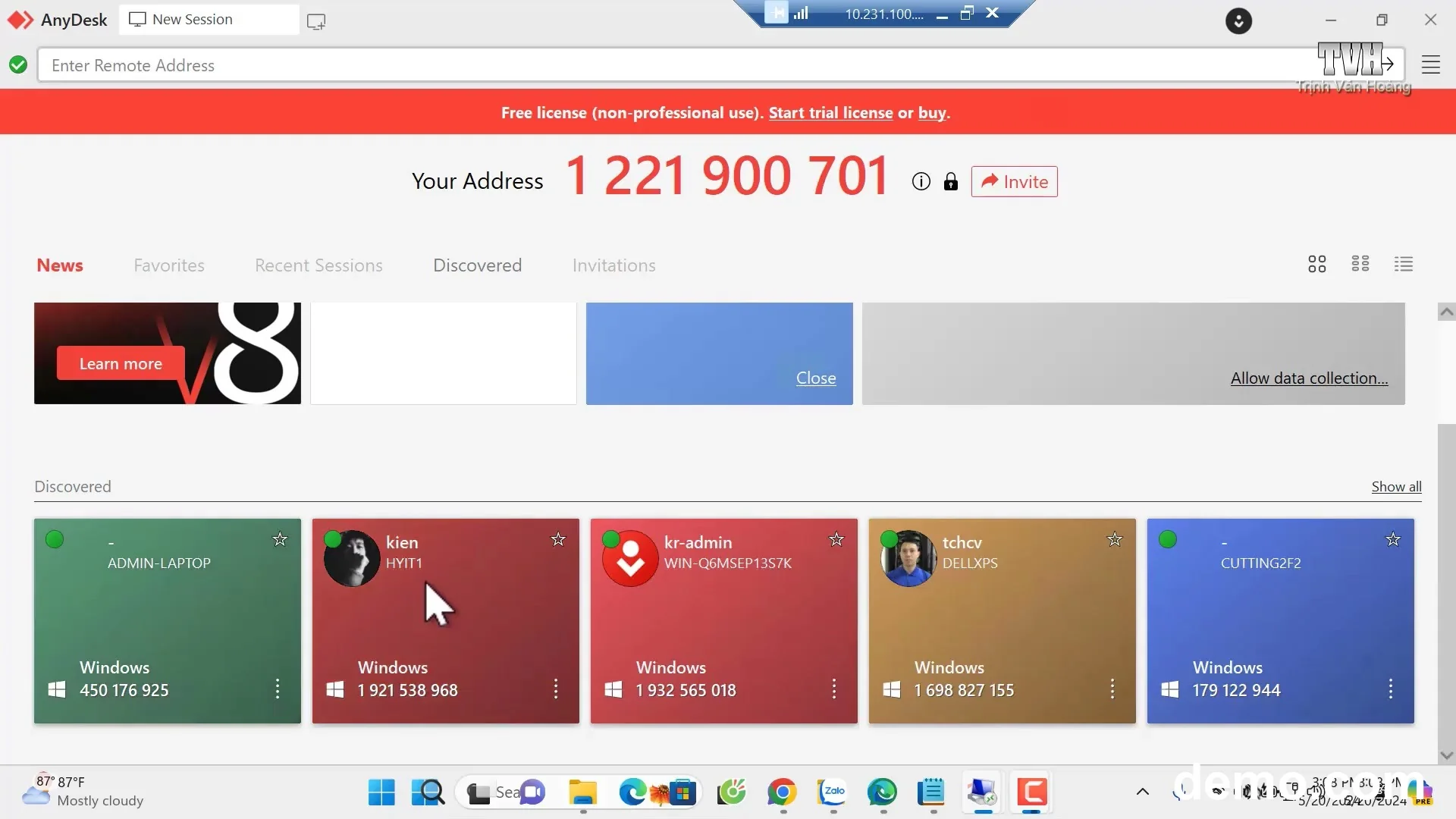
Tải và cài đặt bộ công cụ phần mềm UltraVNC
- Bạn truy cập vào liên kết tải phần mềm được cung cấp sẵn để tải bộ cài đặt “UltraVNC” về.
- Khởi chạy tệp tin cài đặt có đuôi định dạng exe và nhấn tiếp tục qua các điều khoản sử dụng.
- Tại bước chọn thành phần, hãy tích chọn mục “UltraVNC Server” cho máy bị điều khiển hoặc Viewer cho máy điều khiển.
- Nhấn nút “Install” để hệ thống tự động giải nén và hoàn tất thiết lập ứng dụng lên ổ đĩa.
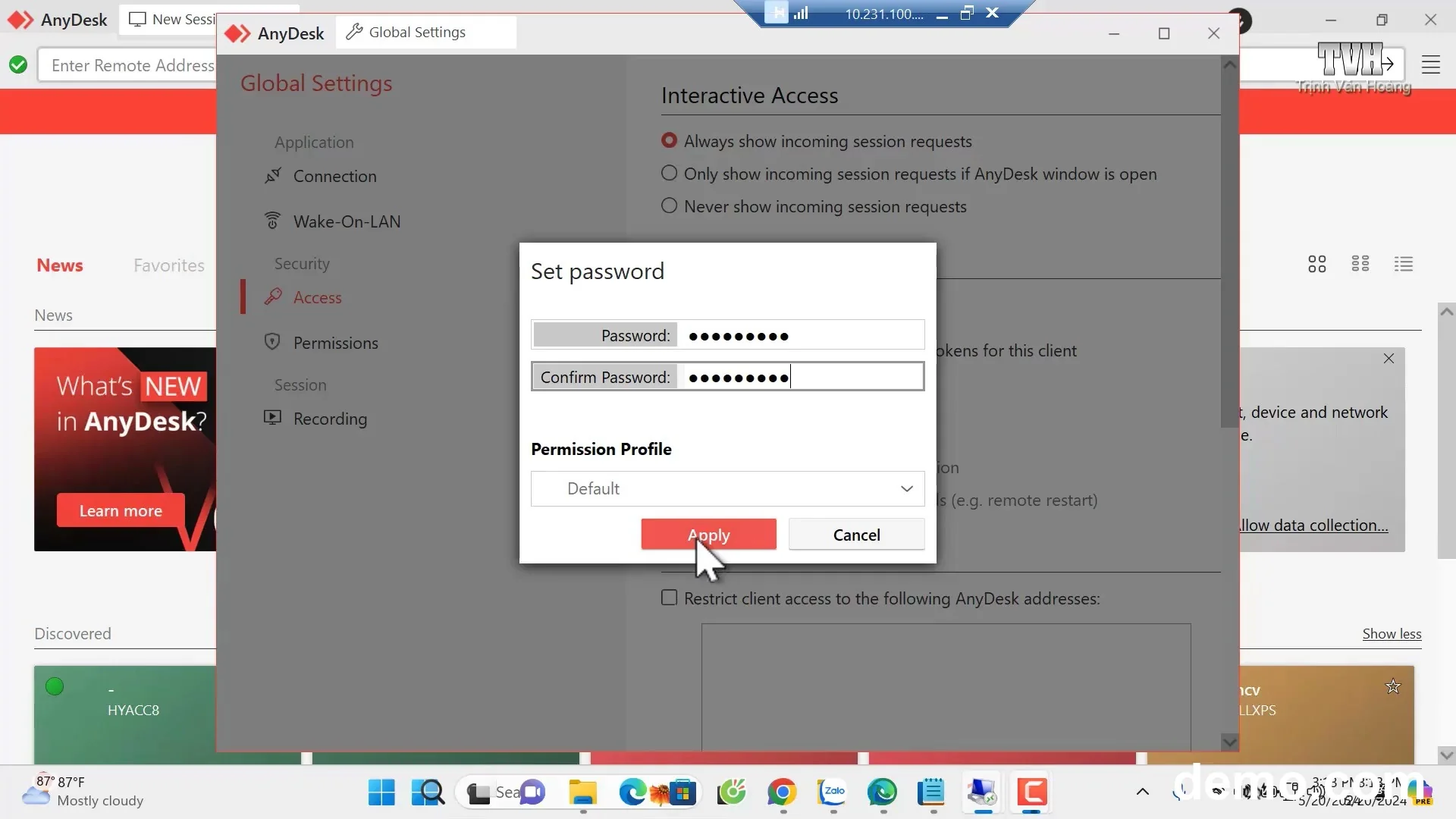
Cấu hình mật khẩu bảo mật hệ thống UltraVNC
- Trước tiên, bạn kích hoạt giao diện quản trị của UltraVNC Server dưới quyền quản trị viên cao nhất.
- Tìm đến ô thiết lập có tên là “VNC Password” để tiến hành nhập chuỗi ký tự mật khẩu mới.
- Điền tiếp mật khẩu phụ vào ô “View-Only Password” nếu chỉ muốn người khác xem màn hình mà không thao tác.
- Nhấn nút “Apply” rồi chọn tiếp “OK” để hệ thống lưu lại các thay đổi bảo mật vừa cài.
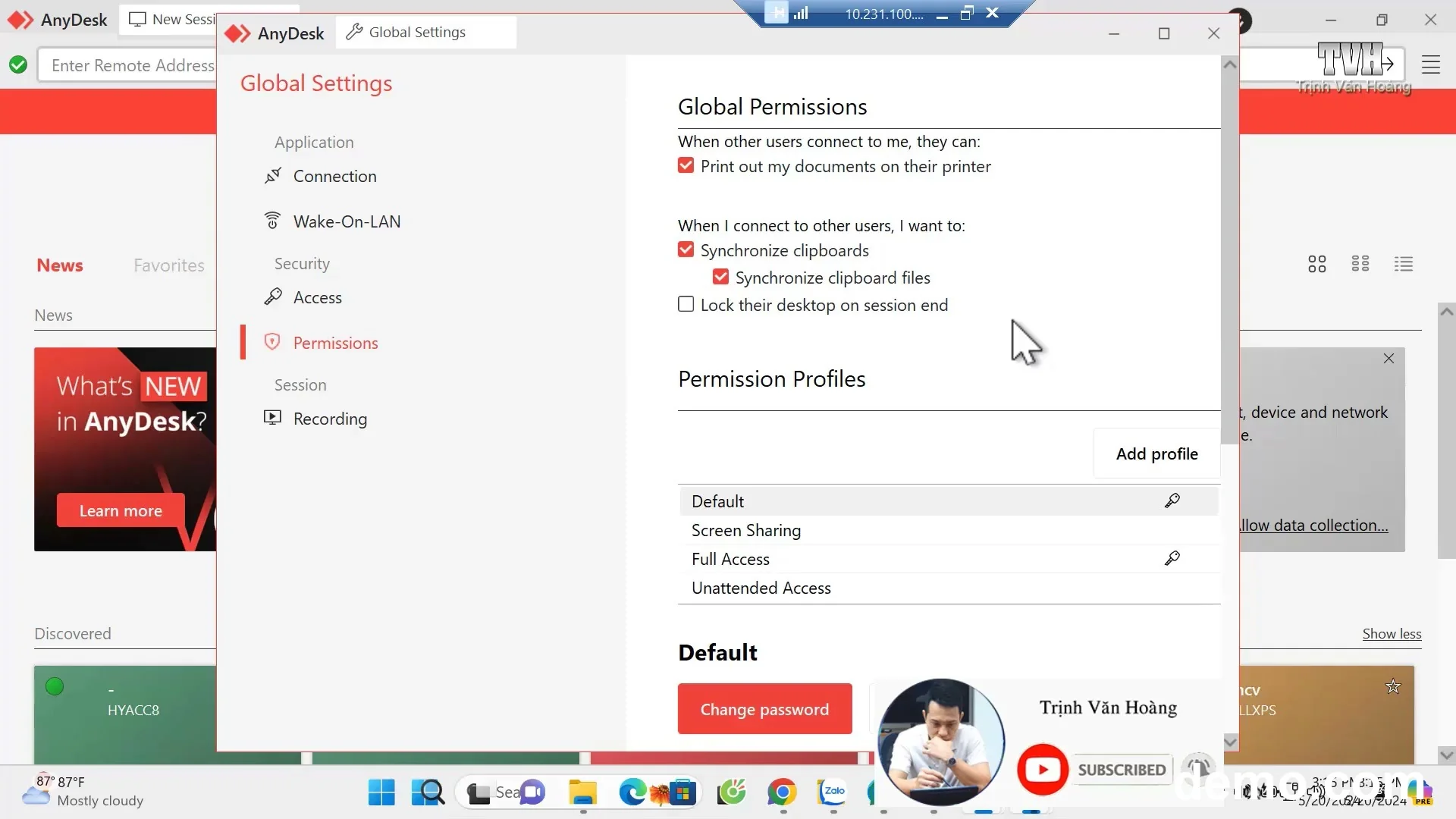
Thực hiện kết nối điều khiển bằng UltraVNC Viewer
- Tiếp theo, bạn mở phần mềm “UltraVNC Viewer” trên chiếc máy tính làm việc của mình.
- Tiến hành nhập chính xác địa chỉ IP mạng LAN của máy chủ VNC vào ô nhập liệu hiển thị trên màn hình.
- Nhấn nút “Connect” để gửi lệnh yêu cầu kết nối bảo mật đến máy tính ở xa ngay lập tức.
- Điền mật khẩu xác thực đã thiết lập ở bước trước vào ô thông báo rồi nhấn Enter để hoàn thành.
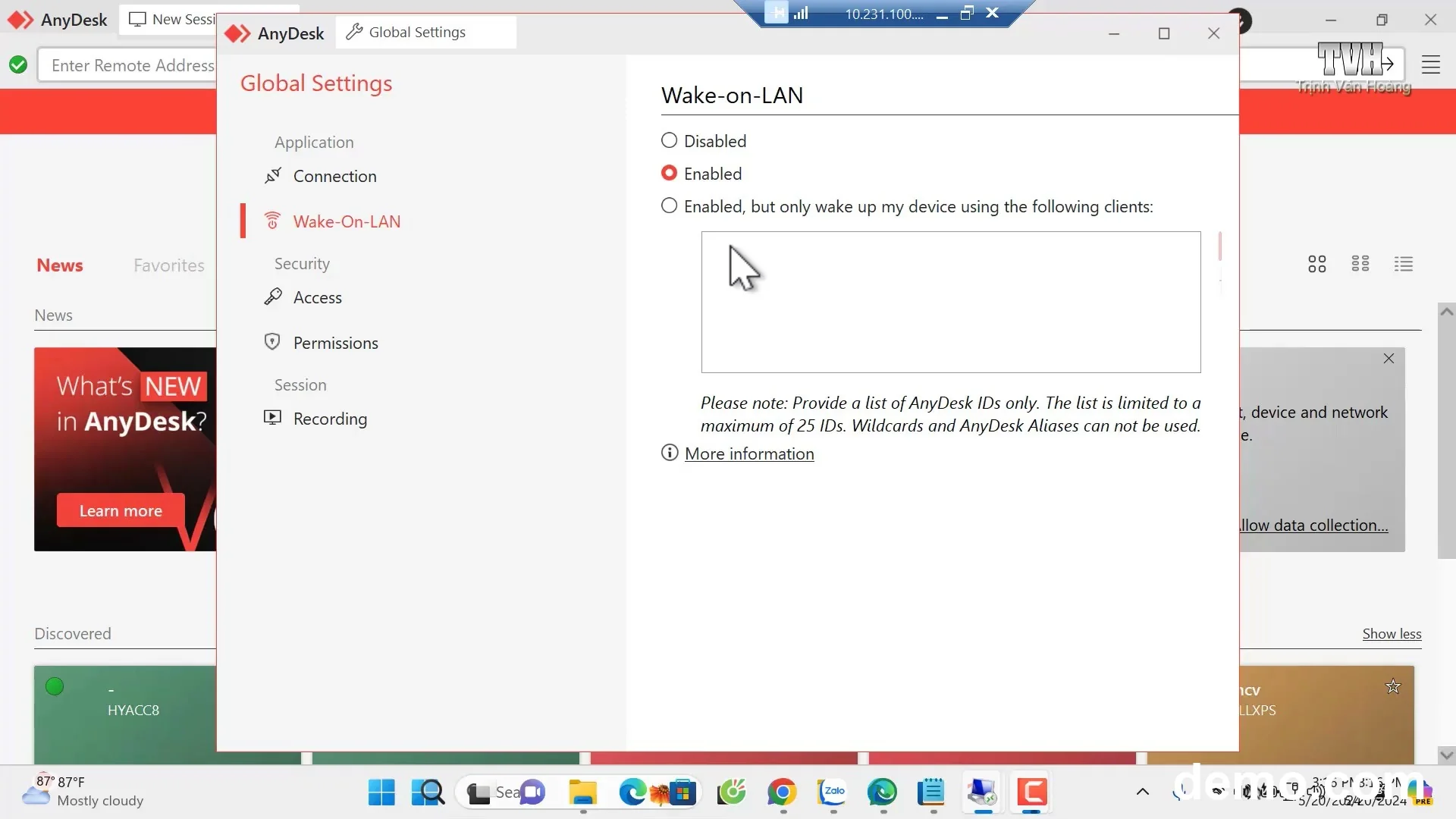
Tối ưu hóa tốc độ và băng thông truyền tải dữ liệu
- Bạn truy cập vào phần cài đặt cấu hình chất lượng hình ảnh trên thanh công cụ điều khiển hàng đầu.
- Chọn mức cấu hình hiển thị vừa phải như “Medium” hoặc “Low” nếu đường truyền mạng không ổn định.
- Việc giảm bớt hiệu ứng đồ họa giúp giảm tối đa hiện tượng trễ hình ảnh và giật lag khi thao tác chuột.
- Cuối cùng, kiểm tra lại toàn bộ các tính năng chia sẻ chuột, bàn phím xem đã hoạt động mượt mà chưa.
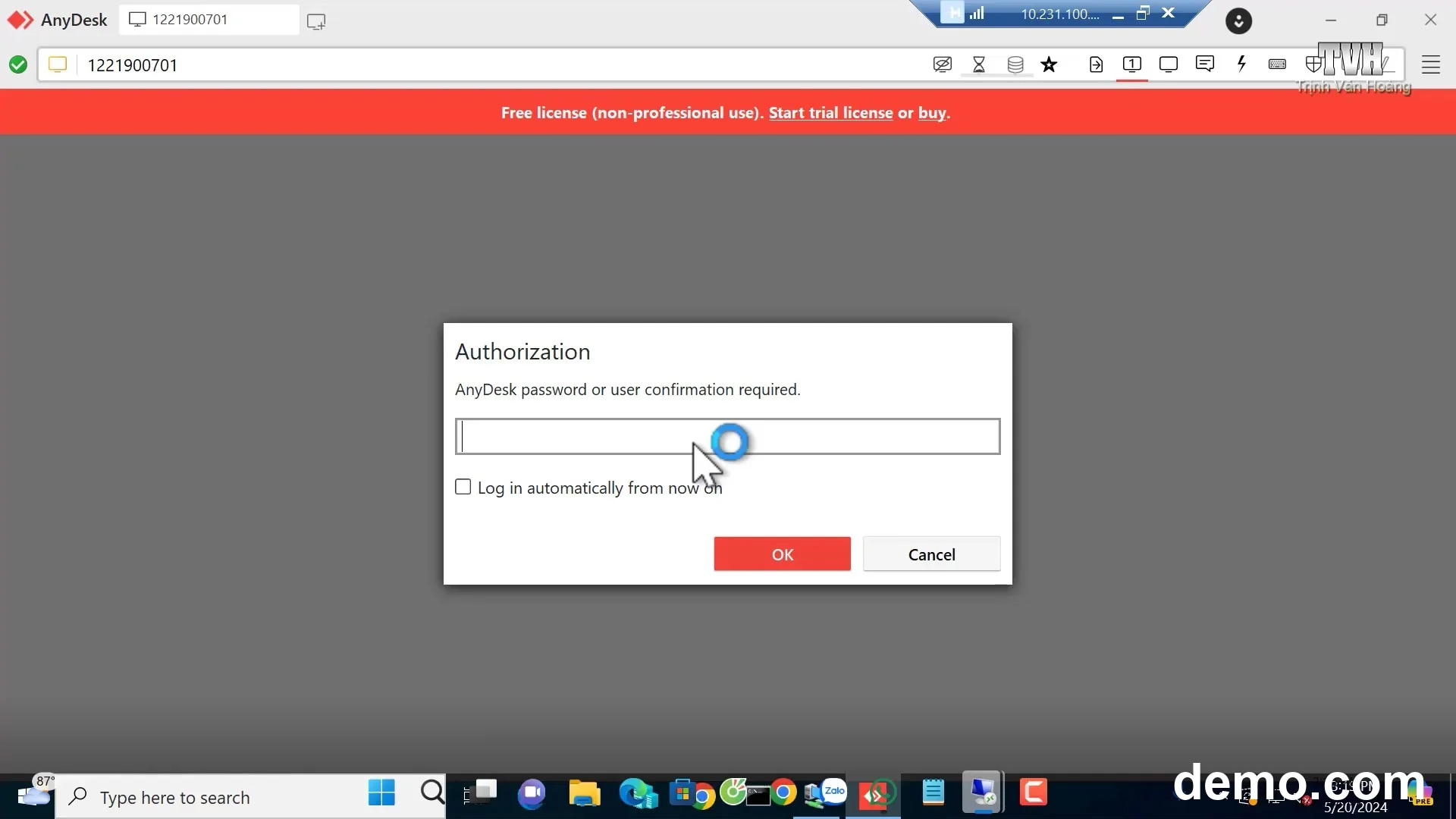
Việc làm chủ các công cụ điều khiển máy tính từ xa như AnyDesk, VNC và Remote Desktop giúp bạn nâng cao hiệu suất làm việc đáng kể. Hãy áp dụng ngay các bước hướng dẫn trên để xây dựng hệ thống làm việc từ xa tối ưu, an toàn nhất và đừng quên xem video đầy đủ để nắm bắt trực quan mọi thao tác kỹ thuật.
| Phần | Nội dung chính |
|---|---|
| Giới thiệu giải pháp điều khiển máy tính từ xa | Bước chính: Tìm hiểu các giải pháp kết nối từ xa trong mạng nội bộ Lưu ý: Đảm bảo các máy tính phải kết nối chung một đường truyền mạng |
| Kích hoạt tính năng Remote Desktop trên Windows | Bước chính: Kích hoạt trạng thái On cho Remote Desktop trong Settings Lưu ý: Phiên bản Windows Home có thể không hỗ trợ tính năng mặc định này |
| Xác định địa chỉ IP của máy tính mục tiêu | Bước chính: Sử dụng lệnh ipconfig để lấy địa chỉ IPv4 nội bộ Lưu ý: Không chia sẻ địa chỉ IP công cộng cho người lạ để tránh rủi ro |
| Khởi động kết nối Remote Desktop Connection | Bước chính: Nhập IP và thông tin xác thực tài khoản Windows Lưu ý: Mật khẩu máy tính mục tiêu không được để trống khi kết nối |
| Tải và cài đặt bộ công cụ phần mềm UltraVNC | Bước chính: Chạy file cài đặt UltraVNC và lựa chọn phân hệ phù hợp Lưu ý: Cần chọn đúng phân hệ Server hoặc Viewer tùy thuộc vào loại máy |
| Cấu hình mật khẩu bảo mật hệ thống UltraVNC | Bước chính: Đặt chuỗi mật khẩu an toàn trong mục VNC Password Lưu ý: Nên đặt mật khẩu có cả chữ và số để tăng tính bảo mật |
| Thực hiện kết nối điều khiển bằng UltraVNC Viewer | Bước chính: Mở Viewer, điền địa chỉ IP mạng nội bộ và xác nhận mật khẩu Lưu ý: Đảm bảo tường lửa Windows không chặn cổng kết nối của VNC |
| Tối ưu hóa tốc độ và băng thông truyền tải dữ liệu | Bước chính: Điều chỉnh chất lượng đồ họa truyền tải về mức tối ưu Lưu ý: Mạng dây LAN luôn cho tốc độ phản hồi tốt hơn mạng không dây Wi-Fi |
Câu hỏi thường gặp (FAQ)
Cần chuẩn bị gì trước khi bắt đầu?
Bạn cần chuẩn bị ít nhất hai máy tính cài đặt hệ điều hành Windows, kết nối chung một mạng nội bộ LAN hoặc Wi-Fi ổn định. Ngoài ra, bạn cần có quyền tài khoản quản trị Admin trên các máy này để thực hiện cài đặt phần mềm.
Bước nào quan trọng nhất?
Bước quan trọng nhất là xác định chính xác địa chỉ IP của máy tính mục tiêu và thiết lập mật khẩu bảo mật. Nếu nhập sai địa chỉ IP bạn sẽ không thể kết nối, còn nếu không đặt mật khẩu an toàn hệ thống của bạn sẽ dễ bị xâm nhập trái phép.
Mất bao lâu để hoàn thành?
Tổng thời gian thiết lập cài đặt và kết nối thành công chỉ mất khoảng từ 5 đến 10 phút cho mỗi phương pháp. Tốc độ thực hiện phụ thuộc chủ yếu vào sự làm quen thao tác hệ thống và tốc độ tải file của bạn.






